




































 深耕数码、AI兴趣领域















13
10
开箱即用的知识库与文档管理系统,极空间NAS部署『Dokuwiki』
2025-06-27 08:54:06
5点赞
8收藏
1评论
哈喽小伙伴们好,我是Stark-C~
貌似已经很久没有为大家分享wiki项目了,前几天突然有个粉丝给我提到之前最早分享的wiki还是在前年,问我能不能再找一些新的wiki项目。
wiki作为一种强大的知识管理工具,不仅可以可以用作笔记工具,为个人打造专属的知识库,还能为团队提供实时协作编辑,或者集中存储和管理公司文档,总之还是很实用的。
我最近找到一个老牌wiki项目--Dokuwiki。根据网上记载该项目创建于2004年,距今已有20多年,并且该项目还一直在发展和更新,并且还有自己的活跃社区,所以还是值得推荐和信赖的。
话不多说,咱们一起来看看吧。
关于Dokuwiki

🔺DokuWiki 是一个开源的、基于 PHP 的文档管理系统和知识库软件,它以其简单易用、高度可定制和强大的协作功能,成为了许多团队和个人管理知识的首选工具。它不仅能够帮助我们高效地组织和存储信息,还能让团队成员轻松协作,共同构建一个高效的知识共享平台。
Dokuwiki官方网站:https://www.dokuwiki.org/
Dokuwiki 的核心特色和亮点:
无需数据库 DokuWiki 使用纯文本文件存储数据,避免了数据库的复杂性,使得备份和迁移更加简单。
易于安装和使用 安装过程简单,界面直观,用户可以快速上手。
强大的访问控制 内置访问控制列表(ACL)功能,支持细粒度的权限管理,适合企业级应用。
丰富的插件支持 社区提供了大量的插件,涵盖外观、交互、标签、导航等多种功能,用户可以根据需求进行扩展。
多语言支持 支持超过 50 种语言,适合国际化团队。
轻量级与高效 由于其简洁的架构,DokuWiki 对系统资源的需求很低,运行效率高。
高度可定制 用户可以通过修改配置文件、安装插件或开发自己的扩展来满足个性化需求。
设备无关性 支持多种设备访问,无论是桌面端还是移动端,都能提供良好的用户体验。
开源与社区支持 作为开源项目,DokuWiki 拥有一个活跃的社区,用户可以分享经验、参与开发和获取技术支持
Dokuwiki部署

🔺先在文件管理器的Docker目录新建一个dokuwiki的文件夹,然后在该文件夹下再建一个config的子文件夹,主要是用来映射对应数据库数据的持久性。
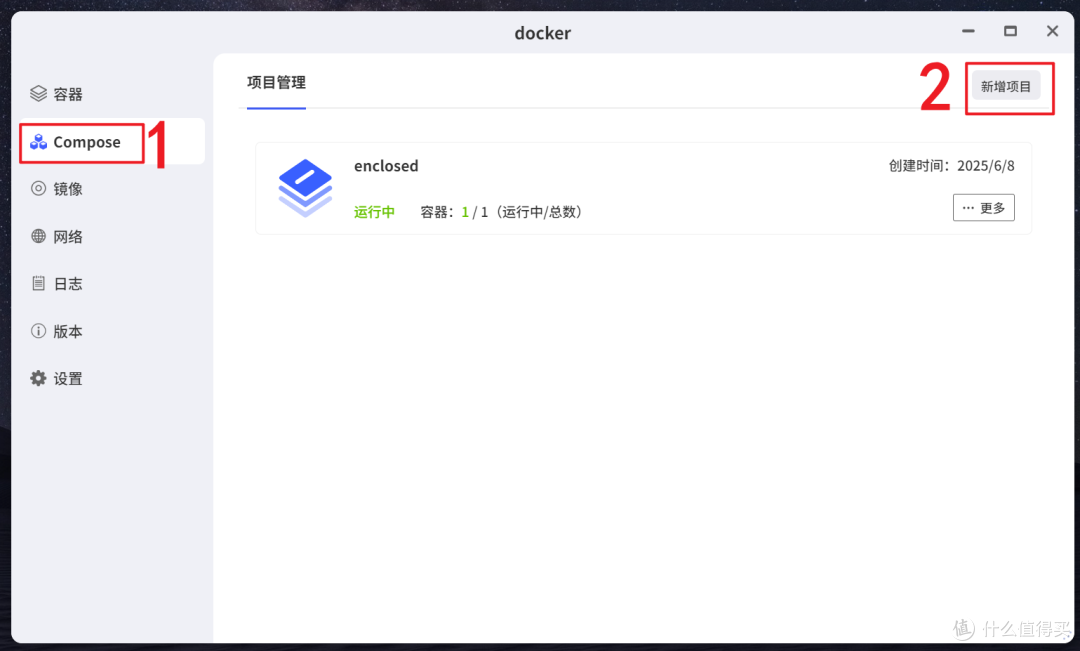
🔺然后打开极空间NAS的“Docker”应用,点击【Compose】 > 【新增项目】。

🔺在新增项目页面自定义项目名称,输入以下 Docker Compose 配置信息后点“创建”按钮:
services:
dokuwiki:
image: lscr.io/linuxserver/dokuwiki:latest
container_name: dokuwiki
environment:
- PUID=1000
- PGID=1000
- TZ=Asia/Shanghai
volumes:
- .docker/dokuwiki/config:/config # 冒号前面映射config子文件夹实际路径
ports:
- 1180:80 #80端口不可用,冒号前面需修改
- 11443:443 #443端口不可用,冒号前面需修改
restart: unless-stopped
以上代码需要根据注释自行修改,镜像的拉取需要自行解决网络问题。顺便说一下,volumes映射的路径需要使用“查询路径”查找到真实路径直接复制粘贴就可以了,个人觉得极空间这里对于新手小白已经是相当友好的操作了。

🔺镜像不大,所以部署起来还是很快的,完成之后就能看到项目已经在正常运行了。
Dokuwiki体验
初始化配置:
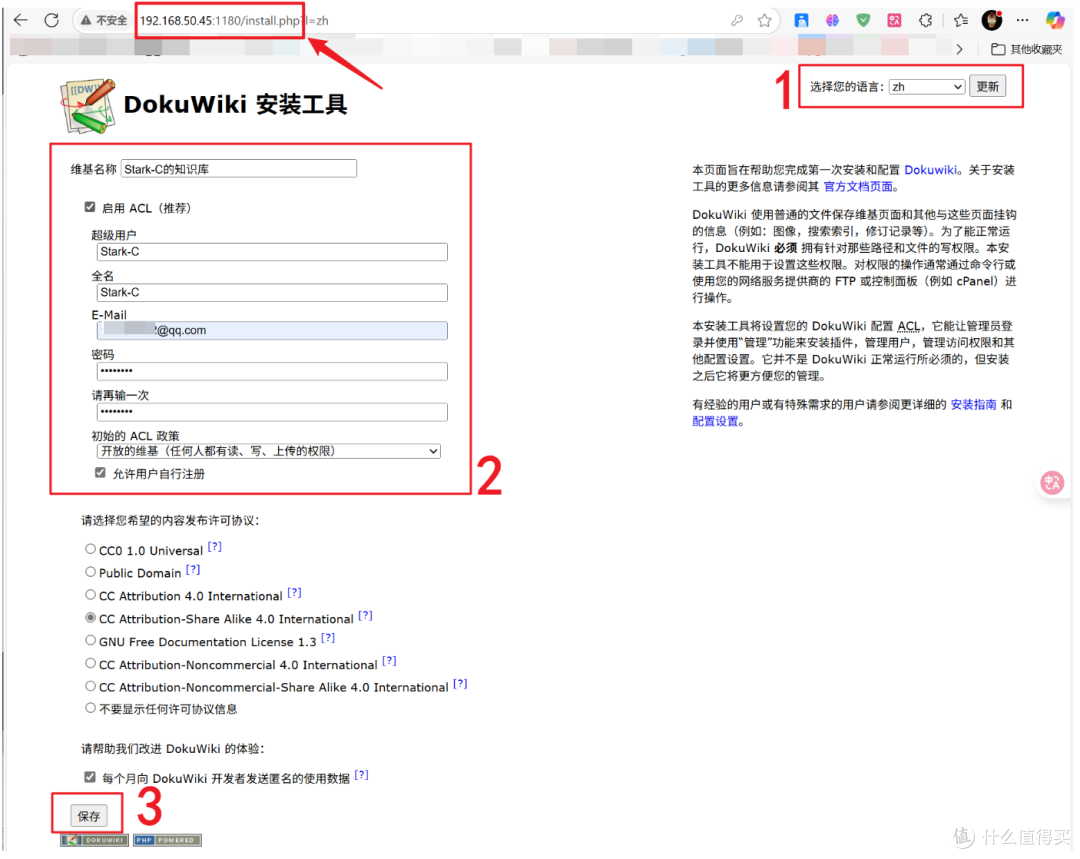
🔺项目启动之前我们需要简单的初始化配置。浏览器输入【极空间IP:端口号/install.php】就能进入配置页面,在这里我们可以选择语言,然后设置名称,管理员账户,密码登相关信息的设置,完成后点“保存”。

🔺接着在浏览器打开【极空间IP:端口号】就能登入来到正常的主页面了。这个时候我们点击页面右上角的“登录”。

🔺输入我们设置的用户名和密码,就能进入自己的主页了。
安装插件:
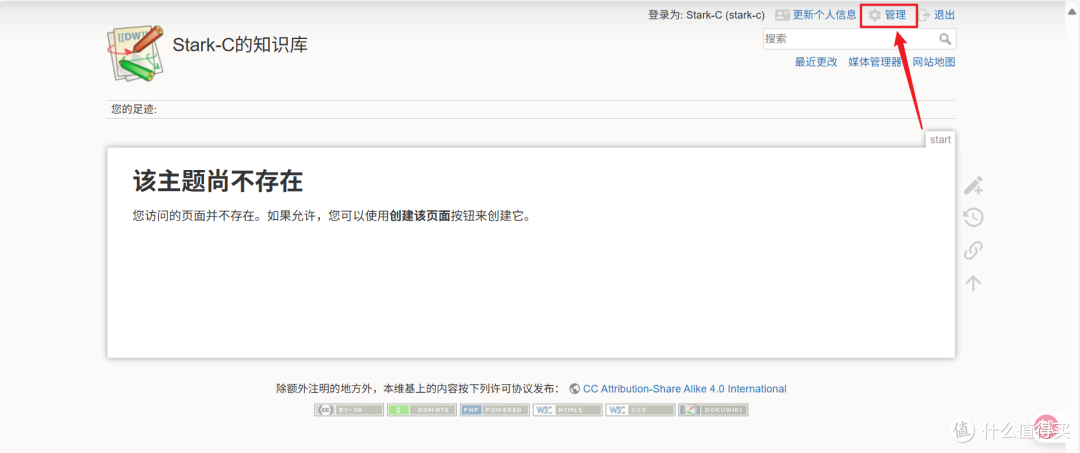
🔺这个项目最大的亮点就是拥有上千官方以及第三方的插件集成,通过这些插件,我们可以根据自己的需求实现高度可定制。我这里以自己创作的需求为例,点击右上角的“管理”按钮。

🔺然后选择“扩展管理器”。
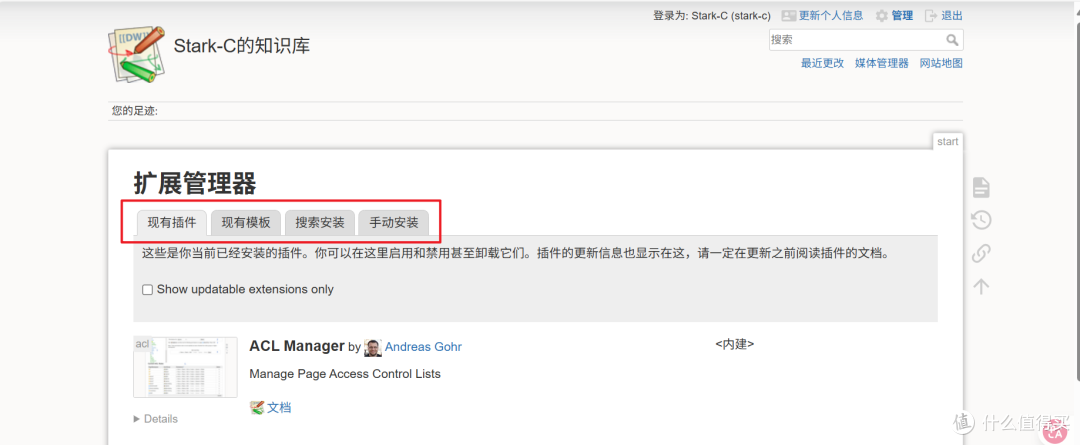
🔺在这里可以看到我们当前正在使用的插件(现有插件),现有模版,搜索安装,以及手动安装。

🔺因为我创作的方式是Markdown模式,所以我这里直接搜索“Markdown”即可,找到自己需要的之后直接点“安装”,它就能自动安装到Dokuwiki项目中,我们直接使用即可。注意哈~,这里的插件原本显示的基本都是英文,你们看到的中文是我使用浏览器翻译扩展实现的。

🔺如果你想要其它的样式可以搜索“ template ”(模版)来安装。

🔺我们还可以通过下载官方的第三方插件库手动安装,下载地址为:https://www.dokuwiki.org/plugins 。找到自己想要的插件直接“下载”,下载下来的插件为zip格式,不要解压。
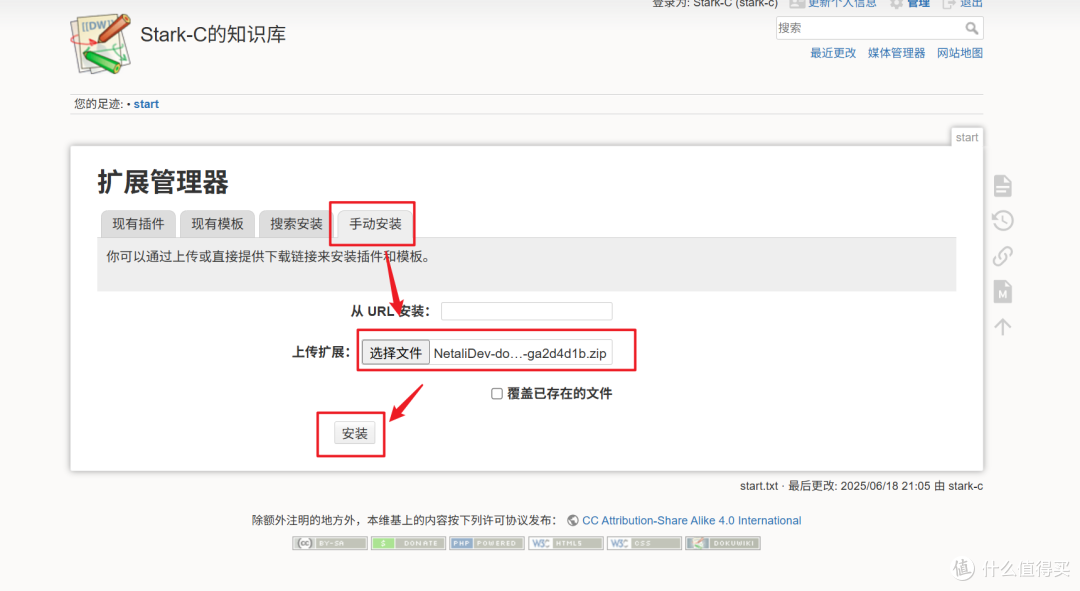
🔺直接回到Dokuwiki这里,点击“手动安装”,上传下载下来的zip文件直接安装即可。

🔺安装成功之后会有成功的提示。
写作演示:
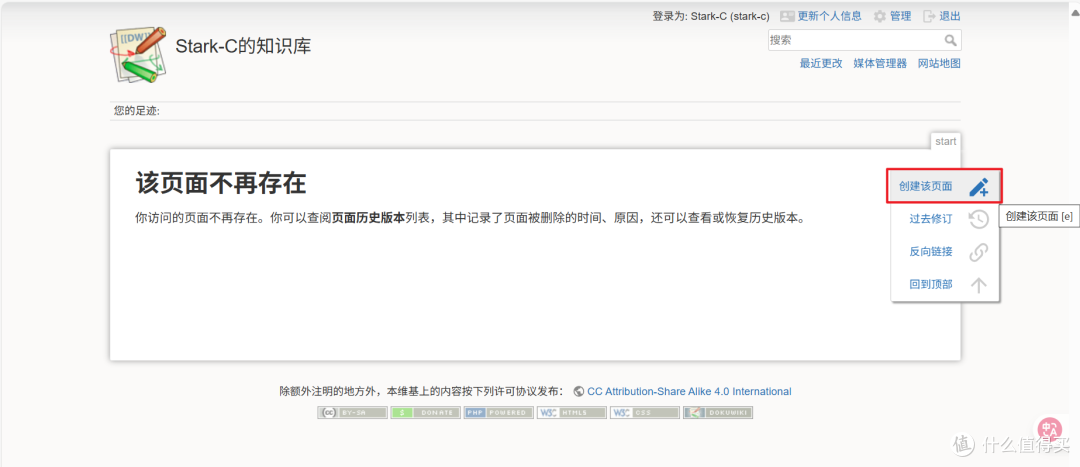
🔺咱们先测试下它这边的Markdown写作效果。回到主页点“创建该页面”。

🔺我这里直接将本文开头的文档复制粘贴过来,它首先是将文字和图片自动转换成了标准的Markdown格式(如果自己码字跟定是要遵循Markdown的显示格式了~)

🔺点击“预览”就能看到显示效果,和大家前面看到的效果完全一样,所以说前面我们安装的Markdown插件是有效的。

🔺没有问题直接点“保存”,然后我们在首页就能看到我们创作的文章了,可以看到显示没有任何问题。只要摸清了插件,个人感觉它还是很简单的。
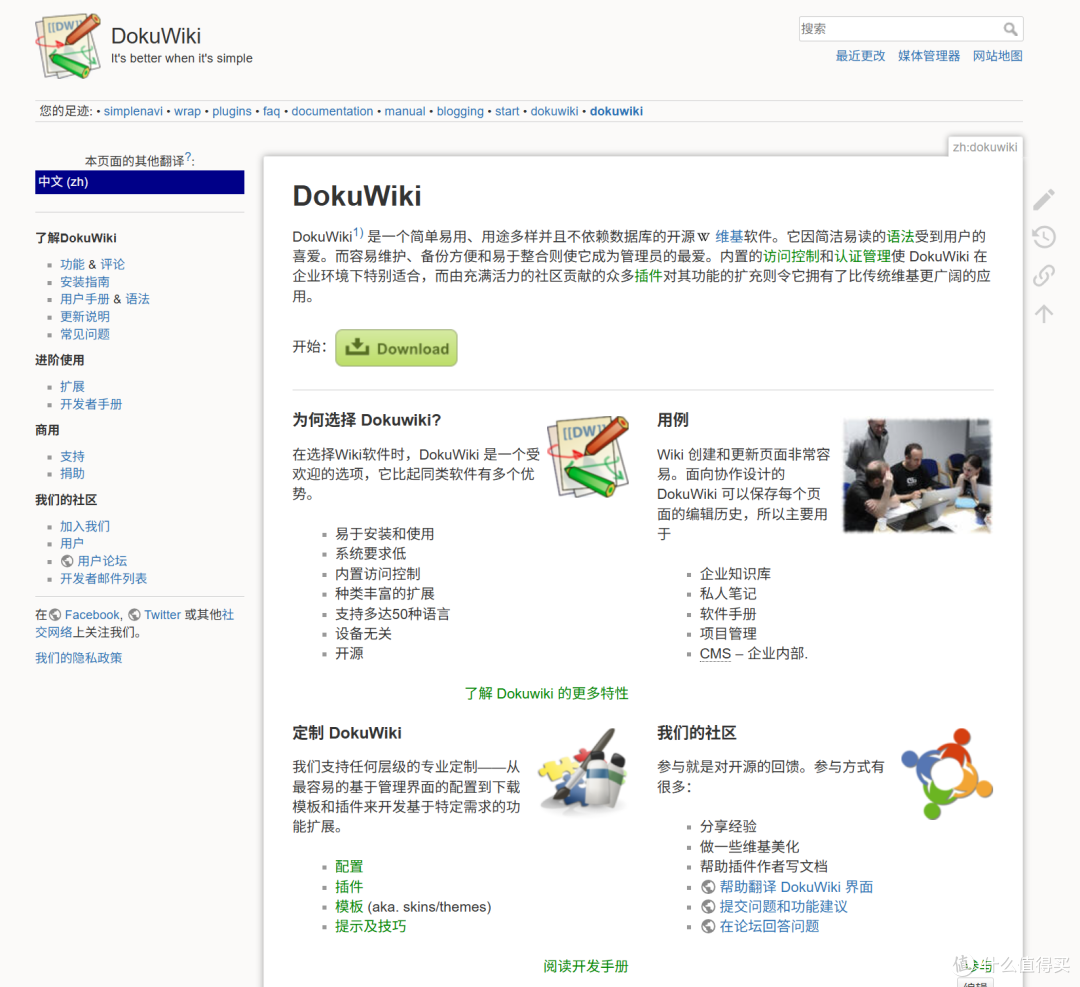
🔺目前我这里只是为大家演示了它最最基本的功能,事实上它的功能比我这里提到的更加强大,更加丰富。有兴趣的可以直接在官网查看和挖掘吧,里面有详细的教程和使用技巧,并且还有热心用户提供的第三方插件可以直接使用。
最后总结
总的来说,今天分享的这个Dokuwiki 项目还是非常不错,它为我们提供了一个简洁、高效的写作和编辑环境,特别适合文字类的工作人员搭建知识库、用作文档管理工具,包括团队办公将它用作协作平台也非常实用,再加上Dokuwiki 私有化部署也非常的简单,有需要的小伙伴可以Get起来!
虽说618已经过去,但是极空间的优惠还在。比如说品牌补贴9折,白条6期免息,以及晒单送E卡的活动,并且还有机会0元抽新款iPhone。机会不常有,有需要的小伙伴可要抓紧了~
好了,以上就是今天给大家分享的内容,我是爱分享的Stark-C,如果今天的内容对你有帮助请记得收藏,顺便点点关注,咱们下期再见!谢谢大家~















校验提示文案
校验提示文案