









































4
3
电脑如何录屏?10大录屏工具帮你实现电脑录屏!
2025-04-01 18:35:27
0点赞
1收藏
0评论
电脑如何录屏?比如说Win10系统就有自带的录屏工具,我们可以直接使用。当然,我们也可以自己去找一些好用的录屏工具来实现电脑录屏!
1、录屏大师
直达链接(复制到浏览器打开):www.foxitsoftware.cn/REC/?agent=smzdmzy
操作教程(复制到浏览器打开):mp.weixin.qq.com/s/8okEwElhAK3FZfELlntqbA
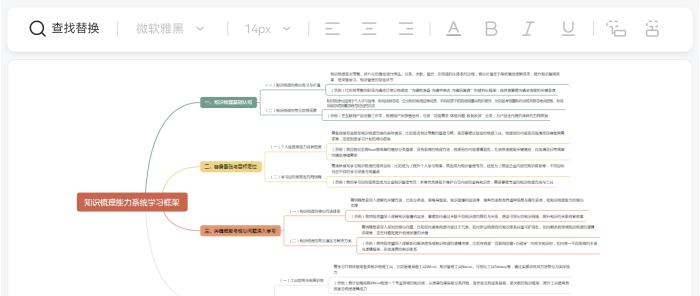
为了让视频内容更加丰富多彩,录屏大师支持摄像头录制功能,我们可以用它同时录制屏幕和前置摄像头的画面。这种多视角的呈现方式特别适合于在线教育、远程会议以及个人vlog等领域。
 录屏软件推荐
例如,在线教师可以一边展示课件,一边通过摄像头与学生进行面对面交流;商务人士在进行远程会议时,也可以将自己的表情和反应实时传递给对方,增强沟通效果。而且我们还可以用录屏大师来自定义摄像头的位置和大小,也就是说我们可以根据实际需要调整布局,使用起来很灵活。
 录屏工具
录屏工具2、转转大师录屏
直达链接(复制到浏览器打开):screencap.55.la/zhihutt/
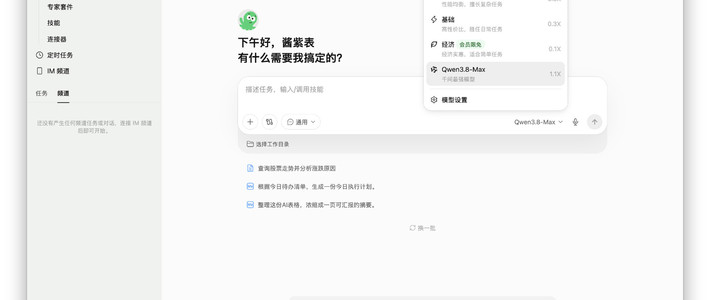
声音是视频内容的重要组成部分,但许多软件仅支持单一音源录制。转转大师录屏的多音轨同步录制功能,就可以让我们实现同时收录系统音频、麦克风声音甚至外部设备输入,为内容创作提供更丰富的层次感。
 好用的录屏软件推荐
例如在录制游戏解说时,我们可能需要同时收录游戏背景音乐、游戏内音效以及自己的语音解说;而在制作教学视频时,可能需要录制软件操作声和旁白。转转大师录屏通过独立音轨设计,将这些声音分层保存,我们可在后期自由调整音量平衡或单独导出音轨。
 十大录屏软件推荐
3、爱拍录屏
直达链接(复制到浏览器打开):www.aipai.com/XL/fx-lp/lpds.html?c=fuxin-luping
画中画录制功能是爱拍录屏的一大亮点,我们利用它可以同时录制摄像头画面与桌面画面,实现画中画效果。无论是在线授课、远程会议还是游戏直播,都能让观众同时看到讲解者和屏幕内容。我们可以自由选择并调整摄像头画面的位置和大小,以达到最佳的观看体验。
 好用的十大录屏软件推荐
例如,在线教师可以在讲解PPT的同时展示自己的面部表情,增强与学生的互动;而游戏主播则可以将自己的反应叠加在游戏画面上,增加娱乐性和吸引力。而且它还支持实时切换摄像头画面和桌面画面,便于我们根据具体情况灵活调整。
 十大录屏软件排行盘点
4、Bandicam
Bandicam的实时标注功能,让我们在录制教程时,无需暂停或后期剪辑,直接通过快捷键调用画笔、箭头、文字框等工具,实时在屏幕上圈出重点、标记步骤或添加注释。例如,演示软件操作时可高亮菜单路径,讲解设计稿时能即时批注修改建议,甚至用荧光笔跟随光标动态引导视线。这一功能尤其适合教师、网课创作者或团队协作场景!
 必备的win10录屏软件
5、旺课
 十大录屏软件
6、Camtasia
 十大录屏工具排行
7、野葱录屏大师
 十大录屏工具盘点
8、录猎
 十大录屏工具盘点排行
9、Omi录屏专家
 十大必备录屏工具盘点
10、爱录屏大师
 十大好用的录屏工具排行
电脑录屏其实还是很好操作的,只要选择一款自己心意的录屏工具就可以实现的。具体的录屏工具已经推荐在前文中,大家选择一两个使用就可以啦!