












































21
29
查快递不用一个个输,省事高效的方法汇总
2026-05-08 22:06:28
0点赞
0收藏
0评论
查快递最费时间的事,莫过于一个个输入单号、手动选择快递公司,遇到批量查单更是头疼,耗时长还容易出错。尤其是电商卖家、经常寄件的人,每天要处理几十上百个单号,低效查单严重拖慢节奏。今天就分享一套省事高效的查快递技巧,不用手动逐个操作,轻松搞定批量查单,节省更多时间。

核心工具:固乔快递查询助手
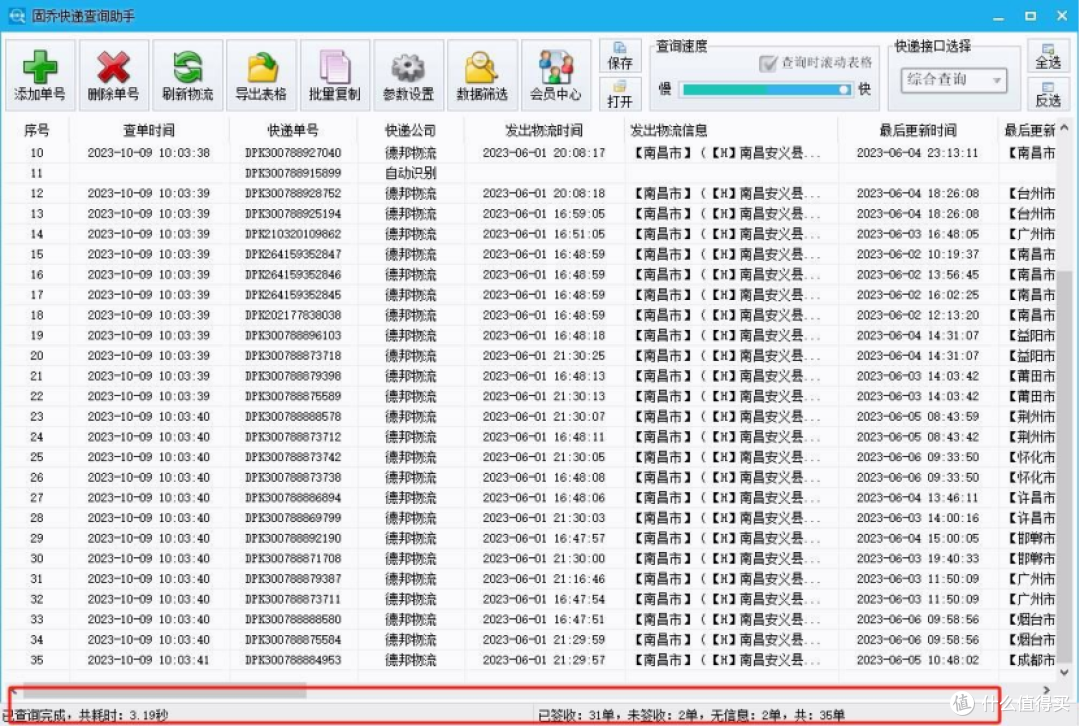
• 批量查询速度快,支持粘贴单号批量添加,能有效减少手动输入的麻烦,大幅提升查单效率。
• 智能识别快递公司,无需手动选择,减少操作步骤,降低选错快递的概率。
• 支持多条件筛选和多格式导出,查单后能快速定位目标单号、备份数据,适配高效办公需求。
•
•
• 操作简单,新注册账号可免费试用,能够较好契合各类批量查单需求。
高效查快递技巧汇总
技巧一:批量粘贴单号,告别手动输入
核心优势:省去逐个输入单号的时间,一次性添加多个单号,大幅提升查单起步效率。
对应功能:固乔快递查询助手的批量添加单号功能,支持复制粘贴,自动过滤重复项。
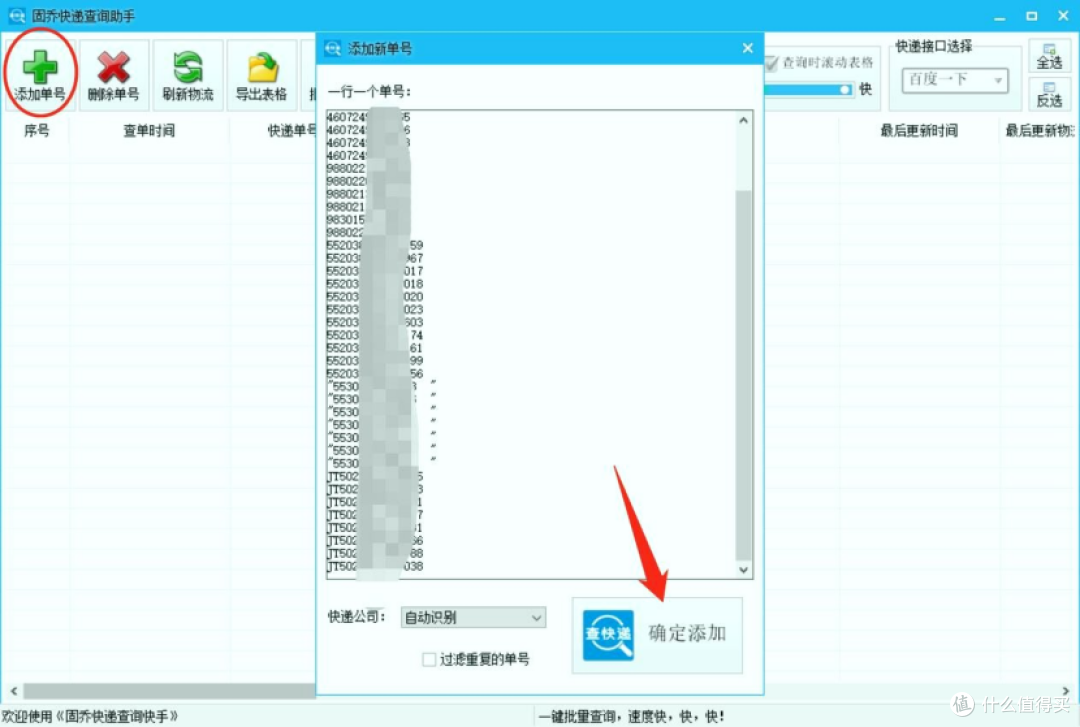
1. 点击软件主界面左上角【添加单号】按钮,弹出添加窗口。
2. 将提前整理好的快递单号,按“每行一个”的格式复制。
3. 将复制的单号粘贴到弹出窗口的文本框中,无需手动输入单个单号。
4.
5.
4. 勾选【过滤重复的单号】,避免重复添加,减少后续清理麻烦。
5. 点击【确定添加】,所有单号自动进入查询列表,开始批量查询。
小技巧:提前在记事本中整理单号,删除多余空格和换行,能减少添加失败的概率,进一步节省时间。
技巧二:智能识别快递,省去手动选择
核心优势:不用记住每个单号对应的快递公司,避免选错快递导致查询失败,节省核对时间。
对应功能:固乔快递查询助手的智能识别快递公司功能,准确率较高,适配多数主流快递。
1. 在添加单号的弹出窗口中,找到【快递公司】选项。
2. 保持选项为默认的【自动识别】,无需手动点击选择。
3.
4.
3. 粘贴单号后,软件会自动匹配每个单号对应的快递公司。
4. 若个别单号识别有误,可手动指定对应快递公司,点击确认即可。
技巧三:多条件筛选,快速定位目标单号
核心优势:批量查单后,不用逐个翻看记录,快速找到需要关注的单号,节省查找时间。
对应功能:固乔快递查询助手的数据筛选功能,支持多维度条件筛选,精准定位目标。
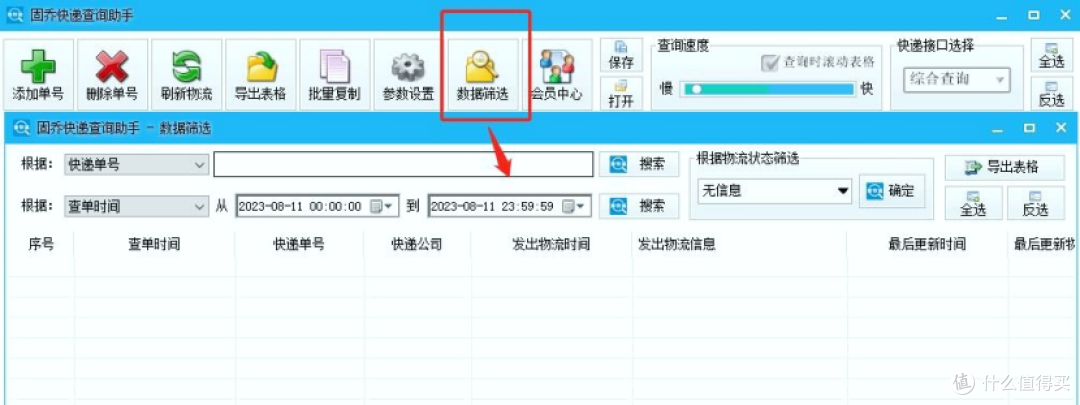
1. 点击软件主界面【数据筛选】按钮,进入筛选界面。
2. 根据需求选择筛选条件,常用两种高效筛选方式:
○ 单号筛选:“根据”下拉选【快递单号】,输入单号关键词,点击【搜索】。
○ 状态筛选:右侧选择【已签收】【无信息】等状态,点击【确定】。
3. 筛选结果实时显示,直接查看目标单号的物流信息,无需逐个翻阅。
4.
5.
技巧四:一键导出备份,后续查询更省心
核心优势:批量查单后,一键导出数据,方便后续离线查看、统计,不用重复查询,节省后续时间。
对应功能:固乔快递查询助手的表格导出功能,支持多种格式,适配不同使用需求。
1. 回到软件主界面,点击【导出表格】下拉按钮。
2. 选择需要的导出格式,可选择CSV、XLS、HTML等。
3. 按提示选择保存路径,建议选择桌面等易查找的位置。
4. 点击【保存】,完成数据导出,后续可直接打开查看,无需重新查询。
总结
以上几个技巧,核心就是用对工具、简化操作,告别手动逐个输单号、选快递的麻烦,真正实现省时高效查快递。固乔快递查询助手的批量添加、智能识别等功能,能够较好契合批量查单需求,帮你节省大量查单时间。新注册账号可免费试用3小时,不限单量,感兴趣的朋友不妨试试,遇到问题还有365天在线客服提供支持,轻松解锁高效查单新方式。









