























4
1
你的U盘格式对了吗?详解exFAT和NTFS的终极对决
2026-08-05 09:10:42
0点赞
8收藏
1评论
每次买新U盘或移动硬盘,插上电脑弹出“格式化”窗口,那三个选项——exFAT、NTFS、FAT32——是不是让你瞬间选择困难?我以前也瞎选,结果要么在Mac上写不了文件,要么传个4K视频提示“文件太大”,甚至一次意外拔盘导致整个U盘数据报废。今天咱就把exFAT和NTFS掰开揉碎了讲,顺便聊聊小V自己的使用心得。
 intro 1784562959
先上结论,帮你看人下菜碟
exFAT:轻量、跨平台、专为“到处跑”的U盘和SD卡设计,Windows和Mac原生互通,还能装超大文件。
NTFS:功能强大、安全可靠,带日志和加密,但macOS只能读不能写(除非装插件),是Windows系统的“亲儿子”。
用我的话说:如果你只有一个U盘,要经常在Win和Mac之间倒腾素材,exFAT是首选;如果你那块硬盘只插在自家Windows电脑上,还要存重要资料,那NTFS更让人安心。
exFAT——小V的“出差搭档”
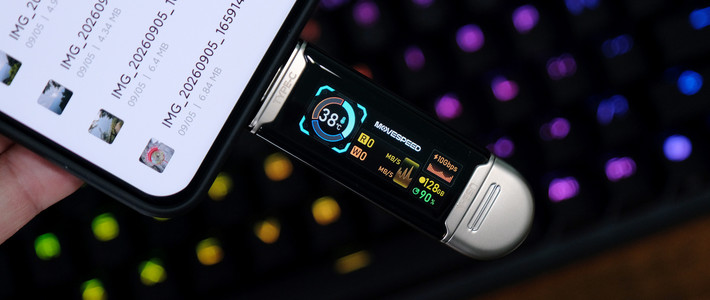
小V平时拍视频、修图,经常带着U盘去朋友工作室,对方可能用Mac,我自己的主力机是Win。exFAT简直是为这种场景生的——拷贝几十GB的4K样片毫无压力,没有FAT32那烦人的4GB单文件限制。而且exFAT兼容性很广,连电视、车载音响、游戏机都能识别。
但我要泼盆冷水:exFAT没有NTFS的“日志功能”,说白了就是防意外中断能力弱。有一次我拔U盘太急,结果部分文件直接变乱码,恢复软件都救不回来。所以用exFAT时,一定养成“安全弹出”的习惯,别偷懒。
 what is exfat good for 1784562961
NTFS——小V的“数据保险柜”
如果我要备份系统镜像、加密工作文档,或者给电脑加一块内置固态,我肯定选NTFS。它支持文件权限设置、BitLocker加密,而且自带日志,即便突然断电或蓝屏,下次启动也能自动修复部分错误。对于长期存储、频繁读写的大容量硬盘,NTFS的稳定性确实更胜一筹。
不过,NTFS在Mac上只能读不能写,我试过用第三方插件(比如Paragon),但要么收费,要么偶尔出bug,总感觉不踏实。所以我的习惯是:系统盘和备份盘用NTFS,外带U盘一律exFAT。
小V的终极购买建议(直接抄作业)
日常文件交换、跨平台办公、影音剪辑 → exFAT,省心省力。
Windows专属、系统盘、加密存储、重要备份 → NTFS,安全至上。
千万别再用FAT32了(除非是古董设备),它限制4GB单文件,现在随便一个高清电影就超了。
如果你用Mac做Time Machine,那这两个都不行,得用APFS或Mac OS Extended,这是苹果的“家规”。
最后,小V掏心窝说两句
技术参数网上到处都能查到,但真正好用的选择,一定贴合你自己的使用场景。别盲目跟风,也别被“哪个更高级”忽悠——没有最好的格式,只有最合适的格式。
如果实在拿不准,我的土办法是:买两个U盘,一个exFAT专用于传输,一个NTFS专用于备份,互不干扰,完美解决。










校验提示文案
校验提示文案