




















8
5
1步上手龙虾AI OpenClaw云端/本地部署+免费多模型配置保姆级教程
2026-03-13 18:00:31
0点赞
0收藏
0评论
“AI不仅能聊天,更能替你落地干活”——这是2026年爆火的开源个人AI助手OpenClaw(昵称“龙虾AI”)的核心主张。由PSPDFKit创始人Peter Steinberger打造的这款工具,凭借“真执行、强隐私、高扩展”三大优势,在GitHub星标快速突破30万,成为个人与轻量团队的首选AI助手。它不仅能实现自然语言交互,更能自动处理邮件、管理日程、编写代码、监控文件夹备份,甚至预订机票,真正将AI从“对话工具”升级为“生产力伙伴”。
 OpenClawo.png
详细拆解了OpenClaw的阿里云云端部署与本地部署流程,重点突出“零代码、两步上手”的核心优势,并提供多模型配置方案。本文基于该核心逻辑,补充2026年阿里云部署优化步骤、本地MacOS/Linux/Windows11完整部署细节、阿里云百炼Coding Plan免费API配置流程,完善混合模型架构(本地+云端)配置与常见问题解答,所有代码可直接复制执行,全程无营销词汇,助力不同需求用户快速搭建专属AI助手。阿里云上OpenClaw极速一键部署最简单,步骤详情 访问阿里云OpenClaw一键部署专题页面 了解。
 OpenClaw1.png
 OpenClaw2.png
一、核心认知:部署方案选型与前置准备
(一)云端vs本地:双部署方案适配场景
OpenClaw提供两种主流部署方案,用户可根据使用场景、隐私需求与硬件条件精准选择:
部署方案核心优势适用场景推荐配置操作难度成本水平阿里云部署7×24小时稳定运行、多设备远程访问、支持长期自动化任务、图形化配置降低门槛需持续运行自动化任务、多设备切换使用、团队共享、无本地硬件条件2vCPU+4GiB内存+40GiB ESSD+200Mbps带宽,Ubuntu 22.04 LTS镜像★★☆☆☆低(按需付费约45元/月起)本地部署(Win11/MacOS/Linux)数据本地处理、隐私完全可控、零服务器费用、支持无网络环境使用数据敏感、短期测试、轻量级任务、追求极致隐私系统:Win11/10 64位/MacOS 12+/Ubuntu 22.04+;内存≥8GB(16GB更佳);可用空间≥20GB★★★☆☆零成本(仅消耗本地硬件资源)
选型建议:
个人日常使用、敏感数据处理:优先本地部署,兼顾隐私与成本;
长期自动化任务、多设备访问、团队共享:选择阿里云部署,保障稳定性与可访问性;
追求平衡:采用“混合架构”(本地模型处理简单任务+云端模型处理复杂任务),兼顾效果与成本。
(二)前置准备(全方案通用)
账号准备:
阿里云账号:注册阿里云账号 并完成实名认证(用于服务器购买与百炼Coding Plan API开通);
辅助账号:MiniMax账号(可选,国内多模型适配)、GitHub账号(自定义技能安装需用);
工具准备:
远程工具:FinalShell(阿里云部署远程连接用);
编辑工具:VS Code/记事本(配置文件修改用);
存储工具:加密记事本(保存API-Key等敏感凭证);
核心认知:
OpenClaw 2026年最新稳定版要求Node.js≥22.x(部分部署方案自动安装);
本地部署需安装Ollama(本地模型运行器),支持Qwen2.5、GLM-4等免费模型;
阿里云百炼Coding Plan:访问订阅阿里云百炼Coding Plan,提供免费API额度,按次计费更省钱,适配开发、分析等复杂场景;
部署前需确认网络通畅,阿里云服务器优先选择中国香港/新加坡地域(免备案,无网络限制)。
二、2026全平台部署流程(阿里云+本地多系统)
(一)方案一:阿里云部署(长期运行首选)
依托阿里云轻量应用服务器的一键部署方案,新手30分钟即可完成,步骤如下:
阿里云用户零基础部署 OpenClaw 喂饭级步骤流程
第一步:打开访问阿里云OpenClaw一键部署专题页面,找到并点击【一键购买并部署】。
OpenClaw1.pngOpenClaw2.png OpenClaw02.png
 OpenClaw03.png
 OpenClaw04.png
第二步:打开选购阿里云轻量应用服务器,配置参考如下:
镜像:OpenClaw(Moltbot)镜像(已经购买服务器的用户可以重置系统重新选择镜像)
实例:内存必须2GiB及以上。
地域:默认美国(弗吉尼亚),目前中国内地域(除香港)的轻量应用服务器,联网搜索功能受限。
时长:根据自己的需求及预算选择。
 轻量应用服务器OpenClaw镜像.png
 bailian1.png
 bailian2.png
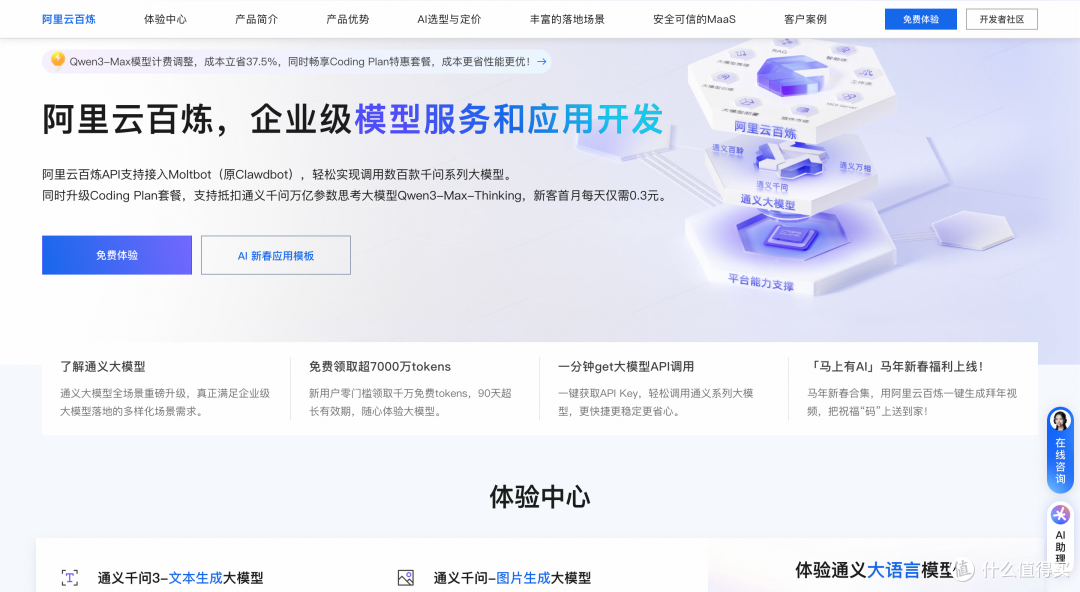
第三步:打开访问阿里云百炼大模型控制台,找到密钥管理,单击创建API-Key。
 阿里云百炼密钥管理图.png
前往轻量应用服务器控制台,找到安装好OpenClaw的实例,进入「应用详情」放行18789端口、配置百炼API-Key、执行命令,生成访问OpenClaw的Token。
 阿里云百炼密钥管理图2.png
端口放通:需要放通对应端口的防火墙,单击一键放通即可。
配置百炼API-Key,单击一键配置,输入百炼的API-Key。单击执行命令,写入API-Key。
配置OpenClaw:单击执行命令,生成访问OpenClaw的Token。
访问控制页面:单击打开网站页面可进入OpenClaw对话页面。
阿里云百炼Coding Plan 配置教程:创建API-Key,推荐访问订阅阿里云百炼Coding Plan,阿里云百炼Coding Plan每天两场抢购活动,从按tokens计费升级为按次收费,可以进一步节省费用!
 CodingPlan.png
购买后,在控制台生成API Key。注:这里复制并保存好你的API Key,后面要用。
回到轻量应用服务器-控制台,单击服务器卡片中的实例 ID,进入服务器概览页。
在服务器概览页面单击应用详情页签,进入服务器详情页面。
端口放通在OpenClaw使用步骤区域中,单击端口放通下的执行命令,可开放获取OpenClaw 服务运行端口的防火墙。
这里系统会列出我们第一步中创建的阿里云百炼 Coding Plan的API Key,直接选择就可以。
获取访问地址单击访问 Web UI 面板下的执行命令,获取 OpenClaw WebUI 的地址。
1. 服务器选购与基础配置
访问阿里云OpenClaw一键部署专题页面,点击【一键购买并部署】;
核心配置选择(新手直接照搬):
提交订单并完成支付,记录服务器公网IP、默认登录账号(root)与密码。
2. 端口放行与环境配置
# 远程连接服务器(FinalShell输入公网IP、root账号、密码)
# 步骤1:一键放行核心端口
sudo apt install ufw -y
sudo ufw allow 22/tcp  # SSH连接端口
sudo ufw allow 18789/tcp  # OpenClaw核心端口
sudo ufw allow 443/tcp  # API调用端口
sudo ufw enable
sudo ufw status  # 显示“ALLOW”即为成功

# 步骤2:安装核心依赖(若镜像未预装)
sudo apt update && sudo apt upgrade -y
sudo apt install curl git nodejs npm -y
# 验证Node.js版本(需≥22.x)
node -v
3. OpenClaw安装与初始化
# 步骤1:全局安装最新版OpenClaw
sudo npm install -g openclaw@latest --unsafe-perm

# 步骤2:验证安装(需显示≥2026.3.8版本)
openclaw --version

# 步骤3:运行交互式配置向导
openclaw config wizard
# 关键选择(按提示输入):
# 1. 接受风险提示:输入Yes
# 2. 选择模型提供商:暂时选择“Custom Provider”(后续配置百炼API)
# 3. 网关绑定:选择lan(监听所有网络接口,支持远程访问)
# 4. 技能配置:输入Skip(后续单独安装)

# 步骤4:启动网关服务
openclaw gateway start

# 步骤5:生成管理员访问令牌(登录Web控制台用)
openclaw token generate --admin
# 复制生成的Token,妥善保存(仅显示一次)
4. 部署验证
浏览器输入
http://服务器公网IP:18789,粘贴访问Token,若能正常进入OpenClaw Web控制台(显示对话界面与模型配置选项),说明部署成功;命令行验证:执行
openclaw gateway status,显示“running”即为服务正常。
(二)方案二:本地部署(Win11/MacOS/Linux,隐私优先)
本地部署分三步完成,支持三大主流系统,零成本快速体验:
1. 第一步:安装本地模型运行器(Ollama)
Ollama是轻量级本地模型运行器,支持多款免费大模型,步骤如下:
(1)Windows11系统(PowerShell)
# 下载Ollama安装包(国内镜像加速)
iwr -useb https://npmmirror.com/mirrors/ollama/windows/ollama-setup.exe -OutFile ollama-setup.exe
# 运行安装包
.ollama-setup.exe
# 验证安装
ollama --version
# 拉取免费模型(推荐Qwen2.5,中文理解强)
ollama pull qwen2.5
(2)MacOS系统(终端)
# 下载Ollama安装包
curl -fsSL https://github.com/ollama/ollama/releases/download/v0.17.7/install.sh | sh
# 验证安装
ollama --version
# 拉取免费模型
ollama pull qwen2.5
(3)Linux系统(Ubuntu 22.04+)
# 安装Ollama
curl -fsSL https://github.com/ollama/ollama/releases/download/v0.17.7/install.sh | sh
# 验证安装
ollama --version
# 拉取免费模型
ollama pull qwen2.5
2. 第二步:安装OpenClaw本体
使用官方一键安装脚本,无需复杂配置:
(1)Windows11系统(PowerShell,管理员模式)
# 官方安装脚本(国内适配)
iwr -useb https://openclaw.ai/install.ps1 | iex
# 验证安装(健康检查+状态确认)
openclaw doctor
openclaw status
(2)MacOS/Linux系统(终端)
# 官方安装脚本(安全协议适配)
curl -fsSL --proto '=https' --tlsv1.2 https://openclaw.ai/install.sh | bash
# 验证安装
openclaw doctor && openclaw status
3. 第三步:配置本地模型连接
将OpenClaw与Ollama运行的本地模型关联,步骤如下:
启动OpenClaw,打开设置页(或Web控制台→Model Settings);
填写模型配置信息:
模型提供商(Provider):Ollama
API地址(Base URL):
http://localhost:11434(Ollama默认地址)模型名称(Model):
qwen2.5(已拉取的本地模型)
保存设置并重启OpenClaw。
4. 本地部署验证
在OpenClaw聊天框输入指令:“帮我列出当前目录下的所有文件”;
若能正常返回文件列表,说明部署与模型配置成功;
终端验证:执行
ollama ps,查看qwen2.5模型是否处于运行状态。
三、免费模型API配置:阿里云百炼Coding Plan(复杂任务首选)
本地模型适合轻量级任务,复杂场景(如代码开发、长文本分析)需配置云端模型。阿里云百炼Coding Plan提供免费额度,按次计费更省钱,配置步骤如下:
1. 获取阿里云百炼Coding Plan API-Key
访问登录阿里云百炼大模型服务平台,进入“密钥管理”页面;
点击“创建API-Key”,在弹窗中确认,复制生成的API-Key(仅显示一次,妥善保存);
进入“额度管理”页面,点击“领取免费额度”,按次计费额度自动到账(2026年支持每天两场抢购,更划算);
访问订阅阿里云百炼Coding Plan 服务(按提示完成订阅,免费额度足够日常使用)。
2. 配置OpenClaw关联API(全部署方案通用)
# 步骤1:进入OpenClaw配置目录
cd ~/.openclaw

# 步骤2:编辑配置文件(Win11用notepad,Mac/Linux用nano)
nano config.yaml

# 步骤3:粘贴以下配置(替换为你的API-Key)
model:
  provider: alibaba-cloud
  apiKey: "你的百炼Coding Plan API-Key"
  baseUrl: "https://dashscope.aliyuncs.com/compatible-mode/v1"
  defaultModel: "bailian/qwen-plus"  # 免费模型,适配复杂任务
  parameters:
    temperature: 0.7  # 平衡创造性与准确性
    maxTokens: 8192   # 支持长文本处理(如代码开发、论文分析)
skills:
  autoLoad: true
  scanPath: ["~/.openclaw/skills", "~/OpenClaw-Worker/skills"]
  securityScan: true  # 启用技能安全扫描
security:
  sensitiveDataFilter: true
  sandboxMode: true  # 启用沙箱模式,限制技能权限
3. 混合模型架构配置(本地+云端,成本优化)
若需兼顾隐私与效果,可配置混合模型架构,简单任务走本地,复杂任务走云端:
# 编辑config.yaml,添加多模型配置
models:
  local:
    provider: ollama
    baseUrl: "http://localhost:11434"
    defaultModel: "qwen2.5"
    parameters:
      temperature: 0.7
      maxTokens: 4096
  cloud:
    provider: alibaba-cloud
    apiKey: "你的百炼Coding Plan API-Key"
    baseUrl: "https://dashscope.aliyuncs.com/compatible-mode/v1"
    defaultModel: "bailian/qwen-plus"
    parameters:
      temperature: 0.7
      maxTokens: 8192
# 默认使用本地模型,复杂任务显式调用云端模型
model:
  provider: local
4. 重启服务生效
# 本地部署
openclaw gateway restart

# 阿里云部署
sudo openclaw gateway restart
5. API配置验证
本地部署:在聊天框输入“用cloud模型帮我写一个Python脚本,实现Excel数据统计”;
阿里云部署:输入“帮我分析这篇长文本的核心观点”;
若能正常生成结构化结果,说明API配置成功。
四、扩展配置:主流IM集成(企业微信/钉钉/QQ)
参考文章提到OpenClaw支持四大国内主流IM集成,步骤如下(以钉钉为例):
登录钉钉开放平台,创建企业内部应用,获取AppID与AppSecret;
进入OpenClaw Web控制台→“集成配置”→“钉钉”,粘贴AppID、AppSecret与WebHook地址;
点击“启用集成”,完成绑定;
在钉钉群@机器人,发送指令(如“帮我查询今天的天气”),验证集成效果。
五、常见问题解答(FAQ,避坑关键)
(一)部署相关问题
问题1:阿里云部署后,无法访问Web控制台?
解决方案:确认18789端口已放行(执行
sudo ufw status检查);核实服务器公网IP正确,无输入错误;
重启网关服务(
openclaw gateway restart);若提示“权限不足”,用root用户启动(
sudo openclaw gateway start)。
问题2:本地部署提示“Ollama未找到”?
解决方案:确认Ollama已安装并启动(Windows在服务中查看“Ollama Service”,Mac/Linux执行
ollama ps);重启电脑,重新执行安装脚本;
手动添加Ollama环境变量(Windows:
C:Users你的用户名.ollama;Mac/Linux:~/bin)。
问题3:OpenClaw安装提示“Node.js版本过低”?
解决方案:卸载旧版本Node.js(Windows通过控制面板,Mac:
brew uninstall node,Linux:sudo apt remove nodejs);安装Node.js 22.x(
curl -fsSL https://deb.nodesource.com/setup_22.x | sudo bash && sudo apt install nodejs);验证版本(
node -v显示v22.x.x)。
(二)模型配置问题
问题1:阿里云百炼提示“API-Key无效”?
解决方案:重新复制API-Key,确保无多余空格、换行或字符遗漏;
确认账号已完成实名认证,百炼Coding Plan服务已订阅;
检查配置文件中baseUrl正确(
https://dashscope.aliyuncs.com/compatible-mode/v1);重启服务后重试。
问题2:本地模型调用提示“Model not found”?
解决方案:确认模型名称拼写正确(如qwen2.5而非Qwen2.5);
执行
ollama list,查看模型是否已成功拉取;重新拉取模型(
ollama pull qwen2.5);检查Ollama服务是否运行(
ollama ps)。
问题3:混合模型架构无法切换云端模型?
解决方案:确保配置文件中多模型节点正确(models.local与models.cloud均配置完整);
切换模型时显式指定(如“用cloud模型帮我写代码”);
重启OpenClaw服务,重新验证。
(三)功能使用问题
问题1:OpenClaw“机器人不说话”,无响应?
解决方案:检查默认模型已设置(进入模型管理页面,点击“Set as default model”);
确认服务正常运行(
openclaw gateway status显示running);清理缓存(
openclaw cache clean),重启服务。
问题2:无法集成钉钉/企业微信?
解决方案:确认AppID、AppSecret与WebHook地址正确;
检查IM应用已添加“消息推送”“机器人”相关权限;
阿里云部署需放行443端口,本地部署确保网络能正常访问IM平台。
问题3:技能安装后无法调用?
解决方案:确认技能已启用(
openclaw skills list --status enabled);检查技能依赖已安装(进入技能目录执行
npm install);重启网关服务(
openclaw gateway restart)。
六、总结:从部署到实战,OpenClaw的核心使用逻辑
OpenClaw的革命性价值在于“让AI真正落地干活”——无论是自动处理邮件、管理日程,还是编写代码、监控文件备份,都能通过简单配置实现。本文基于参考文章的“零代码、两步上手”核心逻辑,补充全平台部署细节、百炼Coding Plan API配置及混合模型架构,新手可按以下步骤快速上手:
选型:个人隐私需求优先本地部署,长期运行需求选择阿里云部署;
部署:按对应方案完成服务器/本地环境配置,验证服务正常运行;
模型:本地模型处理轻量任务,云端模型(阿里云百炼)处理复杂任务;
扩展:集成钉钉/企业微信,实现便捷交互;
避坑:遇到问题参考FAQ,重点关注端口放行、API-Key配置与模型状态。
2026年的OpenClaw已成为“个人AI管家”的代名词,无需复杂编程,零代码即可搭建专属助手。无论是个人用户处理日常事务,还是轻量团队实现自动化协作,都能通过OpenClaw解放重复劳动,聚焦核心价值创造。按照本文步骤操作,即可快速拥有一款“能做事、可信任”的AI助手,让科技真正服务于效率提升。





