




















 深耕数码、AI兴趣领域














18
19
 谁是内鬼?在NAS上部署局域网监控神器,揪出谁在偷偷联网上传
2026-09-27 16:00:18
4点赞
48收藏
2评论
谁是内鬼?在NAS上部署局域网监控神器,揪出谁在偷偷联网上传
哈喽小伙伴们好,我是Stark-C~
前段时间不知道大家有没有碰到一个关于洗衣机上热搜的新闻,说的是某知名品牌的洗衣机在不到一天的时间里竟然上传了好几百兆的流量,然后引起很多网友热议:洗衣机不就是洗衣服的吗?没事上传这么多的流量,到底是干什么?
反正咱们今天不是来深究这个问题的,但有个事实不可否认:随着现代化智能家居的普及,很多很多电器都高度依赖网络。在为我们提供方便的同时,网络安全的隐患也随之而来。毕竟对于我们用户来说,谁都不知道这些智能设备在联网之后,它的后台到底在干什么,说不定在跑那个啥呢~
所以今天就为大家分享一款可以部署在NAS上的局域网网络监控项目--LAN Sheriff,让它来24小时盯着咱们家里局域网所有的联网设备,看看它们到底背地里在干什么,有没有搞什么小动作。
关于LAN Sheriff
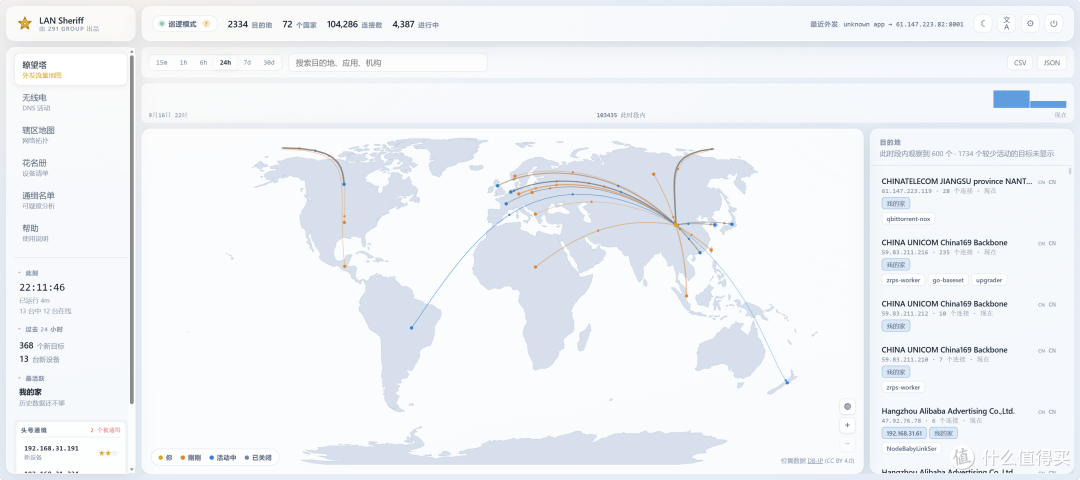
🔺LAN Sheriff中文名字直译叫做“局域网警长”,顾名思义,它就是来管理局域网内的各种联网设备的。简单来说,它其实就是一个局域网网络监控项目,它的作用很简单,就是:让用户看清楚自己局域网内的设备到底在和哪些互联网服务器通信,以及是否存在可疑的网络行为。
和之前我分享过的偏运维性质的网络监控项目不同,LAN Sheriff 更强调网络可视化、隐私透明度和异常发现。它能够实时展示网络连接,并在世界地图上标出流量去了哪里。
项目Github地址:https://github.com/291-Group/LAN-Sheriff
(项目还是今年的新项目,作者也一直在维护,并且为了照顾咱们,它甚至还原生自带中文,所以说用得上的怎么着也要过去点点Star支持一下吧~)
项目亮点特色:
1,全网流量一眼看清:LAN Sheriff 可以实时监控设备对外的网络连接情况,并通过可视化界面展示设备正在访问哪些服务器、发送哪些流量,让原本隐藏在后台的网络行为全部透明化。
2,世界地图实时展示:项目内置 Watchtower 实时地图功能,可以将所有对外通信连接绘制在全球地图上,直观显示流量流向、服务器所在国家地区以及通信频率,让网络活动一目了然。
3,支持双模式监控:提供 Deputy(副警长)和 Patrol(巡逻)两种模式。前者可监控本机应用联网行为,后者则能够从网络层面发现局域网设备流量,适用于家庭网络和企业网络环境。
4,自动发现局域网设备:能够自动识别网络中的电脑、手机、智能电视、摄像头、NAS、智能家居设备等,并持续跟踪其联网行为,无需手动添加设备。
5,异常连接智能预警:内置可疑行为检测机制,可以自动发现首次连接目标、异常信标通信、陌生服务器、恶意域名等可疑情况,帮助用户及时发现潜在安全风险。
6,DNS 可视化分析:能够实时展示设备访问了哪些域名、解析到了哪些 IP 地址,并结合广告、跟踪器、恶意域名库进行识别分析,帮助用户了解设备真实的数据流向。
7,隐私优先设计:项目完全开源、完全自托管,所有数据均保存在本地设备中,无需注册账号、无需连接云平台,也不会向开发者上传任何使用数据。
8,跨平台部署简单:支持 Linux、Windows、macOS、Docker、树莓派等多种运行环境,尤其适合部署在 NAS、软路由、迷你主机等 7×24 小时在线设备上。
9,IoT 设备监控利器:针对智能电视、扫地机器人、智能音箱、摄像头、智能门锁等物联网设备尤其实用,可以帮助用户了解这些设备究竟在和谁通信,以及是否存在异常上传行为。
10,轻量级且零配置上手:部署后即可自动开始监控,无需复杂抓包规则和专业网络知识,新手用户也能快速掌握家庭网络中的真实通信情况。
LAN Sheriff部署
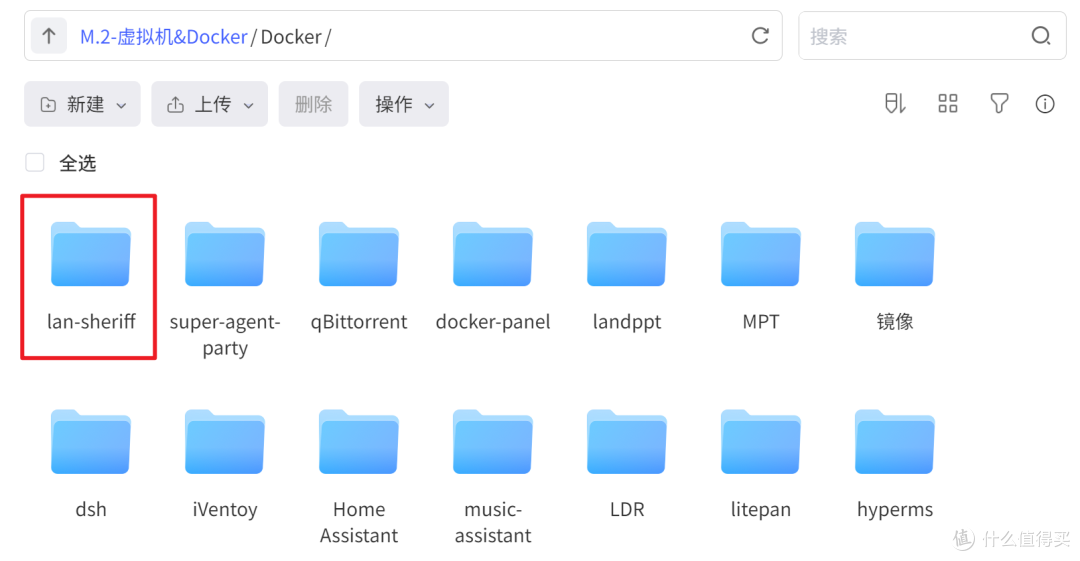
🔺本次部署以极空间NAS为例,打开文件管理器,在Docker目录下新建一个“lan-sheriff”的文件夹。
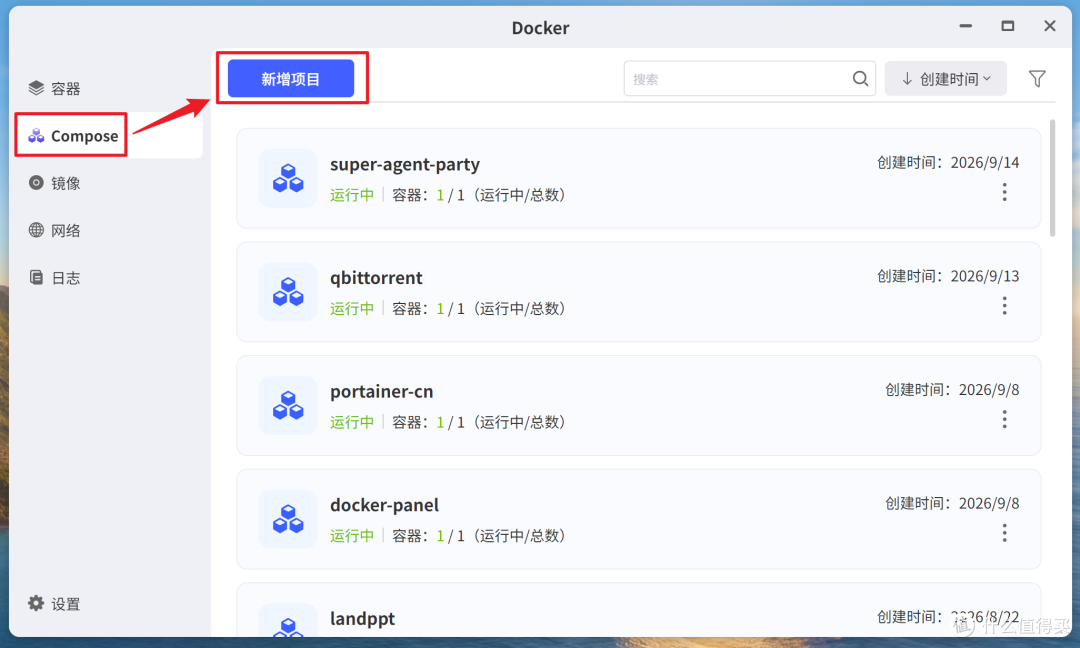 Snipaste_2026-09-17_09-54-33
🔺然后点击极空间NAS的“Docker”应用,点击【Compose】 > 【新增项目】。
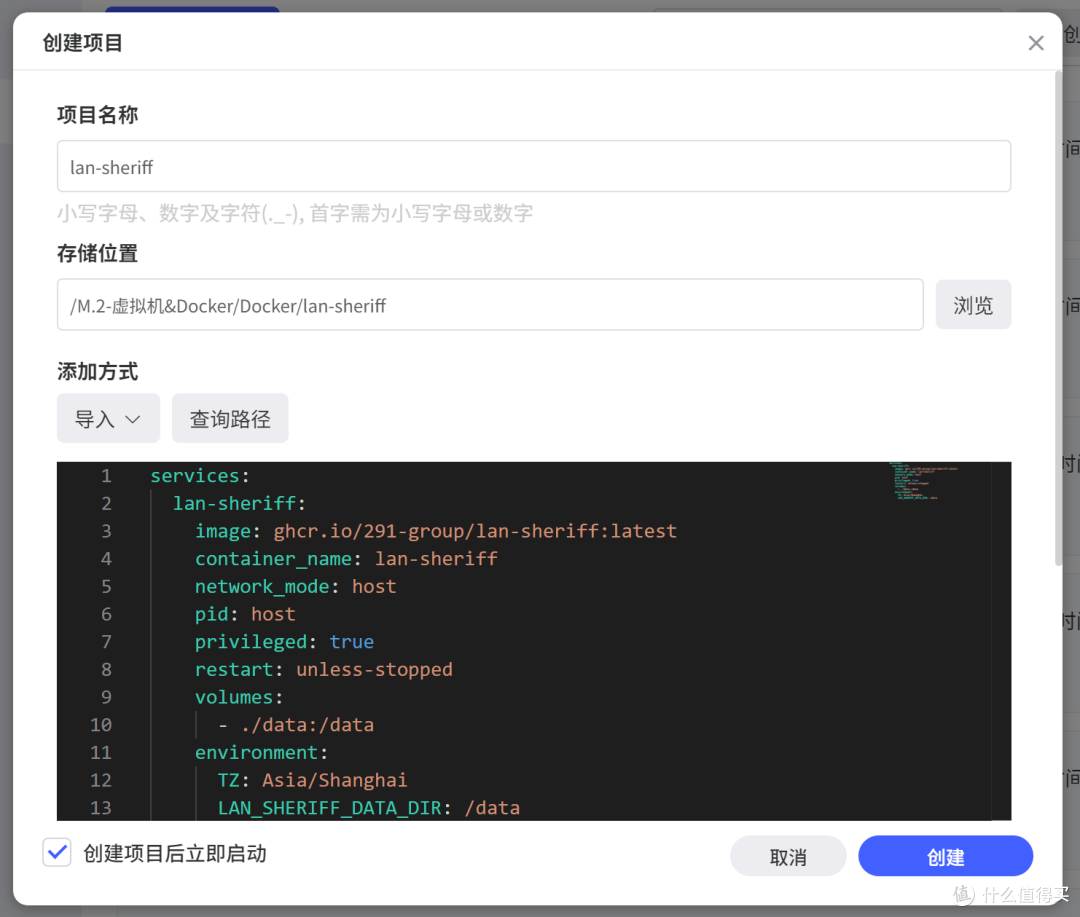
🔺在“创建项目”页面自定义项目名称,“存储位置”需要手动选择我们前面新建的“lan-sheriff”文件夹,勾选下方的“所有合规文件夹添加最大读写权限”,最后输入以下 Docker Compose 配置信息后点“创建”按钮:
services:
lan-sheriff:
image: ghcr.io/291-group/lan-sheriff:latest
container_name: lan-sheriff
network_mode: host
pid: host
privileged: true
restart: unless-stopped
volumes:
- ./data:/data
environment:
TZ: Asia/Shanghai
LAN_SHERIFF_DATA_DIR: /data
# DL
HTTP_PROXY: http://192.168.31.61:7897
HTTPS_PROXY: http://192.168.31.61:7897
http_proxy: http://192.168.31.61:7897
https_proxy: http://192.168.31.61:7897
# 本地地址不走DL
NO_PROXY: localhost,127.0.0.1,192.168.0.0/16,10.0.0.0/8
no_proxy: localhost,127.0.0.1,192.168.0.0/16,10.0.0.0/8
healthcheck:
test: ["CMD", "lan-sheriff", "status", "--data-dir", "/data"]
interval: 60s
timeout: 10s
retries: 3
start_period: 20s
以上代码需要修改的地方就看我给到的中文注释即可,镜像的拉取需要自行解决网络问题,粘贴到自己的NAS这边之前建议使用AI工具优化一下,以防止格式问题造成的部署失败。
另外需要说明的是,因为项目在首次启动时需要自动下载IP地理位置数据库(GeoIP Database),但因为咱们国内网络环境的问题,可能会有小伙伴下载不成功(比如说我自己),所以我在部署的时候加入了DL配置,如果说你那边的网络没有问题,DL配置可以直接从我上面的代码中删除即可。(另外不要直接抄我的DL~)
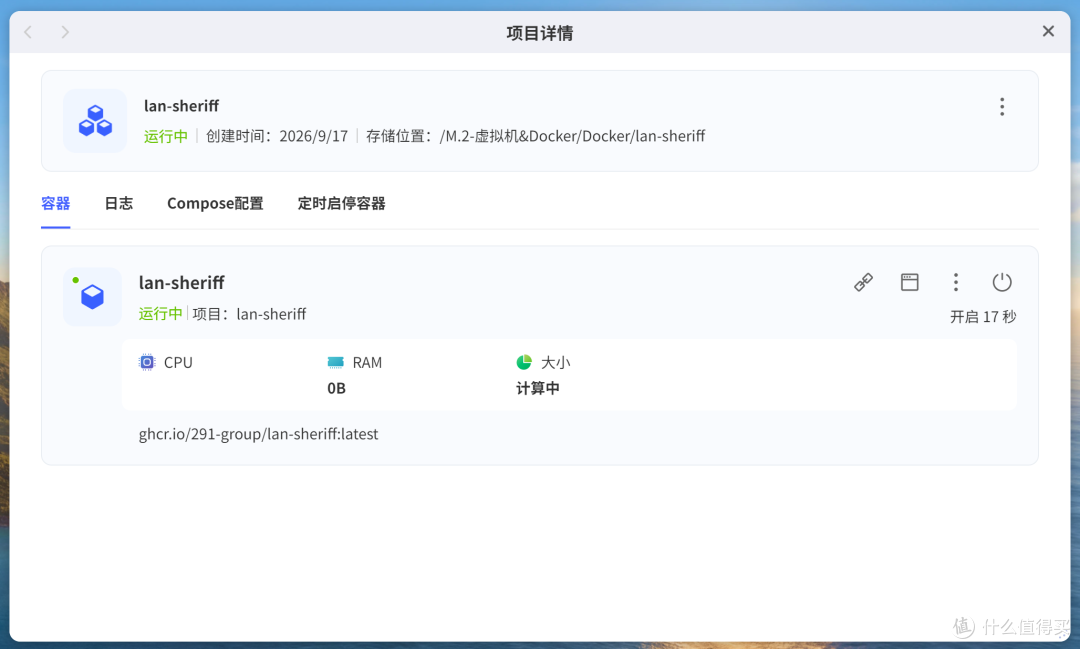
🔺项目部署之后可以看到容器正常运行,就说明可以使用了!
LAN Sheriff体验
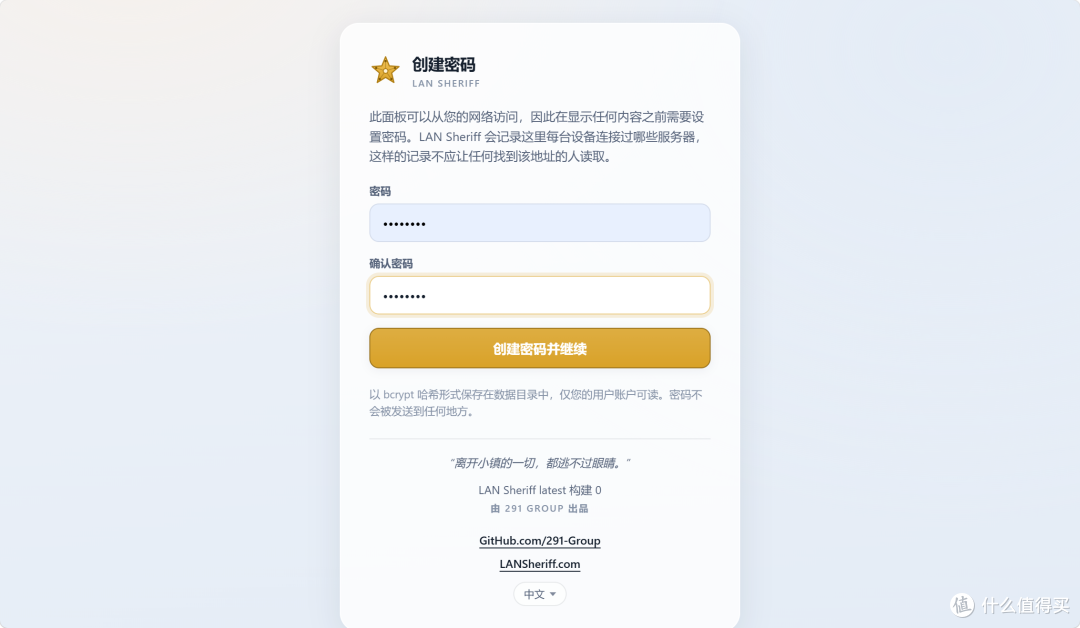
🔺项目打开方式没啥特别,浏览器输入【IP:端口号】的方式即可直接打开。首次使用需要我们手动创建一个密码,自己随意输入即可。
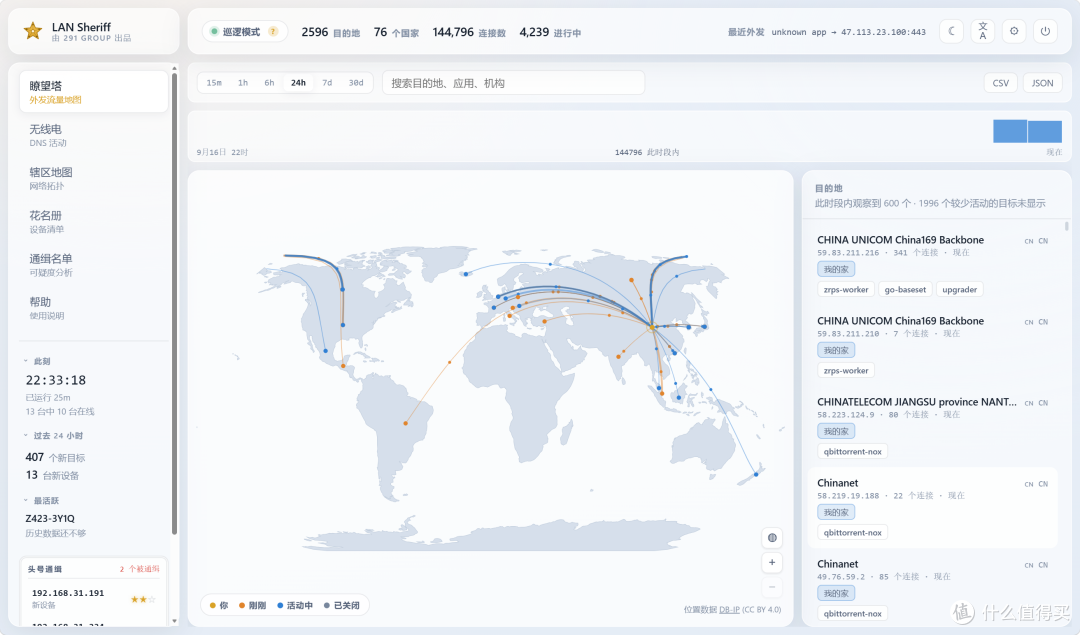
🔺首先展示的是“瞭望塔”,它其实就是将设备访问的所有外部服务器实时展示在世界地图上,并显示国家地区、所属组织、通信流量等详细信息,让我们直观了解家里的网络流量到底流向了哪里。从图中看我家流量竟然流向世界各地,这是不是有点不正常?(答案稍后揭晓~)
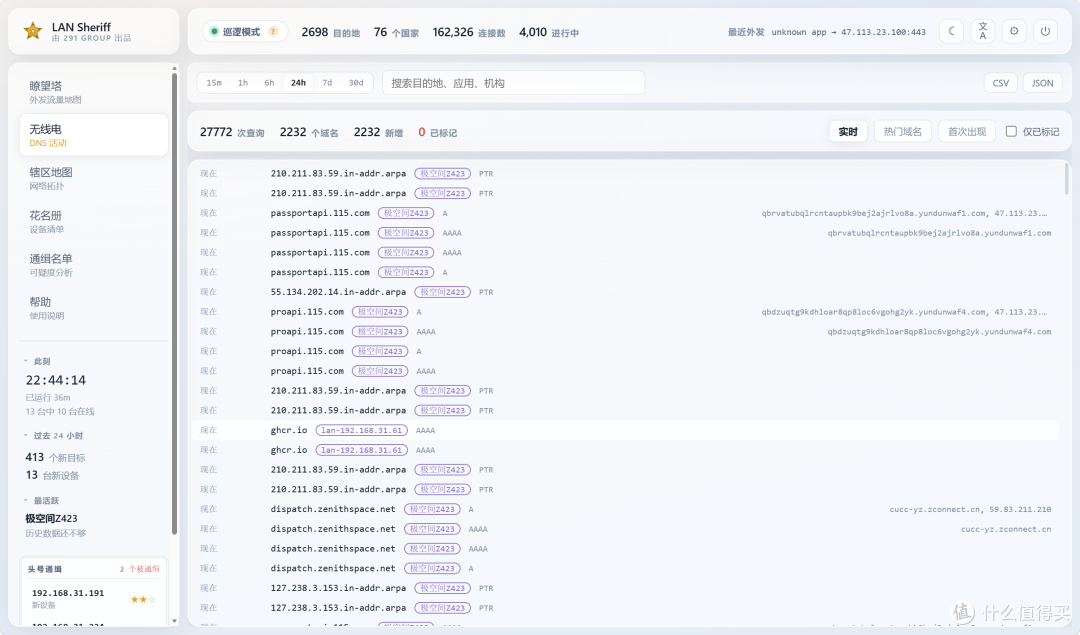
🔺然后是“无线电”,这里是实时记录局域网内设备发起的 DNS 查询请求,包括查询了什么域名、解析到了哪些 IP,以及是否涉及广告、追踪器、遥测服务或恶意域名,让隐藏在后台的网络活动无所遁形。目前我这边可以看到极空间和我家书房的主机在联网,并且可以看到它们在向哪里传输数据。
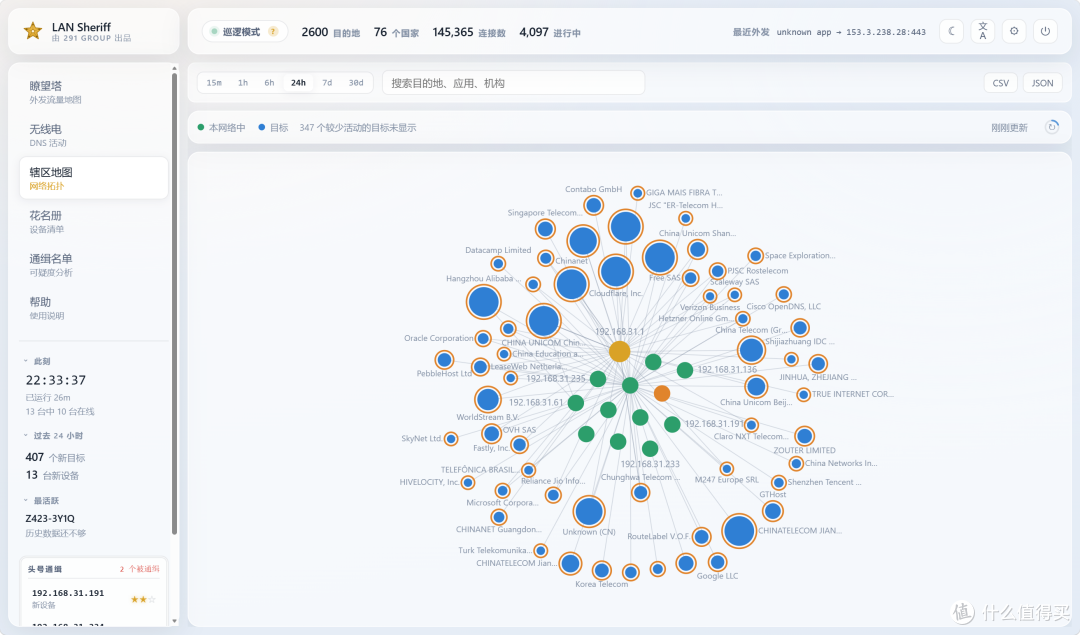
🔺“辖区地图”能够根据实际观测到的网络通信情况,自动绘制设备之间的连接关系图,无需任何手工配置,即可快速了解家庭网络或企业网络的整体结构,看不懂啊~?没关心,后面会看懂的。
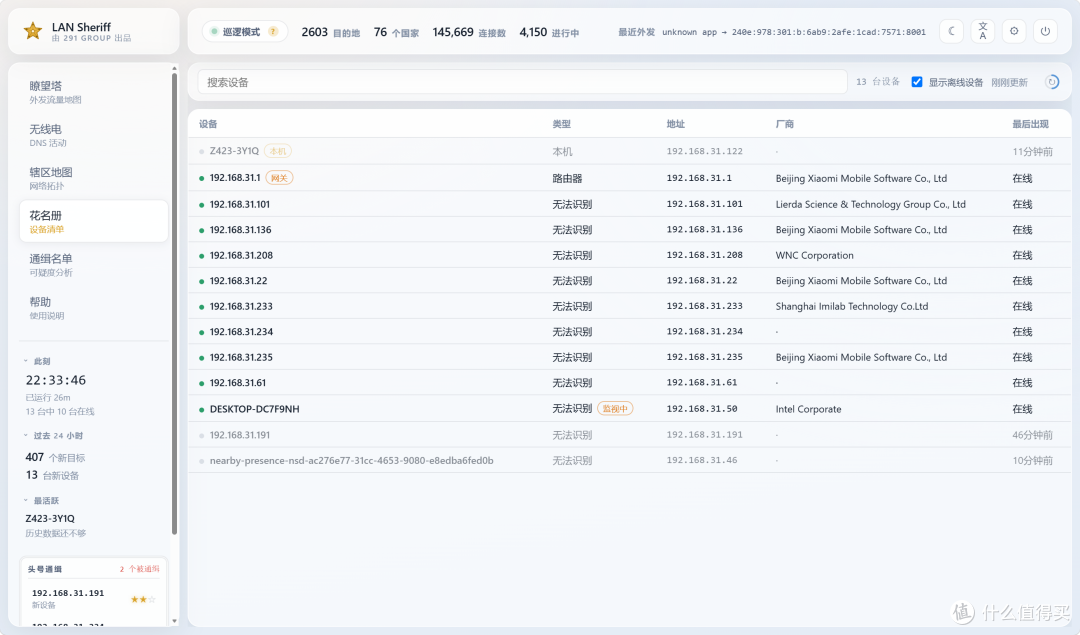
🔺“花名册”其实就是我们目前局域网类所有联网的设备,可能是水土不服的原因,基本上我们国内的设备它这里都是无法识别的。
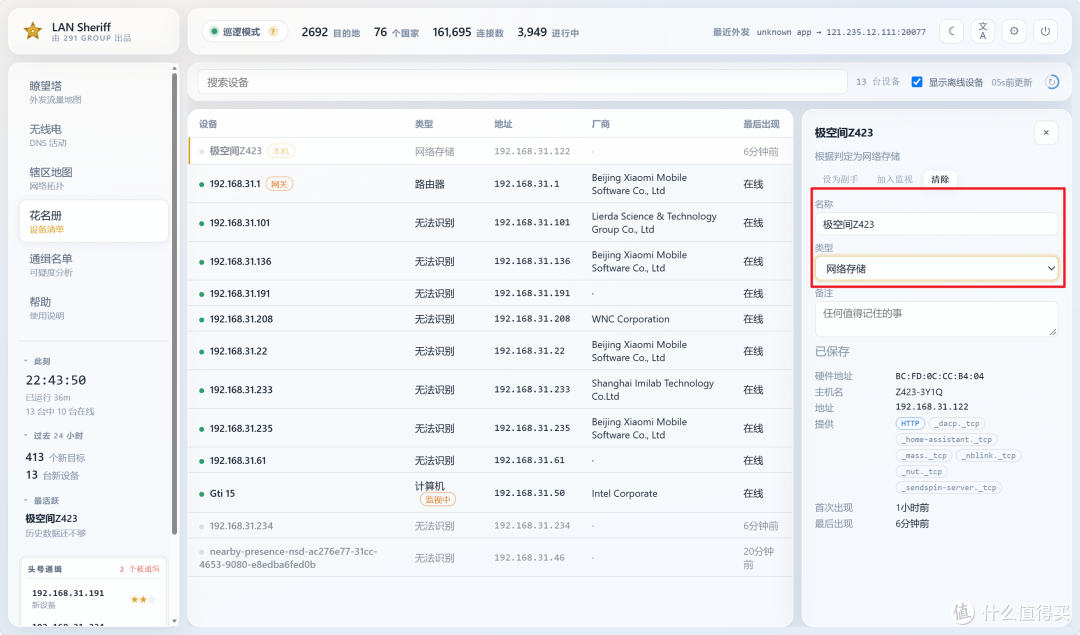
🔺但是我们是可以手动更改的。
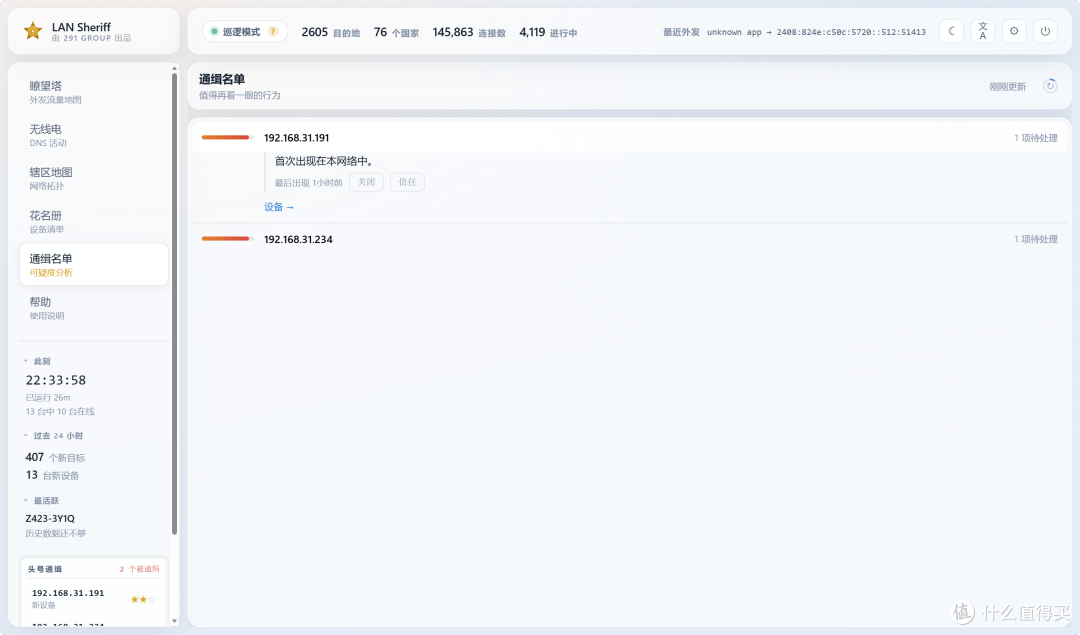
🔺“统计名单”就是它发现有问题的联网设备,不过这里只要不被警告我们基本不用担心,因为可能存在我们首次正常联网的设备,也会被它列入到可疑行为。
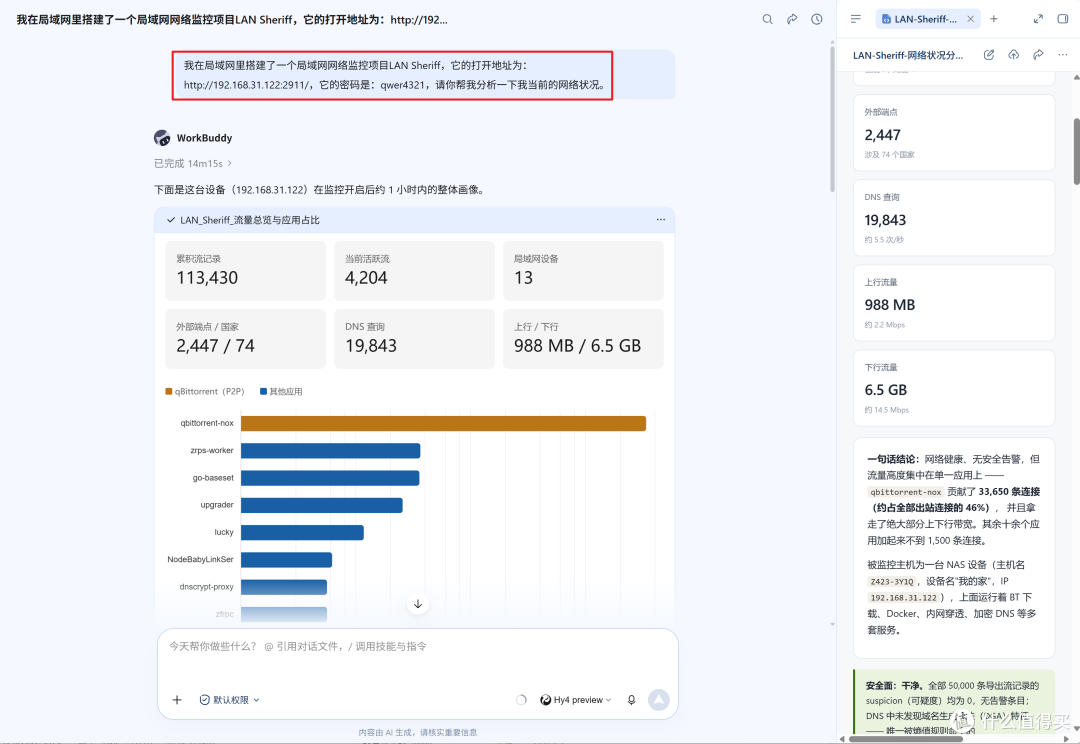
🔺OK,现在揭晓LAN Sheriff正确的打开方式。我们可以直接把它递给AI,比如说我把它递给了WorkBuddy,然后WorkBuddy就直接接管了它的监控,最后为我生成了一份非常详细且直观的分析报告。
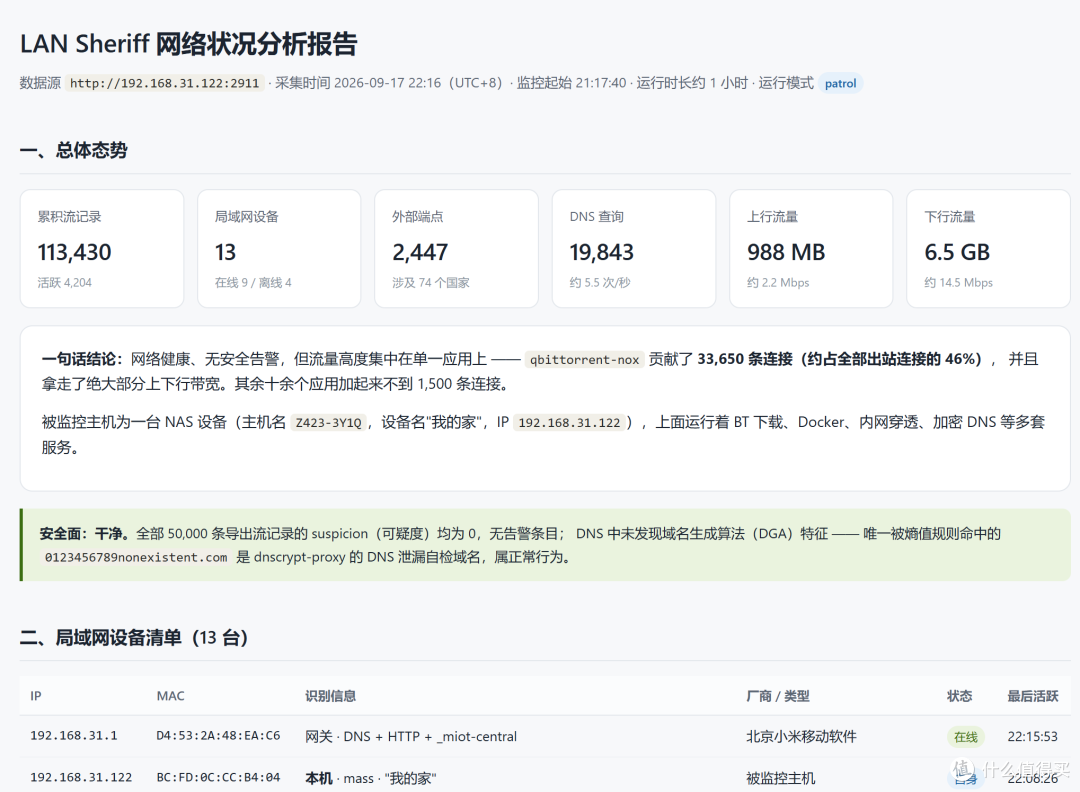
🔺原来我的流量跑到世界各地是因为我PT使用了qQ,然后qQ跑的上传。
最后
总的来说,LAN Sheriff确实是一个非常不错的新项目,对于关注家庭网络安全、智能家居隐私以及NAS自托管应用的小伙伴来说,他确实非常值得体验,喜欢的小伙伴赶快部署下来试试,揪出你家网络内鬼吧!
好了,以上就是今天给大家分享的内容,我是爱分享的Stark-C,如果今天的内容对你有帮助请记得收藏,顺便点点关注,咱们下期再见!谢谢大家~









校验提示文案
校验提示文案
校验提示文案
校验提示文案