


























 深耕数码兴趣领域










11
21
笔记+白板+数据库三合一的 AFFiNE怎么样?用过后我卸载了Notion
2026-09-08 13:39:17
1点赞
1收藏
0评论
一、AFFiNE 应用是什么?
AFFiNE 是一款开源、免费、可私有化部署的一体化知识协作与生产力平台,定位为 Notion、Miro、Figma 的开源平替方案。它整合了文档编辑、思维导图、白板绘图、数据库管理、团队协作等多重功能,支持离线使用、本地数据持久化与全私有化部署,兼顾个人轻量化笔记管理与企业团队大规模协同办公需求,凭借高度自由化的编辑模式、无门槛协作能力和开源可定制特性,成为当下主流的自托管知识管理工具。
1.1、应用特点
多形态内容创作:支持富文本文档、多维表格、思维导图、自由白板、图文混排等多种内容形式,一站式满足笔记、策划、复盘、绘图等各类创作需求
实时团队协作:支持多人在线实时编辑、权限分级管理、 workspace 工作空间隔离,适配小组、企业团队协同办公场景
离线使用能力:客户端与服务端均支持离线操作,联网后自动同步数据,不受网络环境限制
高度自由化排版:无固定模板约束,支持拖拽排版、组件自由组合、页面无限拓展,创作灵活性极高
轻量化高性能:服务端资源占用低,低配服务器、家用主机均可流畅部署运行,适配多终端访问
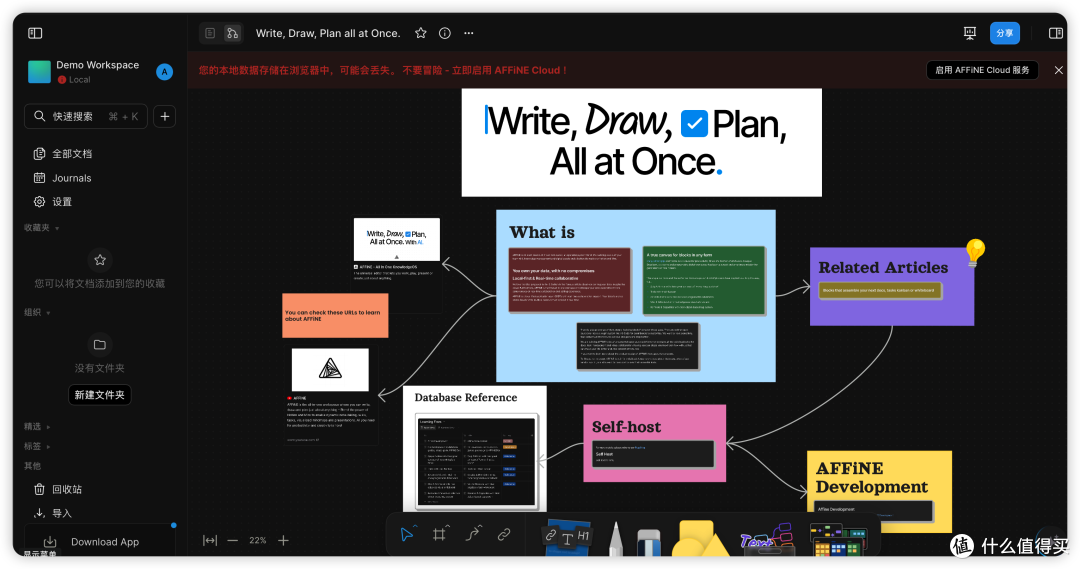 image-20260906191023165
1)支持白板
可插入形状、文本、手写、图片、PDF等多种元素
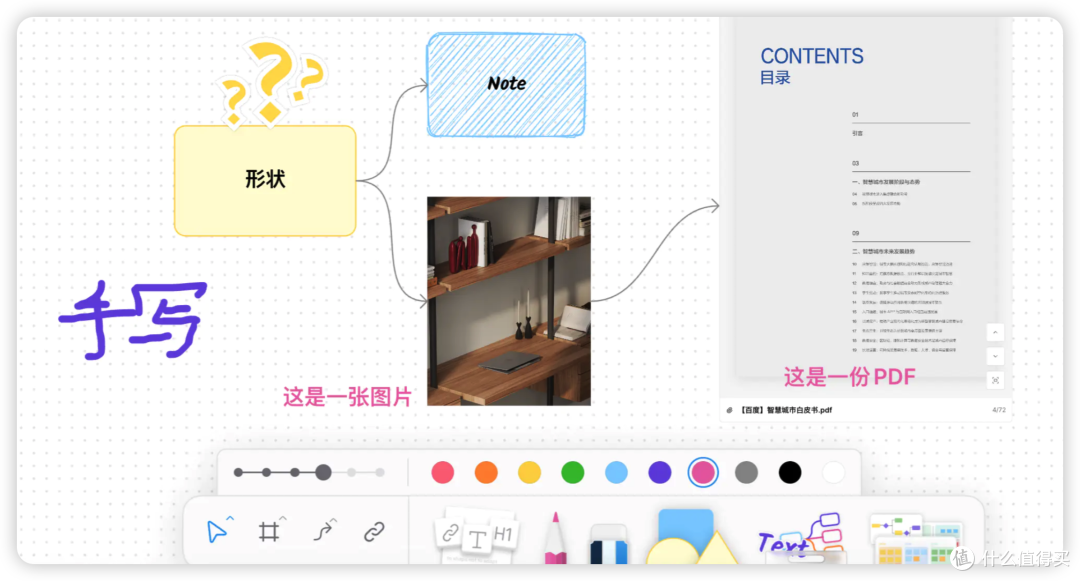 image-20260906185749967
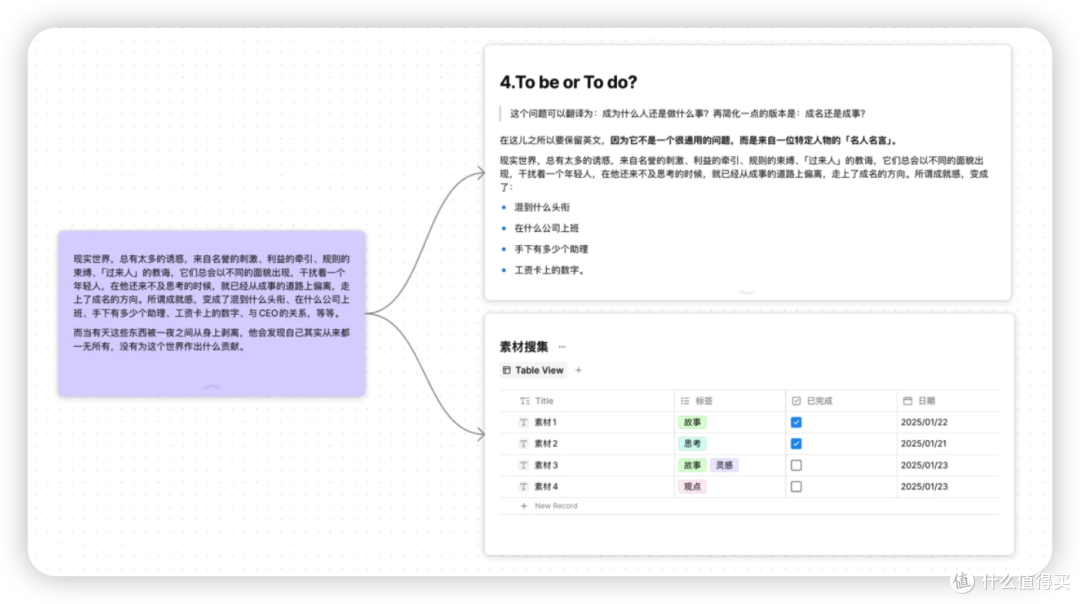 image-20260906185936490
2)思维导图
在白板中支持插入思维导图
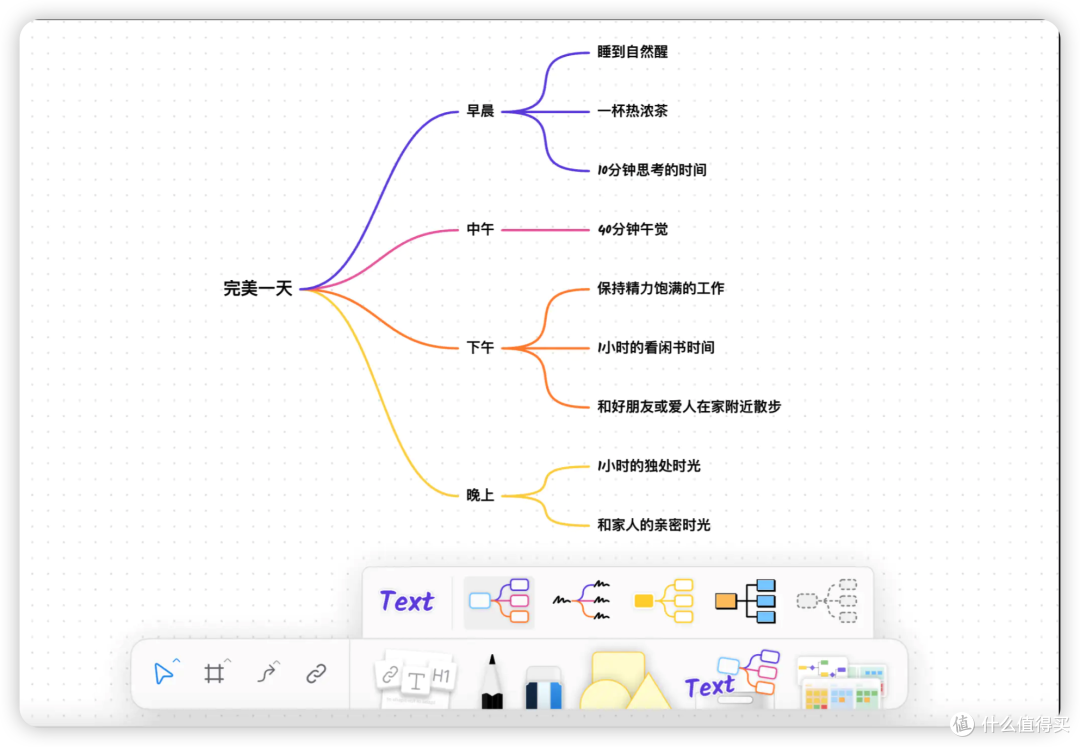 image-20260906185647417
3)日历视图
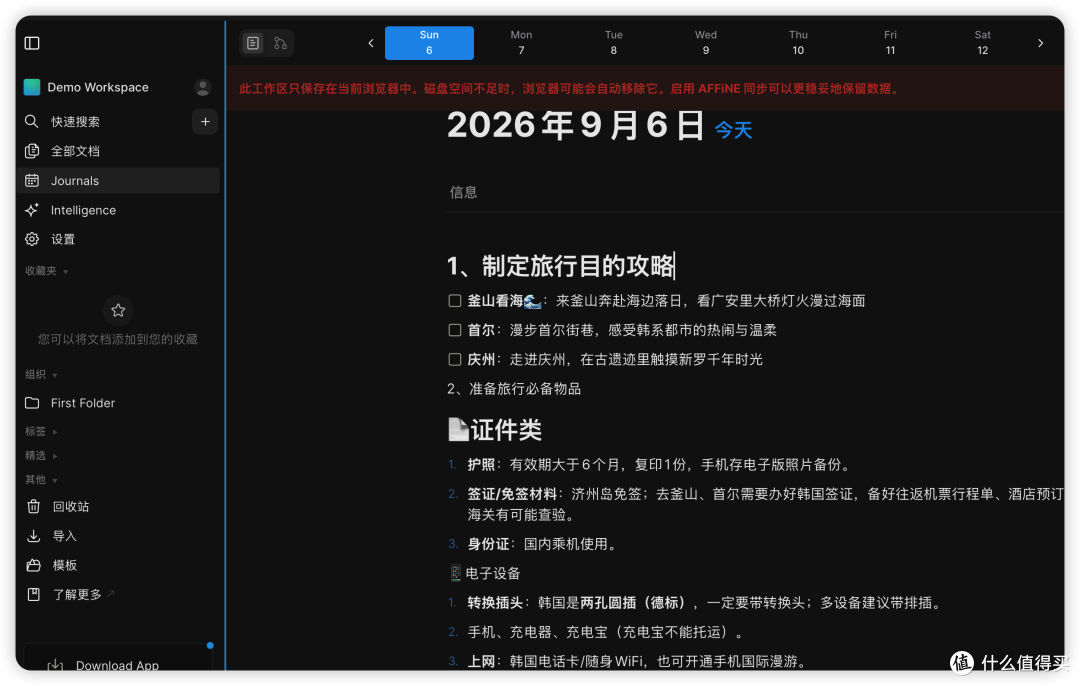 image-20260906183014827
1.2、适用哪些场景?
个人知识管理:日常笔记记录、学习资料整理、工作计划梳理、个人知识库搭建
团队协同办公:企业项目复盘、需求文档编写、团队知识库搭建、会议纪要同步、团队任务协作管理
创意设计构思:依托白板、思维导图功能,支持产品构思、方案策划、头脑风暴、流程梳理、架构绘图等创意工作
教育学习场景:学生可用于课程笔记整理、知识点归纳、学习计划制定;教师可用于教案编写、教学资料归档、课程体系搭建
私有化企业知识库:企业可部署在内网环境,搭建专属内部知识库,沉淀技术文档、规章制度、业务流程,保障企业数据不外泄
1.3、同类别产品对比
对标 Notion、FlowUs、Miro 等主流知识协作工具,核心优势集中在开源免费、私有化部署、数据自主可控:
对比 Notion:Notion 依赖官方云端服务,免费版功能受限、数据存储在第三方服务器,付费版成本较高;AFFiNE 开源免费、支持本地私有化部署,数据完全自主掌控,无功能阉割,且支持离线使用,国内访问速度更稳定
对比 FlowUs:FlowUs 为国内SaaS工具,同样存在云端数据存储、高级功能付费的问题,无法私有化部署;AFFiNE 可完全内网部署,无广告、无付费门槛,自定义程度更高
对比 Miro:Miro 主打白板绘图,免费版画布、协作人数受限,私有化部署成本极高;AFFiNE 集成白板+文档+多维表格全功能,免费无限制,自托管部署无人数、画布数量限制
项目地址:https://github.com/toeverything/AFFiNE
在线体验Demo:https://app.affine.pro/
可不安装,在线体验App
可通过官网下载模板,导入本地
支持预制模板
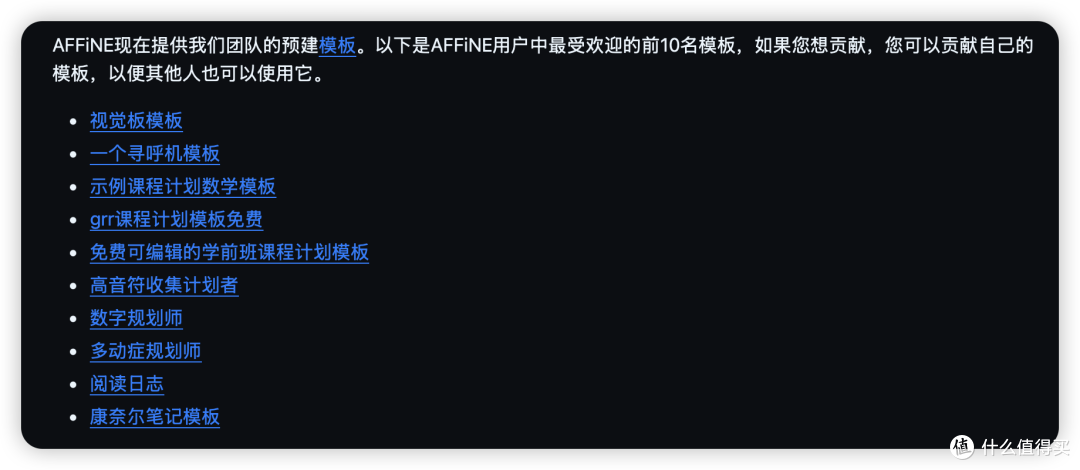 image-20260906204004856
二、AFFiNE 安装部署
支持Windows、MacOS、Linux软件安装
支持Docker部署本地私有化部署
2.1、创建本地文件夹目录
创建专属目录用于存放 AFFiNE 配置、数据库数据、上传文件,实现数据持久化,避免容器删除后数据丢失
 # 创建AFFiNE根目录,子目录用于数据持久化
 mkdir -p /opt/affine/{postgres-data,storage,config,redis-data}
 # 进入工作目录
 cd /opt/affine
postgres-data 存放数据库数据、redis-data 存放缓存数据、storage 存放用户上传文件、config 存放服务配置文件
2.2、Docker Compose 配置
在 /opt/affine 目录下新建 docker-compose.yml 文件,集成 affine、postgres、redis 三个核心服务
services:
postgres:
image: pgvector/pgvector:pg16
container_name: affine_postgres
environment:
POSTGRES_USER: affine
POSTGRES_PASSWORD: "123456"
POSTGRES_DB: affine
volumes:
- ./postgres-data:/var/lib/postgresql/data
healthcheck:
test: ["CMD-SHELL", "pg_isready -U affine"]
interval: 10s
timeout: 5s
retries: 5
restart: unless-stopped
redis:
image: redis:7-alpine
container_name: affine_redis
command: redis-server --appendonly yes
volumes:
- ./redis-data:/data
healthcheck:
test: ["CMD", "redis-cli", "ping"]
interval: 10s
timeout: 5s
retries: 5
restart: unless-stopped
affine:
image: ghcr.io/toeverything/affine:stable
container_name: affine_server
ports:
- "3010:3010"
depends_on:
postgres:
condition: service_healthy
redis:
condition: service_healthy
volumes:
- ./storage:/root/.affine/storage
- ./config:/root/.affine/config
environment:
- REDIS_SERVER_HOST=redis
- DATABASE_URL=postgresql://affine:123456@postgres:5432/affine
- AFFINE_INDEXER_ENABLED=false
- AFFINE_SERVER_EXTERNAL_URL=http://192.168.4.250:3010
restart: unless-stopped
参数说明:
修改 POSTGRES_PASSWORD: "123456", - AFFINE_SERVER_EXTERNAL_URL=http://<内网IP>:3010
image:指定AFFiNE稳定版镜像,保障服务兼容性与稳定性
container_name:自定义容器名称,便于容器管理操作
restart: always:设置容器开机自启、异常重启
ports:端口映射,将主机3010端口映射至容器服务端口
AFFINE_SERVER_EXTERNAL_URL:服务访问地址,填写服务器公网IP或域名
depends_on:设置服务依赖,优先启动数据库与缓存服务
volumes:数据卷挂载,实现容器数据持久化存储
启动命令(后台常驻运行):
docker compose up -d
2.3、在飞牛NAS上安装AFFiNE
飞牛自带商店有AFFiNE,支持一键安装部署,或可以使用Docker部署,镜像更新
打开应用商店,搜索AFFiNE,点击一键安装,就是版本旧了些
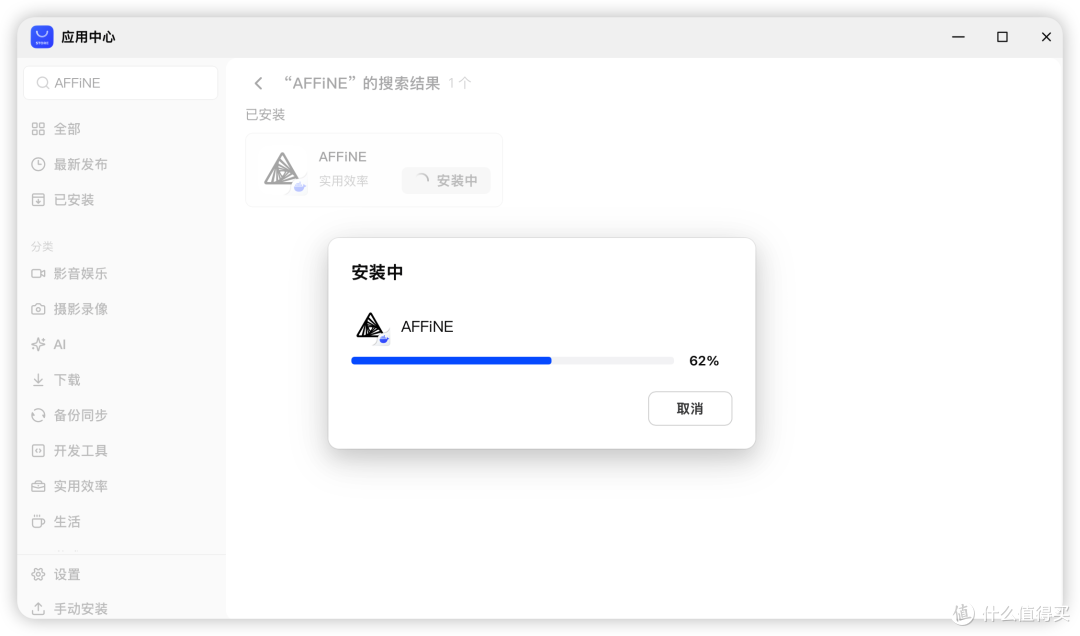 image-20260906190316918
2.4、安装AFFiNE软件包
官网有 Windows 、MacOS、Linux安装包
文件:
.exe安装程序,也有免安装 zip 便携版特点:
本地优先,笔记数据存你电脑本地,离线可用
只能本机自己用,不能局域网其他电脑访问
三、使用教程
3.1、初始化设置
浏览器访问 http://服务器IP:3010,首次进入系统会自动初始化服务,等待10-30秒加载完成。初始化过程中系统会自动创建数据库、默认工作空间,无需手动干预,页面加载完成后进入初始化引导界面。
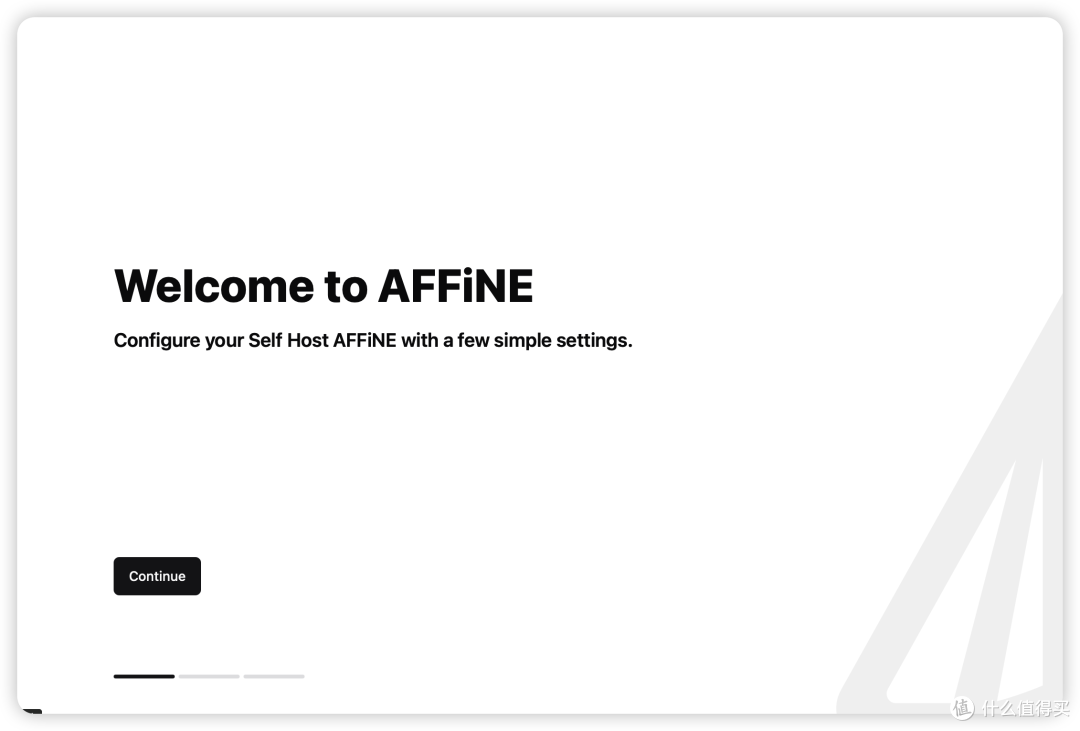 image-20260906190645799
创建管理员账号
AFFiNE 自托管版本默认支持本地账号注册登录,无需第三方账号绑定。点击页面「注册」按钮,输入自定义用户名、密码、邮箱,完成账号创建;已有账号可直接输入信息登录。
首次登录账号默认为超级管理员权限,拥有全平台配置、成员管理权限。
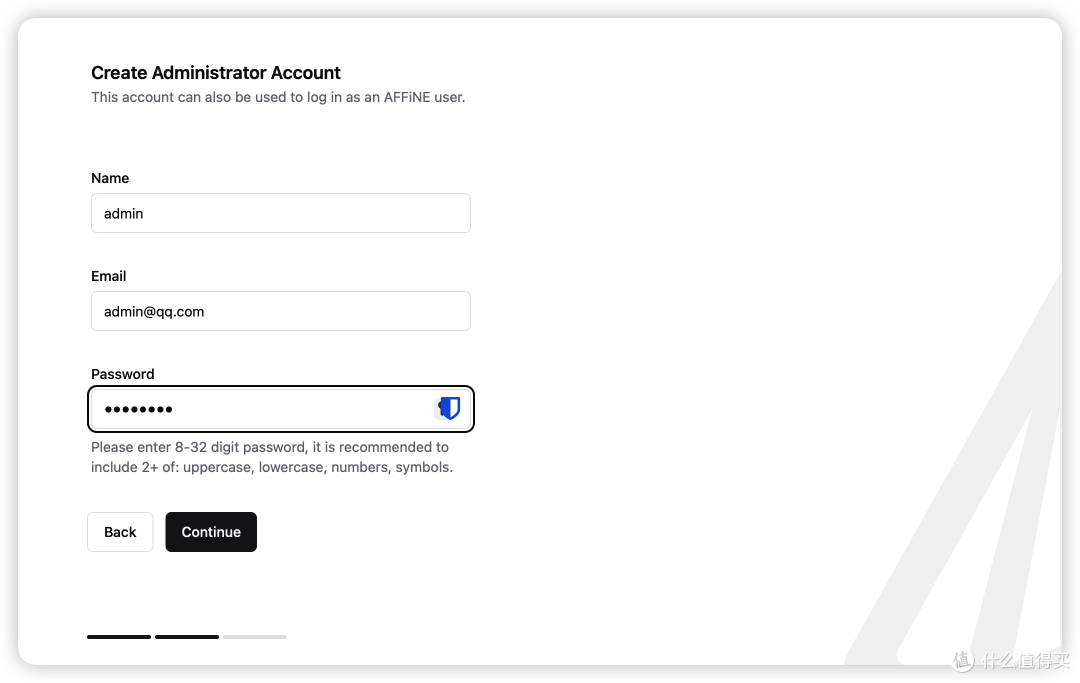 image-20260906190808675
修改界面语言
Settings-Appearance-Display language,修改为简体中文
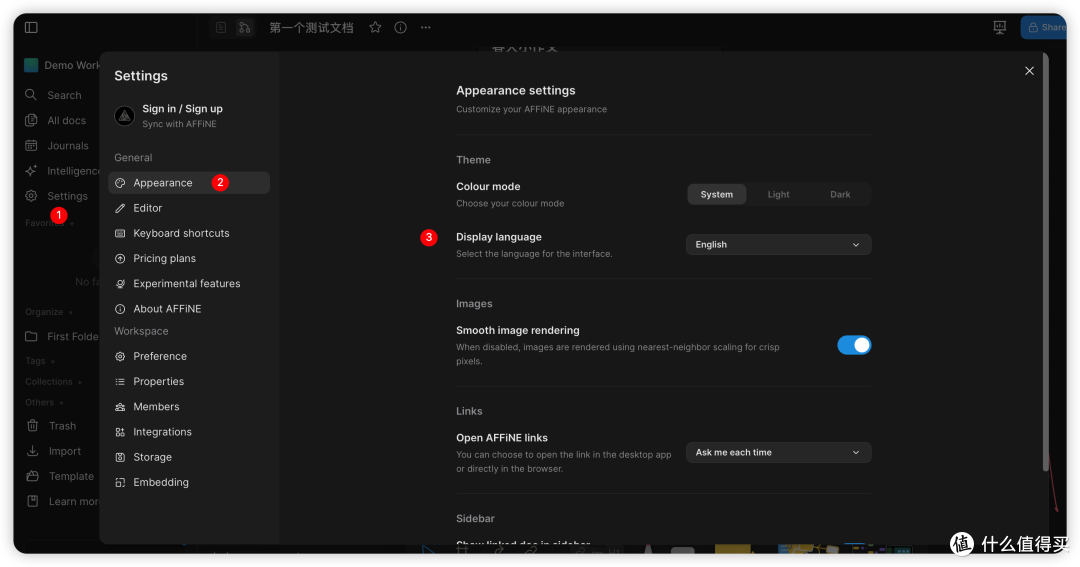 image-20260906211050721
3.2、创建文档
3.2.1、创建文档
点击+,新建文档支持Markdown格式
输入/指令,快捷方式样式
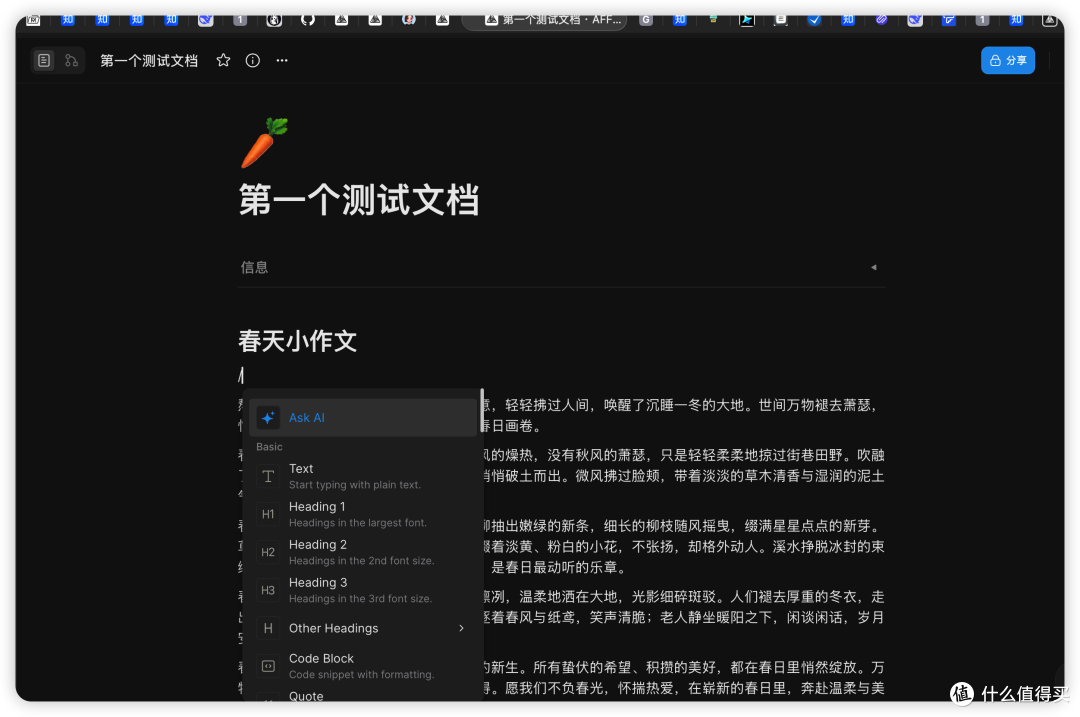 image-20260906204328679
3.2.1、创建白板
AFFiNE 白板拥有无边无限画布,打破传统页面边界,支持便签、手绘、形状箭头、图片、思维导图、代码块等多种元素自由排布,最大特色是可与文档内容无缝互通,文档块能够直接拖拽到画布,白板也可一键切换回线性文档视图,支持网格对齐、编组、幻灯片演示以及多人实时协同,适合头脑风暴、梳理架构、绘制流程图、规划项目,把笔记、想法、素材全部聚合在同一空间内梳理沉淀。
点击+,切换白板
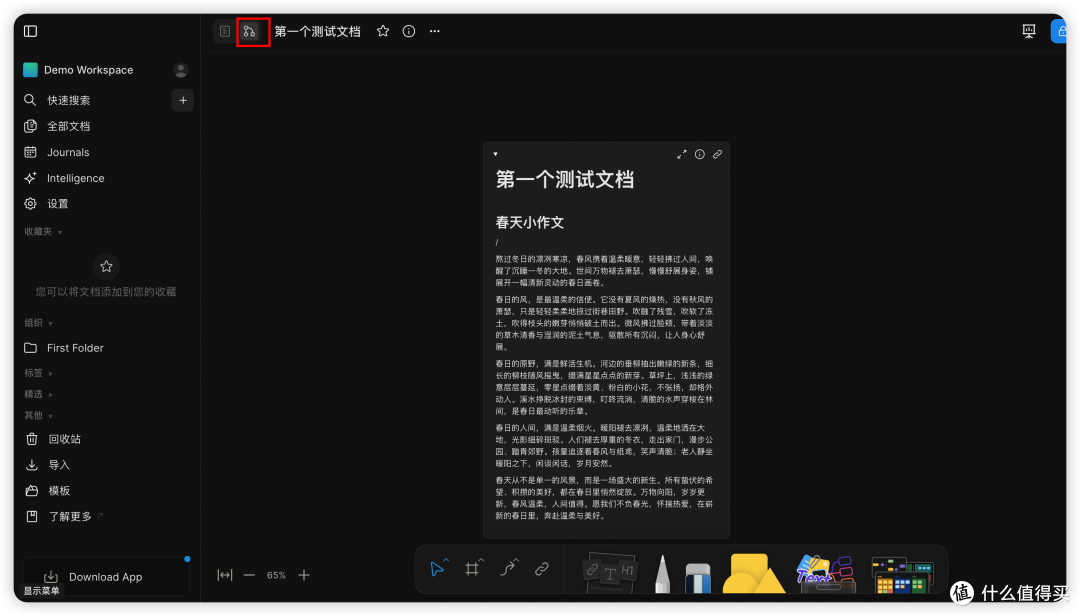 image-20260906204545831
支持思维导图、多维表格、手写笔等
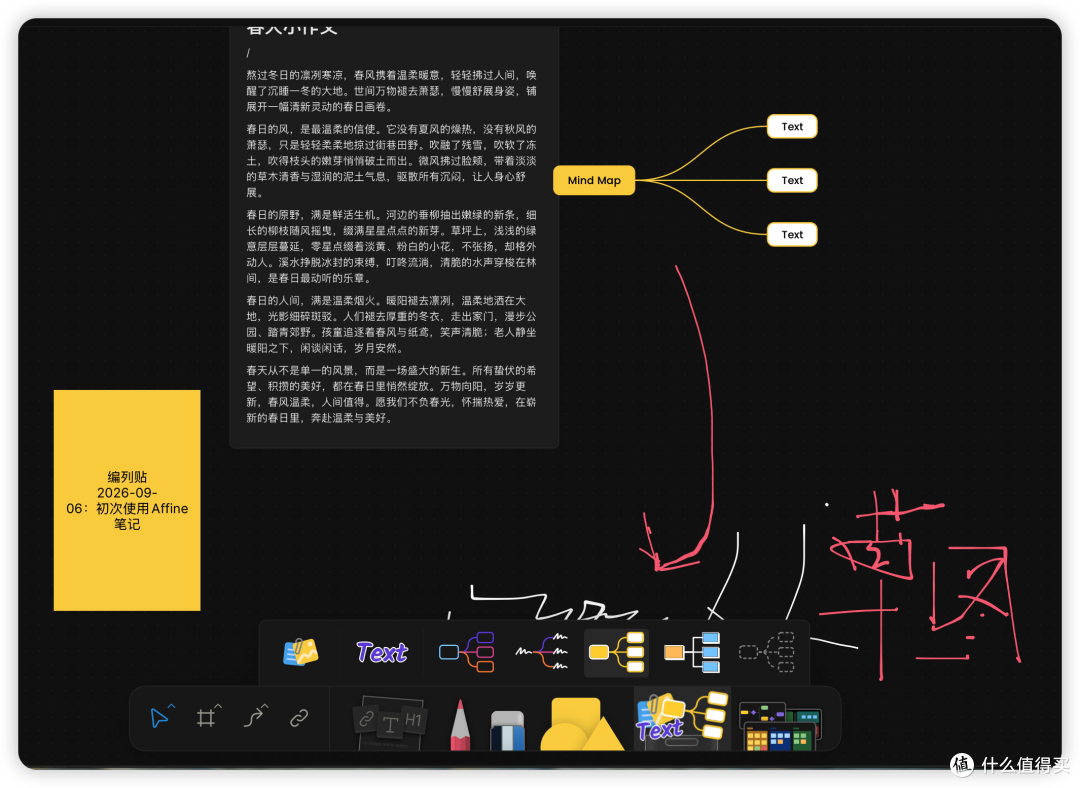 image-20260906204811746
3.2.3、导入模板
打开官网模板页:https://affine.pro/templates,挑选模板
右键模板页面的 Use this template(使用此模板),复制链接地址
打开第三方工具:https://wilky00.github.io/affine-template-downloader/GitHub
粘贴复制的链接,自动下载
.zip快照包回到你的自托管 AFFiNE 网页:左侧栏
Import导入 → 选择 Snapshot 快照,上传 zip 文件,模板就导入工作区
3.3、基础操作
工作空间创建:登录后可新建专属工作空间,支持个人空间、团队空间分类管理,团队空间可邀请成员协作,设置不同成员读写权限
文档创建与编辑:点击新建页面,可选择空白文档、思维导图、白板、表格等模板,支持拖拽编辑、文字排版、图片插入、链接挂载、代码块插入等操作
文件上传管理:支持本地图片、文档、压缩包等文件上传,自动存储至本地挂载目录,可随时预览、下载、删除文件
团队协作设置:在工作空间设置中,可通过链接邀请、账号添加的方式邀请团队成员,支持设置只读、可编辑、管理员三级权限
数据查看:所有创作内容、上传文件均实时同步至本地挂载目录,可直接在服务器对应文件夹查看原始数据
四、AFFiNE 使用技巧
4.1、数据备份与迁移
AFFiNE 所有数据均存储在本地挂载目录,定期备份 /opt/affine 整个目录即可完整备份所有文档、配置、数据库数据。迁移服务时,只需将完整备份目录拷贝至新服务器
4.2、性能优化配置
低配服务器可通过优化容器参数提升运行效率,可在docker-compose配置中增加内存限制参数,避免容器占用过高资源;同时关闭不必要的日志输出,减少磁盘占用。长期使用可定期清理redis缓存数据,优化页面加载速度,保障多人协作时服务流畅运行。
4.3、离线协作使用
AFFiNE 支持客户端离线使用,下载桌面客户端后,登录自托管服务地址,联网同步最新数据后,断网状态下可正常编辑、创作、修改文档,重新联网后自动增量同步所有离线操作内容,适配无网络、弱网络场景使用。
作者声明本文无利益相关,欢迎值友理性交流,和谐讨论~







