






















































89
28
回收站恢复文件搜索不到怎么办?—— 解决指南来袭
2025-11-24 10:02:59
0点赞
0收藏
0评论
“糟糕!我不小心把重要文件删除了!”——这是很多人都会经历的惊魂一刻。通常,我们的第一反应是立刻打开回收站,找到那个文件并点击“还原”。但有时,最令人崩溃的情况发生了:明明记得文件在回收站里,使用搜索框却怎么也搜不到!

别着急,这个问题其实很常见,背后有多种原因。本文将为您系统性地分析原因,并提供从易到难、一步步的解决方案,帮您找回“失踪”的文件。
一、为什么回收站里搜索不到文件?
在动手解决之前,先了解可能的原因,能帮助我们更有针对性地操作:
文件名记忆错误:您可能记错了文件的全名或扩展名,一个字符的差别都会导致搜索失败。
搜索范围限制:回收站的搜索功能可能只搜索文件名,而不搜索文件内容。
文件已被彻底删除:文件可能被绕过回收站直接删除(例如按Shift + Delete),或者回收站被清空过。
系统索引问题:Windows的索引服务可能没有及时更新,导致搜索无法找到新近删除的文件。
回收站损坏:极少数情况下,回收站本身可能出现系统错误或损坏。
二、解决方案:从简单到复杂一步步尝试
请按照以下顺序进行操作,大概率能解决您的问题。
方法一:基础且高效的检查
手动浏览:不要依赖搜索,直接手动滚动回收站里的所有项目。文件可能因为数量众多而被淹没。
检查文件名和扩展名:仔细回忆文件的完整名称,包括后缀(如 .docx, .xlsx, .jpg)。尝试只搜索文件名中的关键词,而不是全名。
方法二:优化你的搜索技巧
使用通配符:在回收站的搜索框中,可以使用星号 * 作为通配符。
例如,如果你记得文件是关于“报告”的,但忘了全名,可以搜索 报告。
如果你记得文件是PDF格式但忘了名字,可以搜索 *.pdf。
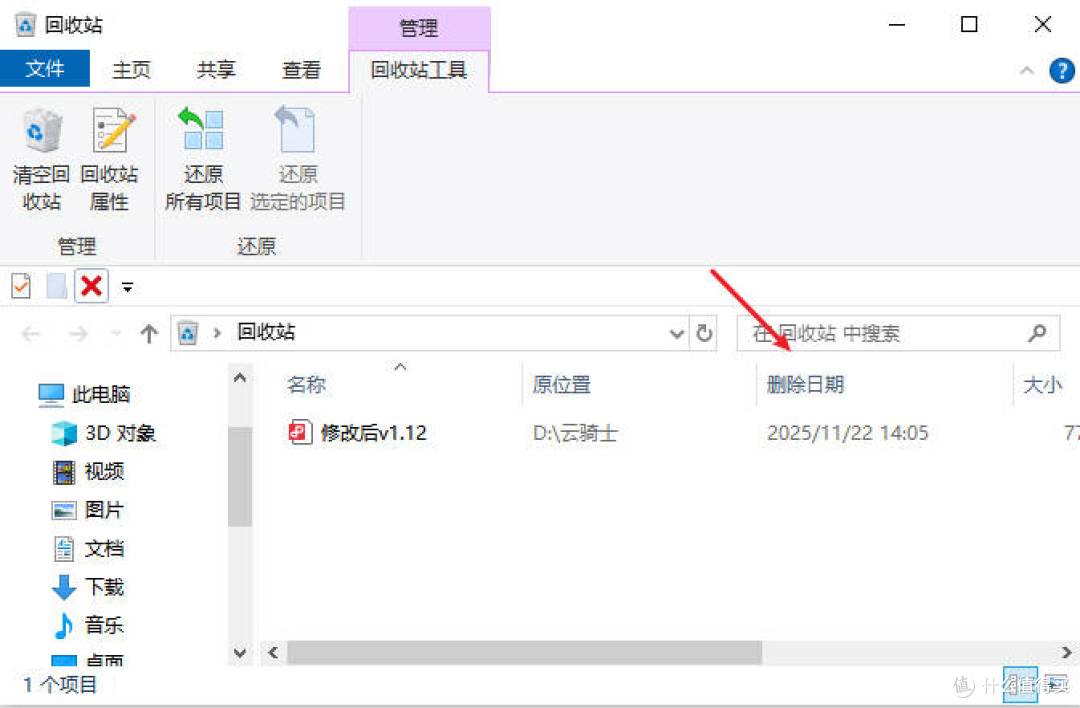
按日期排序:如果你记得大致的删除时间,可以点击回收站窗口顶部的“删除日期”栏,按时间顺序排列文件,快速定位到特定时间段删除的文件。
方法三:重建Windows搜索索引
如果索引损坏,搜索功能就会失灵。重建索引可以解决此问题。
在Windows搜索框输入“索引选项”并打开它。
在弹出的窗口中,点击“高级”按钮。
在“疑难解答”部分,点击“重建”。
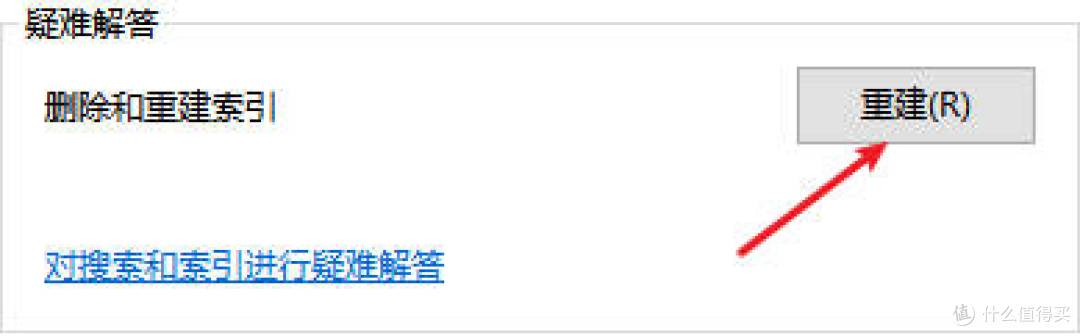
系统会提示重建索引可能需要很长时间,点击“确定”开始。
注意:重建索引期间,电脑搜索可能会变慢,完成后请重启电脑,再尝试在回收站中搜索。
三、当文件不在回收站时如何恢复
如果以上所有方法都尝试过后,依然在回收站里找不到你的文件,那么很大概率文件已经不在回收站了。此时,你可以尝试使用数据恢复软件挽救您的文件。
重要前提:
立即停止:立即停止对丢失文件所在分区的任何写入操作,包括安装软件、保存文件等,以防止原始数据被覆盖。
选择软件:
选择一款数据恢复软件,例如云骑士数据恢复是口碑不错的工具。
推荐步骤:
安装到其他磁盘:切勿将软件安装到丢失文件所在的磁盘!如果D盘文件丢失,请将软件安装到C盘或E盘上。
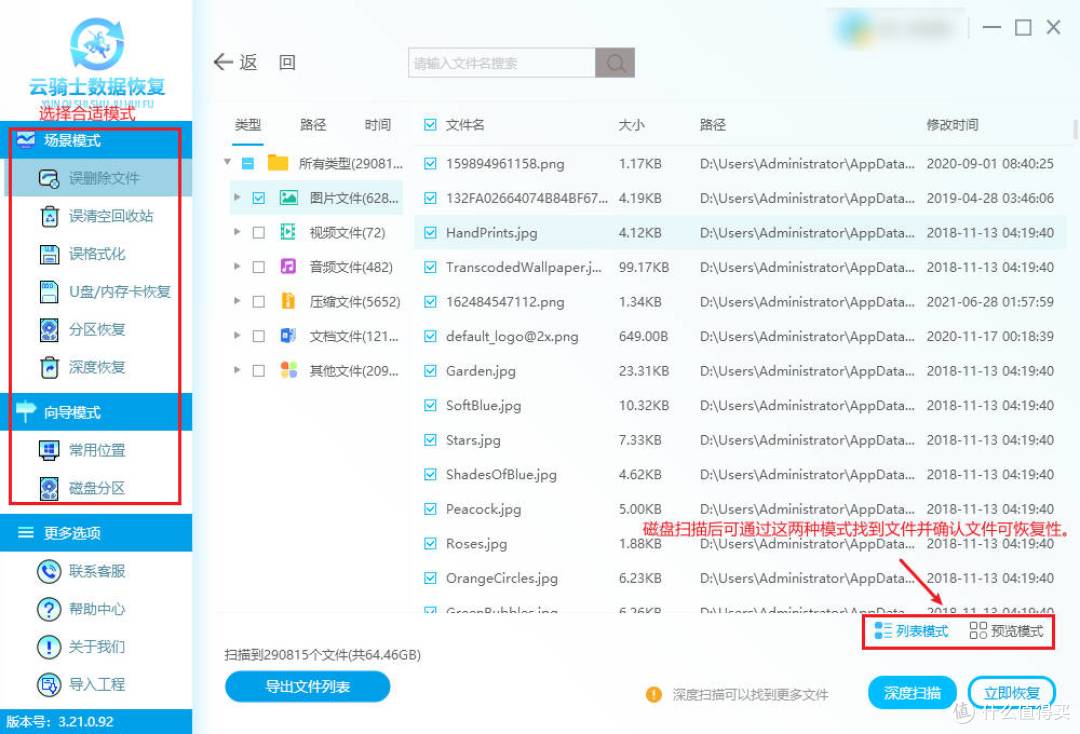
扫描目标分区:运行软件,选择模式后选择你删除文件前所在的分区,然后开始点击“开始扫描”。
预览恢复文件:扫描完成后,你可以通过文件类型、路径或文件名等来筛选。找到目标文件后,预览确认无误,然后将其恢复到另一个安全的磁盘(同样是不要直接恢复到原位置)。
四、总结与预防措施
为了避免今后再次陷入这种困境,请养成以下好习惯:
定期备份:使用Windows自带的“文件历史记录”或第三方云盘进行自动备份。
谨慎使用Shift+Delete:除非你万分确定文件不再需要,否则不要使用这个组合键。
删除前确认:在点击删除前,花一秒钟确认一下文件是否正确。
定期清理回收站:在确认回收站内没有重要文件后,再执行清空操作。
总结一下解决流程:
手动查找→优化搜索(通配符/按日期)→重建索引→使用数据恢复软件,希望这篇详细的指南能够帮助您成功找回宝贵的文件!如果问题依然存在,欢迎在评论区留言讨论。