




























 深耕数码、AI兴趣领域












16
11
别再卡在镜像拉取!威联通Docker加速实战,让你下载速度直接起飞
2026-02-13 10:07:30
12点赞
69收藏
2评论
哈喽小伙伴们好,我是Stark-C~
使用威联通的小伙伴都知道,如果想要使用威联通的Docker功能,就要使用威联通的 Container Station 套件。那为什么别家NAS的Docker功能的应用就叫Docker,而威联通叫做 Container Station 呢?
原因很简单:别家NAS叫Docker是因为它的这个应用只支持 Docker,而威联通的 Container Station 是同时支持 LXD、Docker、Kata等轻量级虚拟技术的。同时威联通 Container Station 也是目前市面上唯一做到“三栈并存”的NAS平台。
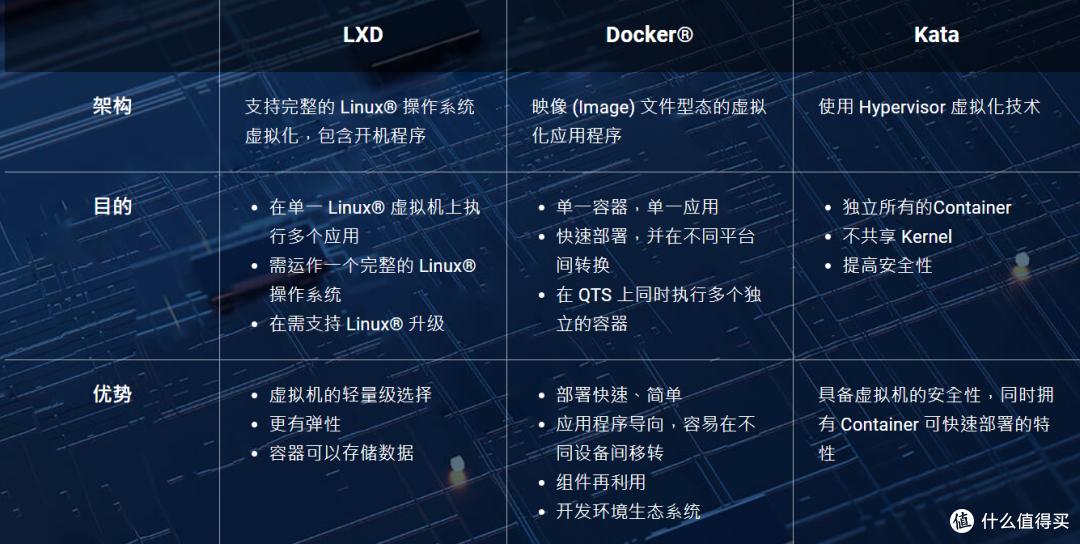
🔺很多小伙伴可能对 LXD、Docker、Kata不是很熟悉,这里借用威联通官网对比给大家做一个简单的科普。简单来说,这三者其实都属于虚拟化容器技术,只不过它们定位以及使用场景完全不同:
LXD:我们可以将它理解为“轻量虚拟机”,但比虚拟机更省资源。它能够跑完整的 Linux 系统,比如说Ubuntu、Alpine、Debian 等,比较适合用来搭建完整开发环境,或者需要部署需要系统级权限的服务;
Docker:这个就不用多说了,大家最熟悉的就是它,它可以说是最轻量、也是启动最快的虚拟化容器技术,可以说我们在NAS上部署的 90% 的服务都是用 Docker 跑起来的。不仅如此,威联通还是市面上最早支持Compose的 NAS 厂商,我们可以直接通过
docker-compose.yml来批量部署服务、管理多容器应用,极大提升了部署效率。Kata:Kata是一个更偏企业级的技术,它使用的是安全隔离更强的Hypervisor虚拟化技术,比传统虚拟机更快,比 Docker 更安全,比较适合运行高安全要求的服务,或者一些需要隔离风险的应用。
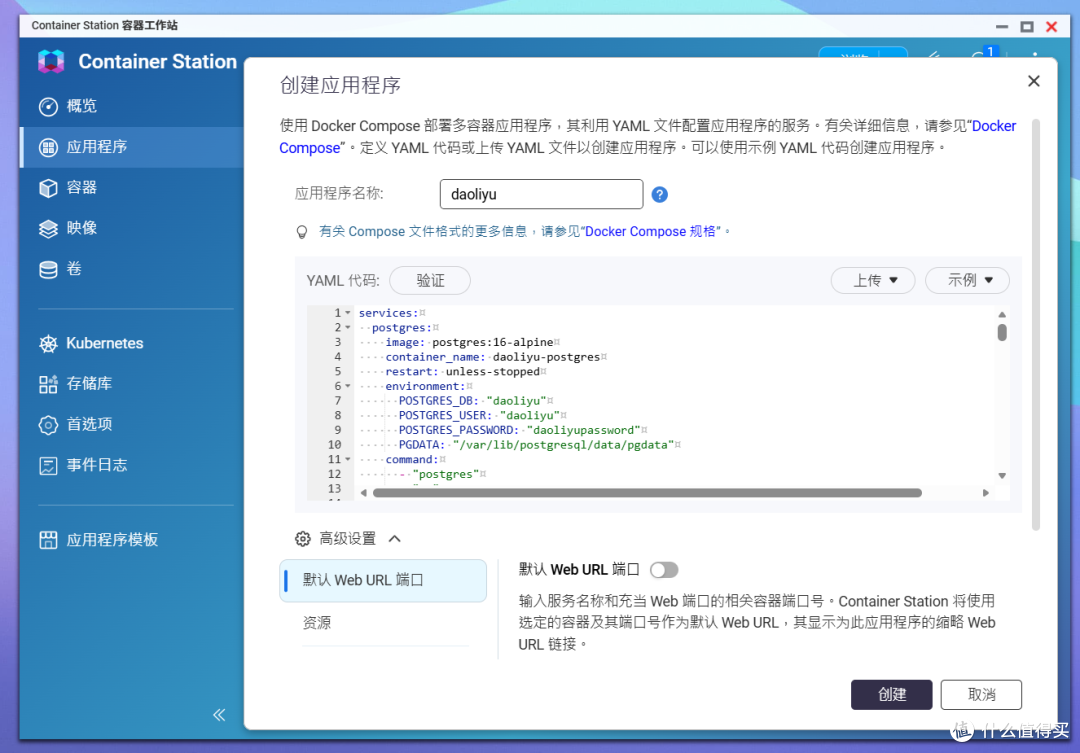
🔺然后是Container Station 对于 Compose (应用程序)的支持也是非常的友好,我们可以直接导入 Compose 文件,直接原文件修改镜像、端口、卷挂载等配置,一键启动/停止整个应用栈,后期还能一键更新服务,这让我们不再需要手动敲命令,也能享受到“运维大神”的成就感!
然而问题来了:因为众所周知的原因,我们国内的用户是无法直接拉取Docker镜像的。虽说可以通过特殊网络可以一劳永逸解决这个问题,但是这个对于绝大多数的小伙伴来说门槛确实过高。
所以接下来为大家分享两种最适合国内威联通用户的镜像拉取方案,不需要折腾各种复杂配置,也不需要敲一堆命令行,新手也能轻松上手。
方案一:添加Docker加速
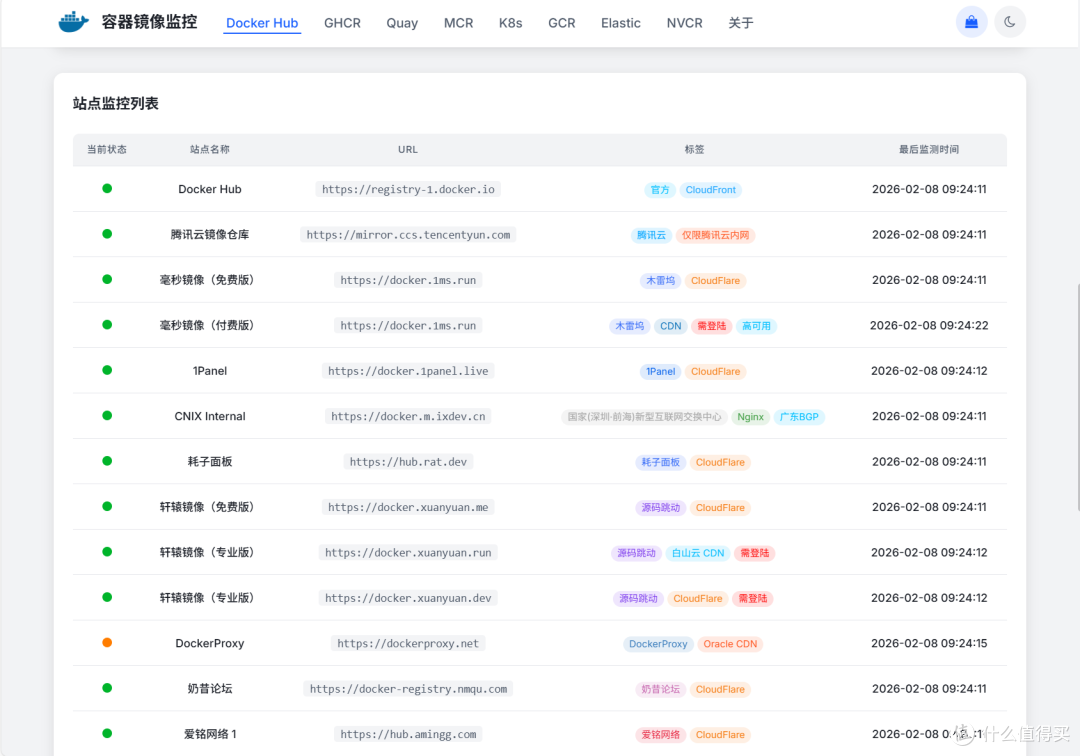
🔺加速站点我推荐大家使用【https://status.anye.xyz/】,这个网站一直都有大佬维护,非常良心。
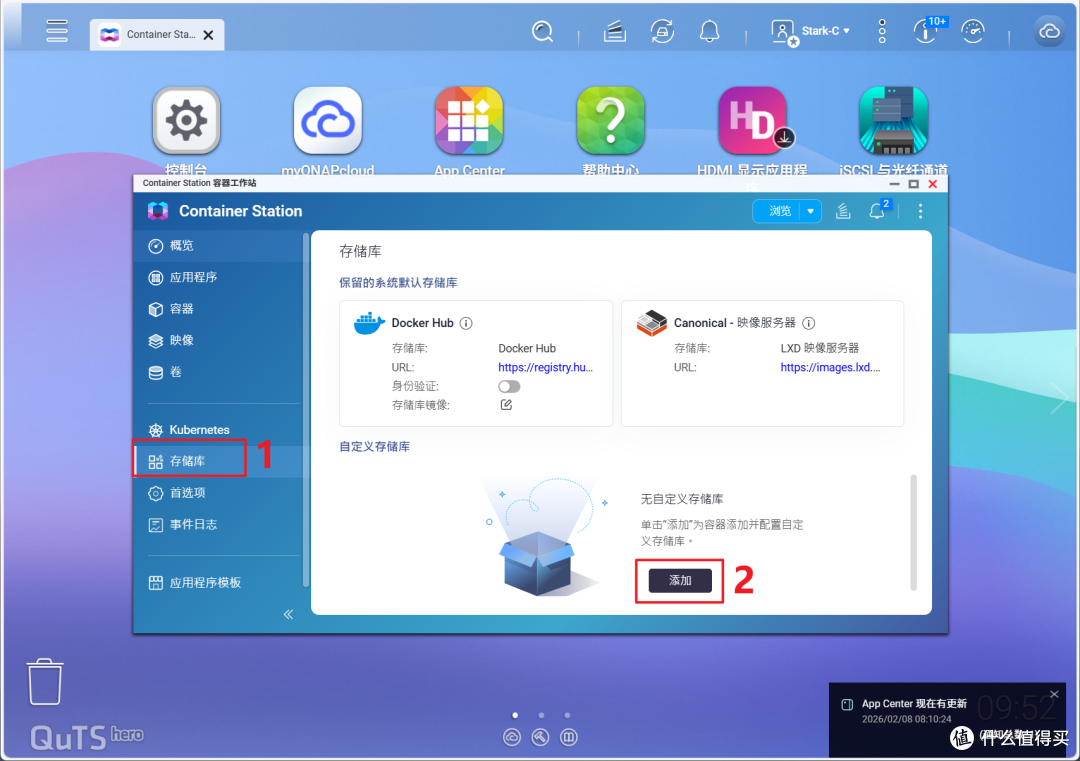
🔺然后打开威联通的 Container Station , 在 Container Station 左侧菜单中点击“存储库”,在“自定义存储库”下面点击“添加”按钮。
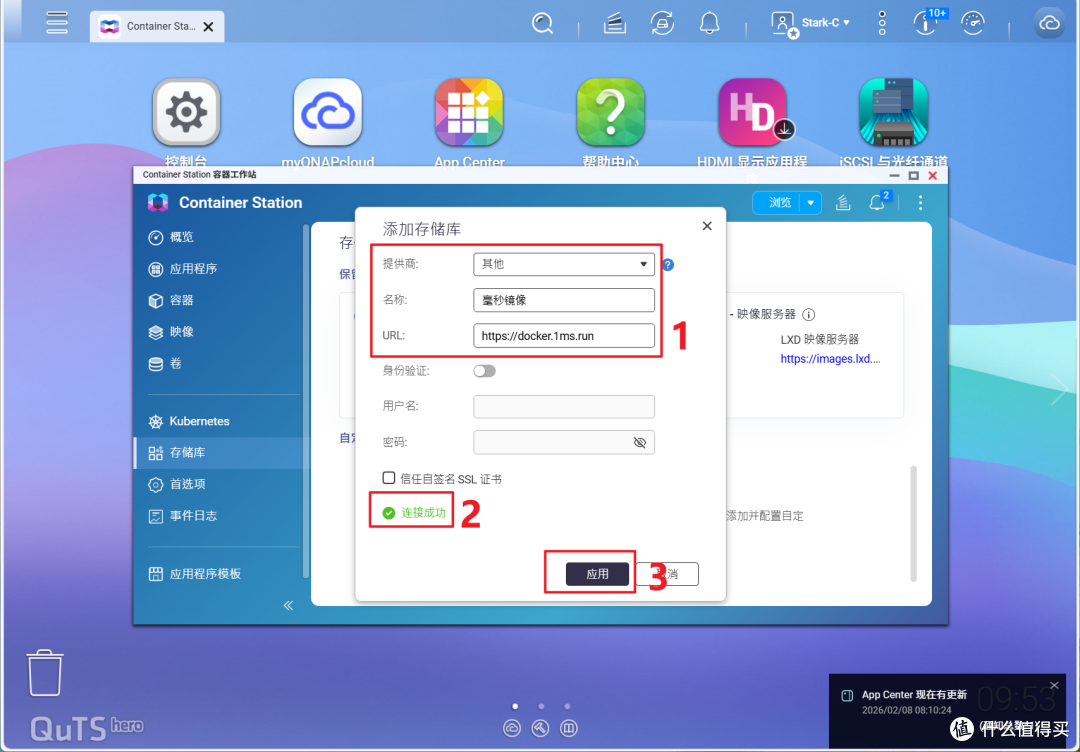
🔺在弹出的窗口内:
提供商:其它
名称:随意
URL:从我前面给出的网站中任意挑选一个可用的加速站点链接复制粘贴过来
之后点下面的“测试”按钮,显示“连接成功”就说明没问题,最后点“应用”按钮就可以了。
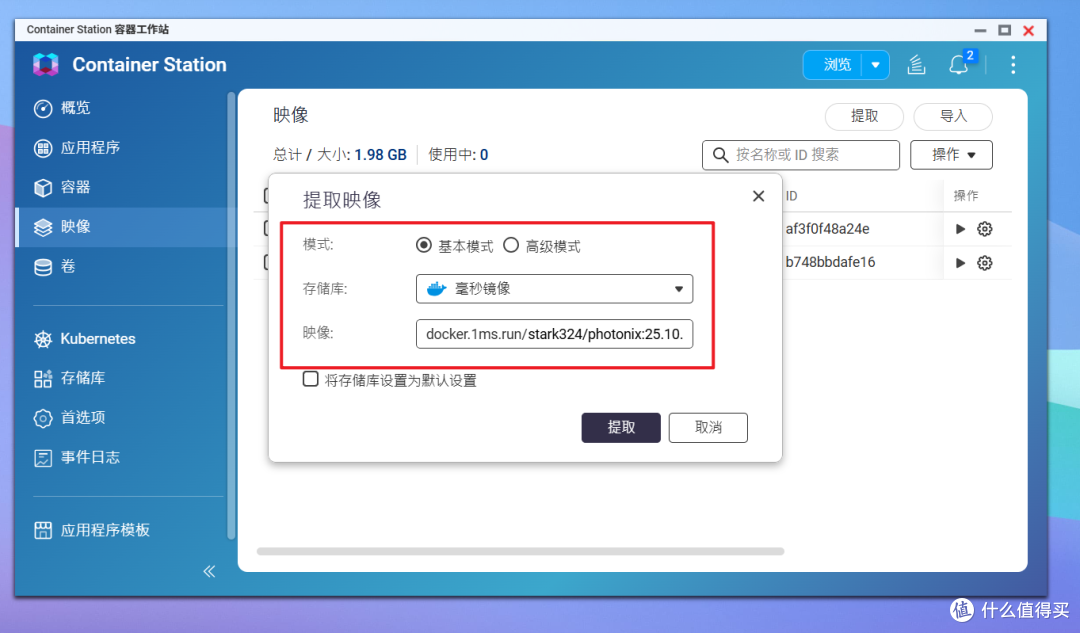
🔺在 Container Station 的映像界面,选择“基本模式”,存储库选择我们刚添加好的加速站点名称,然后随便加入一个完整的Docker镜像测试一下。
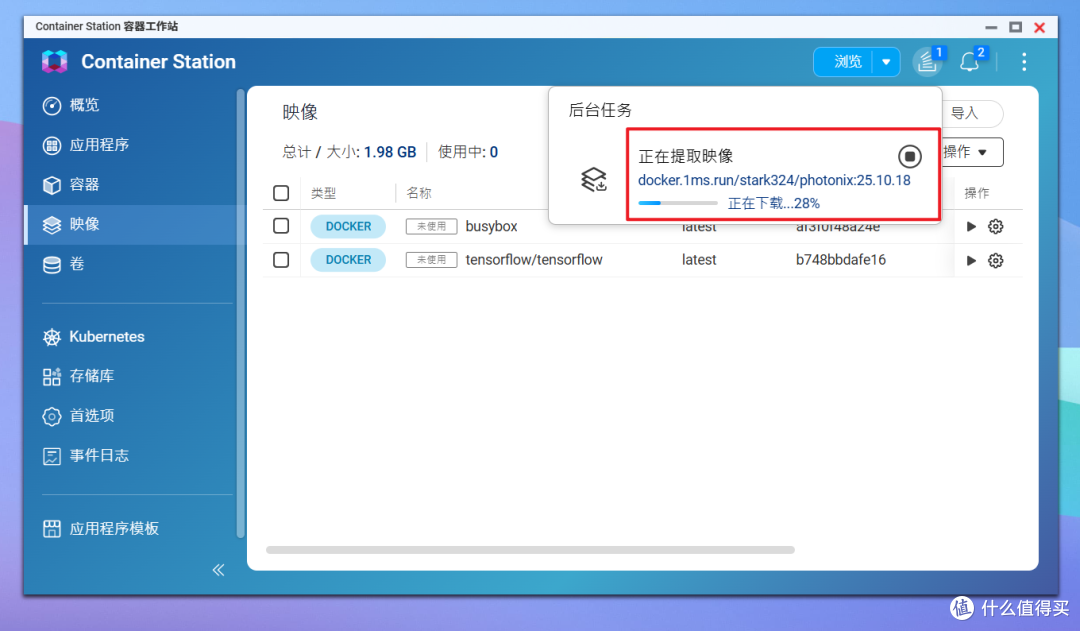
🔺可以看到现在已经可以正常的拉取镜像了!
方案二:软路由的正确打开方式
为了改善家里的网络环境,很多小伙伴都搭建的有软路由。对于咱们国内NAS的用户来说,其实需要软路由网络支持的使用场景很少,我个人觉得基本就是Docker的拉取,而其它的使用场景完全用不着,也不需要软路由网络。
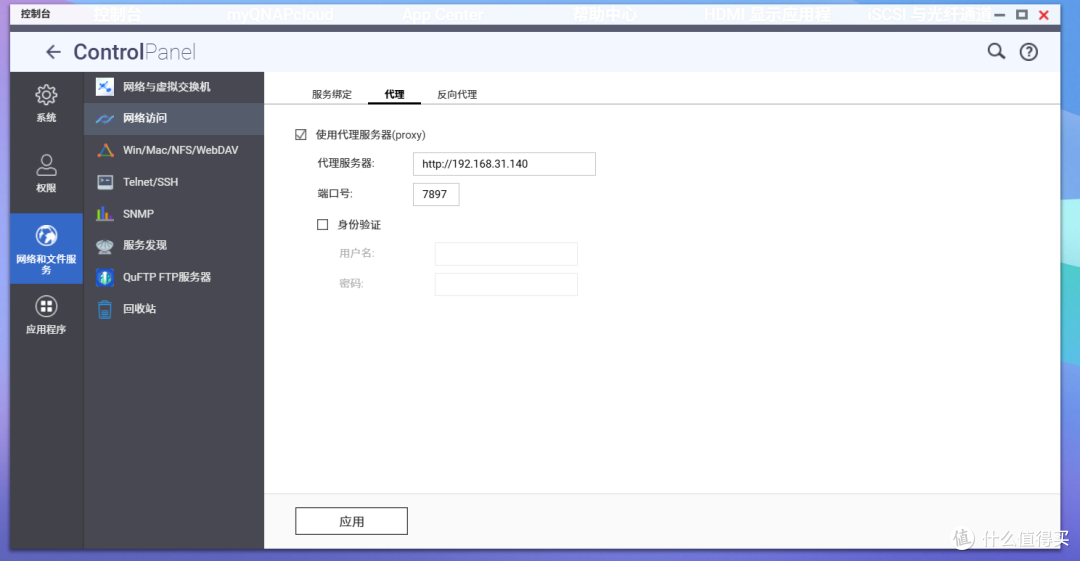
🔺威联通其实已经在设置中集成了添加软路由地址的设置(为了文章能顺利发出来,请允许我没说出那两个字,懂的都懂~)。
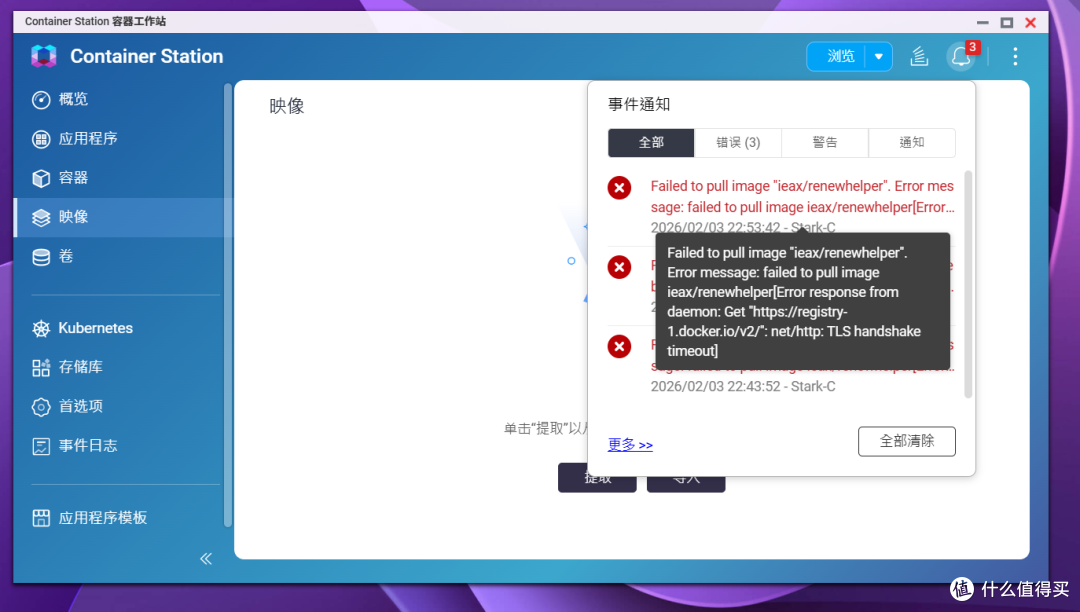
🔺但是它这个设置是对Docker镜像的拉取不起作用的,拉取仍然会失败。
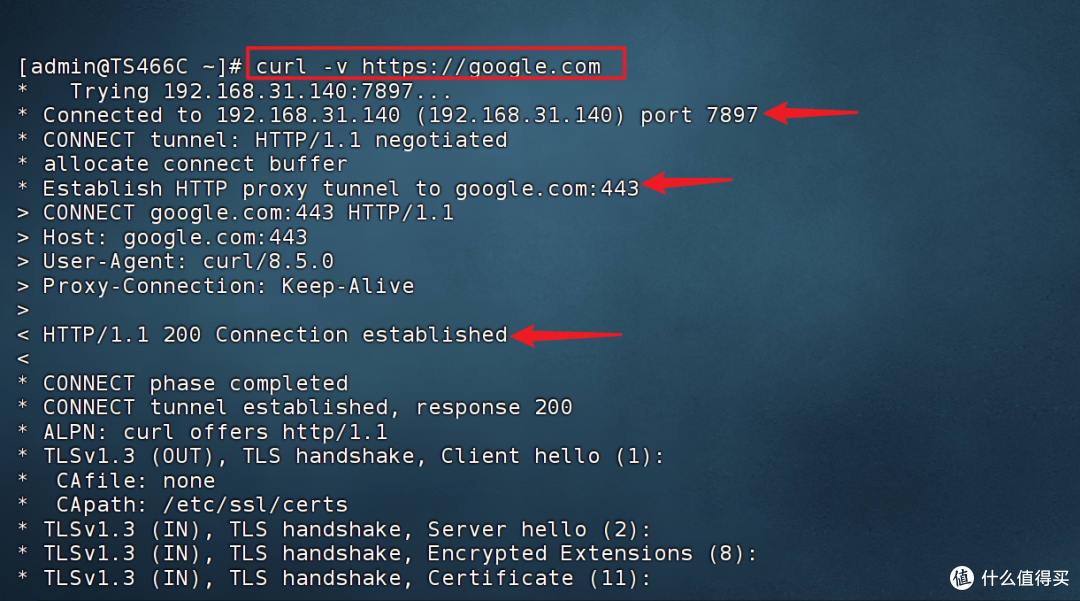
🔺我们可以根据图中的命令返回的结果得知,我们在威联通中设置的软路由地址是有效的,因为网络确实是通了。但是这是网络仅在shell运行的命令中有效,比如说使用curl、wget、pip、git 等这些命令的时候,对于系统服务(当然也包括Docker拉取)是没有用的。
那怎么解决这个问题呢?很简单,只需要将软路由网络加入到docker的配置目录即可,具体操作如下:
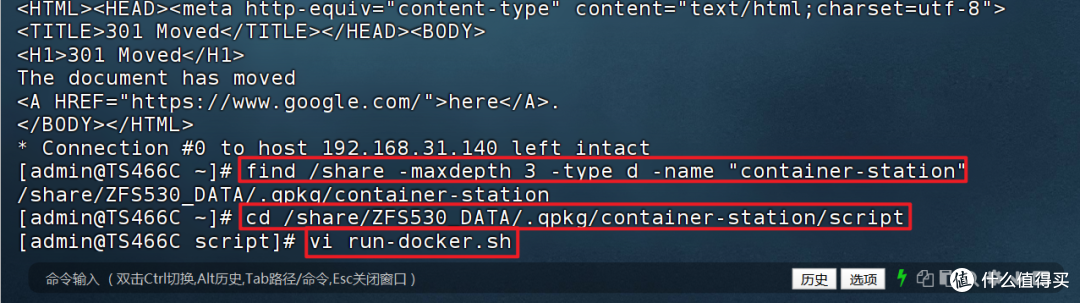
🔺在SSH终端以管理员模式登录之后,依次输入以下三个命令:
find /share -maxdepth 3 -type d -name "container-station" # 找到威联通Docker的真实安装目录
cd /share/<你那边真实的目录>/.qpkg/container-station/script/ # 进入Docker目录的 script 文件夹
vi run-docker.sh # 打开 script 文件夹内的 run-docker.sh脚本并编辑
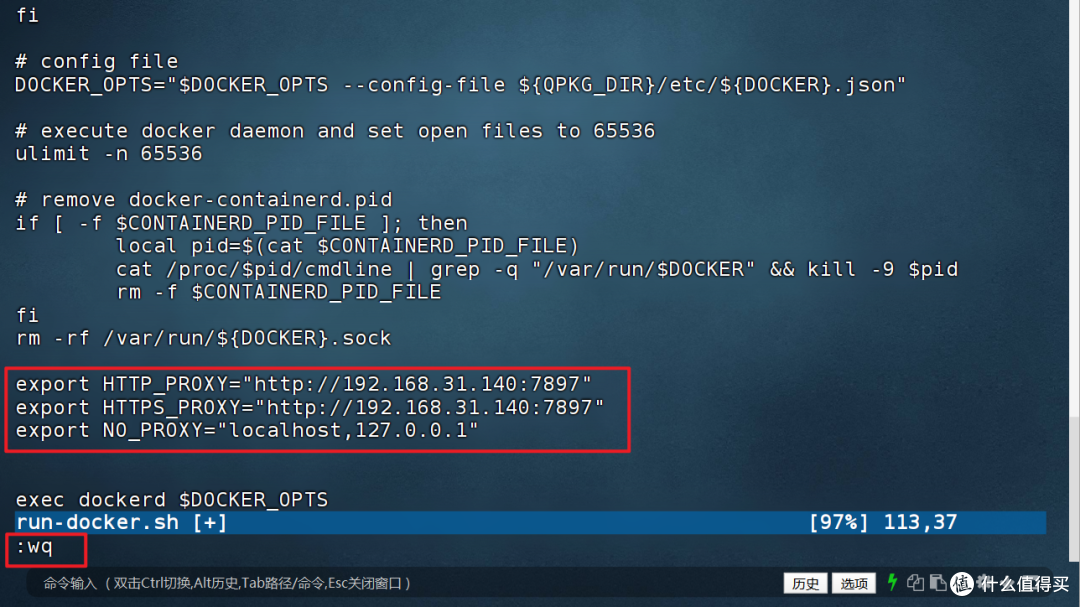
🔺在编辑器中,按“ i ”进入编辑模式,在底部加入你自己软路由的地址(别直接抄!),格式为:
export HTTP_PROXY="http://192.168.31.140:7897" export HTTPS_PROXY="http://192.168.31.140:7897" export NO_PROXY="localhost,127.0.0.1"
然后按“esc ”键退出编辑模式,输入“ :wq ”保存并退出。
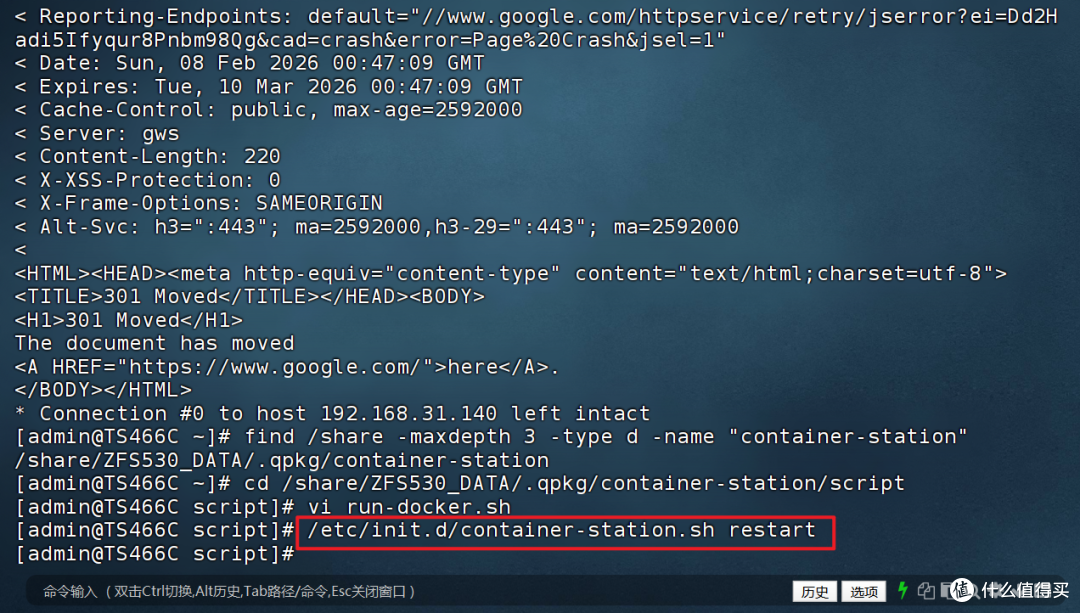
🔺退出来之后再输入命令“/etc/init.d/container-station.sh restart”重启威联通Docker应用,我们加入的软路由网络就会生效了!
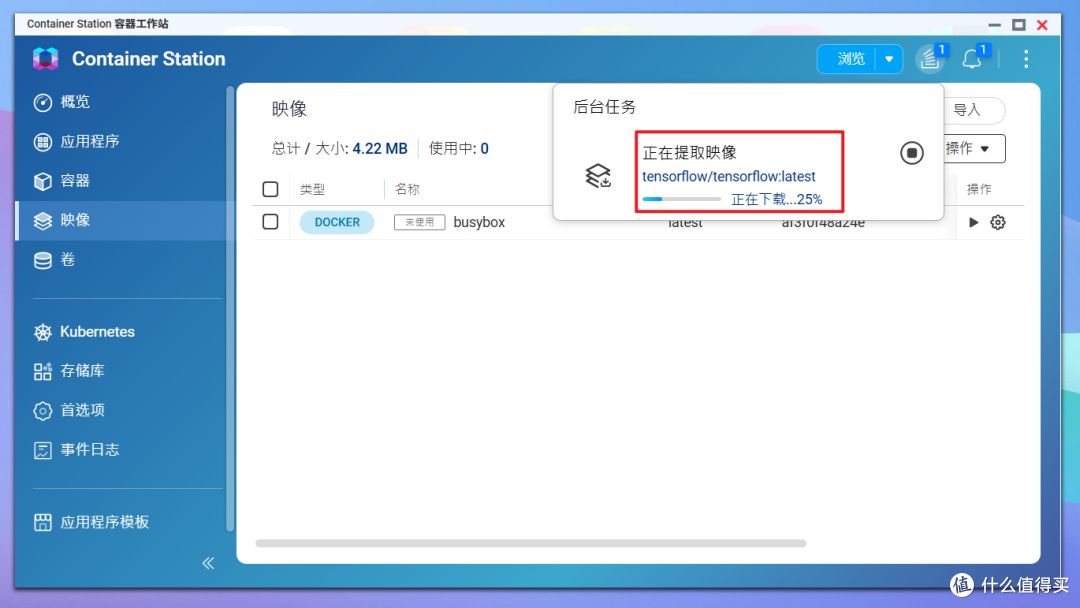
🔺回到“映像”中拉取一个镜像,实测是没有任何问题的!
好了,以上就是今天给大家分享的内容,我是爱分享的Stark-C,如果今天的内容对你有帮助请记得收藏,顺便点点关注,咱们下期再见!谢谢大家~
















校验提示文案
校验提示文案
校验提示文案
校验提示文案