



































18
12
可部署在NAS上的神级办公套件——ONLYOFFICE|开源软件推荐|在线协同办公|8.1版本更新
2024-06-28 14:30:12
23点赞
225收藏
31评论
提示:本篇文章3440字符,阅读大约需要7分钟。
写在前面
作为众多创作者的一员,文档编辑是我们日常离不开也是用的最多的功能之一。不同于Windows用户,购买新的笔记本电脑可以自带一个Office家庭版,作为前office用户,Mac上自带的Pages虽然功能强大,但用的不是很习惯。于是作为尊贵的Mac冤种用户,似乎只剩下了订阅Office365这一条路可以走。
但是,本薇最近发现了一款功能强大,而且开源免费的Office办公套件:ONLYOFFICE。而作为NAS区博主的一员,这款软件还拥有可以通过docker部署的服务器版本。部署了ONLYOFFICE,大家就再也不用羡慕群晖的在线Office套件了。
就让本薇带领大家一起了解使用一下ONLYOFFICE吧。
 ONLYOFFICE
关于ONLYOFFICE
OnlyOffice是由Ascensio System SIA开发的一套综合办公套件。提供了文档、表格和演示文稿的编辑功能。它包括桌面版、在线版和移动版,支持多平台使用。主要功能和特点如下:
文档编辑器:支持各种文档格式,包括DOCX、PDF等,提供丰富的文本编辑工具。
电子表格:具备复杂的公式、数据透视表和图表功能,支持XLSX等格式。
演示文稿:提供多种模板和动画效果,支持PPTX等格式。
团队协作:基于房间的在线协作平台,提供文档评论、版本历史和权限管理功能。
集成:可以与其他第三方应用集成,如Nextcloud、OwnCloud等,提高工作效率。
安全性:提供数据加密和权限控制,确保文档安全。
OnlyOffice适用于个人、企业和教育机构,帮助用户在不同设备和平台上高效处理各种办公任务。
为什么选择ONLYOFFICE
简洁干净,高效整洁
相较于Microsoft Office 365动辄需要一整个文件夹来收纳应用不同,ONLYOFFICE非常简洁,一个大小240MB左右的安装包,解压完成只占用不到760MB的空间,即可涵盖文档、PPT、表格和PDF编辑的所有功能,非常简洁而且功能强大。相较于一个Microsoft Word就需要占用2.37GB的空间,这对于捉襟见肘的MacBook Pro的存储空间无疑是一个福音。
 文件大小对比
甫一打开ONLYOFFICE,你会惊叹于它简洁干净的首页,没有多余的功能,完全为效率优先而设计。
 ONLYOFFICE首页
同时在8.1新版本中ONLYOFFICE除了之前提供的PDF表单外,新增了文档、PPT和表格等各个类型等诸多模板,你还可以按照地区来查找自己需要的模板,本地化做的非常不错:
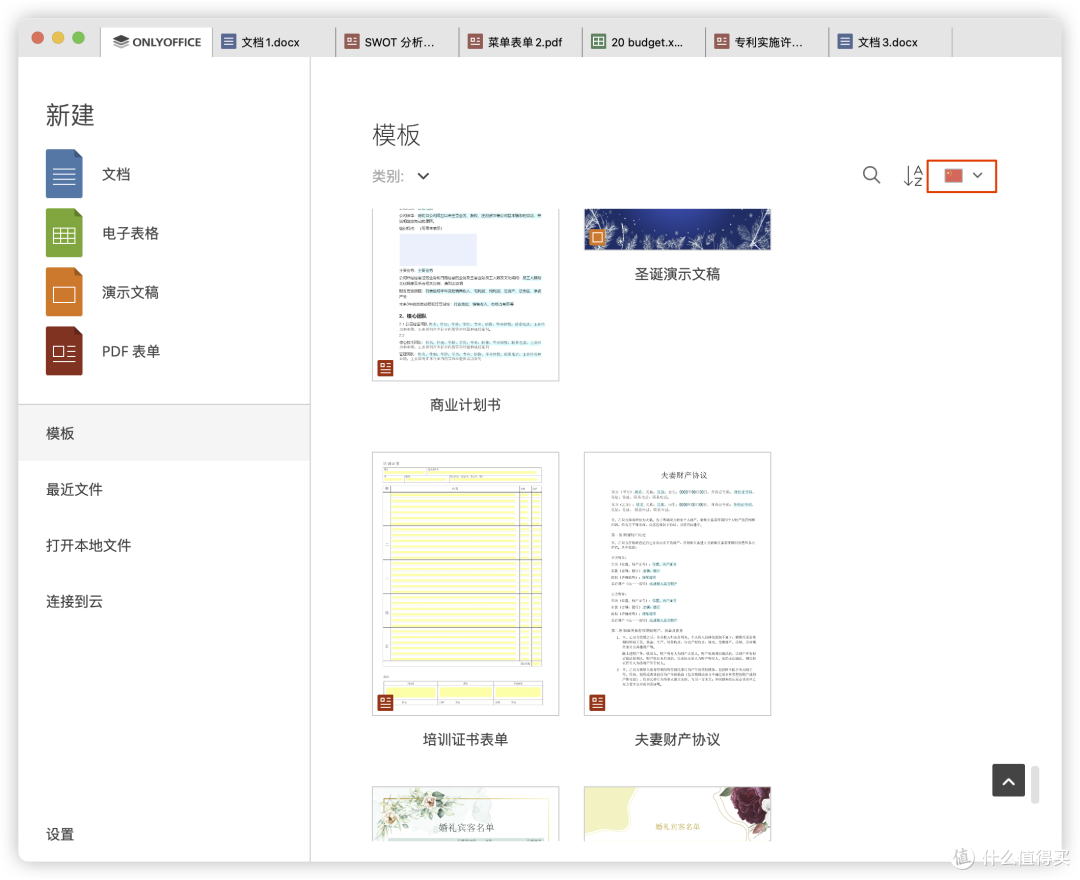 丰富的模板库
我们打开一个题为《50/30/20 budget》的表格模板:
 财务规划模板
稍作修改,即可为我们更好地管理家庭收入和支出,变身为一个非常好用的家庭财务管理模板。
还有更多的比如SWOT分析表单、专利实施许可合同等非常强大的模板等着你去发现哦。
当然,最重要的一点,以上所有对于用户通通都是免费的!
与微软Office等格式的高度兼容性
使用其他Office办公软件最大的担忧就是格式兼容性问题,尤其是演示文稿,即便同样是使用Microsoft Office也有可能因为版本不同,导致不同电脑打开文件显示的格式排版不正确,就会遭遇非常尴尬的情况。
而使用ONLYOFFICE,你无需担心它和微软Office的兼容性的问题,它通过以下三点来解决:
OOXML格式:ONLYOFFICE使用OOXML(Office Open XML)作为其本地文件格式。OOXML是微软Office的默认文件格式,包括.docx、.xlsx和.pptx等。这意味着ONLYOFFICE在处理这些文件时能够与微软Office高度兼容,减少了文件格式不兼容的问题。
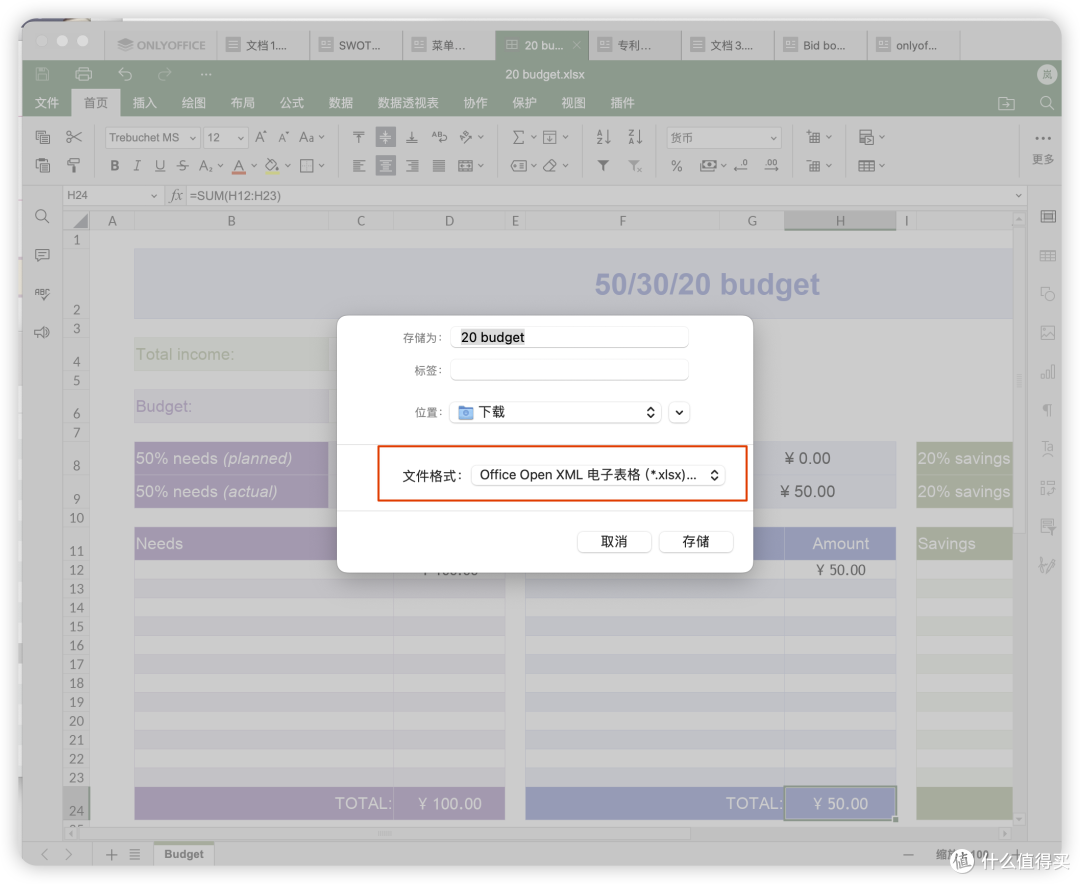 OOXML保存
HTML5 Canvas元素:ONLYOFFICE是第一个使用HTML5 Canvas元素构建在线文档编辑器的软件。HTML5 Canvas是一种用于在网页上绘制图形的技术,使得ONLYOFFICE能够在浏览器中提供流畅且功能强大的文档编辑体验。
高度兼容和功能丰富:由于使用了OOXML格式和HTML5 Canvas技术,ONLYOFFICE能够提供与微软Office高度兼容的功能。这意味着用户可以在任意Windows电脑上无缝使用ONLYOFFICE,而不必担心文件格式的兼容性问题。
本薇也通过实际测试,ONLYOFFICE的排版和Microsoft Office排版可以相互兼容,没有出现错误等情况。
同时,ONLYOFFICE除了良好的Microsoft Office兼容性外,它还兼容ODT/ODP/ODS开放文档格式,以及RTF(富文本格式)、纯文本等诸多文件格式。以及更重要的一点,ONLYOFFICE还包含一个原生的PDF阅读器,并支持PDF到DOCX的转换以进行编辑。
强大的在线协同办公(ONLYOFFICE协作空间)
看到这,你可能觉得ONLYOFFICE只是Microsoft Office诸多平替中做得比较优秀的一款。但是ONLYOFFICE真正强大的地方在于它的在线协同办公,即以房间为基础的协作空间。
ONLYOFFICE 协作空间自带文档编辑器和查看器,高度兼容Microsoft Office。可以在房间内存储不同格式的文件,进行查看、编辑和协作:包括文档、电子表格、演示文稿、PDF表单等。
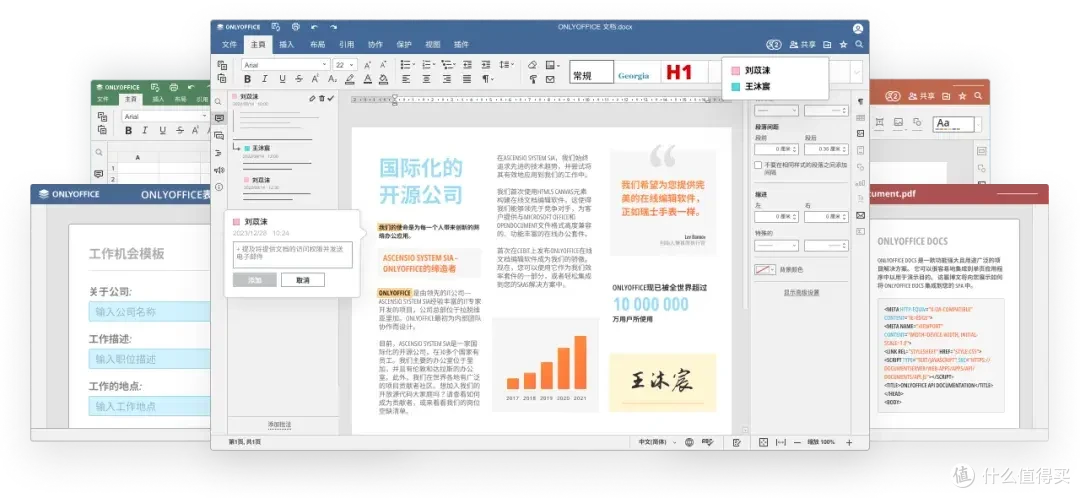 协作空间
协作空间ONLYOFFICE基于房间来创建协作空间,有四种类型的房间可供选择:
协作房间:与团队就一个多个文档进行写作,可设置四种文档权限;
自定义房间:根据不同目的和用途对房间进行自定义设置,可设置七种文档权限更多
公共房间:通过外部链接邀请用户,无需注册即可查看文档。可将公共房间嵌入任何 Web 界面。
Zoom 协作房间:在 Zoom 会议中协作处理办公文档
 创建房间
创建房间创建好房间后,你就可以体验ONLYOFFICE强大的在线协作功能了:使用ONLYOFFICE各平台客户端均可连接到当前房间,当然你也可以直接在Web页面进行在线协作,个人(初创版)可以创建2GB的免费云存储空间,可邀请最多5名管理员用户和不限数量的用户,进行协作处理文档。
 连接到ONLYOFFICE云
实时协作:多个用户可以同时编辑同一个文档,所有更改会立即同步并显示给所有参与者;
 跟踪编辑
跟踪编辑评论和标注功能:
 添加批注
添加批注用户权限管理:ONLYOFFICE提供了灵活的权限管理,用户可以设置不同的访问权限,如只读、评论或编辑权限,确保文档的安全性和隐私。
 设置数据查看权限
开源、安全&跨平台支持
展示完了ONLYOFFICE强大的在线办公能力,我们当然也要看一下它的安全性如何,尤其是在企业级生产环境中,安全性应该是第一位需要考虑的。
ONLYOFFICE作为一款非常活跃的开源项目,它的透明度及社区审查带来的安全性是毋庸置疑的。同时,正是得益于这一特点,ONLYOFFICE具备了其他Office软件无可比拟的高度灵活性、可定制性以及无隐藏成本等诸多优势。
ONLYOFFICE可以与其他诸多第三方应用集成,如Nextcloud、OwnCloud等。你也可以在docker、Windows、Debian等诸多环境中部署服务端,你的所有数据和系统控制权都掌握在自己手里,可以说是非常安全了。
 多平台部署
多平台部署同时,ONLYOFFICE也为绝大部分常见的客户端开发适配了应用程序,比如macOS系统就单独适配区分了Intel和ARM芯片版,可以说使用起来非常方便了。
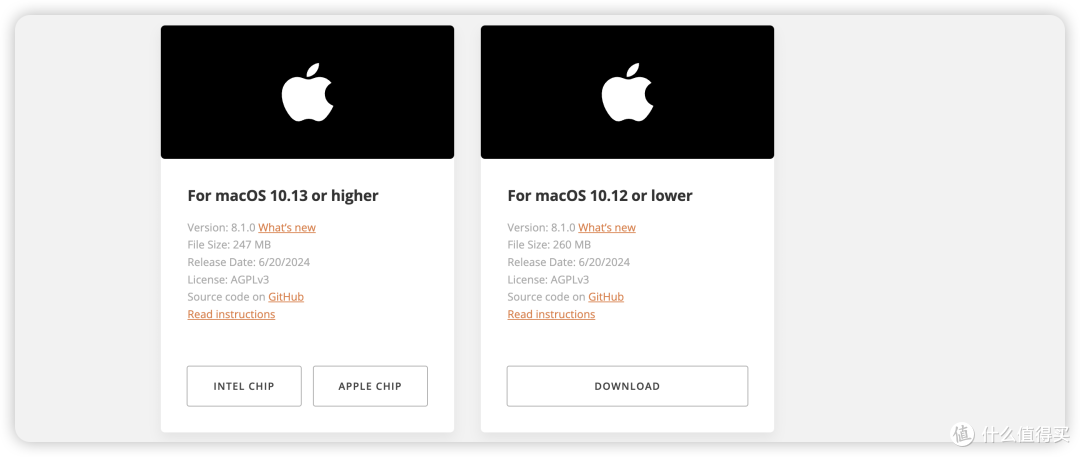 ONLYOFFICE Mac版
丰富的插件库
当然,ONLYOFFICE的开源特性及活跃的社区体系还为其带来了丰富且免费使用的插件库:
比如非常实用谷歌翻译、人工智能助手、OCR识别技术等等;
 插件库
插件库8.1更新了什么
ONLYOFFICE最近更新了8.1版本,带来了30多项功能更新以及432个bug修复,让我们来看看新版本的ONLYOFFICE有什么重要的修复和改进吧:
功能更加强大的PDF编辑器
在macOS上,绝大部分PDF编辑软件都是需要付费的,而且要价不菲。
以搜索排名第一的PDF Reader举例,最便宜的Document 365会员也需要68元,而如果需要使用全部功能,则收费来到了408元。
 PDF Reader收费
但是ONLYOFFICE不仅拥有免费的PDF编辑功能,还在近期的8.1新版本中升级成为了功能更加强大的PDF编辑器:
常规的文本编辑功能,我们刚刚在免费的PDF模板使用中已经展示过了,具体在首页选项卡,点击编辑文本即可;
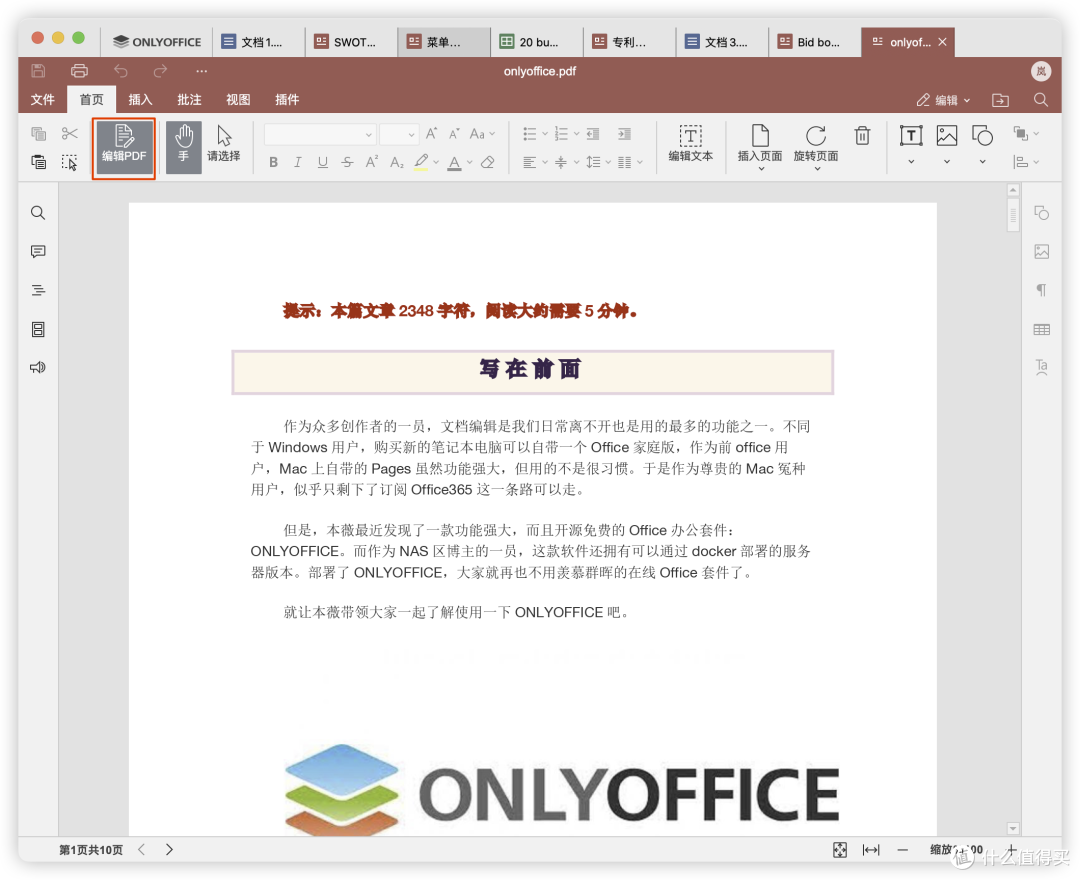 PDF编辑
PDF编辑自由插入 / 旋转 / 删除页面;
 自由插入页面
自由插入各种对象,包括表格、形状、方程等;
 插入图形示例
 在PDF中插入方程式
同时,还有小工具栏可供使用,提升编辑效率:
 小工具栏
小工具栏PDF表单
在8.1新版本中,无需再用 DOCXF 格式来创建表单模板。你可以直接创建复杂的表单,并集合刚刚提到的ONLYOFFICE强大的在线在网页和桌面应用程序中以 PDF 格式进行在线填写。
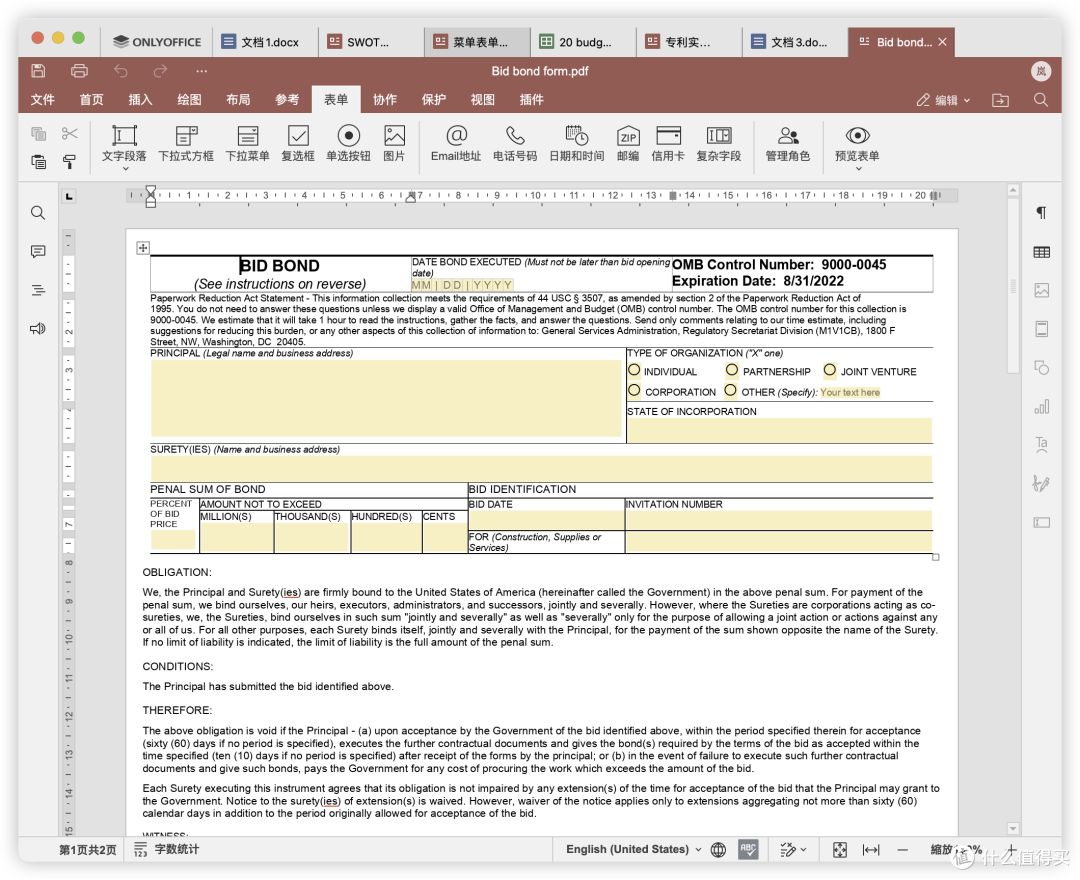 PDF表单示例
电子表格编辑器
一个很重要的安全选项更新:可以限制查看受保护范围内的单元格,以保护重要数据,这在多人协作中非常重要。
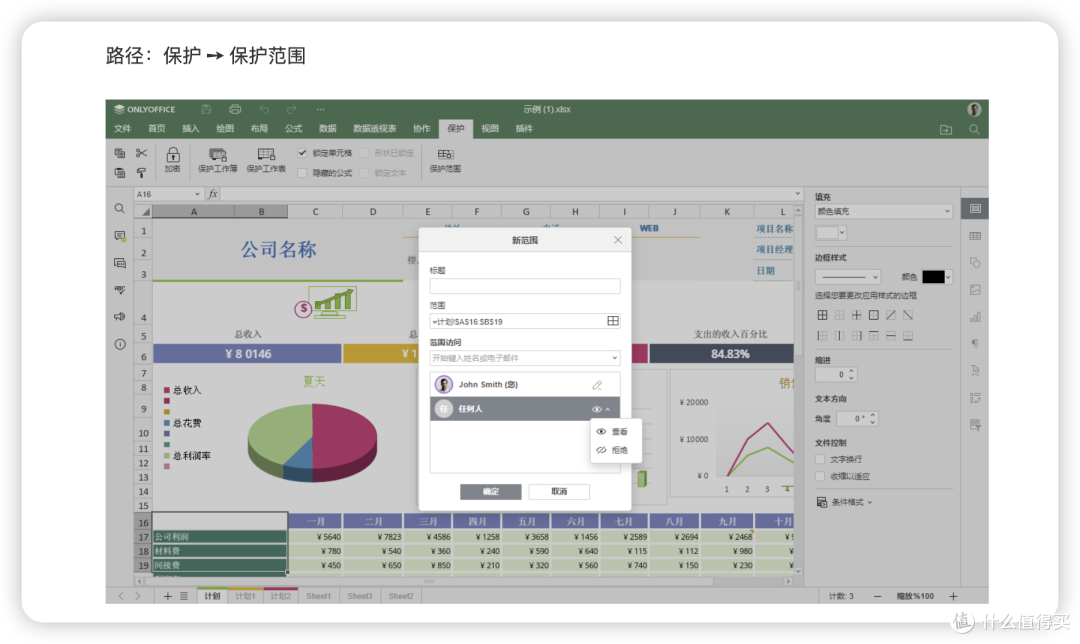 设置数据查看权限
其他功能更新,大家可以参考官网描述,这里就不一一列举了。
总结
ONLYOFFICE是一款非常强大且安全的办公套件,无论是个人还是企业,选择使用ONLYOFFICE都很合适。
全功能的PDF编辑器、简洁高效的用户界面、良好的文件格式兼容特性、丰富的插件和模板库、强大的在线协同办公能力,无一不是你选择ONLYOFFICE的理由,而且这些对于个人使用都是免费的。
于是,ONLYOFFICE已经成为本薇日常创作活动中离不开的重要工具之一,在这里也再次推荐给大家,几乎没有任何使用门槛和学习成本。
现在点击下方链接即可免费体验ONLYOFFICE:
免费在线使用:
下载桌面编辑器:
这就是本期的全部内容了,如果这篇文章对您有帮助的话,欢迎您在评论区多多讨论,也欢迎关注、点赞、打赏一键三连,您的支持对我非常重要。
我是冥冰薇,点个关注不迷路,我们下期再见。
 关注图
关注图作者声明本文无利益相关,欢迎值友理性交流,和谐讨论~
















校验提示文案
校验提示文案
还可以与其他服务集成。
校验提示文案
校验提示文案
校验提示文案
校验提示文案
校验提示文案
校验提示文案
校验提示文案
校验提示文案
校验提示文案
校验提示文案
校验提示文案
校验提示文案
校验提示文案
校验提示文案
校验提示文案
校验提示文案
校验提示文案
还可以与其他服务集成。
校验提示文案
校验提示文案
校验提示文案
校验提示文案
校验提示文案
校验提示文案
校验提示文案
校验提示文案
校验提示文案