

















 深耕数码、AI兴趣领域
















12
9
部署Office——就是这么简单!
2024-05-22 11:51:10
49点赞
492收藏
30评论
一、介绍
先来一段官方自我介绍吧!
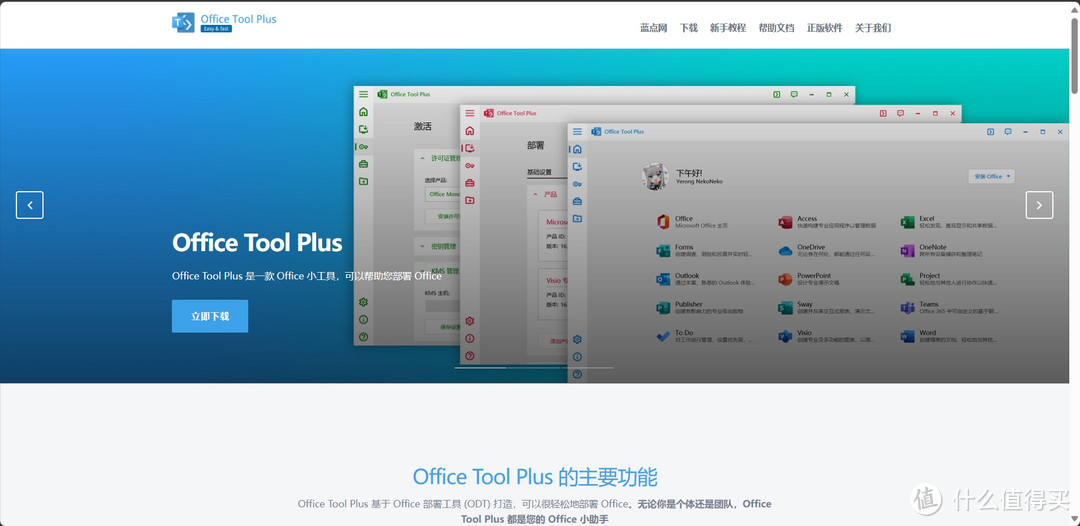
Office Tool Plus 是一个强大且实用的 Office 部署工具。(真的很强大,再也不用去什么鸡毛网站下载安装镜像了,简直不要太舒适了。)
Office Tool Plus 基于 Office 部署工具制作,可以很方便的部署 Office,其内置迅雷云加速开放平台和 Downloader 引擎可帮助您更快地下载 Office。你也可以使用 Office Tool Plus 的其他功能、小工具快捷、方便地激活和管理 Office 哦!
支持下列产品:
Microsoft 365
Office 2016, 2019, 2021, 2024
Visio 2016, 2019, 2021, 2024 & Visio Online Plan 2
Project 2016, 2019, 2021, 2024 & Project Online Desktop Client
在本月的17号,更新了新版本Office Tool Plus v10.11.5
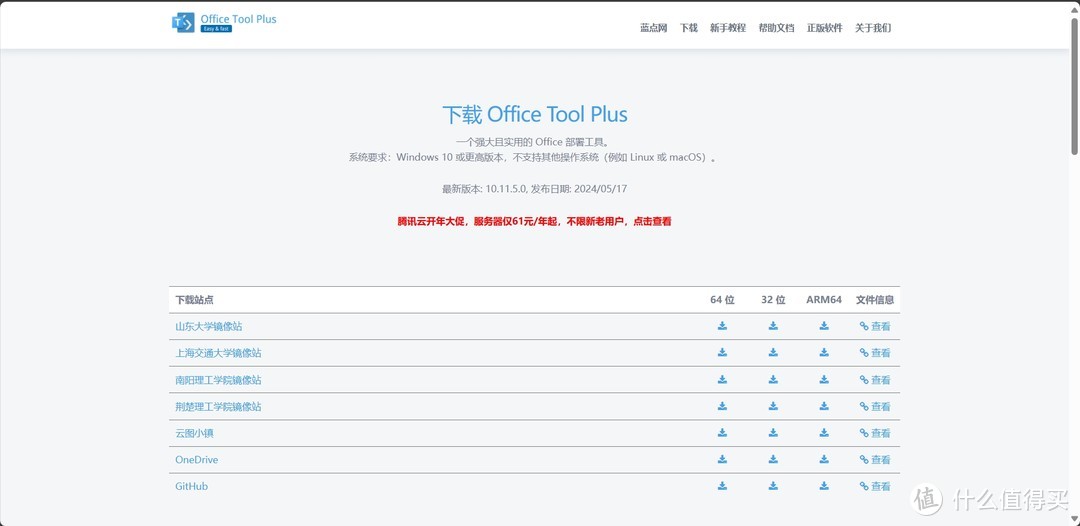
这次的更新日志如下:
在 Windows 11 中,现在云母效果将会是程序的默认背景。
其他问题修复和优化。
部署
支持在安装 Office 时排除附加组件,若要了解附加组件的详细信息,请访问帮助文档。
修复了安装 Office 2024 时不会自动检查更新通道兼容性的问题。
工具箱
优化移除 Office 的功能,当找不到对应 MSI 包时会自动清除对应的注册表信息。
额~~感觉有点儿鸡肋啊,还好软件启动后可以自动更新,还有各大学镜像站支持,速度还是很快的!
二、安装使用
下载完成后是一个压缩包文件,解压就可以使用了!
双击启动软件,进入欢迎页
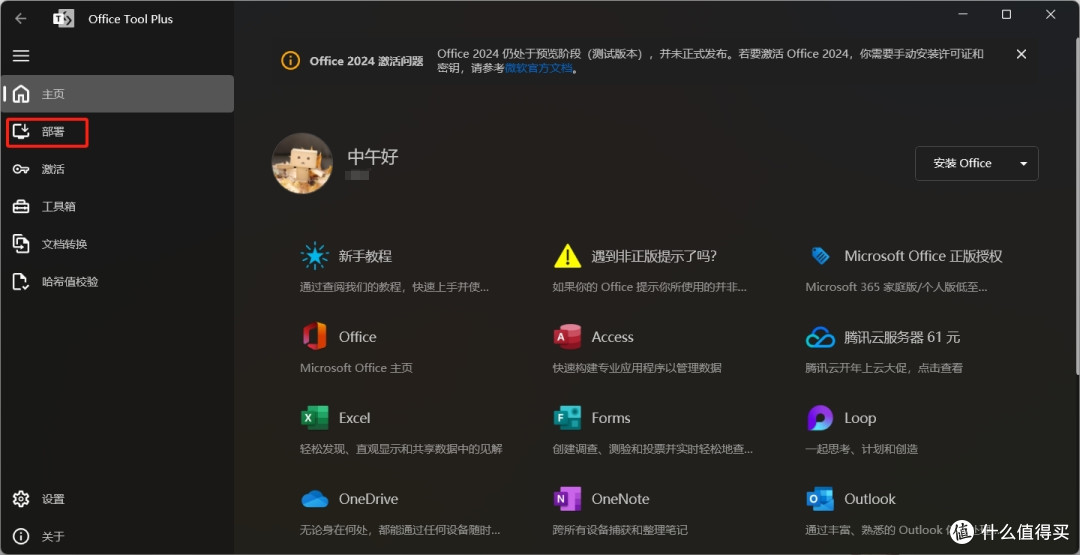
点击左侧的部署页签进入部署页面
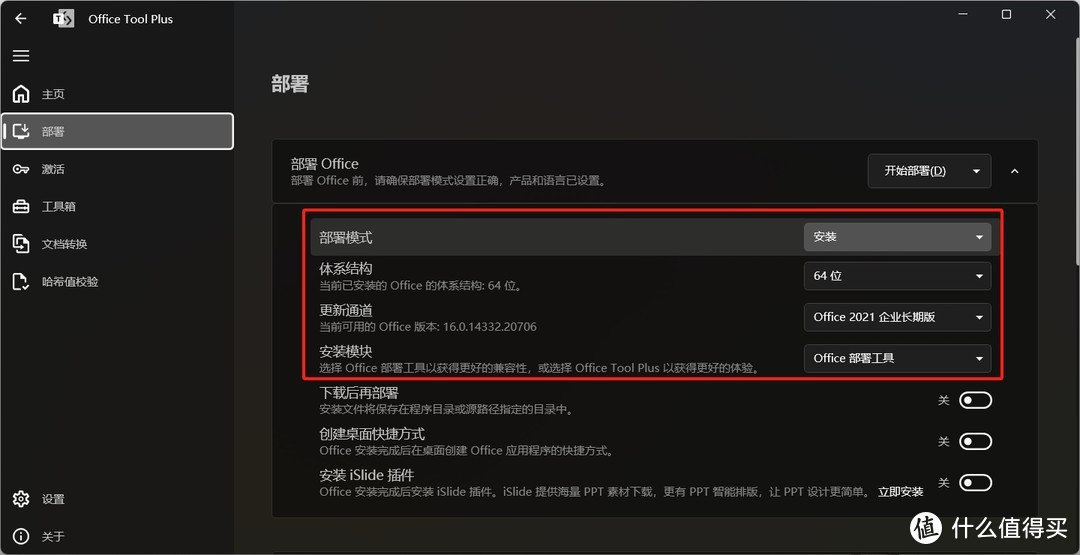
这里就开始部署过程了,模式选择安装,当然,还有其他方式提供选择,你可以选择直接下载为ISO文件放在你的U盘里,随时安装
体系结构当然是选择64位了,没啥好说的
更新通道要根据你自己所要安装的版本进行选择,如果选错是无法安装的,所以这点儿也可以放心了,不会安坏的
当然,不要求新,稳一点儿,用个两三年之前的版本,很稳的
安装模块默认的就好,这个不用管,接下来就往下划,进入产品选择页面
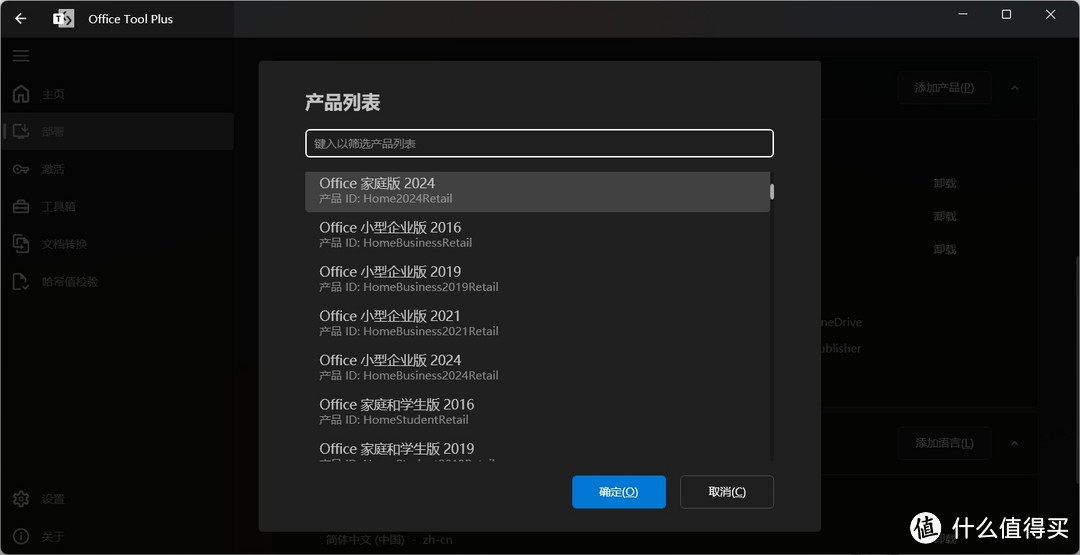
点击产品后方的添加产品即可增加你所需要的工具
这是我安装的配置,下面的应用程序栏可以根据自己的实际需求进行选择
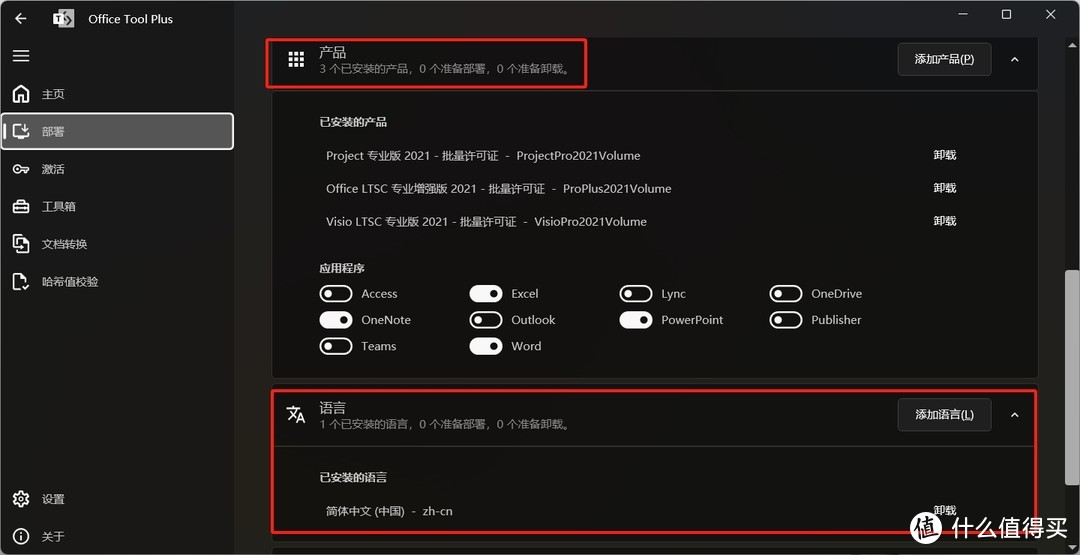
接下来是语言,这里一定要选择的,不然还要在手动一次
直接添加简体中文即可,你要是也喜欢别的语言,可以自定义
以上都选择完毕之后划回最上面,点击开始部署
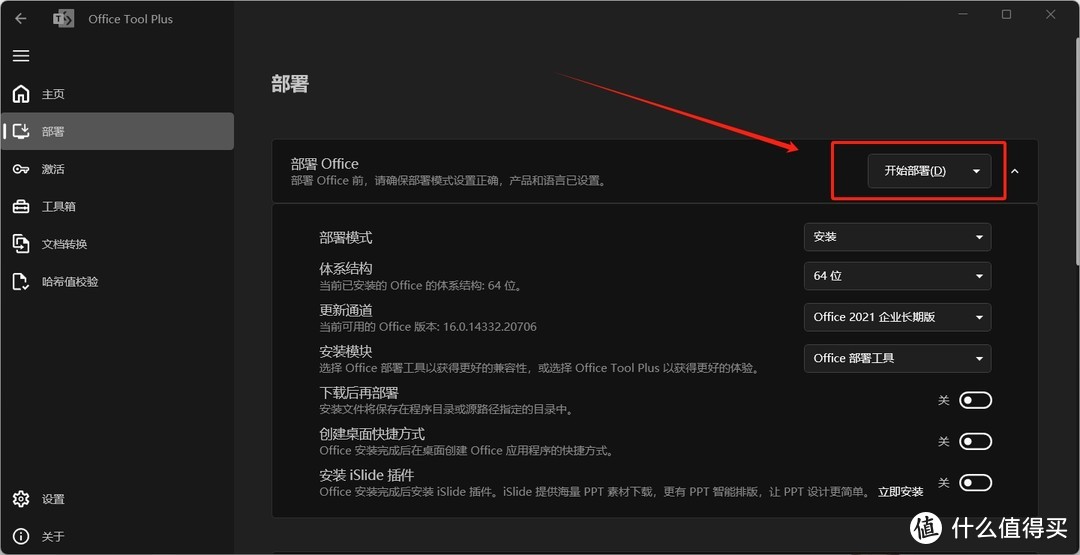
整个设置环节就已经完成了
接下来就静静的等待它自己安装完成就OK了
三、尾巴
Office Tool我已经用了很久了,非常喜欢这个软件,使用真的很方便,因为没有涉及到什么版权问题,可以放心使用,全都是正版,至于激活,就是另外一个问题了这里不做说明了
如果各位有什么问题的话,欢迎评论区交流,多多支持!多多点赞!
后续还会把我日常使用中感觉很好用的软件一并推荐出来的!
作者声明本文无利益相关,欢迎值友理性交流,和谐讨论~






校验提示文案
校验提示文案
校验提示文案
校验提示文案
校验提示文案
校验提示文案
校验提示文案
校验提示文案
校验提示文案
校验提示文案
校验提示文案
校验提示文案
校验提示文案
校验提示文案
校验提示文案
校验提示文案
校验提示文案
校验提示文案
校验提示文案
校验提示文案
校验提示文案
校验提示文案
校验提示文案
校验提示文案
校验提示文案
校验提示文案
校验提示文案
校验提示文案
校验提示文案
校验提示文案