






NAS外网安全访问!无需公网IP,无端口号,无需额外付费,轻松实现域名HTTPS连接内网设备!

2024-07-31 10:54:16 160点赞 1839收藏 88评论

大家好,我是羊刀仙NAS外网安全访问!无需公网IP,无端口号,无需额外付费,轻松实现域名HTTPS连接内网设备!

之前介绍过通过VPS和frp实现无公网访问局域网NAS,但是需要我们购买VPS服务器

本期则会利用 Cloudflare Tunnel,实现随时随地访问局域网Web应用,并且无惧DDoS攻击,无需开放额外端口,也无需VPS服务器。

教程极其简单,树莓派、威联通、群晖甚至是软路由等内网设备都可以使用该方法NAS外网安全访问!无需公网IP,无端口号,无需额外付费,轻松实现域名HTTPS连接内网设备!

讲在前面


Cloudflare 的 Cloudflared tunnel 服务是通过 HTTPS 建立安全连接。

在 Cloudflare tunnel 的工作方式中,你的 NAS 运行 Cloudflared 代理,这个代理建立并保持一个到 Cloudflare 的长连接(长连接指的是一种保持开放的网络连接,允许客户端和服务器之间进行多次数据交换而不需要在每次通信时重新建立连接)。这个长连接是通过 HTTPS 协议进行以实现通信加密,保证数据的安全传输。他人即便截获这个数据流也无法解读其中内容。

当有请求通过你的域名来到 Cloudflare 时,Cloudflare 会通过已经建立的长连接将这个请求转发到你的内网应用。这个过程也是通过加密的 HTTPS 连接进行,同样是安全的。

因此,在 Cloudflare 和内网 NAS 之间的通信是通过 HTTPS 进行,在这种配置下,你可以用 HTTPS 来访问你的内网应用,即使这个应用本身并没有设置证书和加密。

Cloudflare解析


账户注册很简单,不过多赘述。

这一步必须,因为要使用Cloudflare服务,所以必须要Cloudflare托管DNS服务,具体方法请看这篇,很简单:

往期利用Cloudflare搭建Docker镜像加速:

开通 CloudFlare Tunnel


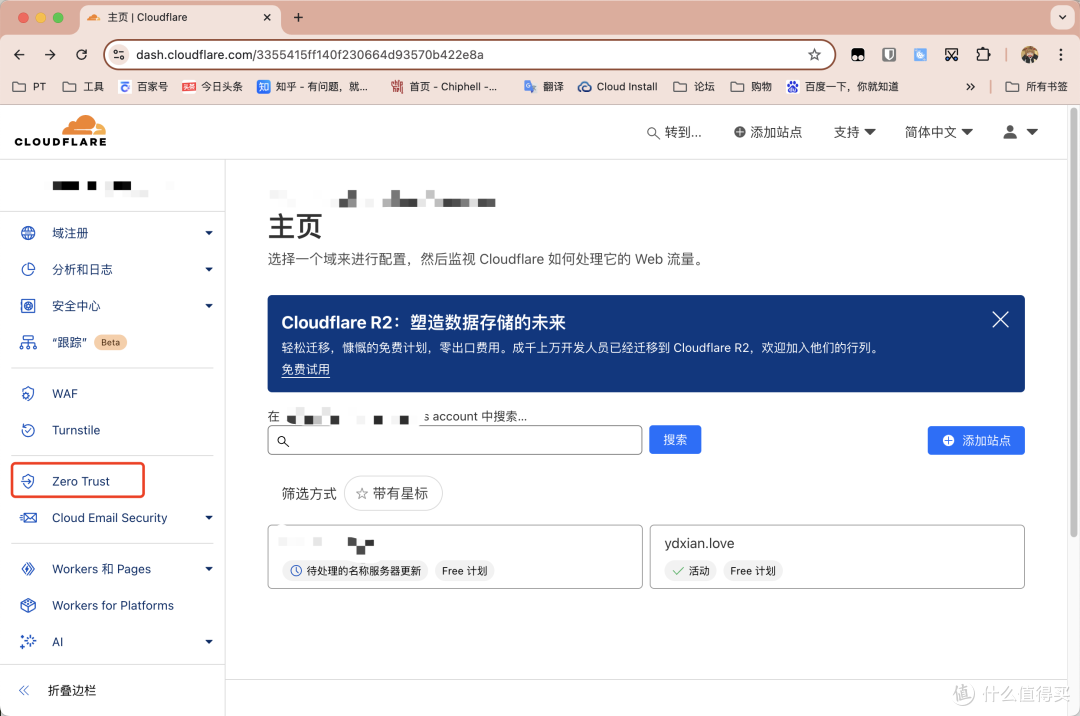
在主页点击左侧栏的Zero Trust

NAS外网安全访问!无需公网IP,无端口号,无需额外付费,轻松实现域名HTTPS连接内网设备!

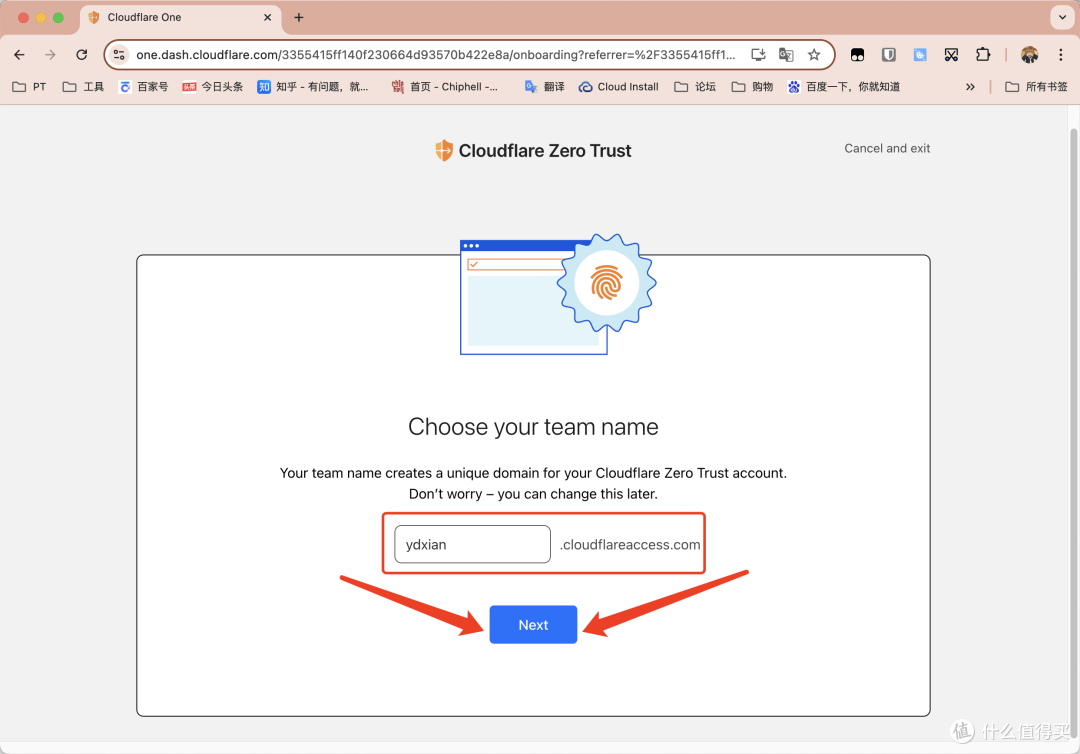
填写项目名,名字可能会被占用,有点威联通 mycloudlink 设备名的味道。不过这个后面也可以随便更改,填好了点击Next

NAS外网安全访问!无需公网IP,无端口号,无需额外付费,轻松实现域名HTTPS连接内网设备!

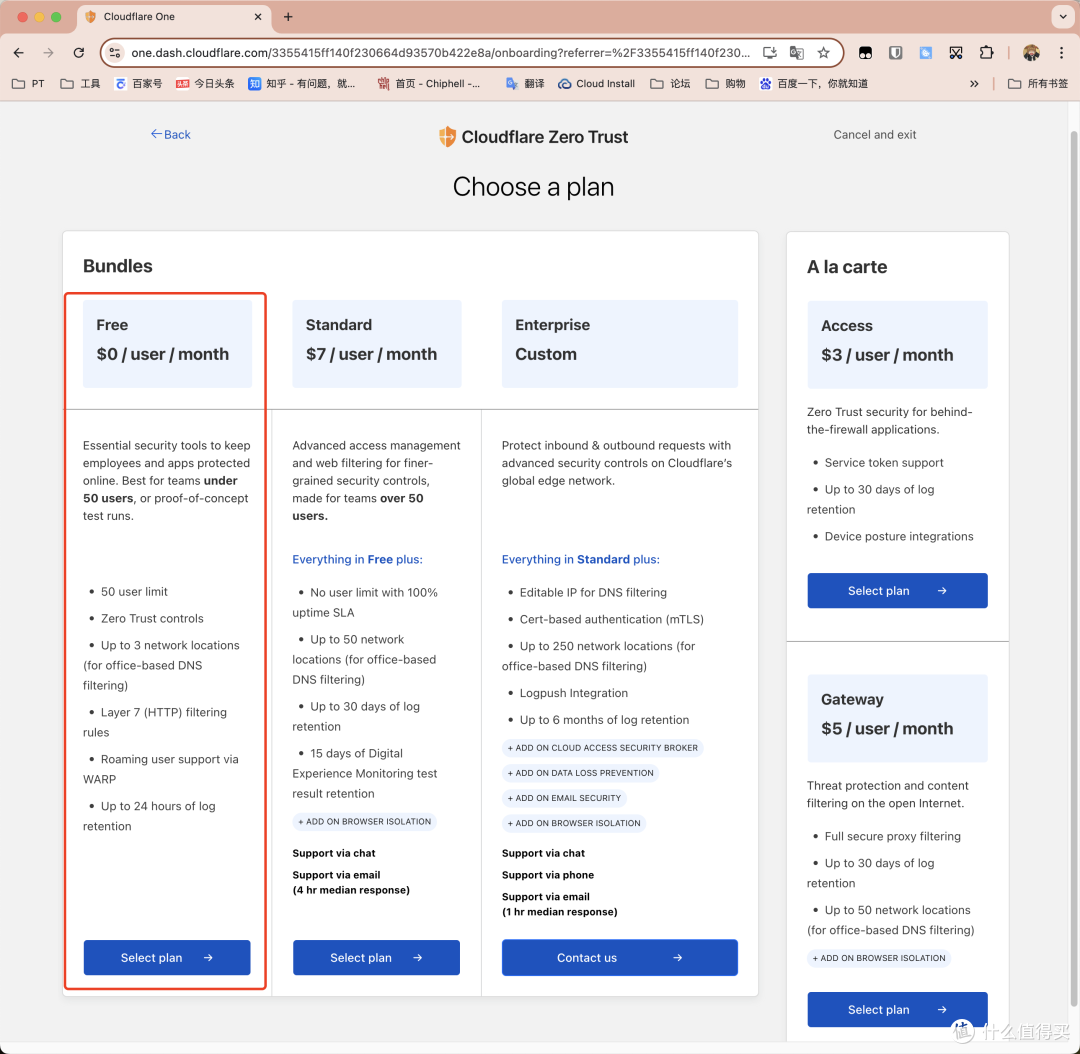
会跳出一个选择套餐界面,跟之前一样,还是选择零元:

NAS外网安全访问!无需公网IP,无端口号,无需额外付费,轻松实现域名HTTPS连接内网设备!

虽然是零元,但仍然会让我们添加支付方式(估计是为了防脚本之类的东西),可以添加PayPal或外币卡(visa),不过这里点击右上角的退出就行。
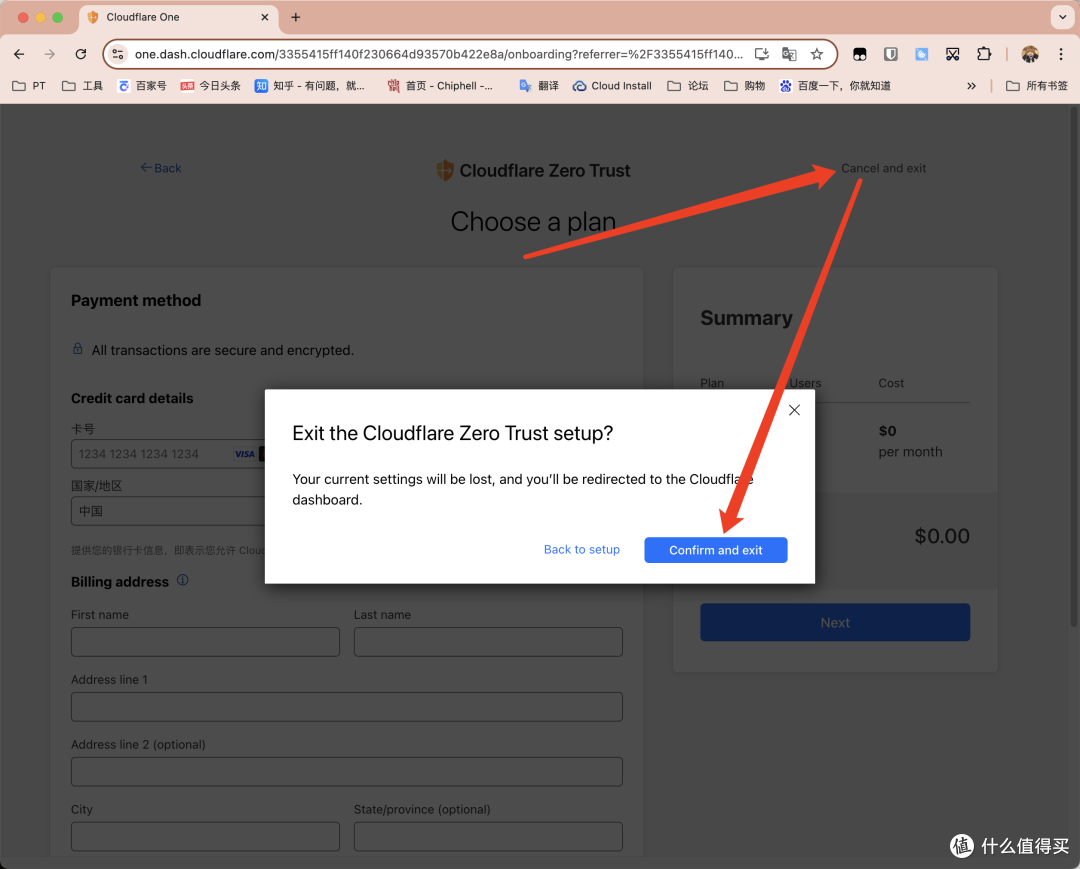
NAS外网安全访问!无需公网IP,无端口号,无需额外付费,轻松实现域名HTTPS连接内网设备!

今后若要长期使用Cloudflare的朋友,倒是可以顺手绑上支付方式,是不会扣费的哦。

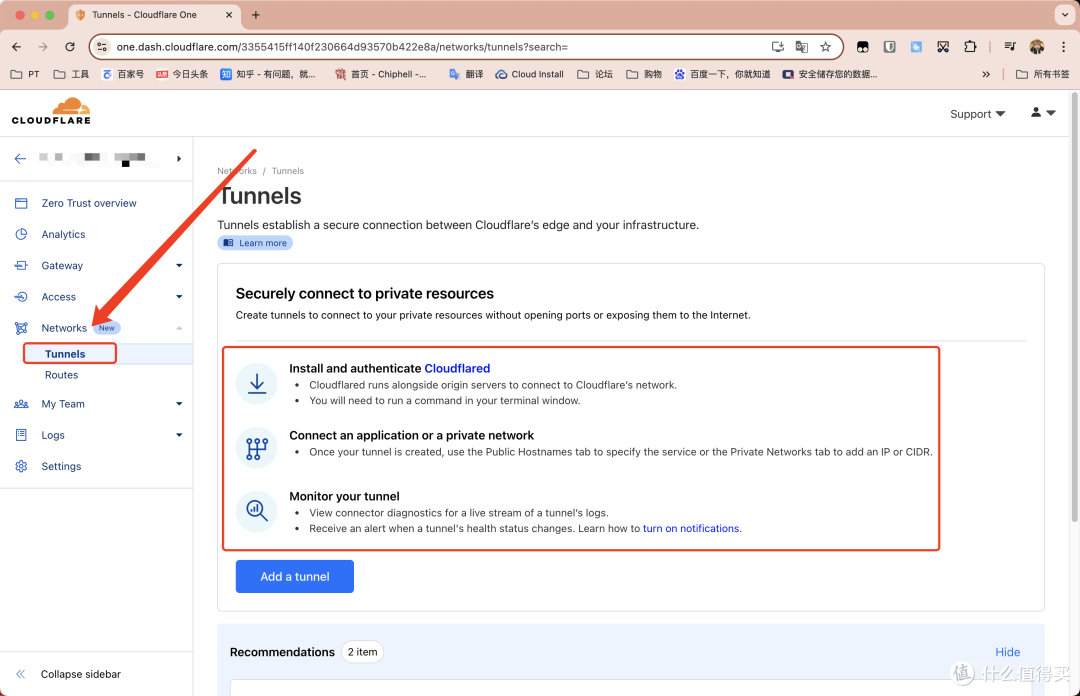
接下来再次回到主页点击Zero Trust,左侧栏Networks下选择Tunnels,然后点击Add a tunnel

NAS外网安全访问!无需公网IP,无端口号,无需额外付费,轻松实现域名HTTPS连接内网设备!

这里来解释一下

首先下载并安装Cloudflared,然后将本地服务与Cloudflared连通,Cloudflared可以理解为隧道;

这样一来就可以把本地服务的流量通过Cloudflared交给Cloudflare;

因为我们已经将域名托管至Cloudflare,因此就可通过域名访问本地服务;

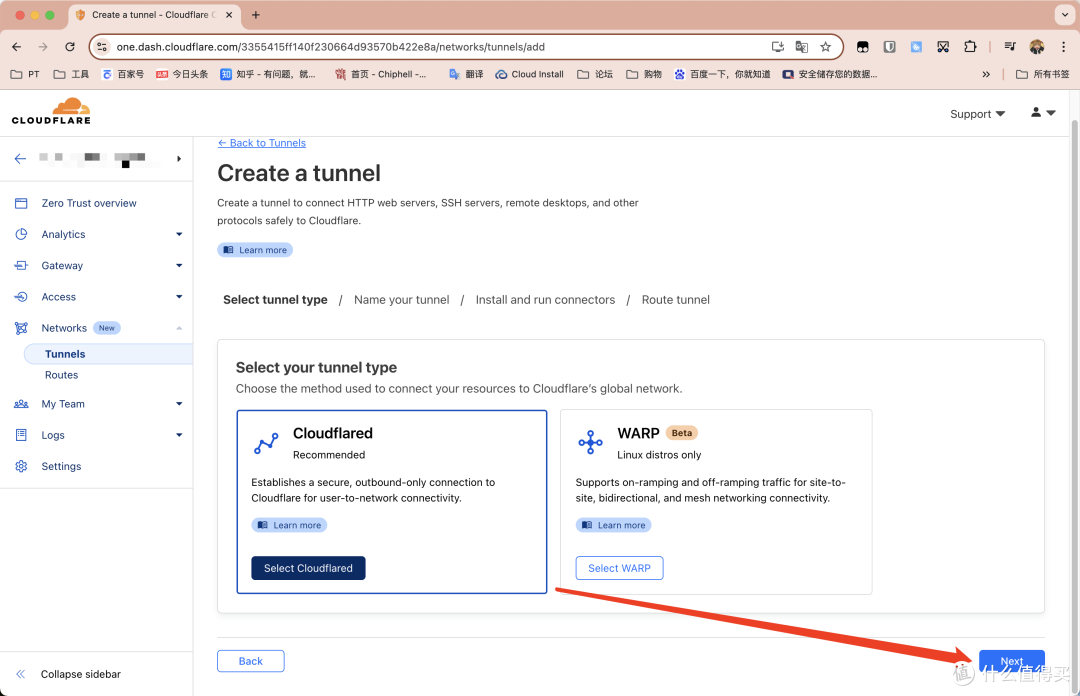
如下图所示,点击Next

NAS外网安全访问!无需公网IP,无端口号,无需额外付费,轻松实现域名HTTPS连接内网设备!

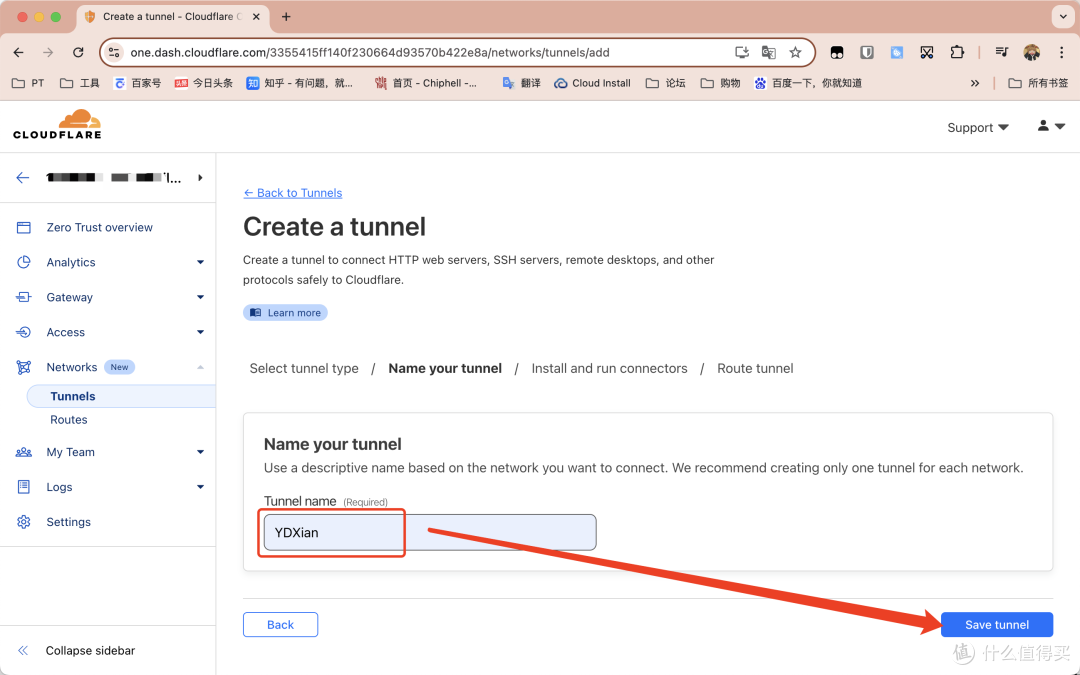
命名并保存:

NAS外网安全访问!无需公网IP,无端口号,无需额外付费,轻松实现域名HTTPS连接内网设备!

选择环境,咱们是要访问 NAS,那肯定选择最后一个 Docker,下面也给出了具体的部署命令 :
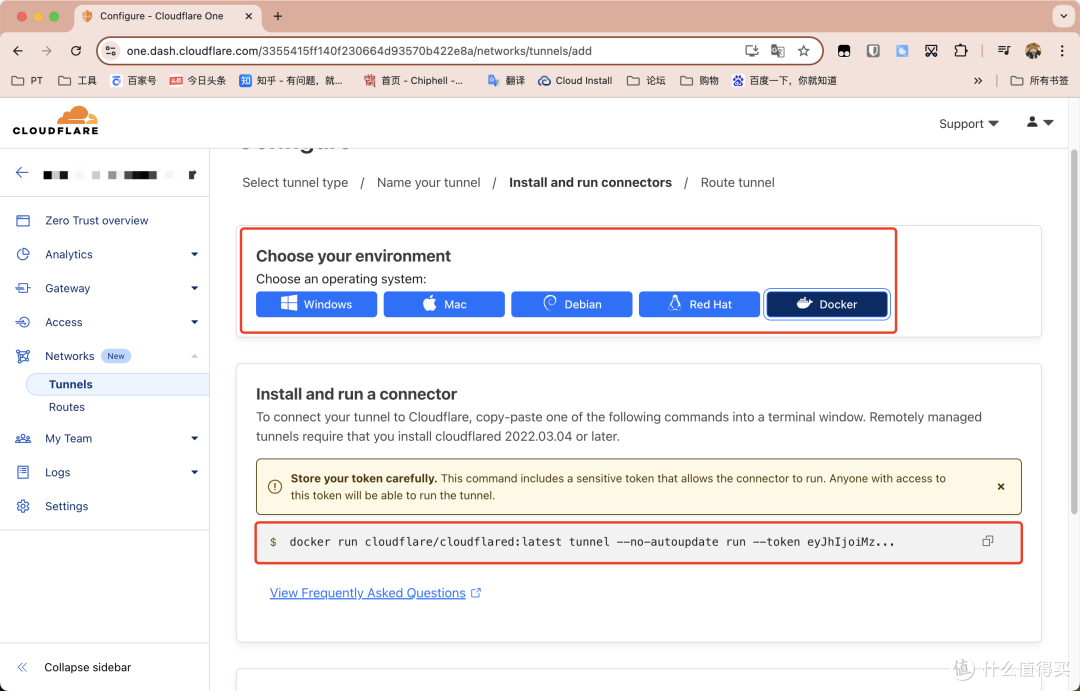
NAS外网安全访问!无需公网IP,无端口号,无需额外付费,轻松实现域名HTTPS连接内网设备!

NAS 部署 Cloudflared


所获得的部署命令,我加了一个开机自启动:

docker run -d --restart=always cloudflare/cloudflared:latest tunnel --no-autoupdate run --token 你的token

以威联通NAS为例,我选择直接转成Docker Compose,通过Container Station部署:

version: '3' services: cloudflared: image: cloudflare/cloudflared:latest command: tunnel --no-autoupdate run --token 你的token restart: always # 加上一条开机自启动

在NAS中创建应用程序:
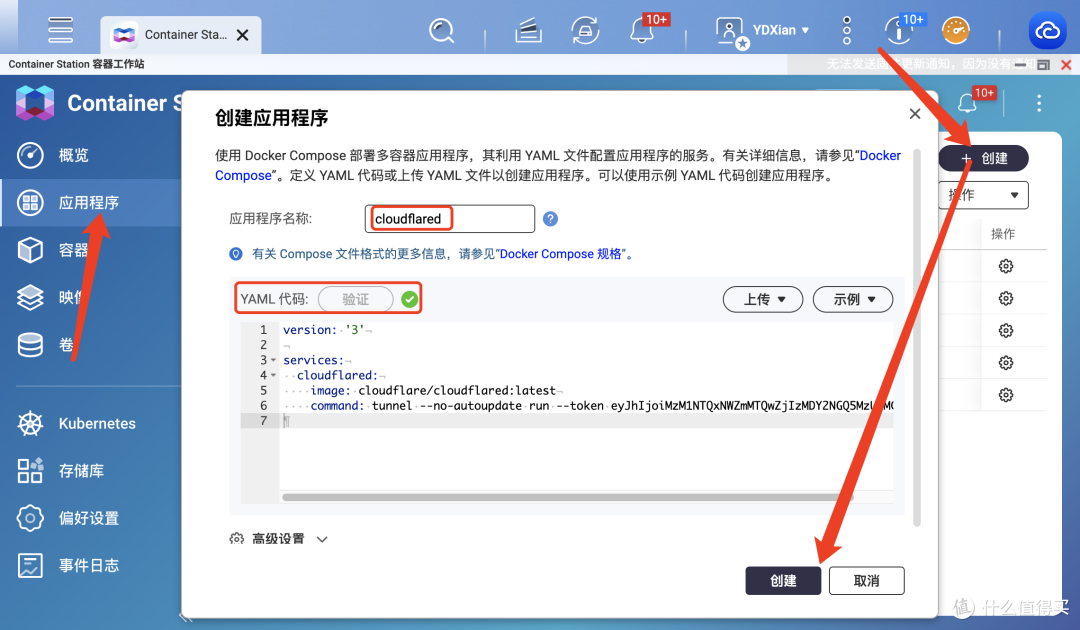
NAS外网安全访问!无需公网IP,无端口号,无需额外付费,轻松实现域名HTTPS连接内网设备!

点击创建并且cloudflared跑起来后,回到WEB界面,等一会就能看到cloudflare那边自动搜索到连接:
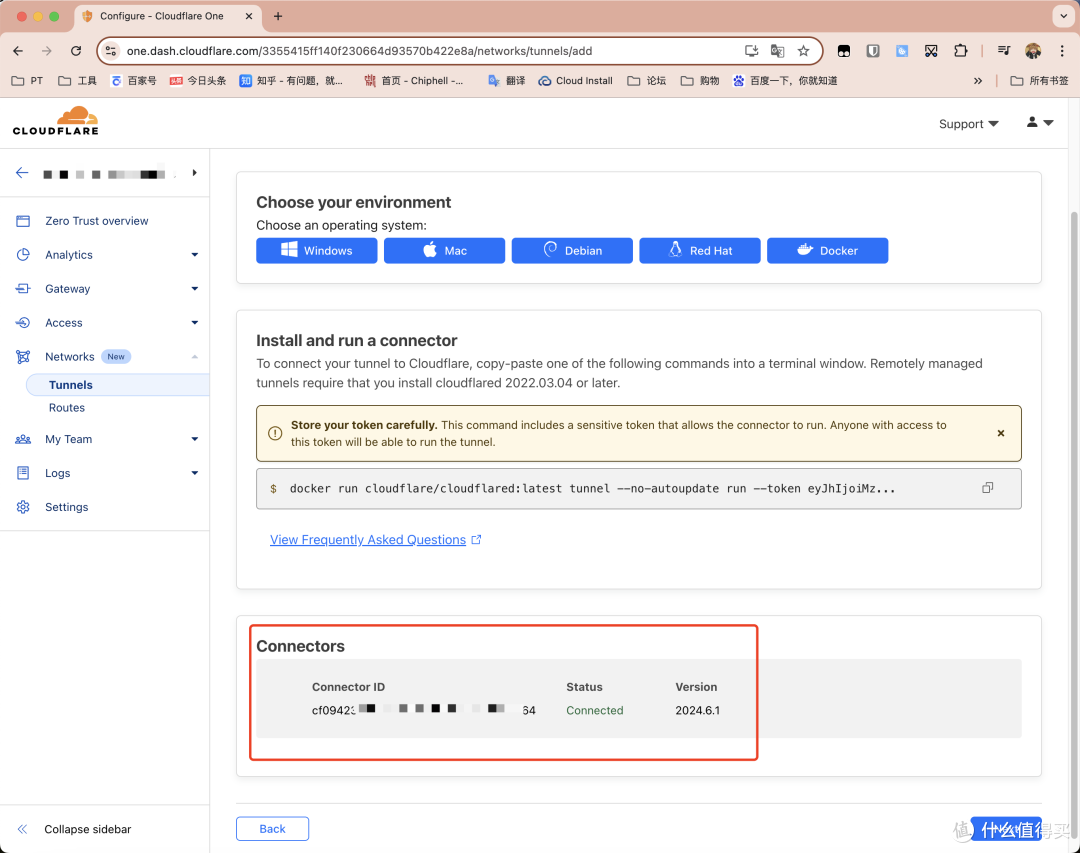
NAS外网安全访问!无需公网IP,无端口号,无需额外付费,轻松实现域名HTTPS连接内网设备!

此时说明已经能够跟本地服务连通,点击Next

继续配置Cloudflared


选择已经托管的主域名,比如我这里想访问威联通NAS的web端,那二级域名就填写为nas,局域网内完整的访问地址为http://192.168.200.110:5000 ,也如实填写,如下图所示:
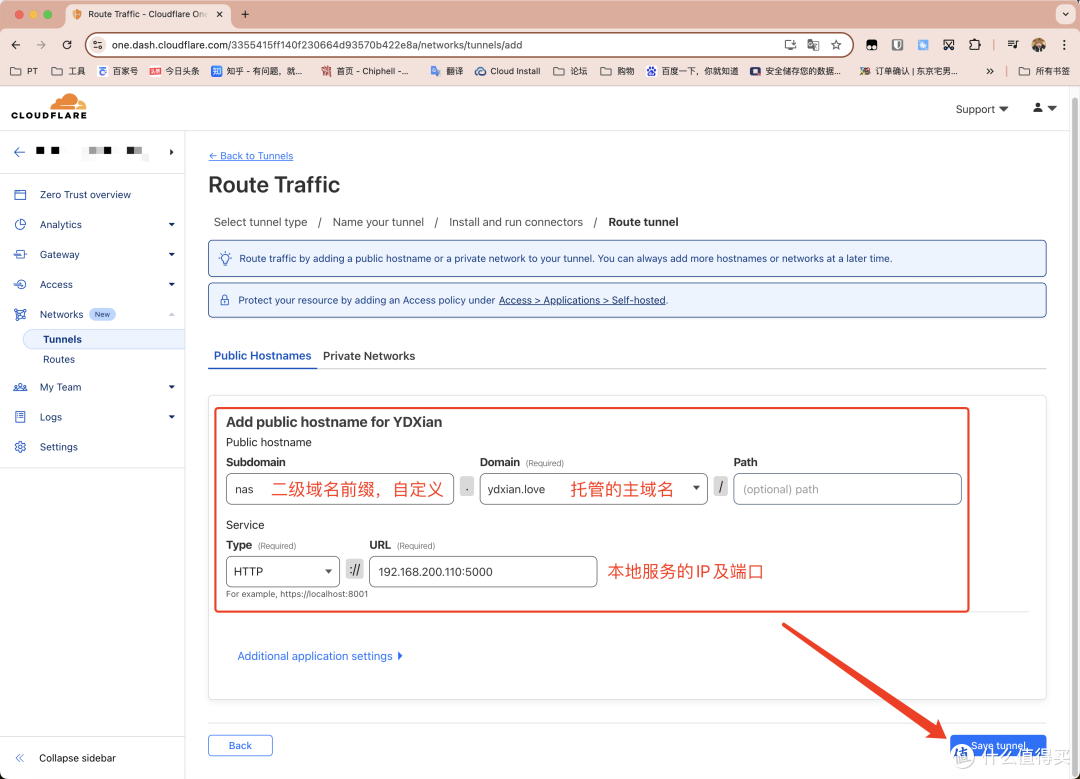
NAS外网安全访问!无需公网IP,无端口号,无需额外付费,轻松实现域名HTTPS连接内网设备!

点击右下角保存后,稍等一会便会创建成功:

NAS外网安全访问!无需公网IP,无端口号,无需额外付费,轻松实现域名HTTPS连接内网设备!

后续要增加emby、qb等应用访问,可以点击上图箭头位置进行添加。

不出意外的话,就可以用刚刚创建好的服务,即利用nas.ydxian.love访问威联通NAS的web端:

NAS外网安全访问!无需公网IP,无端口号,无需额外付费,轻松实现域名HTTPS连接内网设备!

最后


访问速度综合来说也挺不错,后续再看看有没有更多方法,能够适合不同朋友体质。

如果大伙儿觉得本篇内容还不错,别忘了三连支持下,能点点关注就更好了!后续我还会持续分享各类教程以及有趣好玩的项目。

下一篇应该就是基于VPS搭建Docker镜像加速的相关内容NAS外网安全访问!无需公网IP,无端口号,无需额外付费,轻松实现域名HTTPS连接内网设备!

感谢观看,咱们周五见~

展开 收起
88评论

  • 精彩
  • 最新
  • 前几年用过,浙江移动对Cloudflare屏蔽的比较厉害,电信访问没问题 移动经常打不开 直接弃用 移动电信都改IPV6 两地爱快openVPN打通 然后lucky ddns+反代 基本满足使用

    校验提示文案

    提交
    你这么一说好像确实有这么回事儿,地区限制

    校验提示文案

    提交
    用open的话,得把一边暴露到公网吧。。

    校验提示文案

    提交
    还有6条回复
    收起所有回复
  • 这个速度慢,优点就是可以对所有人,架个blog、小文件共享下载之类可以。自己用,当然还是Zerotier、Tailscale才好。

    校验提示文案

    提交
    是的,缺点就是速度和网络稳定性,自己用的话frp也不错

    校验提示文案

    提交
    找到速度快的节点,实测jellyfin播放高清视频无压力

    校验提示文案

    提交
    还有3条回复
    收起所有回复
  • 对无公网用户友好型,之前一直用这个感觉挺好的,最近向运营商开通了 v6(运营商不再免费提供公网 v4 地址了 [大囧] )然后用 lucky 配置 v6 global 地址 ddns 到CF 上的域名开启代理实现了 v4/v6 双栈访问 [脸红] ,顺便还能有个容灾备份,一举两得 [欢呼]

    校验提示文案

    提交
    IPV6还是不方便,S端就算支持,C端不一定支持,而且你走哪里都得先倒腾一番协议,是真得不是很方便。所以我觉得弄个花生壳6元的http保底吧,其他尽量买个外网的便宜vps装个frp之类的才是正道

    校验提示文案

    提交
    还好吧,把域名托管到 CF 上, v6 地址 ddns 然后在 CF 的 DNS记录那里开启代理,这样子就算 c 端只有 v4 地址也能正常访问,亲测没毛病,因为我的手机运营商就不支持 v6, 再一个这样子折腾不用钱呀 [邪恶] 我正好也享受折腾的乐趣哈哈哈

    校验提示文案

    提交
    还有6条回复
    收起所有回复
  • 没有用隧道,直接通过cdn搭配ipv6访问nas。所以本地不需要做任何配置。

    校验提示文案

    提交
  • 这种才是教程帖,我之前怼的一哥们,用nas本地创建个php环境,架设个开源商场,标题起什么赚钱发财。。。

    校验提示文案

    提交
    哈哈哈 感谢支持 [傻笑]

    校验提示文案

    提交
    收起所有回复
  • 太费劲了,Zerotier服务器也不需要公网,一样能用

    校验提示文案

    提交
    这个费劲吗?当然zerotier速度应该会比这好

    校验提示文案

    提交
    收起所有回复
  • 标记一下,我的小主机快到期了

    校验提示文案

    提交
    速度挺好,日常用无压力

    校验提示文案

    提交
    me toooo

    校验提示文案

    提交
    收起所有回复
  • Headscale也不错

    校验提示文案

    提交
    提上日程 [ok了]

    校验提示文案

    提交
    收起所有回复
  • ipv6全国普及的差不多了,us.kg域名免费,ddns解析能跑满宽带,以后穿透会走向没落

    校验提示文案

    提交
    无奈的是公司这边还不行,我现在只能通过穿透访问公司nas [喜极而泣]

    校验提示文案

    提交
    DDNS也就访问开头那一下拿个ip而已,跟链接速度没关系

    校验提示文案

    提交
    还有2条回复
    收起所有回复
  • Windows上装客户端随便搭了个服务 状态也显示正常 就是无法访问 [大囧]

    校验提示文案

    提交
    防火墙单独添加放行规则看看

    校验提示文案

    提交
    cloudflare里面显示都正常,防火墙直接关闭了也是一样。

    校验提示文案

    提交
    收起所有回复
  • 收藏下,这个可以外网访问办公内网OA系统么,整天活多,家里访问不到内网OA很烦,目前只装了个同步软件把办公电脑文件同步回家做,但很多上网的事情没法做

    校验提示文案

    提交
    理论支持,我文章中的NAS也在公司的内部网络,包括前面frp教程用的都是同一台,可以无压力访问

    校验提示文案

    提交
    这种需求最好用远程控制,todesk之类

    校验提示文案

    提交
    还有5条回复
    收起所有回复
  • 我只关心速度能去到哪

    校验提示文案

    提交
    可以搭一个试试,反正不费什么功夫。cf本身抛开不谈,国内不同省份情况不太一样

    校验提示文案

    提交
    粤省速度一般般,还不如v6+lucky

    校验提示文案

    提交
    还有1条回复
    收起所有回复
  • 现在都有ipv6了

    校验提示文案

    提交
    我的应用主要是公司内网设备

    校验提示文案

    提交
    收起所有回复
  • 想问一下有没有便宜的固定公网ip购买方式

    校验提示文案

    提交
    这个要找运营商了,想便宜得里面有人😔

    校验提示文案

    提交
    收起所有回复
  • 有个问题不懂。DNS和Cloudflare,都是免费的吗?

    校验提示文案

    提交
    免费

    校验提示文案

    提交
    收起所有回复
  • cf的东西什么都好就是速度很一般,毕竟是过墙的

    校验提示文案

    提交
    就是凑合用用,其它可替代方案也不少

    校验提示文案

    提交
    收起所有回复
  • 前几天试了,挺好省个云服务器的钱,就是速度慢些。

    校验提示文案

    提交
    哈哈 够用就行

    校验提示文案

    提交
    收起所有回复
  • 老规矩,先收藏

    校验提示文案

    提交
    [棒棒哒]

    校验提示文案

    提交
    收起所有回复
  • Cloudflare的DNS不是经常被污染吗?

    校验提示文案

    提交
  • 之前试过,docker里边启动报错,说是没有分配到边缘节点,电脑上是可以的,有大神知道怎么回事吗

    校验提示文案

    提交
提示信息

取消
确认
评论举报

相关文章推荐

更多精彩文章
更多精彩文章
最新文章 热门文章
1.8K
扫一下,分享更方便,购买更轻松