





























7
10
领普 电池人在传感器 ES3 初步体验
2024-12-01 19:00:10
5点赞
33收藏
23评论
领普电池版人在传感器ES3,其实本来应该是ES2,毕竟之前只有一款插电版的人在传感器ES1,但是由于种种原因,ES2没有上市就夭折了,所以如今上市的这一款官方定的型号就是ES3。
这篇文章主要介绍一下这款电池人在传感器ES3的一些情况,给还在犹豫是否要入手的朋友一些比较具体的信息。
一,外观
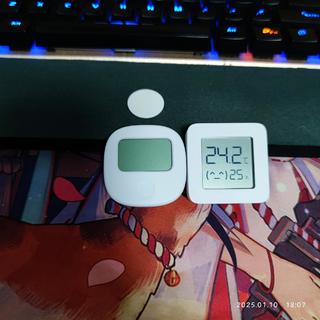
 领普电池人在传感器和人体传感器外观对比
从外观大小上来说,ES3和最初的领普人体传感器其实相差无几,所以基本上可以完美替换老款的人体传感器。如果您和我一样在差不多的时间可以使用老款人体传感器的话,差不多也都该换电池了,正好可以直接替换掉。
二,结构
 领普电池人在传感器和人体传感器结构对比
从结构上来说,ES3更加简单一点儿,将原本人体传感器的底座和电池盖板合二为一,底座依然有磁铁,另外还给了一片带背胶的引磁片,如果是安装在磁铁无法吸附的表面时,需要先将引磁片贴上去。
另外还有一点不同的就是ES3的电池是CR2450,不再使用人体传感器的CR3032,从换电池的成本来说,对用户更加友好,毕竟一粒3032差不多可以买两粒2450。
三,传感器设置
在米家app里添加ES3之后会最先弹出的一个使用指南,无非就是怎么安装,怎么避开干扰源,怎么屏蔽干扰源等等。
官方给出的干扰源包括但不限于飘动的窗帘,晃动的植物,工作的风扇,会产生震动的设备如冰箱,以及金属和含金属涂层的镜子。
添加完成后就可以进行设置了,和插线款的人体穿在传感器一样,主要的设置界面如下
 领普人在传感器ES3设置界面
和插线款人在传感器一样,可以设置工作模式,雷达感应范围,灵敏度,无人判断时间,指示灯等。
另外ES3增加了一些独有的功能,查看触发有人时能量值,自定义持续无人/有人超时时间,自定义近距区间。
查看触发有人时能量值是在无法从位置或者距离上屏蔽感染源时,让用户能有另外的方式去屏蔽掉干扰源,从而实现想要的作用。
 查看触发有人时能量值的调整界面
自定义近距区间就是将人在传感器的探测范围分为两部分,近距和远距,然后就可以实现单独将近距区间内是否有人作为一个判定条件,比如说探测到有人时开吸顶灯,探测到近距区间有人时开台灯关闭吸顶灯。虽然ES3无法同时追踪两个目标,但是这个功能的加入也算是提高了人在传感器的功能性和可玩性。
至于自定义持续无人/有人超时时间,目前我也没弄明白这两个功能的应用场景,只能等待大佬们的探索和方案了。
四,使用体验
相信这一块是很多朋友最为关注的一个点,那就先说我个人的使用体验:很好用,但是目前米家极客版对它的支持并不是很好,在米家app里直接创建自动化的体验更好。
对于人在传感器最基本的一个功能就是让它判定是否有人,但是这一功能在米家极客版里的设置体验很不好,米家极客版对于这个功能的判定是通过定义值来实现的。

但是当你想选择有人状态时是这样的

它把0-255的所有选项都给你裂了出来,我试了单独选中几个有人作为判定条件,结果并没有实现我想要的功能。无奈之下我只能选择用近距区间作为判定条件,很奇怪的是当你选择这个作为判定条件时,米家极客版又给了你更简单的设置方式。


你只需要设置为不等于0,那么就能完美实现当有人时你想要触发的动作。不是很明白米家极客版为什么要做这样的设置,也许有我这样的初级玩家所不明白的地方吧。
在米家app里的判定条件相对于极客版来说更加简单明了。

截止到发文时已经把家里两个地方的人体传感器换成了人在传感器,分别是卫生间和餐厅,从使用体验来说,确实已经不会出现之前那种明明有人但是却被判定为无人的情况了,一些人体传感器无法识别到的小幅度动作对于ES3来说都是可以准确识别到的,而且还不用插电,可以说我对这个产品的预期和需求目前来看都已经被满足了。
作者声明本文无利益相关,欢迎值友理性交流,和谐讨论~











校验提示文案
校验提示文案
校验提示文案
校验提示文案
校验提示文案
校验提示文案
校验提示文案
校验提示文案
校验提示文案
校验提示文案
校验提示文案
校验提示文案
校验提示文案
校验提示文案
校验提示文案
校验提示文案
校验提示文案
校验提示文案
校验提示文案
校验提示文案
校验提示文案
校验提示文案