































 深耕数码、AI兴趣领域















17
24
免费且不限速,这款第二好用的零广告远程控制软件,
2021-10-30 18:58:25
48点赞
566收藏
43评论
创作立场声明:本文内容为个人评测经验心得分享,欢迎理性讨论~~
对于各位打工人来说,远程控制应该不会陌生。显得弱鸡的Windows远程控制早已经不能满足各位打工人使用需求,而目前很多第三方远程控制软件也不怎么友好。例如向日葵免费版仅提供300kb速率,而且还有不少功能限制。至于国内外都比较出名的TeamViewer免费版也有不少功能限制,且据网友反馈,TeamViewer很多时候都会卡死或者是断网。如果要付费,价格还挺贵的。
对于个人轻应用而言,总是想找一款完全免费的远程控制软件。因为平时用得少,专门去付费感觉有点没必要。或许,RustDesk是一个不错的选择。
一、有关RustDesk要知道的
RustDesk是一个基于个人开发的远程控制软件,之所以推荐给各位,是因为这款软件的源代码都是公开的,也就说,只要你愿意,是可以对RustDesk这个软件进行二次开发的。更关键一点是,由于是开源,只要懂得编程的小伙伴都能看懂里面的代码,如果软件作者“使坏”了,大家也很容易察觉。
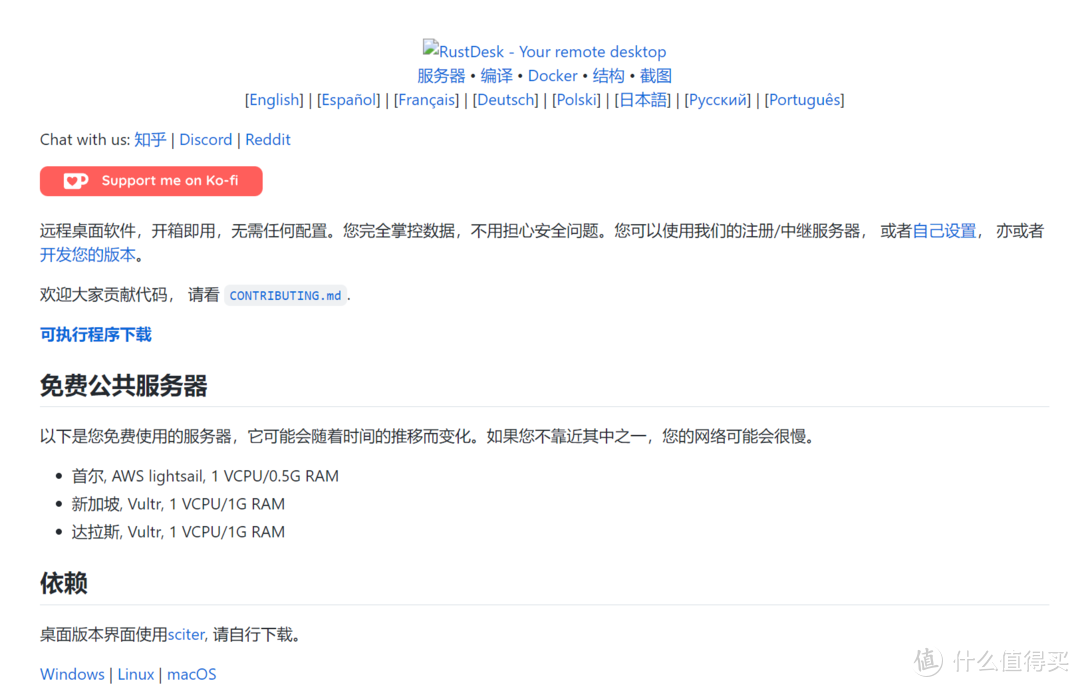
如果需要二次开发,请自行准备好 Rust 开发环境和 C++编译环境。对于普通用户而言,我们仅需要下载、安装、使用即可,那些二次开发的,还是留给大神们吧。
下载地址在这里
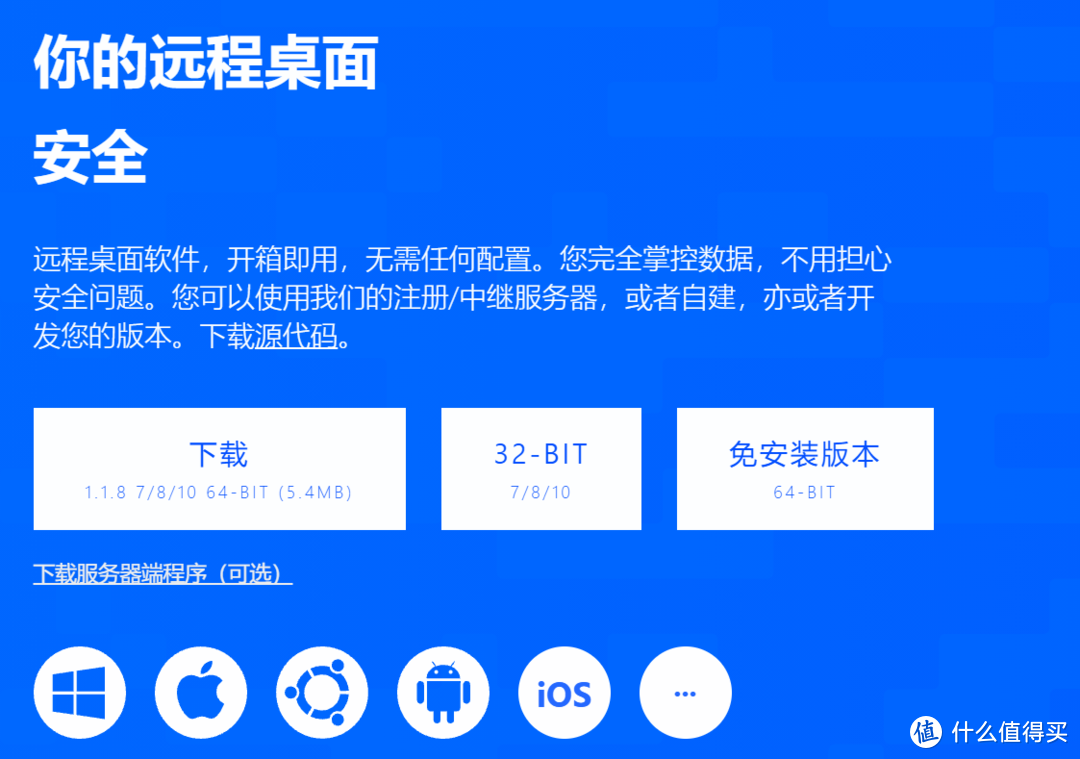
可供下载版本有很多,包括了32位和64位版本,也有安卓、苹果的,任君选择。RustDesk目前没有提示说支持Windows 11,但实测RustDesk在Windows 11操作系统下运行没任何问题,各位正在使用Windows 11操作系统的小伙伴“食用”时不用担心。
二、直接运行、使用,就这么简单
RustDesk上手难度很低,下载程序后,直接运行即可,即开即用。
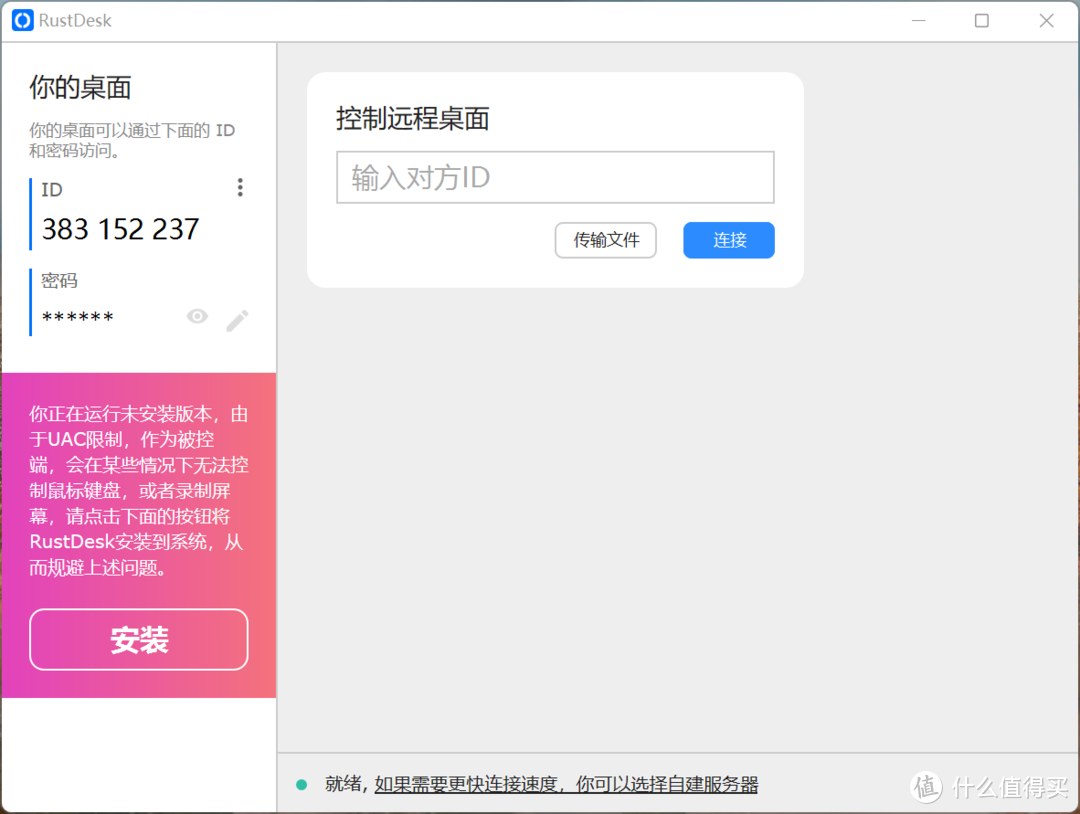
未安装版会提示你进行安装,这样可以避免UAC限制。
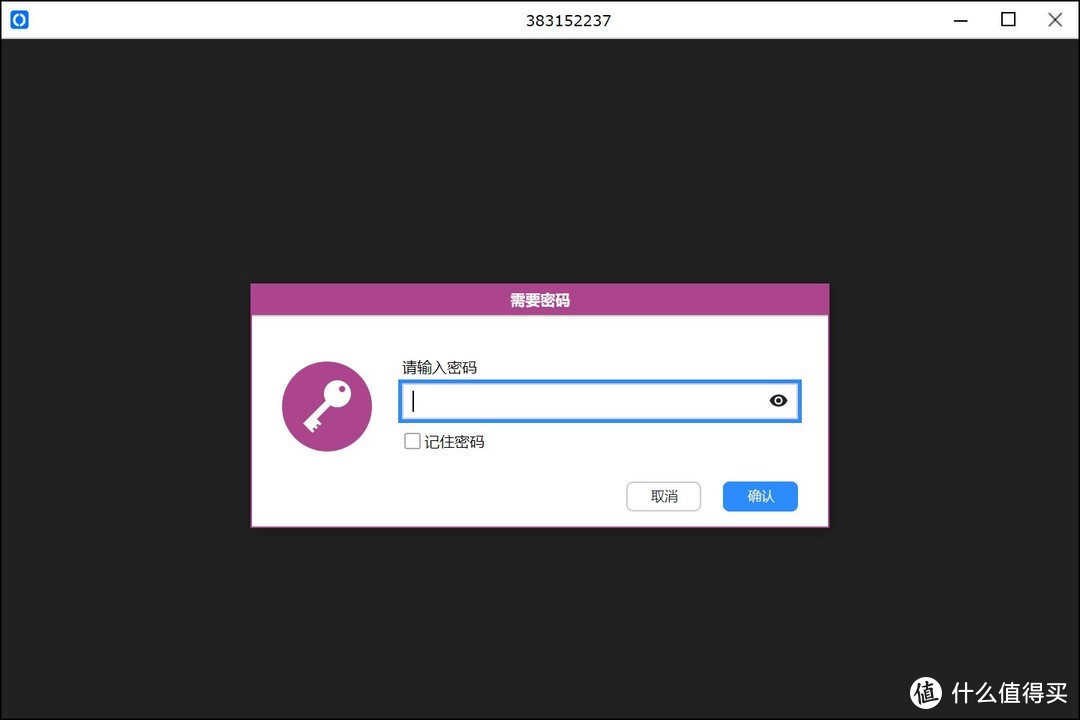
打开程序后,在“控制远程桌面”一栏中输入被控制端的 ID 和 密码就可以进行远程链接控制了,链接速度还算蛮快的。
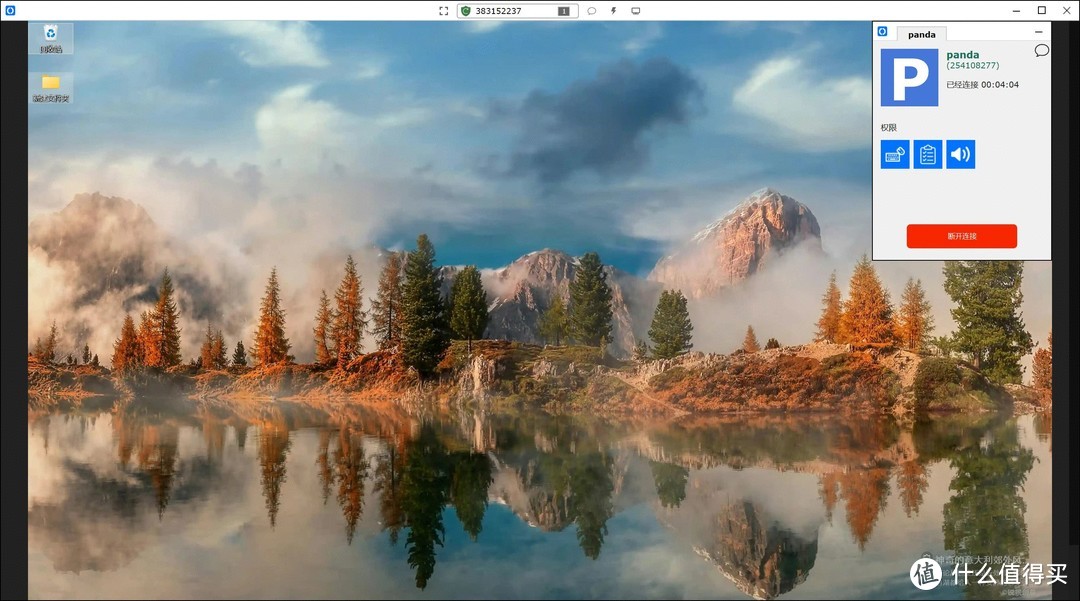
控制端的桌面一览无遗,在远程控制面板上你可以开关鼠标键盘控制、粘贴板功能、声音开关。
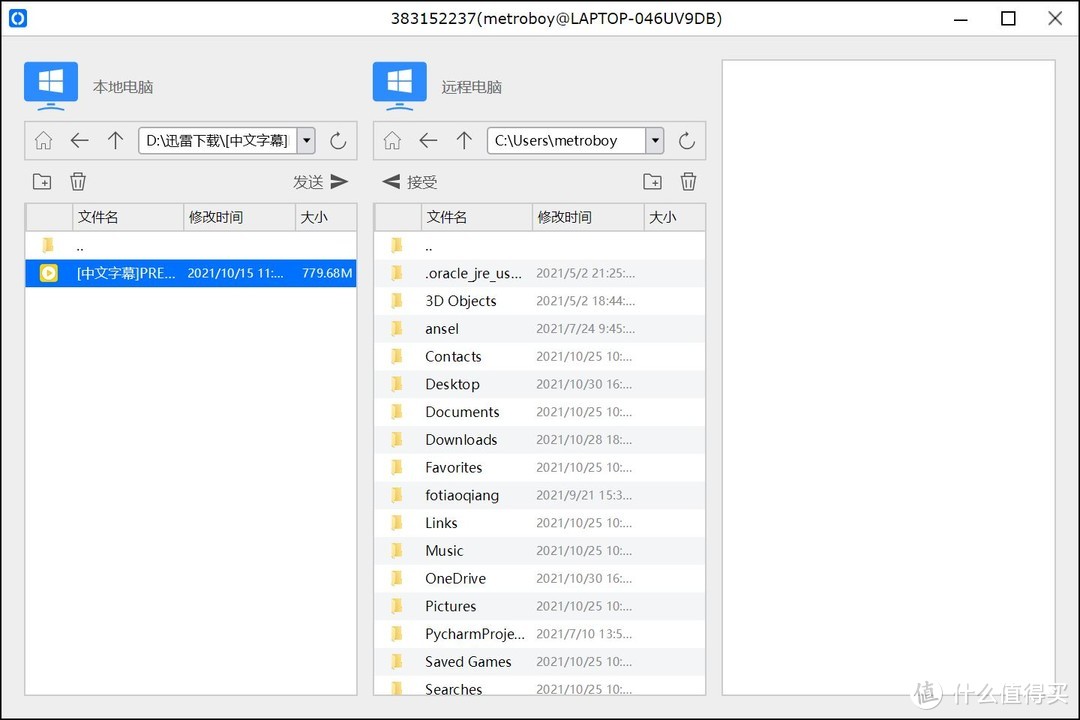
传输文件方面,界面非常质朴,建议后期改进一下。首先在本地电脑选好要传输的文件,再点“发送”即可。
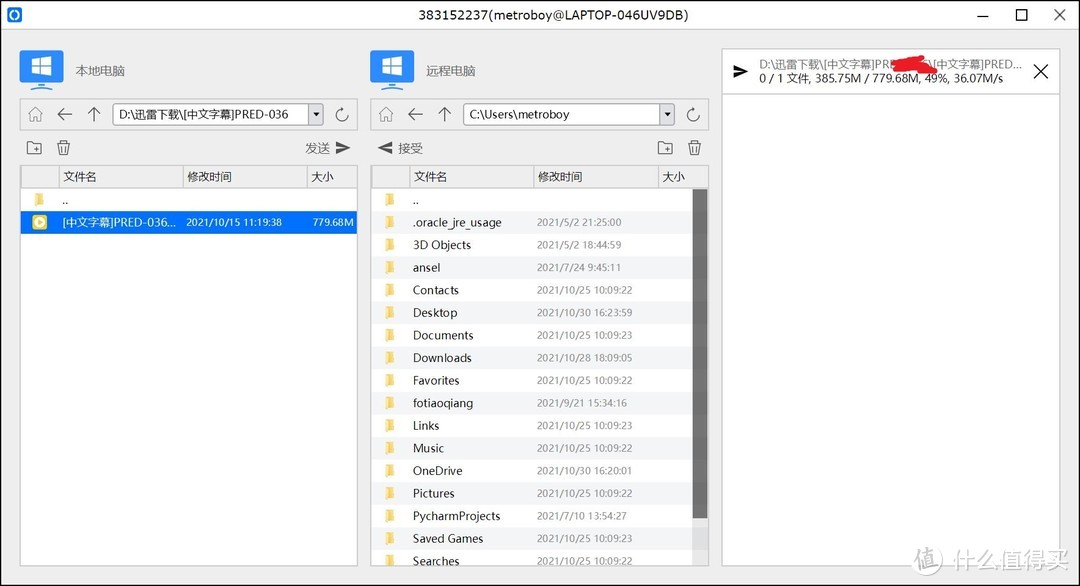
同一网络环境下的传输速度很快,每秒30MB/s真的不是开玩笑。如果是非同一网络,基本上能保持在300kb/s以上。如果不是传输大型文件,速度还是挺棒的。
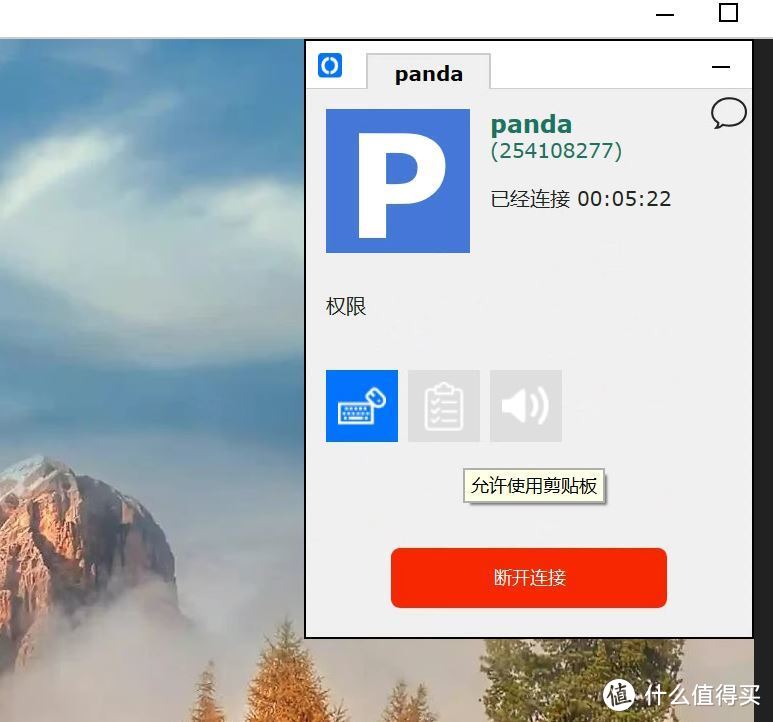
被控制的电脑也有一些管理权限,例如可以选择是否允许使用鼠标、是否允许使用剪贴板和声音。
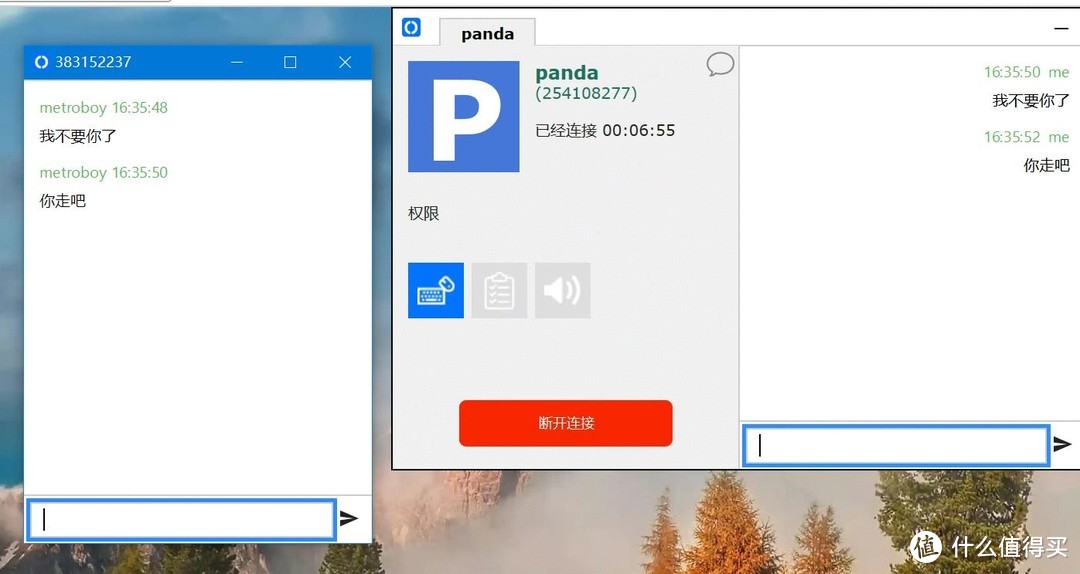
基础的沟通功能也有,被控制端电脑如果要想说点什么,可以点右上角的聊天的图标(就是有个气泡图形那个)。控制端可以点控制画面上方聊天图标与被控制端电脑进行文字沟通。
除了PC端,RustDesk也有手机APP的。手机APP的控制方面与电脑相当,但手机只能用手势控制,可对于习惯了鼠标+键盘操作的我来说,手势控制不怎么适应。
此外,免费版RustDesk使用的是公共服务器,如果想要想要可控的网速以及更高的安全性,可以自行构建RustDesk服务器并在服务器上RustDesk服务器程序。当然了,将RustDesk部署到服务器上,还是要收费的。
总而言之,RustDesk具有许多不错的功能,并且直观,简单,轻量化。另外,在远程连接到另一台设备时,您可以轻松调整图像质量,更改权限级别以及与正在访问您的PC的人聊天。作为一款轻量化远程控制软件,RustDesk值得一试。









校验提示文案
校验提示文案
校验提示文案
校验提示文案
校验提示文案
校验提示文案
校验提示文案
校验提示文案
校验提示文案
校验提示文案
校验提示文案
校验提示文案
校验提示文案
校验提示文案
校验提示文案
校验提示文案
校验提示文案
校验提示文案
校验提示文案
校验提示文案
校验提示文案
校验提示文案
校验提示文案
校验提示文案
校验提示文案
校验提示文案
校验提示文案
校验提示文案
校验提示文案
校验提示文案
校验提示文案
校验提示文案
校验提示文案
校验提示文案
校验提示文案
校验提示文案
校验提示文案
校验提示文案