



















 深耕数码兴趣领域











5
2
Cudy TR3000 刷机OpenWrt教程 巴掌大小的路由器 轻松带出门
2024-12-25 12:33:48
12点赞
78收藏
8评论
这两天最火的路由器就是cudy多酷TR3000了,这是一款便携迷你随身路由器,MT7981B方案,这种旅行路由器属于小众玩具,GL.iNet就是专门做这个的。Cudy很多人没听过,这是一家正规厂家专门做外贸的,可能是库存压力大,转内销了,不要你399,仅需隔壁MT3000三分之一的价格,让你带回家。

▲ 凑单后136元,太香了,还有群友可以115元拿下,不知道怎么操作的;12月初上架,我买的时候销量2000+,现在已经3000+了,直接卖爆!
Cudy TR3000能这么火是有原因的,俺来分析一下:
️ 无线规格:AX3000 160MHz
128MB闪存/512MB内存
2.5G/1G 双网口, USB3.0接口,Type-C供电(5V/3A)
️ 隔壁MT3000平替(1/3价格),MT3000有主动散热、闪存256MB
支持OpenWrt,配合 4/5G 随身WiFi,变身CPE路由器,办公、旅行、车载。
❗缺点:闪存小,装不了几个插件,USB接口供电不足5V1A,带不动中兴F50随身WiFi
外出旅行或者移动办公、打造随时随地都有网,还是openwrt系统可玩性很高,作为一个玩具才100多,价格太亲民了,到货后折腾了2天,记录一下过程。
开箱&官方系统
老规矩,先简单开一个箱,包装盒上面都是英文信息,外贸版无疑
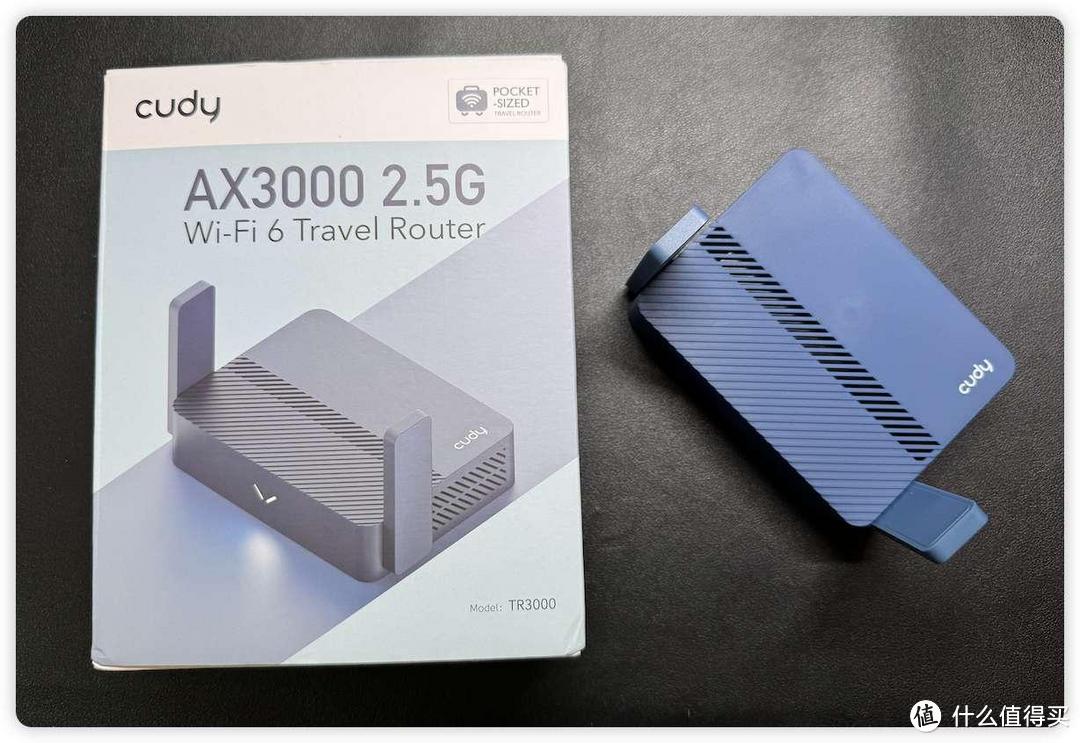
▲ 蓝色的小路由器,双天线,没有多余的设计,非常小巧可爱,机身是哑光的塑料材质。
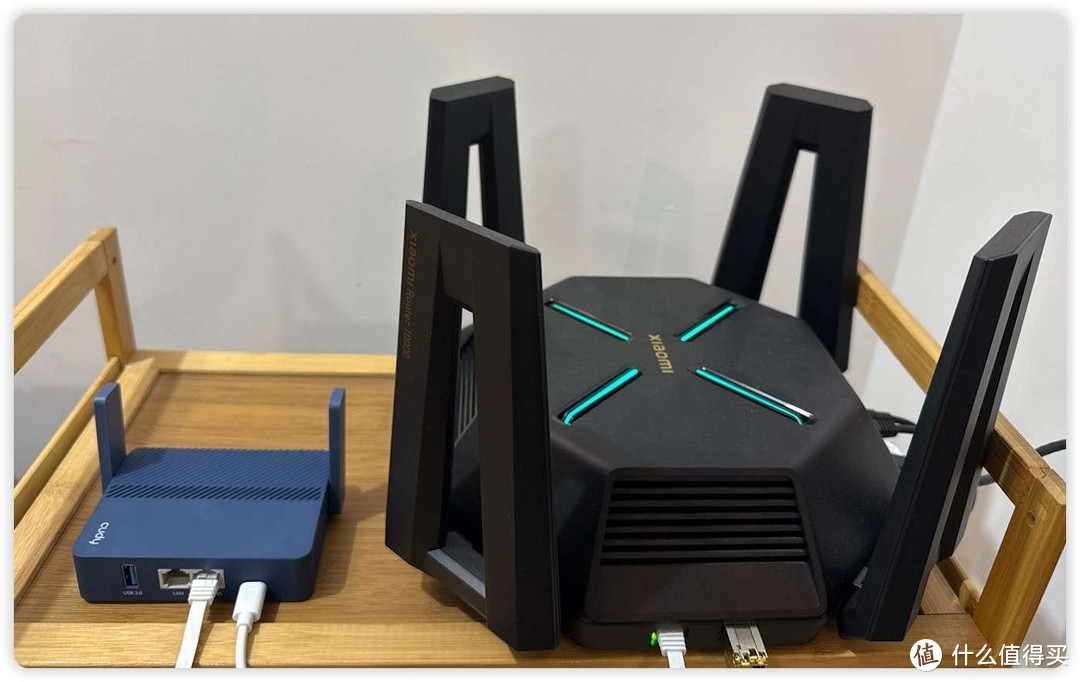
▲ 和小米万兆放在一起,一个是路由器爷爷,一个是路由器孙子;接口从左到右依次是:USB3.0、千兆LAN、2.5G WAN、Type C供电口,5V/3A。
路由器通电开机进入官方系统看看,
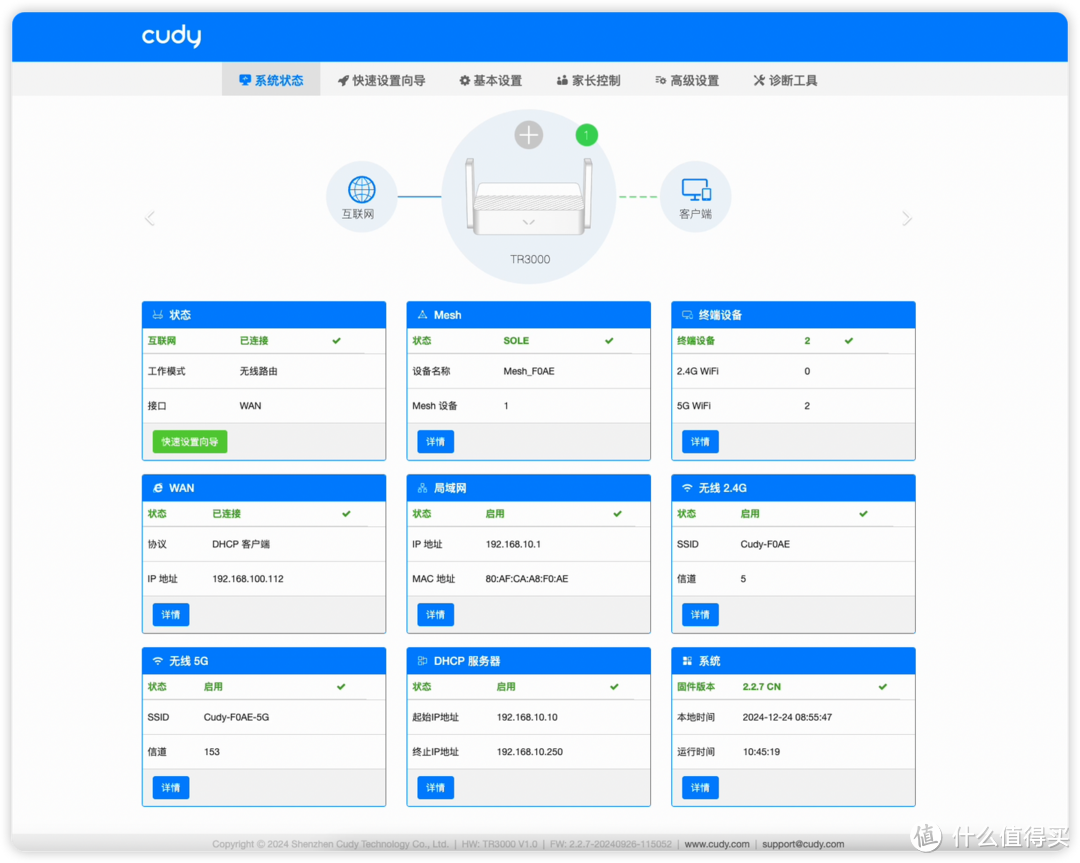
▲ 后台首页可以看到路由器的基本信息、运行状态、接入终端的设备、网络等信息。
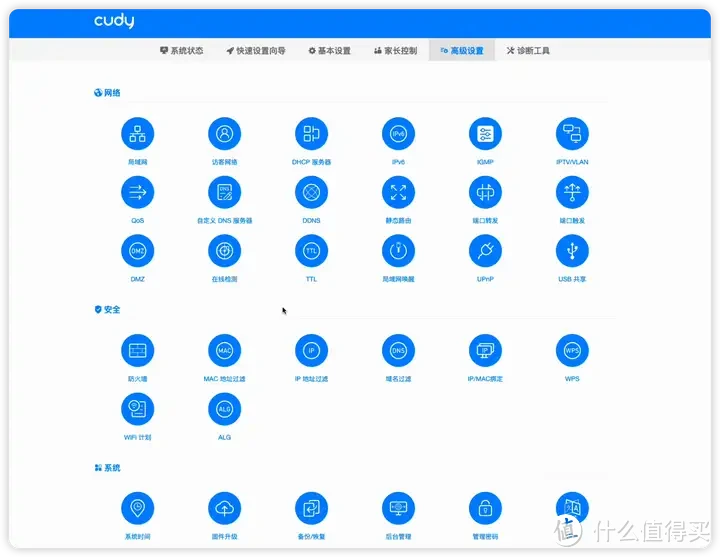
▲ 高级设置里面有的功能,经过测试USB接口不能共享网络,官方系统没有这个功能。
官方固件整体上比较简洁、只有一些基础功能,像是USB共享网络,移动通信模块、打印机共享等都没有,下面开始折腾刷机。
开刷openwrt系统
Cudy TR3000刷机不复杂,但因为这个小路由才被玩家大量关注折腾的缘故、目前的情况比较混乱,固件正在增多,分享一下我刷机的过程给各位大佬一个参考。
Cudy TR300刷机一共有三个步骤,
第一步:官方固件刷入过渡openwrt固件
这一步是为了摆脱官方系统、该过渡固件FIP分区只读,所以后面我们还要刷入正式版openwrt固件。
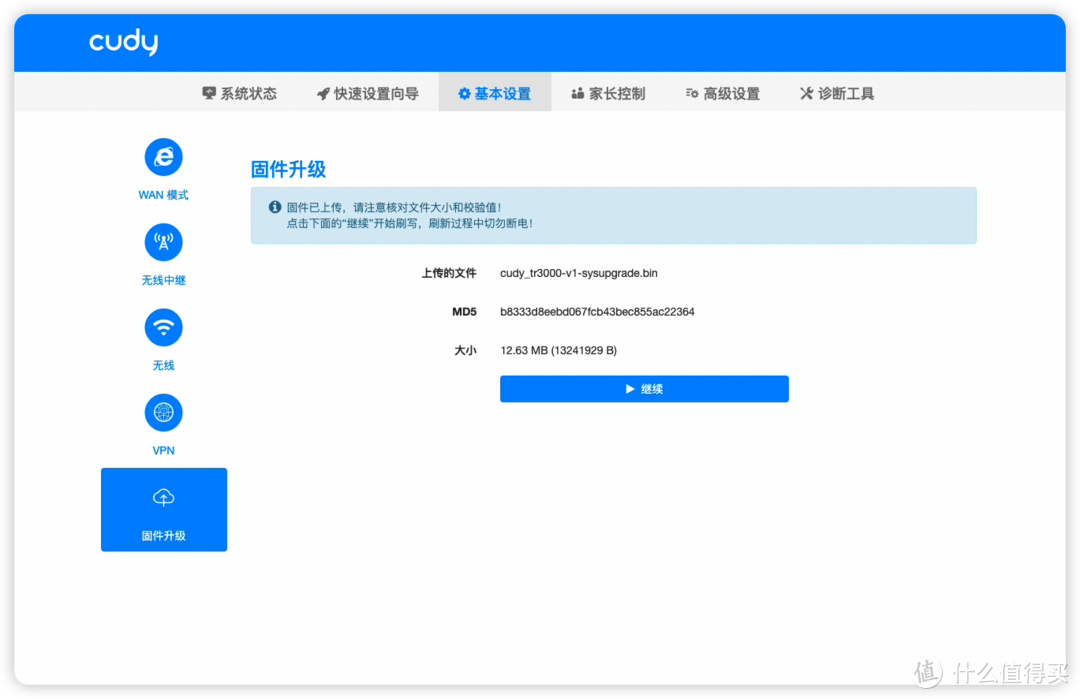
▲ 来到基本设置、固件升级、手动上传过渡固件cudy_tr3000-v1-sysupgrade.bin ,然后刷写固件等待路由器重启,过渡固件来自恩山暗云大佬,表示感谢。
第二步:过渡openwrt固件刷入正式openwrt固件
等待几分钟路由器重启完成后,进入过渡固件后台,
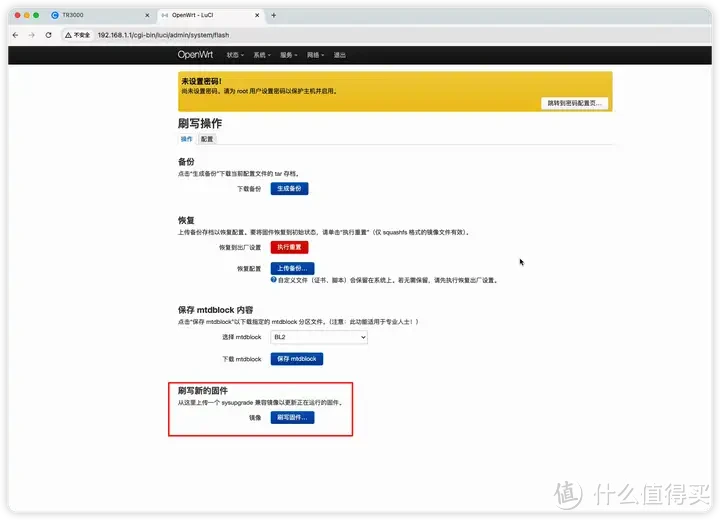
▲ 来到系统、备份与升级、选择openwrt-mediatek-filogic-cudy_tr3000-v1-squashfs-sysupgrade.bin固件,这个固件是小分区openwrt固件、同样来自暗云大佬,上传然后升级系统。
路由器重启完成后,登录openwrt系统后台,地址:192.168.1.1 密码:password
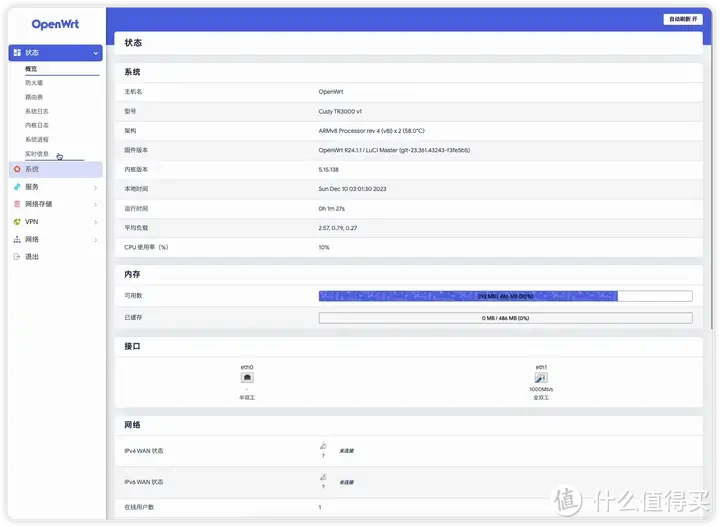
▲ 进入熟悉的openwrt系统了,细心的朋友发现了,我们现在只是刷了OP系统,但并没有刷入uboot,不方便后面折腾,所以我们需要刷入uboot,只想简单体验一下openwrt系统的老哥,到这一步就可以了,能正常使用。
第三步:刷入uboot,方便日后折腾
刷入Uboot需要再ttyd里面刷入,暗云大佬提供了两个uboot文件,原厂分区和大分区两个版本,只能二选一,不同uboot只能刷入对应的固件,这里采用B友 永远闪耀的美好提供的三分区uboot。
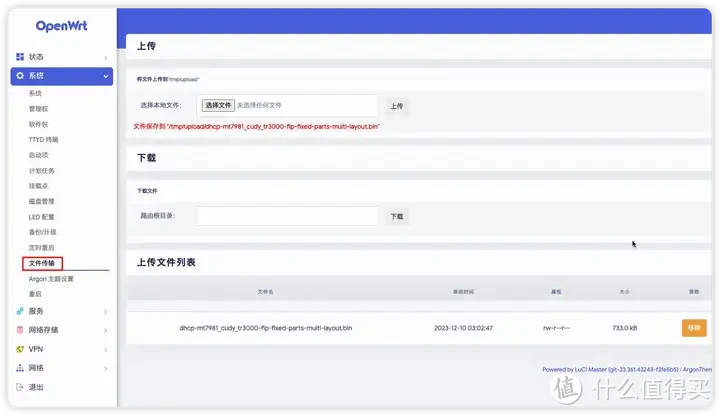
▲ 先来到系统、文件传输,上传传 dhcp-mt7981_cudy_tr3000-fip-fixed-parts-multi-layout.bin文件到至/tmp/upload/目录
然后进入系统→TTYD终端依次执行以下命令,刷入三分区 uboot
cd /tmp/upload/
mtd write dhcp-mt7981_cudy_tr3000-fip-fixed-parts-multi-layout.bin FIP
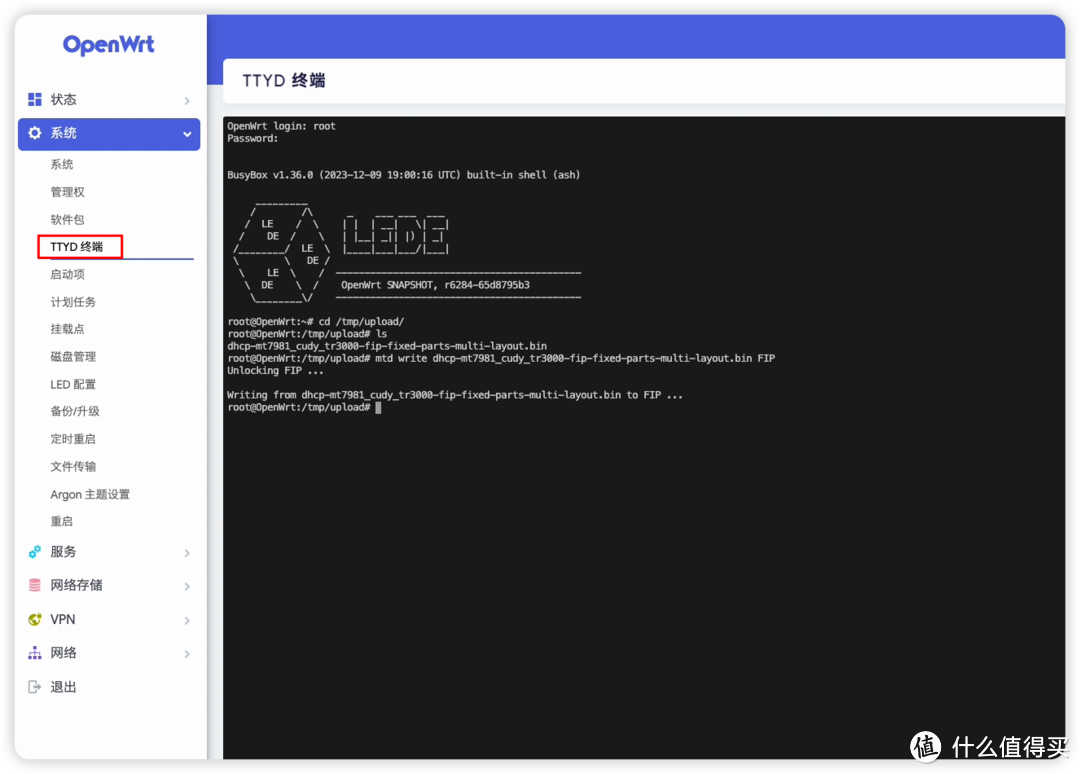
▲ 用户名root,密码password,输入密码的时候没有提示,回车即可登录,然后运行代码,和上面一样的提示就是刷入成功了。
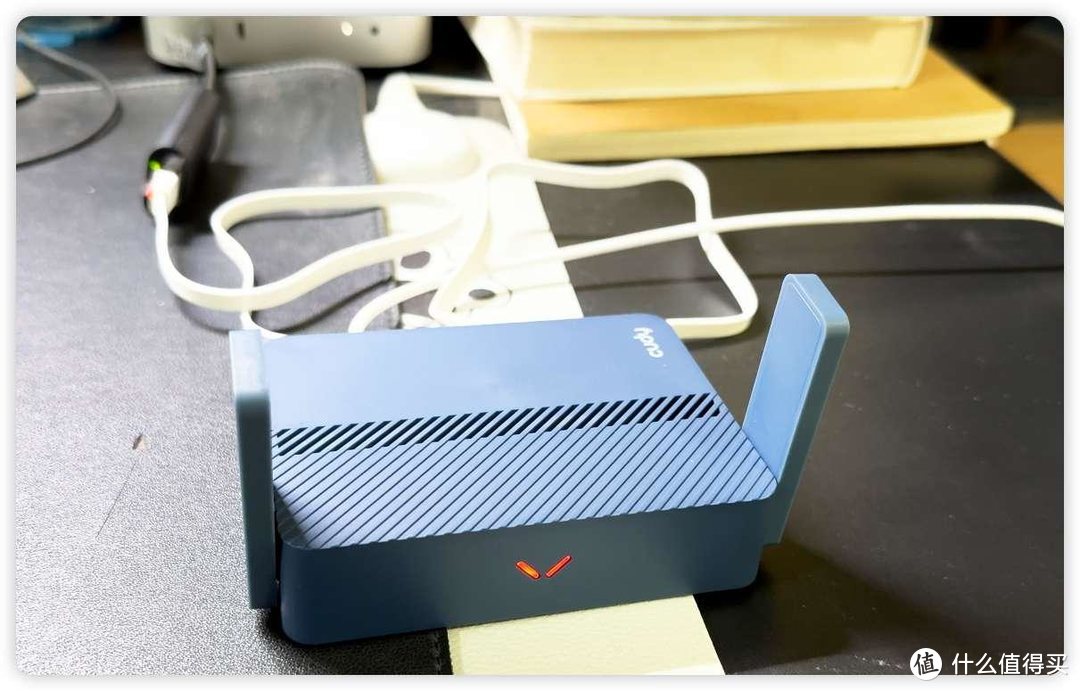
▲ 电脑接入路由器LAN口,这个三分区的Uboot自带DHCP不需要固件IP地址,先把路由器断电,然后按住reset按键、通电大概10秒,指示灯闪烁到红灯常亮,即进入uboot模式了。
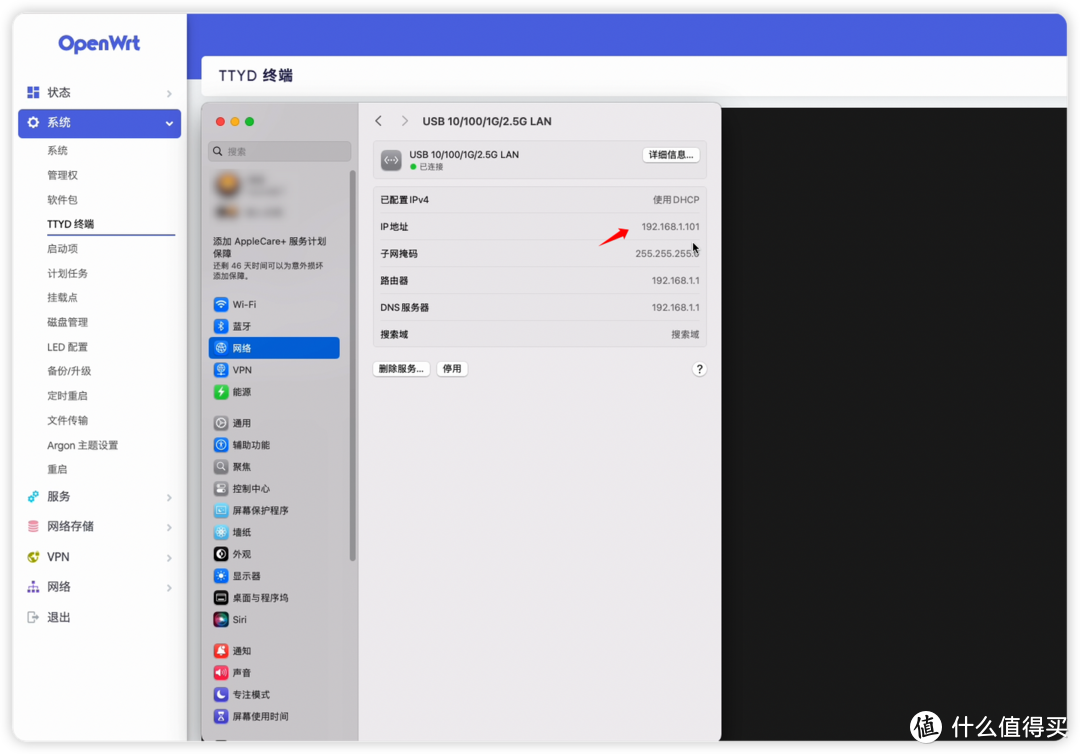
▲ 电脑自动获取到了192.168.1.x 网段的IP,如果长时间获取不到,可以尝试手动固定IP地址试试。
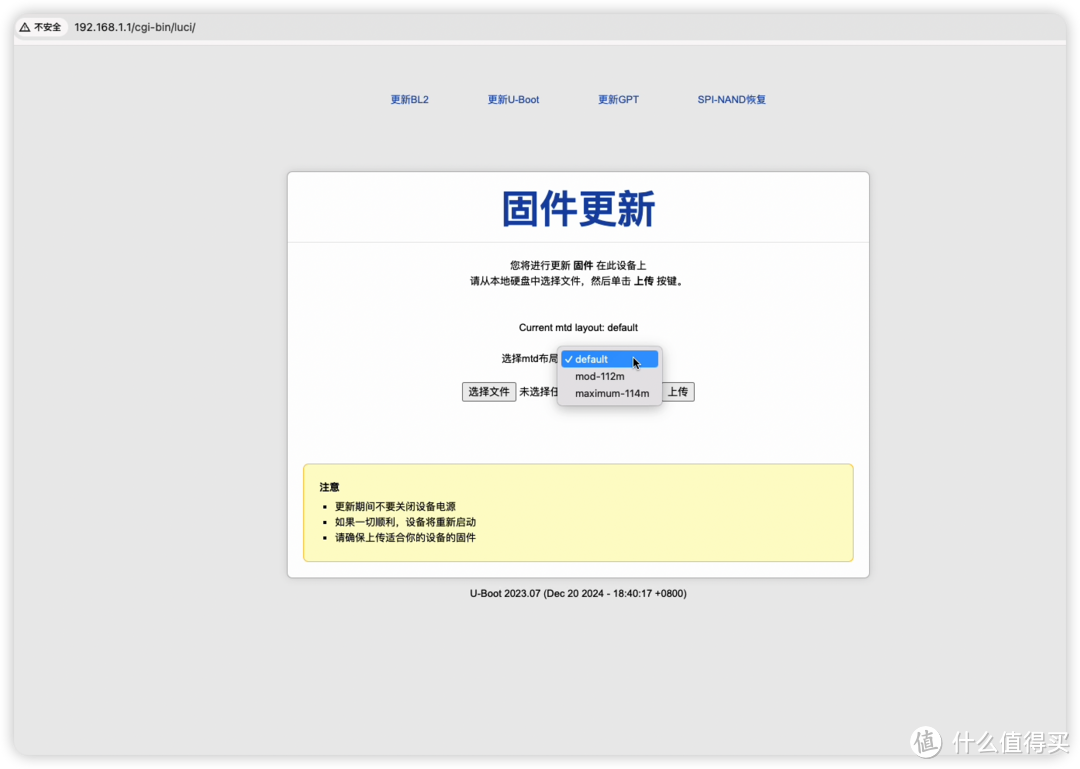
▲ 浏览器输入:192.168.1.1即可进入uboot的web控制台了,在这里可以随意刷写固件,可以看到有默认原厂分区、以及mod-112m分区、114m分区。
推荐的openwrt固件
现在TR3000的OP固件就好像吃鸡游戏,入围阶段,没有绝对强势的固件,每个人需求不同建议可以自行尝试,寻找适合自己的版本,说下目前我刷过的固件,KWRT也就是openwrt.ai定制固件,wan口不能正确识别,好像可以通过添加开机启动脚本解决,未亲测。
可以刷MT3000官方固件,但wan口不识别,原因是硬件使用的交换机芯片不同,其他功能正常。
以及其他各种未尝试的固件,看描述在脑海中过滤掉了,小白或者不着急的可以等后续有公认稳定好用的固件了再刷机。
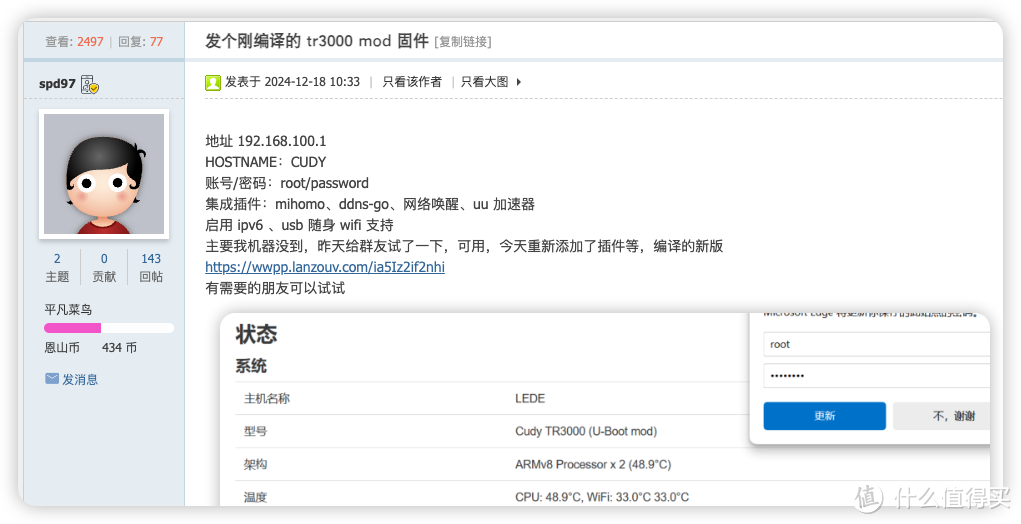
▲ 最后采用spd97大佬编译的固件,经过测试目前符合我的要求,打印机、随身WiFi、小猫咪、lucky、ddnsgo等插件能满足需求。
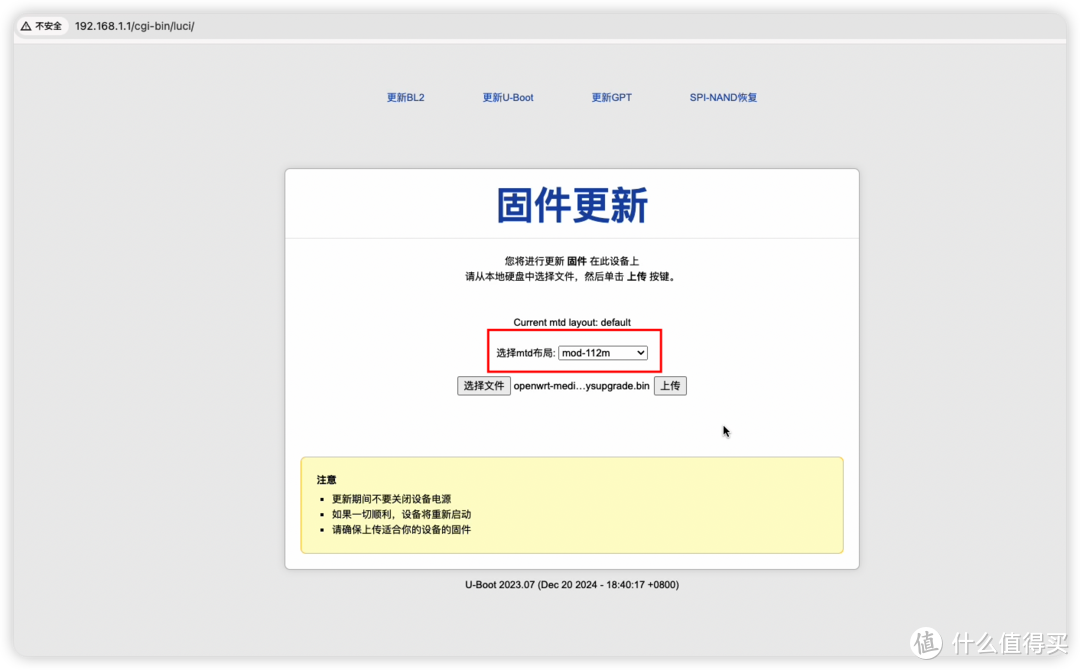
▲ 这是一个大分区固件,选择mod-112m的布局,然后选择文件openwrt-mediatek-filogic-cudy_tr3000-mod-squashfs-sysupgrade后上传、点击更新,等待固件刷写完毕即可。
等待3到5分钟路由器重启后,电脑重新获取IP,浏览器输入:192.168.1.1进入openwrt系统后台,密码:password
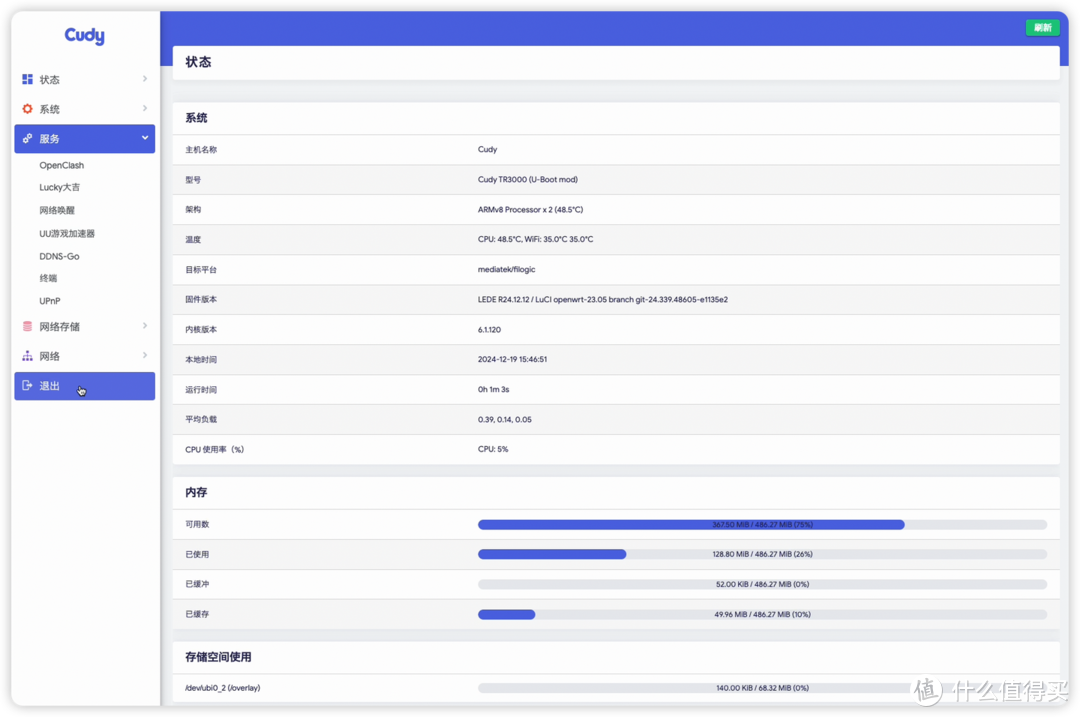
▲ 多酷TR3000只有128MB的闪存所以装不了太多插件,最好是选择适合自己使用的固件,这种情况下istore的应用商店也没什么用处,小白随意安装后可能会爆闪存导致断网。
USB共享文件
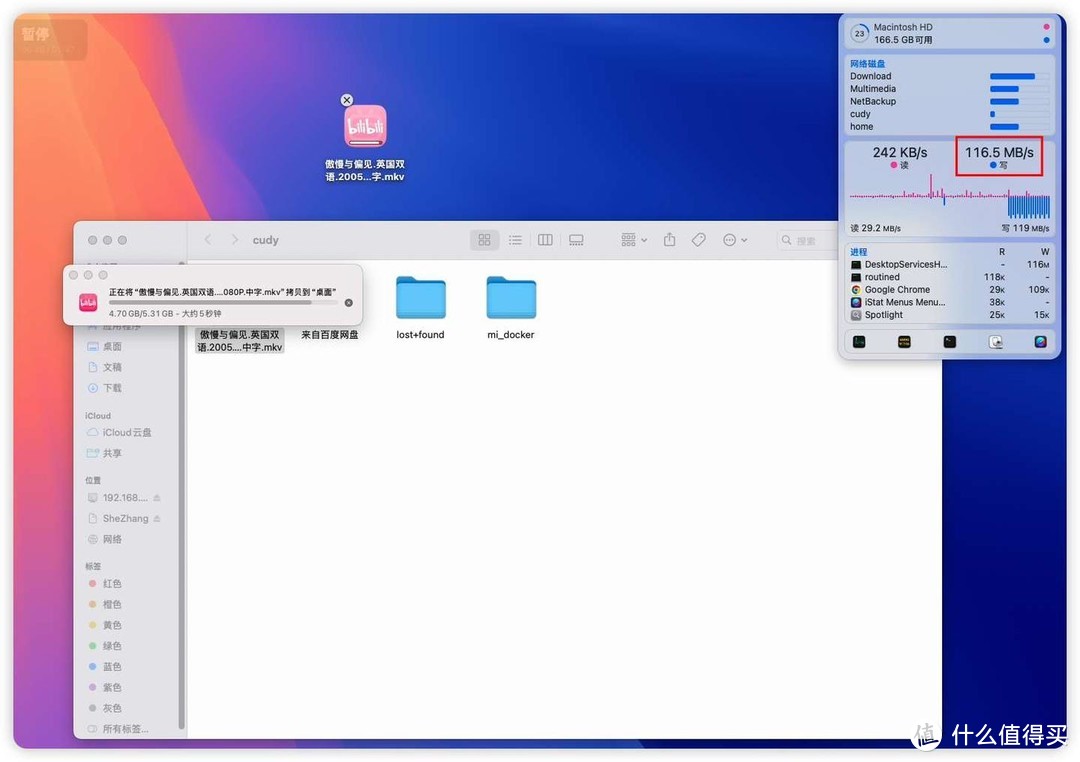
▲ 在网络存储、共享网络里设置下samba共享,拖动文件可以跑满千兆LAN口的带宽,如果互换网口,2.5G网口下,读取速率可以到150MB/秒 左右。
USB共享网络
作为一款旅行随身路由,那么USB插入4G/5G随身WiFi要能共享网络变身为CPE路由器
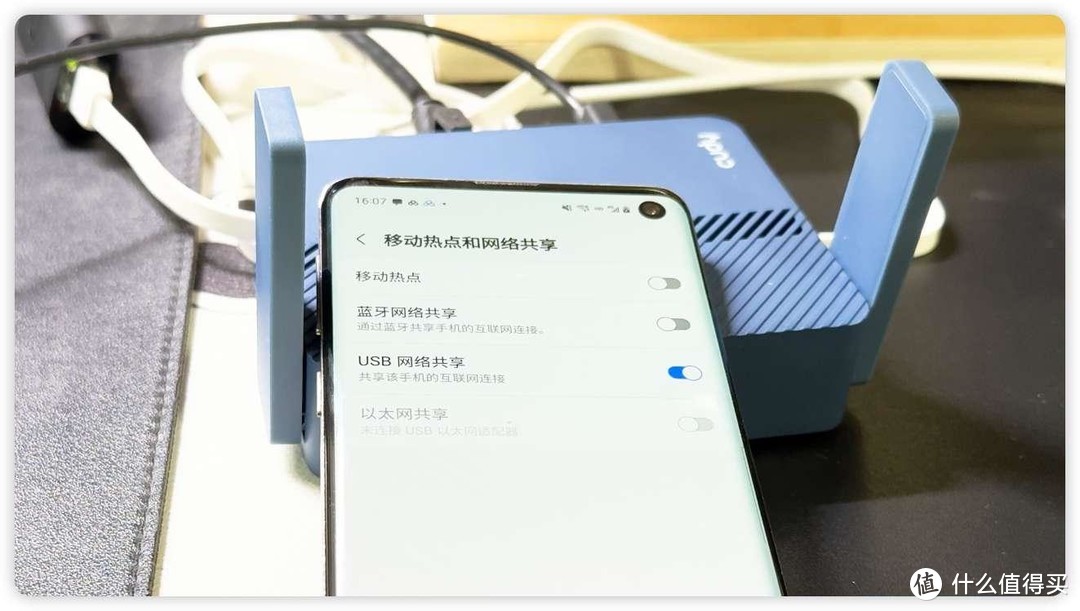
▲ 暂时没有购买随身WiFi,使用手机测试,安卓手机插入USB网口,然后手机先打开USB网络共享
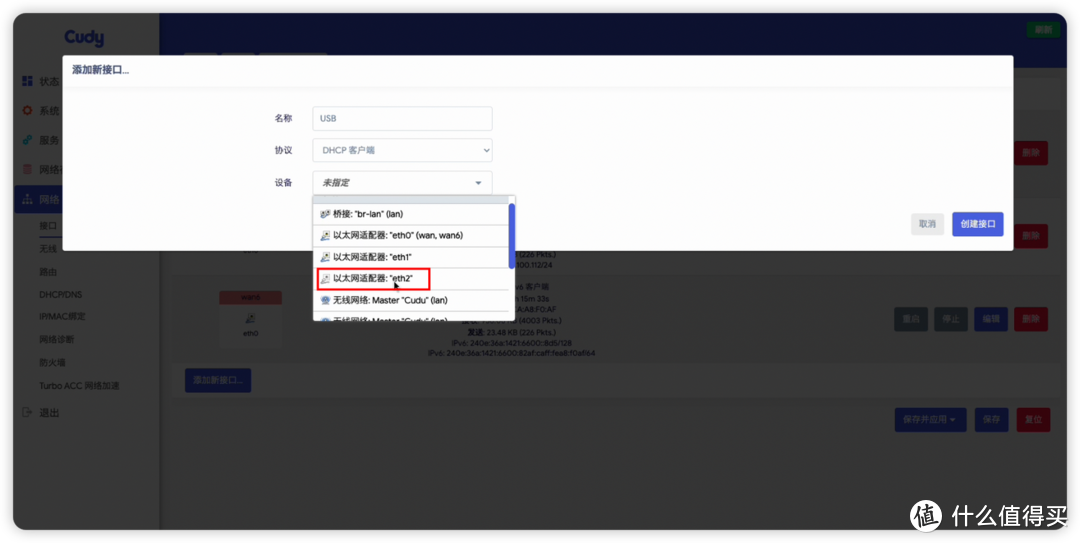
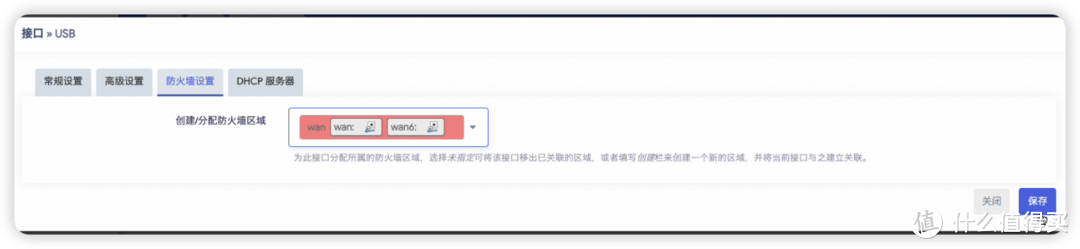
▲ 网络→接口里新建一个接口,名称随意,协议DHCP,设备选择eth2,有的固件是usb设备,根据具体情况选择,防火墙设置WAN区域,其他保持默认,保存应用。
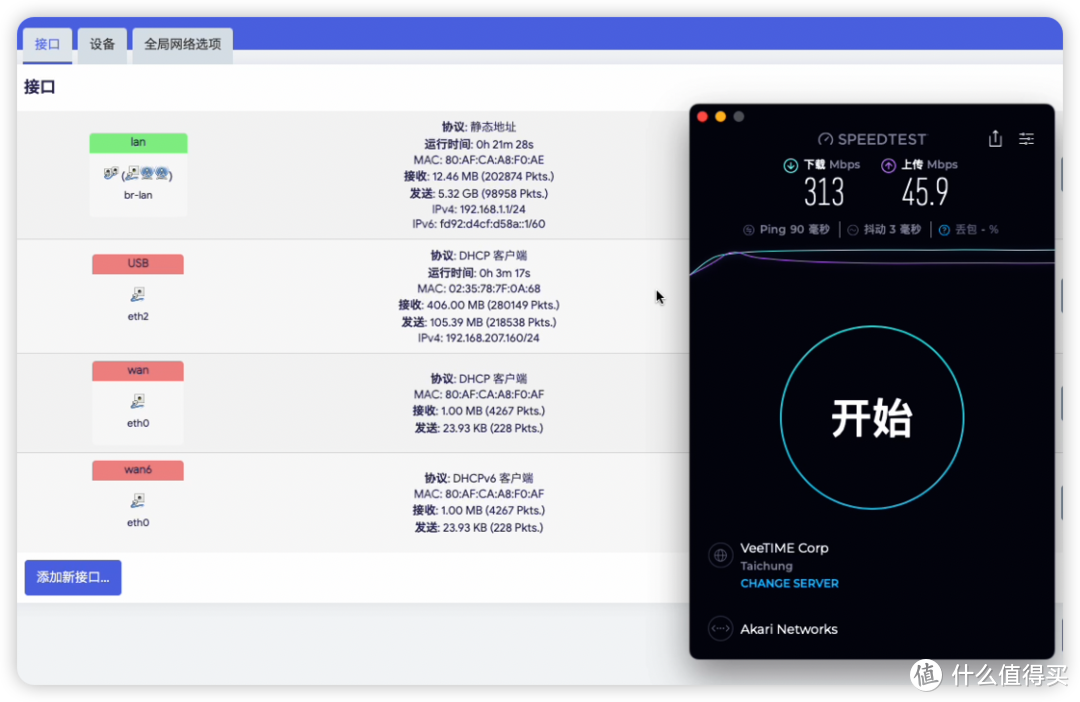
▲ 路由器通过USB接口上网,USB网口当做WAN口,随便测个速,有300多Mbps,还不错哦
常见问题
有些网友可能有疑问,一个2.5G网口有什么用?
有两个用处:
1、2.5G网口作WAN口的时候,可以跑满2.5G光猫的千兆带宽1300Mbps,输出端,WiFi6E近距离可以突破千兆,或者无线网+千兆网口同时使用总和带宽突破千兆
2、当旁路由的时候,2.5G网口当做LAN口,就是2.5G旁路由了,不会拖累主路由的网速
功耗&总结
联发科MT7981B的路由器,经常看玩路由器的老哥不陌生了吧,一般日常功耗5W左右,有USB接口的,插入USB设备,增加1.5W功率
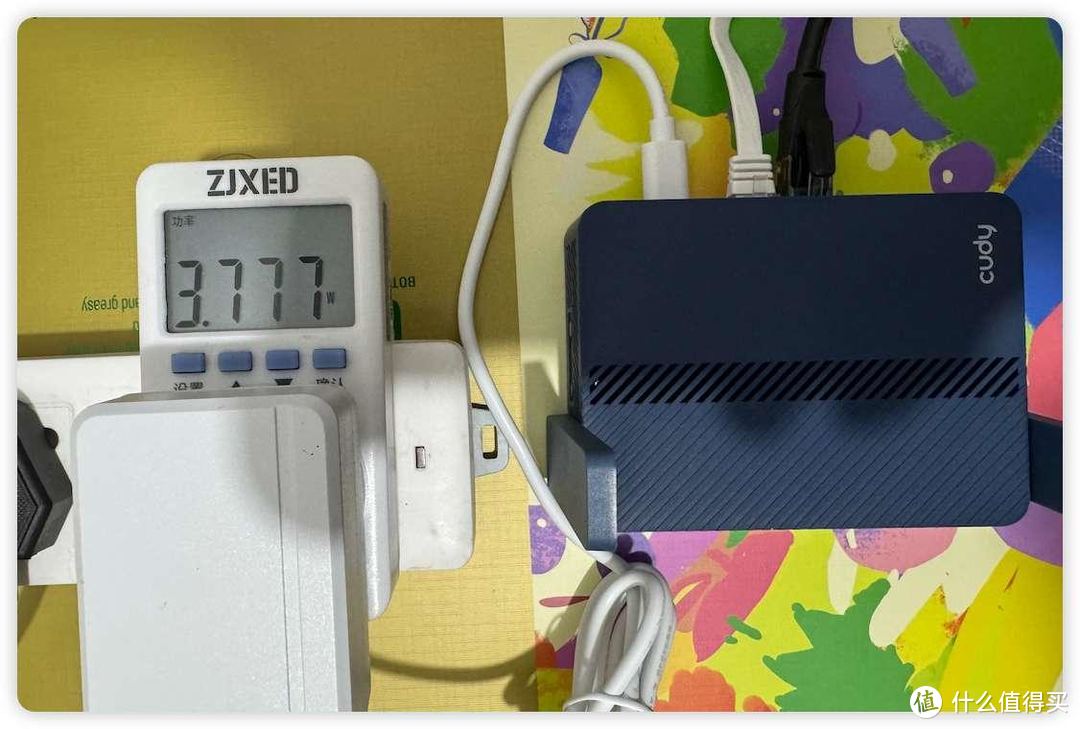
▲ 网口插满,日常使用3.7W的功耗,非常省电,小路由功耗也低,有道理啊。
Cudy多酷TR3000作为一款迷你旅行路由器,给便携路由器这一小众领域多了一个选择,超低的价格,对比MT7981B的普通路由器没有溢价,还带有一个2.5G网口、USB C口供电,5V的电压,都十分友好,马上就元旦和春节了,适合有旅行或者便携以及移动办公需求的小伙伴。












校验提示文案
校验提示文案
校验提示文案
校验提示文案
校验提示文案
校验提示文案
校验提示文案
校验提示文案
校验提示文案
校验提示文案
校验提示文案
校验提示文案
校验提示文案
校验提示文案
校验提示文案
校验提示文案