














 深耕数码、AI兴趣领域













14
22
微PE工具箱——一个还挺好用的PE工具箱
2024-05-21 14:52:11
56点赞
383收藏
67评论
一、介绍
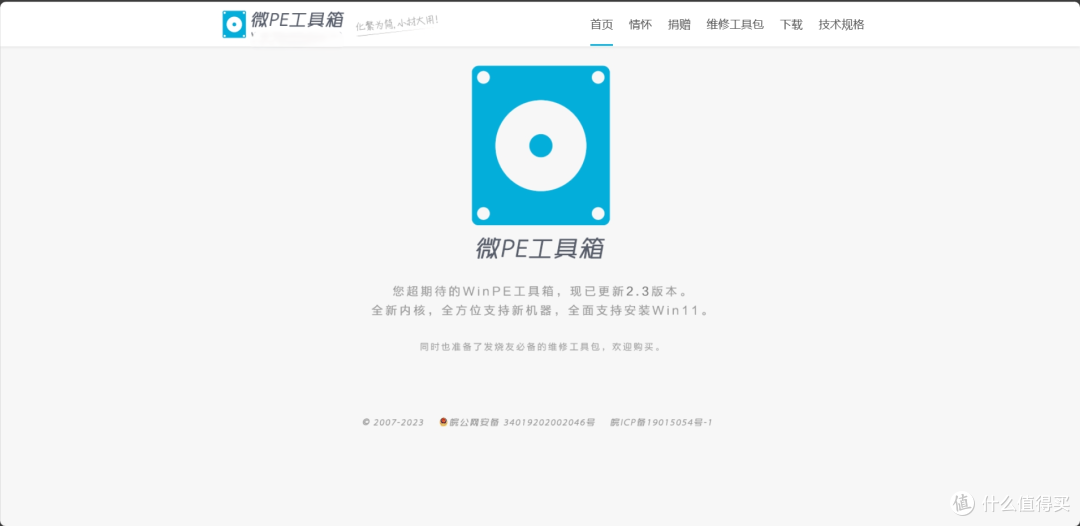
作者自介绍,这是一个完全免费的、超纯净的PE工具,使用简单,界面清新。
从第一次知道微PE以后,我就把之前的PE维护工具切换了过来,毕竟切换成本很低,没什么需要考虑的。
最开始使用微PE的时候,我是直接安装在了U盘上,工具箱写盘后会自动将U盘分区,大分区用来存放镜像,小分区不动——千万别乱动。
后来我就发现了一个更好玩的启动盘管理工具——Ventoy,上一篇已经介绍过Ventoy了,有兴趣的朋友可以移步——你的Ventoy该升级啦!_办公软件_什么值得买 (smzdm.com)
二、版本
经过作者多年不懈努力,终于将版本号刷到了2.3
当然,还是很感谢作者的付出的,用爱发电的都应该受到我的尊敬
2.3版本更新了以下内容:
内核部分的更新:
1. 打入了新的VMD驱动和一些IO驱动,支持更多新机器了。
2. 应对CVE-2023-24932的一些调整,延长此内核生命周期。
3. 对内核进行了精简和调整,更加小巧精悍了。
软件部分更新:
1. 更新分区助手到9.13.0版本。
2. 更新Diskgenius到5.5.0.1488版本。
3. 更新WinNTSetup到64位5.3.1版本,32位为4.2.5。
4. 更新CPUZ到2.06.1版本。
5. 更新7ZIP到23.01版本。
6. 新增计算器工具。
7. 新增桌面硬件信息工具。
8. 另外,对一些不符合时代发展的软件进行了删减。
注意:如果需要密码工具,可以使用DISM++里的工具箱。
安装包部分更新:
1. 使用UNICODE方式重新编码安装包,解决外文系统乱码。
2. 优化安装过程中一些细节,提高安装成功率。
对于我个人来说,由于工作的缘故,遇到的基本上都是4代以上的CPU,没有什么杂牌主板,所以基本上没有遇到过什么奇葩的问题,PE内置工具基本上就能够满足我的所需了
这里再次感谢作者的付出
三、安装使用
微PE的安装非常简单,先去官网下载安装文件,山东大学与兰州大学为作者提供了镜像下载服务,使得下载体验比起之前有了质的提升,希望作者可以不要再依赖百度云了,太难用了
双击安装包打开会看到如下界面:
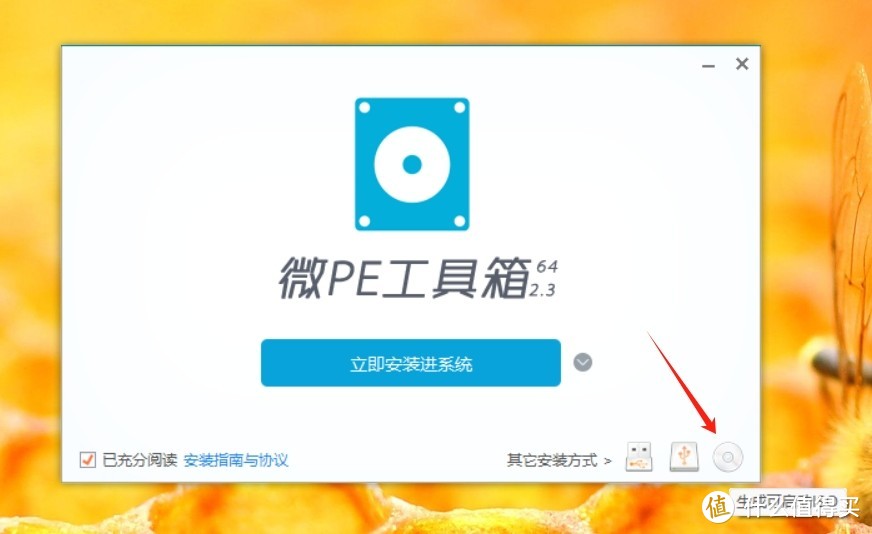
由于我使用的是Ventoy,所以,这里只需要生成一个可启动的iso镜像即可,这里我选择了第三项
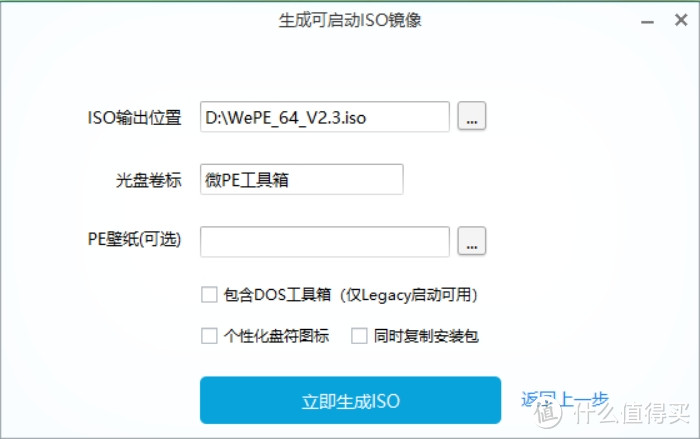
选择好输出位置后直接点击立即生成ISO即可
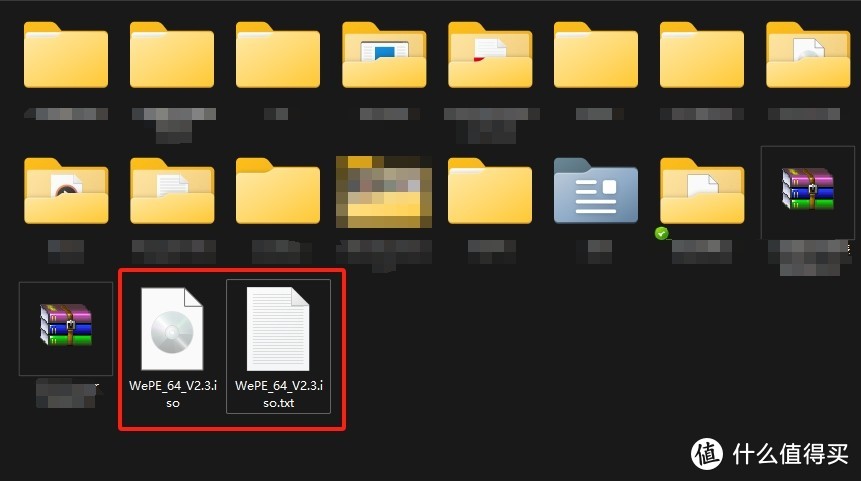
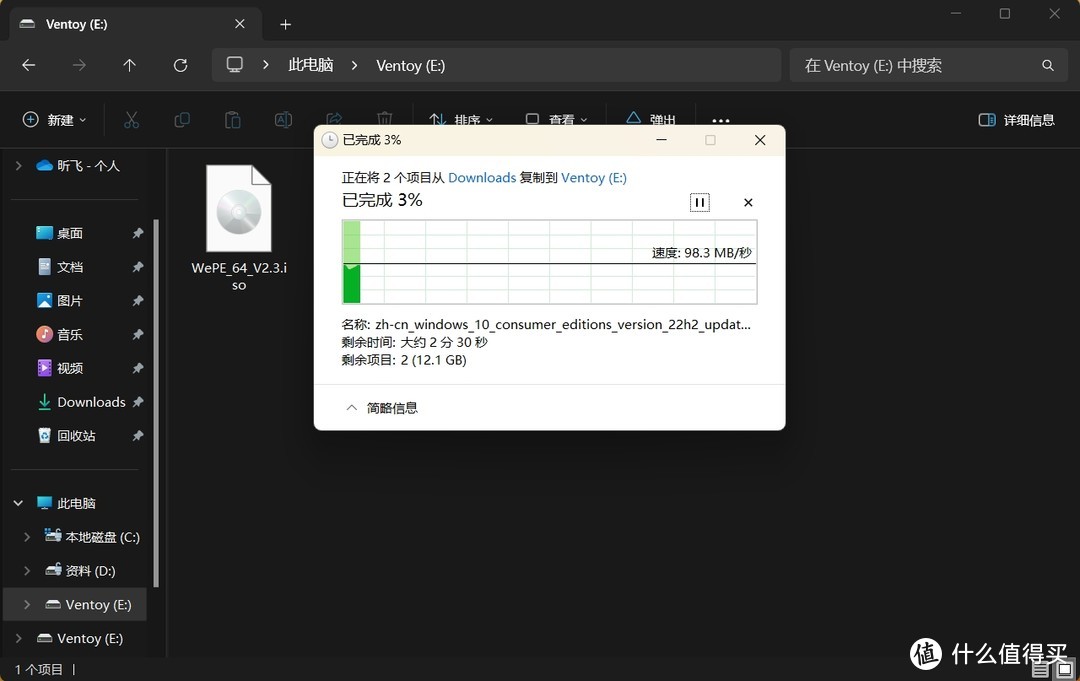
把生成的文件直接移动到VentorU盘里面,txt文件是说明文件,这里并不需要,如果有需要的话,你可以自行查看一下内容。
微PE搞定以后,Ventoy里面还是空空的,需要系统镜像来填满它,这里你需要神站I Tell You
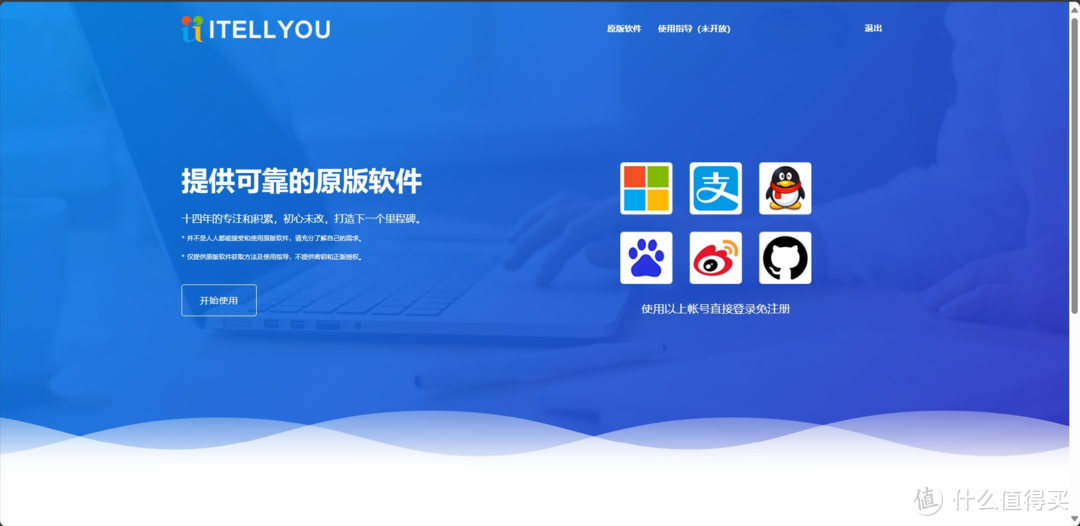
目前神站已支持BT下载,希望大家可以本着互联网的奉献精神,在下载完毕后不要急于退出BT工具,让爱传递下去
四、尾巴
都说免费扼杀了创新,但付费才是垄断的开始!
开源是互联网精神的传递与发展,让人类的智慧自由的发散。
作者声明本文无利益相关,欢迎值友理性交流,和谐讨论~






校验提示文案
校验提示文案
校验提示文案
校验提示文案
校验提示文案
校验提示文案
校验提示文案
校验提示文案
校验提示文案
校验提示文案
校验提示文案
校验提示文案
校验提示文案
校验提示文案
校验提示文案
校验提示文案
校验提示文案
校验提示文案
校验提示文案
校验提示文案
校验提示文案
校验提示文案
校验提示文案
校验提示文案
校验提示文案
校验提示文案
校验提示文案
校验提示文案
校验提示文案
校验提示文案
校验提示文案
校验提示文案
校验提示文案
校验提示文案
校验提示文案
校验提示文案
校验提示文案
校验提示文案
校验提示文案
校验提示文案