



























21
26
AMD显卡优化实用指南:轻松提升游戏性能35%
2025-01-09 13:34:25
0点赞
1收藏
0评论
对于热爱游戏的玩家而言,拥有一款高性能的AMD显卡是提升游戏体验的关键。然而,要让AMD显卡发挥最佳的性能效用,合理的设置和优化同样重要。以下将详细讲解几种实用的优化方法,以帮助玩家充分利用AMD显卡,实现游戏性能的最大化提升。
确保显卡驱动更新到最新版本。AMD会定期发布显卡驱动更新,以优化性能和兼容性。用户可以通过AMD官方网站或者Radeon Software进行更新,也可以使用如“驱动人生”之类的软件自动检测并更新显卡驱动。这不仅保证显卡以最佳状态运行,更是解决各种性能问题的基础。

合理调整AMD Radeon Software中的全局设置。在全局图形设置中,将“抗锯齿”设置为“使用应用程序设置”,可以确保游戏内设置生效,避免重复设置带来的性能开销。关闭或根据需要调整“形态过滤”,将“纹理过滤质量”设置为“高性能”,以在不显著影响画质的前提下提升流畅度。
另外,在具体游戏中的设置也是至关重要的。根据显卡性能和游戏需求,调整游戏内的图形质量设置,比如降低阴影质量、纹理质量等,可以显著提升帧率。考虑调整游戏分辨率以及关闭不必要的效果,例如动态模糊和景深,这些都可以减少显卡的负担,提高游戏的运行流畅度。
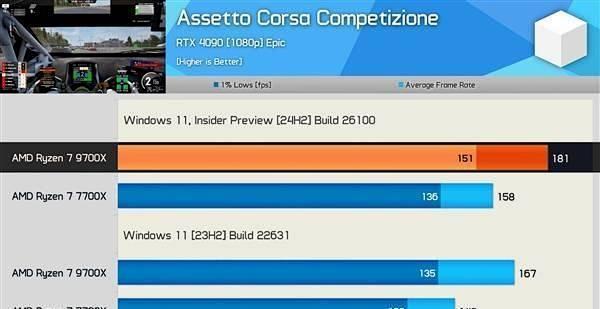
Windows 11的更新也对AMD处理器产生了明显的性能提升。特别是Windows 11 24H2更新,据硬件评测机构的实测数据,锐龙7 9700X在该系统下的游戏性能提升达到11%,个别游戏如《战神5》的性能提升甚至超过了35%。这意味着系统更新不仅提升了Zen5处理器的性能,对Zen4和Zen3架构的处理器也有显著优化。这些优化直接改善了用户的游戏体验,提升了整体性能水平。
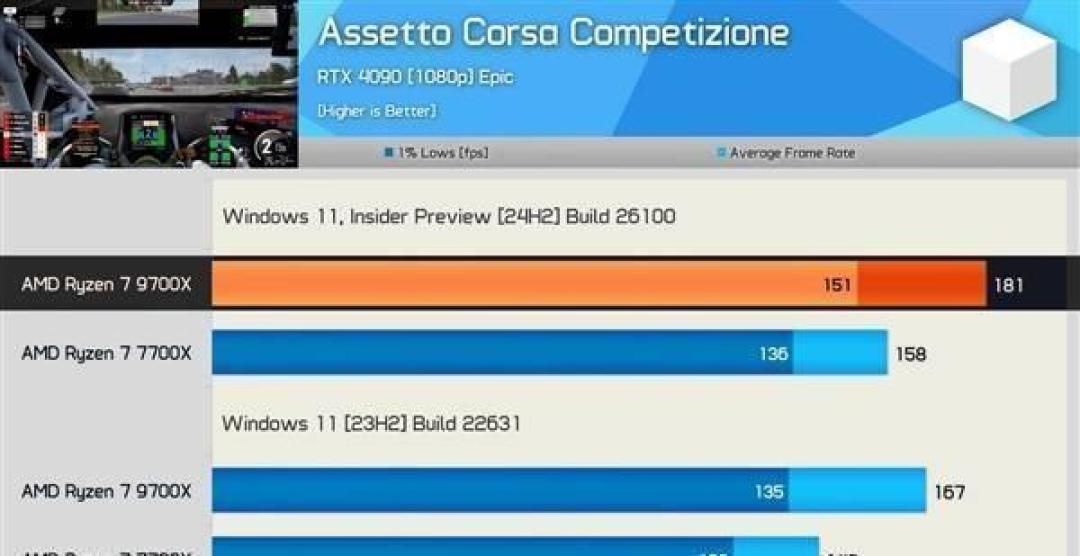
另外,驱动级别的优化工具,如AMD的FSR(FidelityFX Super Resolution),通过提高帧率和降低帧时间,也能显著提升游戏的流畅度。用户可以在驱动软件中调整显卡设置并启用FSR,通过降低游戏分辨率然后让驱动进行优化,来提升整体性能。需要注意的是,不同游戏和硬件环境下,FSR的效果可能有差异,因此需要结合实际情况进行调整。
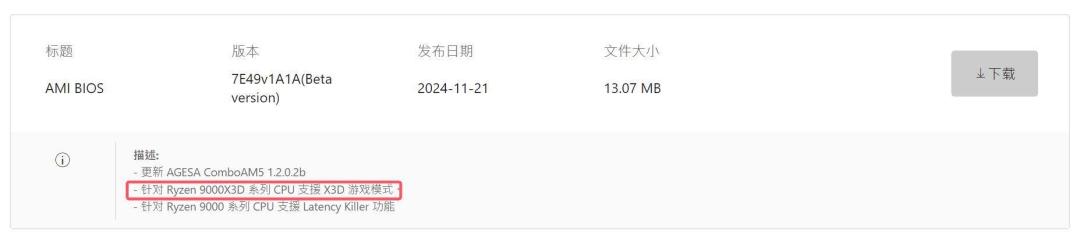
此外,主板的BIOS设置也可以极大程度地影响性能表现。对于使用X3D处理器的用户,可以在BIOS中开启X3D Gaming Mode,这一模式会关闭CPU的超线程,提高单核心性能,从而提升游戏性能。实际测试显示,这一设置可以显著提高例如《地平线5》游戏的帧率。
合理利用显卡驱动的更新、AMD Radeon Software的全局设置、具体游戏的画质调整以及Windows 11系统的最新更新,结合适当的BIOS设置和驱动级别优化工具,能为用户带来显著的游戏性能提升。这些策略不仅适用于Zen5架构的最新处理器,对之前的无缝优化对于整体性能提升也大有裨益。
综合这些措施,不仅让玩家能够体验到流畅的游戏画面,还能充分发挥AMD显卡和处理器的潜力,为用户提供更加出色的游戏体验。希望这些优化方法能够帮助大家在实际操作中取得较为理想的效果。