绿联NAS联动夸克阿里云等各大网盘,看这个就够了!

2025-01-16 19:09:17 65点赞 238收藏 102评论

绿联NAS的用户,有多少会把Docker利用起来的?感觉很多人都是存存照片和电视剧,对于Docker和虚拟机这类功能利用率并不高。其实要是能应用好Docker,肯定会大大丰富NAS的可玩性。

例如利用Docker部署Alist打通各大网盘,快人一步享受网盘与NAS资料互通的便捷。接下来搓澡君会详细说说我是怎么一步步设置的,操作并不困难,大家跟着我的攻略,保证能轻松搞定。

在绿联NAS的Docker共享目录下新建一个名为“Alist”的文件夹,以便存放数据。

绿联NAS联动夸克阿里云等各大网盘,看这个就够了!

然后Docker镜像仓库中搜索并下载“xhofe/alist”镜像,点击下载。

绿联NAS联动夸克阿里云等各大网盘,看这个就够了!

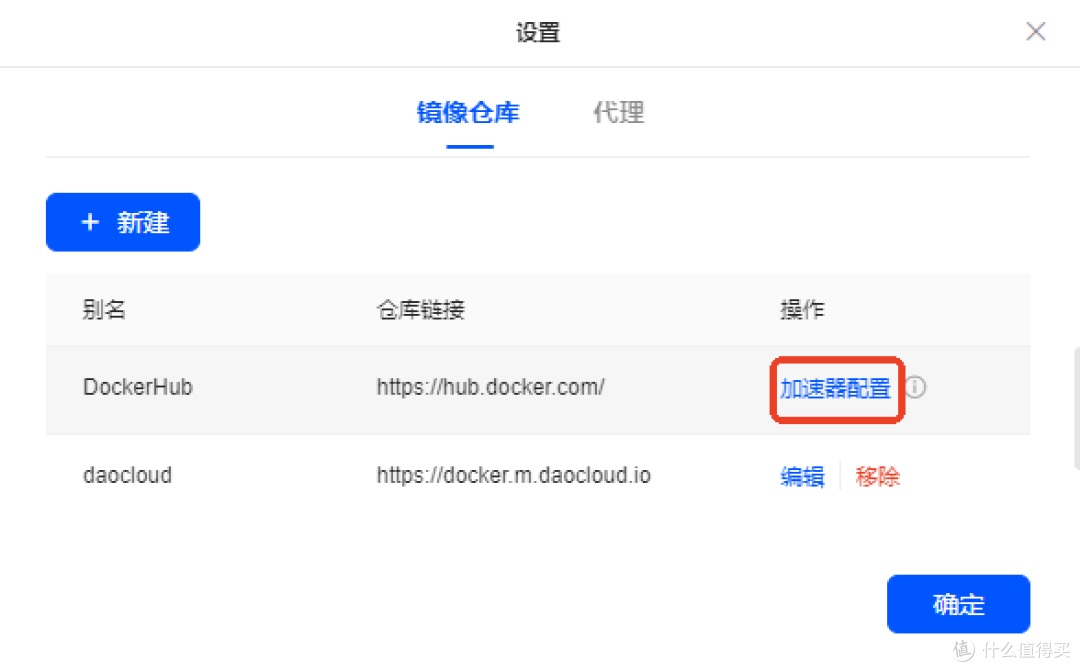
如果在这一步卡住无法下载镜像,那就是没有添加镜像加速器的原因。可以在找到右上角的设置,点击加速器配置。

绿联NAS联动夸克阿里云等各大网盘,看这个就够了!绿联NAS联动夸克阿里云等各大网盘,看这个就够了!

点击添加,粘贴加速器地址。还有不清楚的可以点击绿联云这边提供的“配置教程”,包括加速器地址里面也有推荐的,这里就不展开了。

绿联NAS联动夸克阿里云等各大网盘,看这个就够了!

回到正题,在本地镜像中找到已经下载好的Alist镜像,点击“+”号进行创建。

绿联NAS联动夸克阿里云等各大网盘,看这个就够了!

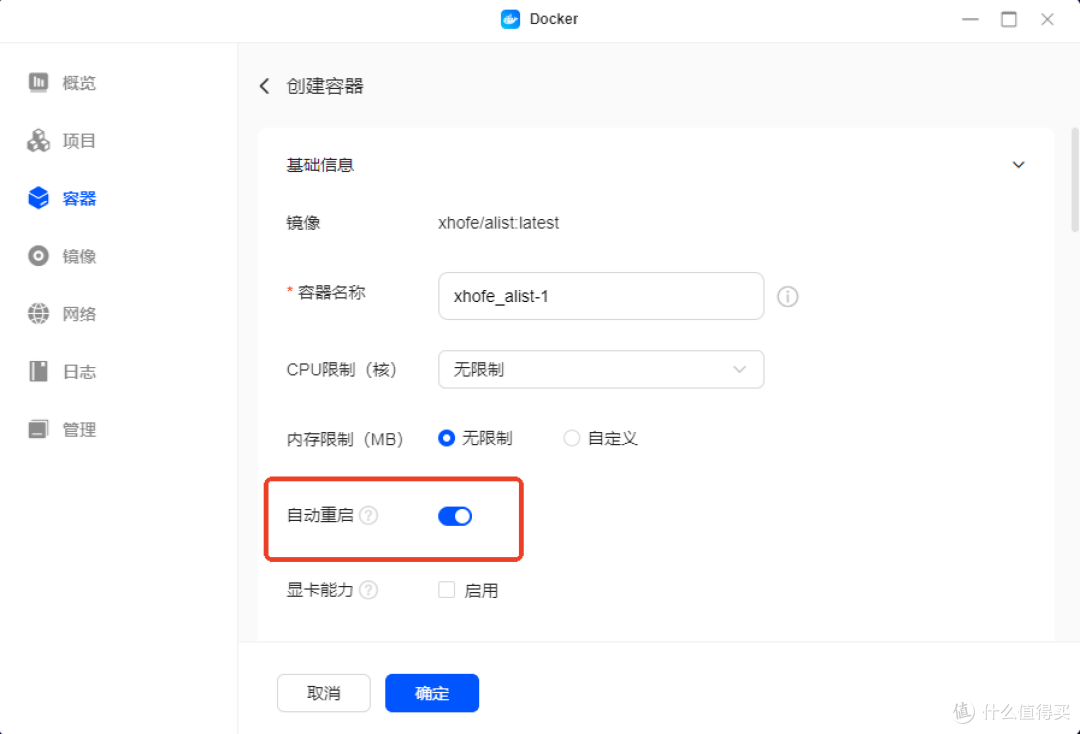
容器名称可以保持默认,开启“自动重启”选项。

绿联NAS联动夸克阿里云等各大网盘,看这个就够了!

NAS目录选择之前创建的“Alist”文件夹,其他保持默认。

绿联NAS联动夸克阿里云等各大网盘,看这个就够了!

NAS端口与容器端口保持一致,分别为5244及5245,若出现冲突,NAS端口可以自定义修改为其他数字。

绿联NAS联动夸克阿里云等各大网盘,看这个就够了!

最后点击确定,容器就创建完成了。

绿联NAS联动夸克阿里云等各大网盘,看这个就够了!

双击容器界面,进入日志,找到xxx password is这行,后面的数字就是你登录Alist的初始密码,复制下来备用。

绿联NAS联动夸克阿里云等各大网盘,看这个就够了!

通过快速访问中的地址,或在浏览器输入NAS IP地址:5244,可以进入Alist登录界面。

绿联NAS联动夸克阿里云等各大网盘,看这个就够了!

账号名admin,密码是刚才从日志复制下来的密码,输入后选择登录。

绿联NAS联动夸克阿里云等各大网盘,看这个就够了!

点击“管理”进入界面。

绿联NAS联动夸克阿里云等各大网盘,看这个就够了!

输入新密码,再输入确认之后,进行保存,即完成密码修改。

绿联NAS联动夸克阿里云等各大网盘,看这个就够了!

更新之后需要用新的账号密码再登录一次。接下来可以正式开始进行网盘挂载。

夸克网盘挂载:

进入Alist界面,选择“存储-添加-驱动”,找到并添加夸克网盘。

绿联NAS联动夸克阿里云等各大网盘,看这个就够了!

为路径命名,例如“/夸克”,并保持其他设置为默认。

绿联NAS联动夸克阿里云等各大网盘,看这个就够了!

滑到下面,需要获取cookie值。登录夸克网盘网页版,按F12打开开发者工具,找到Network(网络),等待数据显示后,找到sort?pr=u开头的请求,复制对应的cookie值并粘贴回Alist,点击添加即可。

绿联NAS联动夸克阿里云等各大网盘,看这个就够了!

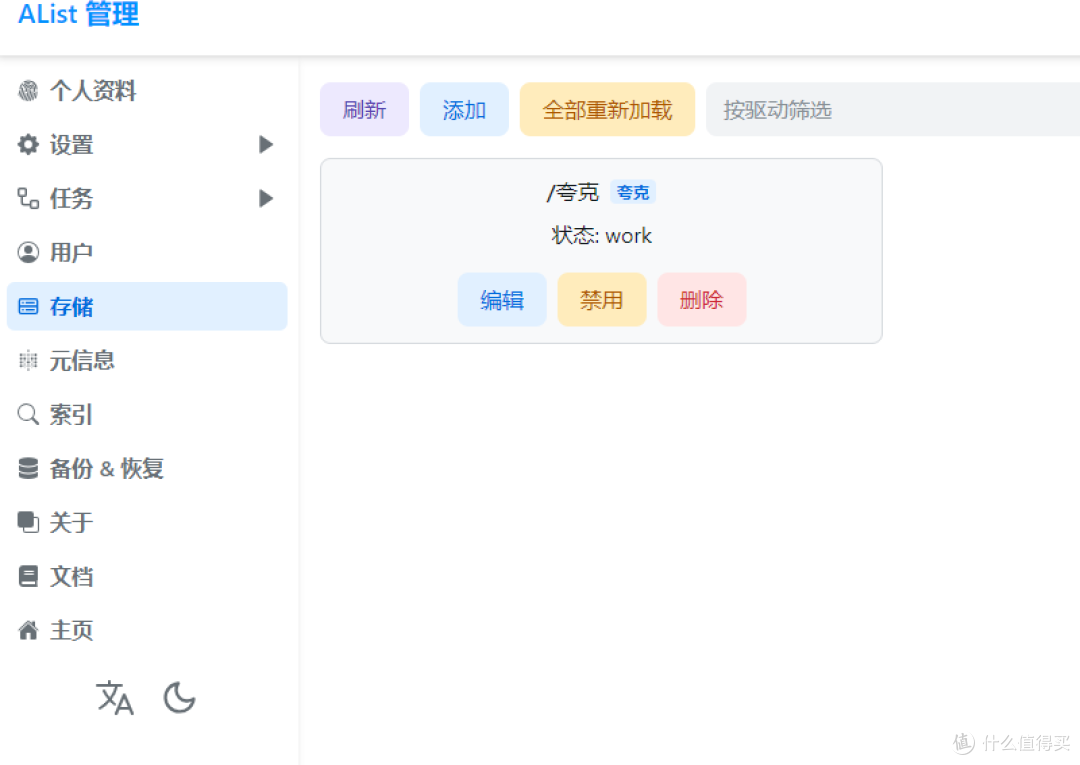
添加完成的状态。

绿联NAS联动夸克阿里云等各大网盘,看这个就够了!

阿里云盘挂载:

在Alist界面,选择“存储-添加”,选择阿里云盘open。挂载路径“/阿里云”,其他保持默认。获取刷新令牌的方式有两种。

首先前往这个网址:https://alist.nn.ci/tool/aliyundrive/request.html

第一种是点击登录(Go to login):

绿联NAS联动夸克阿里云等各大网盘,看这个就够了!绿联NAS联动夸克阿里云等各大网盘,看这个就够了!

第二种是扫码(Scan QrCode)

绿联NAS联动夸克阿里云等各大网盘,看这个就够了!绿联NAS联动夸克阿里云等各大网盘,看这个就够了!

将获取到的令牌粘贴会Alist界面,点击添加即可完成。

绿联NAS联动夸克阿里云等各大网盘,看这个就够了!

至此已经搞定啦!现在你的绿联NAS已经变身成了一个全能的网盘管家,夸克、阿里云盘都能轻松搞定,如果想要添加更多不同网盘,也可以照上面的教程进行探索。

而且,随着你对Docker这些容器越来越熟悉,你会发现绿联NAS的玩法简直不要太丰富,UGOS Pro系统的Docker还支持手机端访问和操作,不止电脑哦!快点打开Docker新世界的大门,说不定哪天你就能发掘出更多有趣的功能。

如果在折腾的过程中遇到什么难题,欢迎留言,和搓澡君一起交流。希望这篇文章能让你对绿联NAS的Docker功能有更深的了解!

作者声明本文无利益相关,欢迎值友理性交流,和谐讨论~

展开 收起
102评论

  • 精彩
  • 最新
  • 买nas要选有docker的,可玩性大大提升。。而且自带系统舒心不少

    校验提示文案

    提交
    docker 可是需要好好研究的,确实好玩(¯▽¯)/

    校验提示文案

    提交
    对呀,非常多功能,也容易部署

    校验提示文案

    提交
    还有3条回复
    收起所有回复
  • 绿联自己已经帮你部署Alist了,还有官方教程了

    校验提示文案

    提交
    嗯,我发现绿联的公众号经常分享使用的技巧,我的好好学习学习了

    校验提示文案

    提交
    收起所有回复
  • 联动各大品牌网盘,绿联NAS的功能又丰富了

    校验提示文案

    提交
    统一管理最方便了,打破了各家的壁垒

    校验提示文案

    提交
    收起所有回复
  • 家用nas,看电影舒服啊

    校验提示文案

    提交
    离线下载,晚上到家直接看(◍•ᴗ•◍)

    校验提示文案

    提交
    春节正好宅家看

    校验提示文案

    提交
    还有1条回复
    收起所有回复
  • 绿联还可以联动夸克啊?这个功能还挺方便的

    校验提示文案

    提交
    夸克。百度云。阿里云。都可以用的

    校验提示文案

    提交
    那是不是还要网盘会员才不限速呢

    校验提示文案

    提交
    还有2条回复
    收起所有回复
  • 绿联的NAS 升级完系统之后确实好用,易用性和可玩性都很高

    校验提示文案

    提交
    嗯,每次升级都能带来很多实用的功能

    校验提示文案

    提交
    收起所有回复
  • [皱眉] 数码笨蛋看不懂…看不懂…麻烦一句话内说清楚 [喜极而泣] [喜极而泣]

    校验提示文案

    提交
    按照文字内容一步步来就 OK 了

    校验提示文案

    提交
    字太多,简化一些告诉我 [期待]

    校验提示文案

    提交
    还有12条回复
    收起所有回复
  • 绿联这个联动真不错,阿里云是我多年的心头所爱。

    校验提示文案

    提交
    现在云盘太多了,我打算把资料都下载回来统一管理 [皱眉]

    校验提示文案

    提交
    云盘最大的弊端是不安全。 [观察]

    校验提示文案

    提交
    还有5条回复
    收起所有回复
  • 没想到现在网盘可以这么用,真的学到了好东西。

    校验提示文案

    提交
    现在使用起来是越来越方便啦

    校验提示文案

    提交
    看来还是技术专家提供的方案更可靠。

    校验提示文案

    提交
    还有2条回复
    收起所有回复
  • alist不是都是这个功能

    校验提示文案

    提交
    嗯,对于我这样的新手是打开了新世界的大门🎉('ω')🎉

    校验提示文案

    提交
    收起所有回复
  • nas买群晖绝对没错

    校验提示文案

    提交
    新手还是绿联更友好的吧 [惊喜]

    校验提示文案

    提交
    收起所有回复
  • 为什么网上搜的全部都是把网盘内容下载到NAS上,我想把NAS几个重要共享文件夹备份到网盘上,没有一个说的。。。。。
    目前ALIST搭建好了,夸克网盘也挂载好了。绿联4600老系统,如何把绿联本地共享文件夹挂载到ALIST,复制到夸克网盘?我挂的根目录是/,出来了好多LINUX根目录,什么.ETC,MNT,BIN之类的,找不到共享文件及啊,这块怎么挂呢?

    校验提示文案

    提交
    因为大家都在去网盘化,重要的东西还是拿在自己手里放心。

    校验提示文案

    提交
    收起所有回复
  • 感谢大佬分享,又到了我的知识盲区 [装大款]

    校验提示文案

    提交
    经常逛张大妈总能有新收获

    校验提示文案

    提交
    收起所有回复
  • 但是绿联挂载 webdav 总是会掉线或者断连是吗

    校验提示文案

    提交
    目前我没发现,等我继续用用看看。

    校验提示文案

    提交
    收起所有回复
  • 我去,这一看就是广告评论

    校验提示文案

    提交
  • [尴尬] 这盛大的营销号互捧场面 现在alist加入应用商店了 一键安装 进入alist配置一下就好了

    校验提示文案

    提交
    就是纯分享,咋还成营销号了 [喜极而泣]

    校验提示文案

    提交
    收起所有回复
  • 能联动各大网盘也算是一个最好的卖点了。

    校验提示文案

    提交
    嗯,现在下载东西各种网盘换来换去太麻烦了

    校验提示文案

    提交
    收起所有回复
  • 我一直用飞牛

    校验提示文案

    提交
    飞牛也不错,绿联更适合新手👋

    校验提示文案

    提交
    收起所有回复
  • 这个方不方便小白来做?

    校验提示文案

    提交
    跟着我的操作一步步来分分钟搞定

    校验提示文案

    提交
    收起所有回复
  • 绿联周边数码可是品质超赞啊

    校验提示文案

    提交
    绿联这几年产品无论是功能还是设计都是数一数二的了

    校验提示文案

    提交
    收起所有回复
提示信息

取消
确认
评论举报

相关文章推荐

更多精彩文章
更多精彩文章
最新文章 热门文章
238
扫一下,分享更方便,购买更轻松