








 深耕居家、数码兴趣领域












5
7
原来装nas这么简单啊!大平层拥有nas后的5个爽感瞬间
2026-06-10 09:35:03
19点赞
3收藏
33评论
我之前分享书房搭建的时候,我说我给mac mini外接了一个硬盘盒,值友就在评论区问我为啥不搞个nas呢?我当初的回答是:“我觉得nas配置起来实在太复杂了”。
现在回看我这个回复,我真心跟这位值友道歉,是我仅凭刻板印象就轻易给某样东西下结论了,以至于我现在买完nas后很后悔,后悔跟nas错付了这么多年,直到我现在搬进新家后,我才在朋友的苦口婆心相劝之下,买了自己人生的第一台nas!

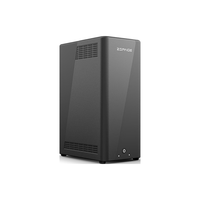
考虑到我自己不是很硬核的极客玩家,所以我选择的是最基础的入门型号——绿联DH4300 Plus。

下面我将从0基础小白的视角出发,从下面3个方面聊聊自己的深度体验后的感受,各位对网络技术有恐惧症的值友请放心食用,我自己本身也是文科生一枚,对网络技术这块也是纯小白,但相信我,如果连我这种水平都能拥有并使用nas了,你们也是一点问题没有的!

一、第一次安装设置nas的感受
我选的是绿联面向基础入门玩家的DH4300 Plus型号,主要有两个考虑,第一个是价格,千来块的价钱对我这个初次使用nas的人来说可以试试看,不用那么大负担;第二个是虽然是入门,但是描述里的基础功能都是我刚好需要的,而且我本身就是技术小白,太复杂的功能给到我我也不一定折腾得来,关键那些复杂设置需要一些魔法,我不太想去折腾这些。因为每个人买的nas不一定一样,所以这里大家就根据各自买的品牌型号去操作哈,我这里为啥要写下这部分的体验?因为我之前对nas的刻板印象,很大一部分就是说“nas设置起来太复杂了“!但实际操作下来原来是这么简单的,难道是因为我买的入门型号的原因?主要我也没装过其他型号的nas,有懂行的值友可以说下是不是型号之间的差别。
先说下安装,一句话总结就是“会拧螺丝有手就行”。
把机器上边的盖子抬起来,里面肚子会露出4个放置硬盘的位置。

这里4个盘最多可以放4块32TB的硬盘,根据理论测算结果,可以存储7.3万部电影;但现实是,我看了一圈硬盘价格,触目惊心震耳欲聋久久不能平复,思来想去,我掏光了我压箱底小金库,买了两块2T的,距离128T理论极限值目前还差124T。

把硬盘架用两只手指捏住里同时一压,就可以捏住往上提出来了;配件袋里已经提前准备好了螺丝和螺丝刀。

把硬盘按照方向放进去架子里面,插口的位置要朝下放置。

侧边有3个螺丝孔,从配件里面取出3粒螺丝,拧紧螺丝把硬盘给固定稳当了。

接着,把固定好硬盘的硬盘盒,插回机器里面,盖上盖子,硬盘安装步骤就算完成了,几乎0难度。

接口全部在机器背部最下方,一个HDMI,两个USB,1个网口,剩下的就是重置键和电源插口。

我在装修的时候,已经在电视柜下面预留了一条网线,店家提醒我说不要经常去搬动nas,所以,这里就是我固定放nas的位置了,摆在这里感觉跟电视柜台风格也一致;当然万一以后我需要临时搬动,也是可以通过无线网卡进行连接的,只是说能有线连接尽量有线,相对稳定。

接着就是插上电源线、网线和HDMI线就好了,因为刚好我是放在电视下面,所以我顺手把HDMI线也插上了,虽然我现在还没意识到这条线后续如此有用;对了,这里店家反复提醒,硬盘的插拔一定是要在断电的状态下操作,这里反正我写文章分享,就也啰嗦提醒一句。

再说下设置,一句话总结就是“按部就班联网就行“。
绿联DH4300 Plus的顶部这里有一个类似N的符号,这里是机器提供的一个NFC碰一碰下载客户端的功能,如果手机没有下载过,直接碰一下这里就会直接跳转下载。

下载完绿联云,接着就是常规的引导注册设备和注册账号,反正就是跟着向导说明,一步一步向下操作就好。

注册完账号,接下来是账号、系统的初始化配置,不过这个步骤你完全不用插手做设置,都是自动化配置的过程,你需要做的仅仅是耐心等待就好。

上面自动化配置完,就可以开始探索绿联云的各个功能模块,整个布局还是很简洁的,就是上方菜单下方机器系统状态监测的一个布局。

菜单栏里面的“应用中心”,里面预设提供了很多常用的应用,根据自己的应用场景选择安装即可,不说别的,就“相册、影视中心”这两个应用是100%要安装的。

机器、系统的状态,则采用可视化的仪表盘,一眼就能了解NAS的风扇、CPU、内存、网络、存储空间的使用情况。

至此,一台nas的安装和配置初体验到此结束,基本上要自己动手的环节寥寥无几,接下来就是nas在日常生活中的实际应用场景了。

二、拥有nas后的爽感瞬间
1、约等于用不完的相册空间
首先第一个感受最强烈的,就是我的手机终于不用有事没事清理文件了,给你们看看我的老伙计,256G的苹果12,存储空间已经无数次标红,储存空间是删了又删,应用程序是卸了又卸,屡次让我萌生了换手机的冲动。

结果这次nas一布置完,我第一个打消的就是换手机的念头,因为我现在通过配套app里面的相册备份功能,直接把手机里的视频相片全部甩到这里,而且整个过程是无痛无感的(我设置了在WiFi环境下就自动备份),自从爽用这个功能后,用李云龙的一句经典台词表达,就是劳资从没打过如此富裕的仗,哈哈。

除了可以量大管饱随便拍照片拍视频外,我终于能摆脱掉跨设备之间的文件传输这一摊折腾事了,现在只要我在手机上拍了照片视频,我就可以随时通过我的电脑、平板、笔记本直接查看这些照片视频,不用再去找U盘或者数据线来回插拔了,关键是在家里网络下,要复制出来速度也是很快。

2、相册可以按我要求自动化归纳了
上面提到的约等于用不完的相册空间,把我给用爽了,在刚布置完nas的一段时间里,我也控制不住自己报复式拍了各种照片。那么问题来了,存储空间大了,你可以无脑往里面塞各种相片视频,就会产生很多很多主题不连贯不相关的照片视频,如果让我自己分门别类拉单列表来整理照片,那是基本不可能的,除非我闲得发慌对吧,但现在我只需要操作三步,就可以像下面这样分门别类建立不同主题的相册内容。

这三步分别是:第一步创建个主题相册,第二步设置相册识别条件,第三步点击自动创建。比如,我想从3000多张照片里面,找到有自己身影出现的照片,现在我只需要给相册打开人脸识别模型,相册经过识别相关的头像,就能自动帮我归纳好主题相册了,这绝对是筛选相片最快的方式了。

另外AI识别不仅仅可以识别人,还可以识别物,比如我想要整理下拍到过大海的相片,选择识别关键词“大海”,创建后稍等片刻,系统就把所有拍摄到大海的照片都整理好啦。

3、和媳妇结伴出游更加和谐了
为啥这个点我要单开一节来讲,因为这个功能堪称夫妻或情侣出去旅游的宝藏功能,我不知道你们有没有类似感受,就是一家几口出去旅游,夫妻两人旅游途中帮对方帮孩子拍了一堆照片,有时候心理会想着对方手机里应该有自己比较出片的照片,到时候我用对方拍的照片发票圈也没问题,结果回酒店一对账,天塌了,挑不出一张满意的,但已经错过景点了没法补拍~现在好了,我学聪明了,出去旅游前先建个共享相册,把媳妇拉进来,给到最大的管理权限,然后各自把拍的照片随时上传到这里,这样每到一个景点,不需要老是拿对方的手机过来,就可以实时在自己的手机上,看到对方拍的照片有没有自己满意的,彻底规避了事后闹矛盾的根源,反正这么执行后,出去旅游你就放心爽吃爽喝去吧。

对了,我如果不是因为装了nas,我还真没想到这几年,我们一家三口跑了这么多地方,这是相册根据拍照地点自动整理归档好的信息,看着自己在不同地点拍下的足迹照片,回顾一下还是挺有意思的。

4、作为孩子通识教育的启蒙者
我很反感现在电视平台软件里面的各种游戏解说视频,这玩意有点类似精神鸦片,完全就是在潜移默化中把小朋友不成熟的精神世界给污染了,我这话也许说得有点严重,各位值友多批评指正;同时,我看很多人买回nas后,给nas下载了各种类型五花八门的电影电视剧,我倒是没有这个念头,目前我就利用nas的影视中心做一个事情,那就是尽量去打造孩子的通识教育启蒙库,目前我不着急去塞满这个启蒙库,各位值友如果有比较推荐学习的也可以分享下我哈,谢谢啦。

平时我如果发现一些比较好的讲解纪录片或者动画片分享,我就会上网去搜一下,然后加进去nas远程下载,不管这个系列是几十几百个G,完全不需要我去关注过程,后台会默默下载完成。

关键是下载完成后,绿联这个影视中心应用,会自动识别下载影片的内容并适配海报说明,这点我是没想到的,整个界面直观清晰。

而且如果发现影片没有字幕,还可以直接搜索下载字幕,这个确实省心好多;关键是电视剧能够跳过片头片尾,这可是会员VIP付费才能拥有的待遇。

所以,现在我用上nas后,我把电视平台软件卸载了,不用来回切换电视软件,不用担心内容问题,不用看电视广告,孩子也在潜移默化中去接触通识启蒙教育,一举N得太爽了。

包括我自己,最近也在学习考证,把老师的精讲视频存到nas里面,孩子睡觉的时候,直接把电视机当作我的学习机,视听觉效果直接拉满。

关键是我家200多平,无论我去到哪个房间,只要掏出平板、手机就能续上继续看,进度条拖拉也是瞬时反应,这个体验提升比看网络电视爽了不知道多少倍。

5、电脑减负但效率却显著提高了
没用nas之前,我以为大家都跟我一样,搞了个外置硬盘去存储文件;用完nas之后,原来可以通过SMB挂载,局域网环境下就能直接把电脑里的文件直接甩给nas储存,不用占用电脑自己的硬盘空间,这下我才知道别人吃了那么多年的细粮,而我吃了这么久的粗糠,我平时的业余爱好是剪辑视频,我现在的做法就是,把做完的视频素材和工程文件,直接拉到nas里面去存储,直接在mac访达下面,直接去调用里面的所有文件,就跟打开电脑的文件夹一模一样,只是我目前买了2块2T的硬盘,有点考虑不周,毕竟视频素材原始文件还是挺大的,后续我得咬咬牙买块更大的硬盘才行。

关键还有一点,我之前视频做出来后,通过微信的方式给甲方预览,画质都被压缩得厉害,现在无论甲方何时何地要看我的稿件,我直接生成链接发出去,甲方直接打开链接就能看视频或者图片,可以说这个对我做自媒体的工作流可以说产生了“质”的改变。

三、搭建nas目前我花了多少钱?
我目前是使用了2个盘位,2个2T的WD红盘,2100多块钱(号称99新的我不敢买,只敢买全新的),不算便宜,但我是这么算这笔账的:
苹果iCloud,2个T,每月要68块钱,一年要816块钱;一年电视平台会员费要178块钱,光这两样就接近1000块钱一年,所以,换个角度想,这两个盘只要用够2年就回本了;值友们可能会说,有“免费”的云盘你咋不用,刚好我最近刷到,“免费”网盘出台新规要开始收费或者限制用户,所以我还是比较认可“免费才是最贵”的这个观点的,“免费”网盘最多让你随手扔进去大量的视频、照片进去之外,并没有产生额外的价值。

而我自己搭建nas后,除了可以随时同步我的视频、照片,我的所有视频、照片都是保存在本地的,不用担心因为各种政策新规就被不知情的情况下被删除掉,也不用担心平台云端发生什么幺蛾子。当然,如果有预算,我还是想买块8T或者12T的,值友专业的说说看,我是买多几块2T的盘好,还是咬牙上块大的。

四、店家提醒我的一些事项
最后,考虑到我是第一次使用nas,店家也贴心给我说了些注意事项,虽然对于经常装nas的值友来说这些是废话,但我还是在文章的最后贴一下。
部署好后尽量不要碰倒它,固定在一个地方安置最好,避免损坏到硬盘。
建议一块一块分开用,不是专业玩家,不用组RAID,硬盘压力小点;如果由比较重要的文件,可以后期组个RAID1,当然这个等你从小白探索入门后自然会去研究了。
以上,跟我一样的新手小白,完全不用畏惧nas,想用就用吧,早用早享受,我就是因为担心这担心那错过太久。
本次分享的nas参考链接如下,近期刚好618,我看京东和天猫都是比较好的价格,有兴趣的值友可以考虑入手了:
京东:6月18号前,国补10%+Plus券满1500-180/满3000-400
天猫6月4日-6月9日,88VIP消费券+国补10%,88会员专享满:200-25 1张;满:480-602张;满:1500-180*1张;满:3000-400 *1张;









Timeow
校验提示文案
深深的深的深
校验提示文案
V叔科技
校验提示文案
昭华凋
校验提示文案
极客科技侠
校验提示文案
小树熊
校验提示文案
怡然自得210
校验提示文案
Lucy轻一度
校验提示文案
神秘消逝
校验提示文案
Mr_瓜
校验提示文案
爱折腾的老狐狸
校验提示文案
值友已删除
校验提示文案
Lifeisgood
校验提示文案
波导终结者
校验提示文案
记录生活点滴
校验提示文案
爱折腾的老狐狸
校验提示文案
爱折腾的老狐狸
校验提示文案
记录生活点滴
校验提示文案
波导终结者
校验提示文案
Lifeisgood
校验提示文案
值友已删除
校验提示文案
爱折腾的老狐狸
校验提示文案
Mr_瓜
校验提示文案
神秘消逝
校验提示文案
Lucy轻一度
校验提示文案
怡然自得210
校验提示文案
小树熊
校验提示文案
极客科技侠
校验提示文案
昭华凋
校验提示文案
V叔科技
校验提示文案
深深的深的深
校验提示文案
Timeow
校验提示文案