


















































3
5
win10关闭自动更新方法永久
2026-06-02 19:31:05
0点赞
0收藏
0评论
Windows 10 系统自动更新功能虽然能够帮助用户保持系统安全性和稳定性,但频繁的更新提示、不合时宜的重启,以及可能带来的兼容性问题却让不少用户感到困扰。很多人希望能够关闭电脑自动更新,下面就给大家分享几种简单有效的方法。
 win10彻底永久关闭自动更新的方法
方法一:通过服务(Services)禁用更新服务
按下 Win + R 键,打开“运行”窗口,输入 services.msc,按下回车键。
在弹出的“服务”窗口中,找到 Windows Update 或 Windows更新 服务。
双击该服务,在弹出的属性窗口中,将“启动类型”设置为“禁用”。
点击“停止”按钮停止服务,最后点击“应用”并“确定”。
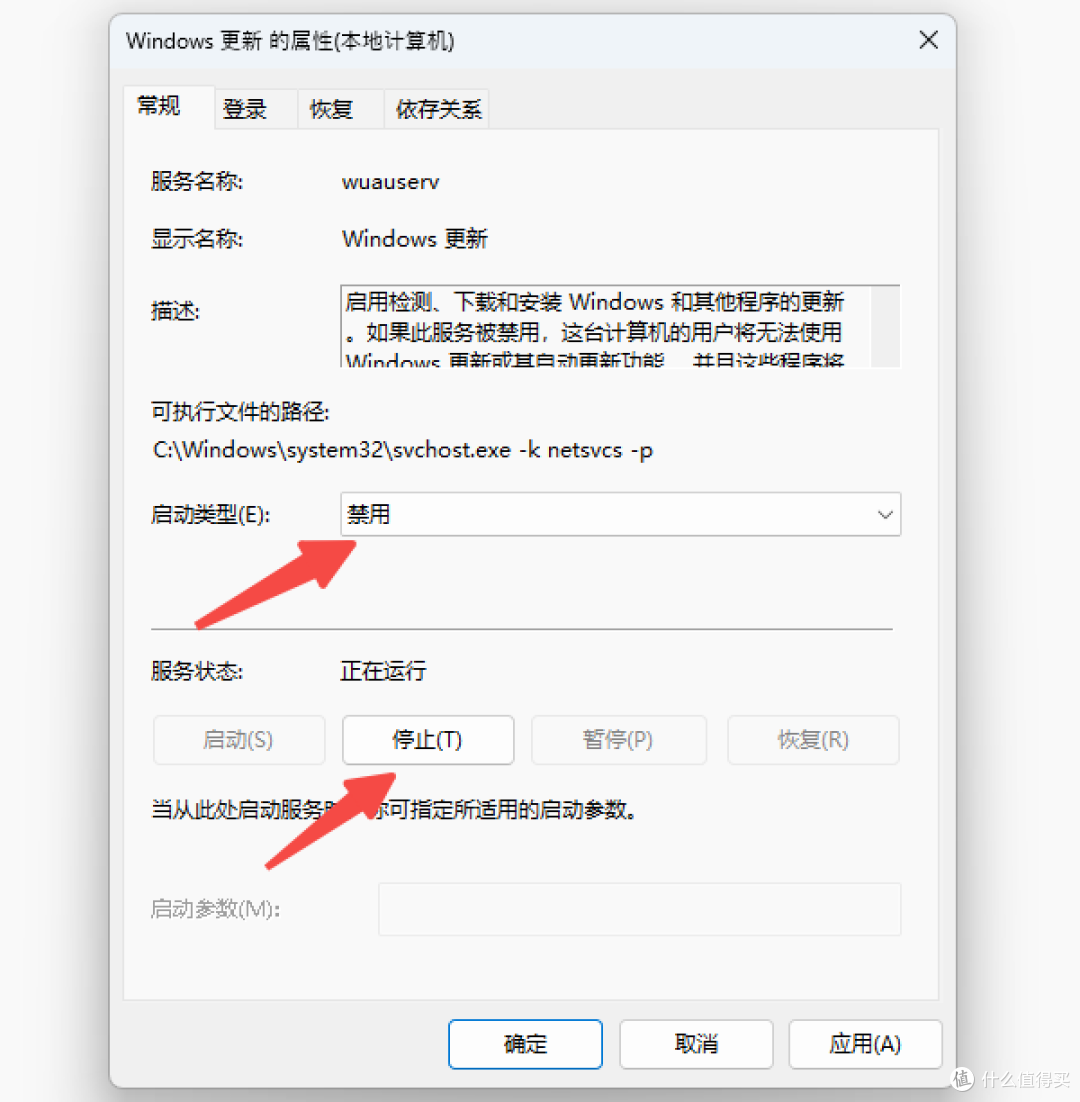 通过服务(Services)禁用更新服务
方法二:使用“百贝系统更新工具”管理更新
如果不熟悉系统设置,也可以借助“百贝系统更新工具”软件来禁用Win10更新。它不仅可以帮助关闭自动更新,还提供了一键管理系统更新的功能,用户选择灵活,操作简单,一键就能控制更新节奏。具体操作如下:
运行安装后双击打开软件,点击“禁用更新”按钮,工具会自动执行必要的操作来禁用系统的自动更新功能。
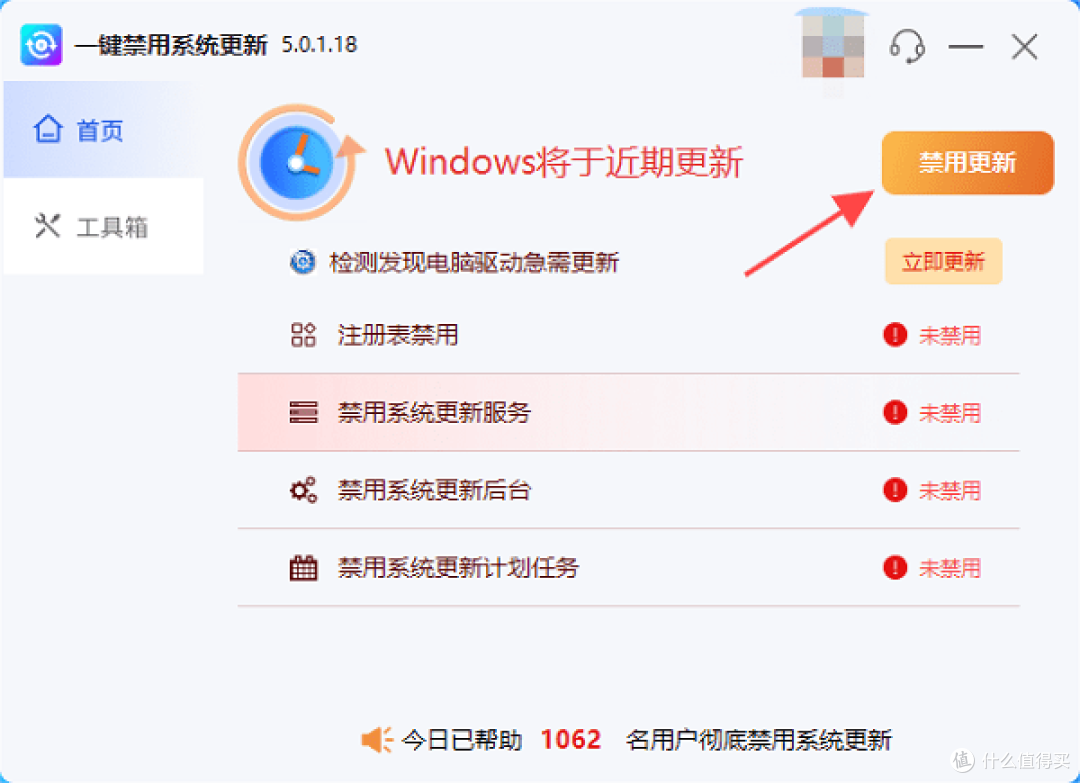 win10禁用更新
操作完成后会提示您Windows系统更新已禁用,点击立即重启生效。
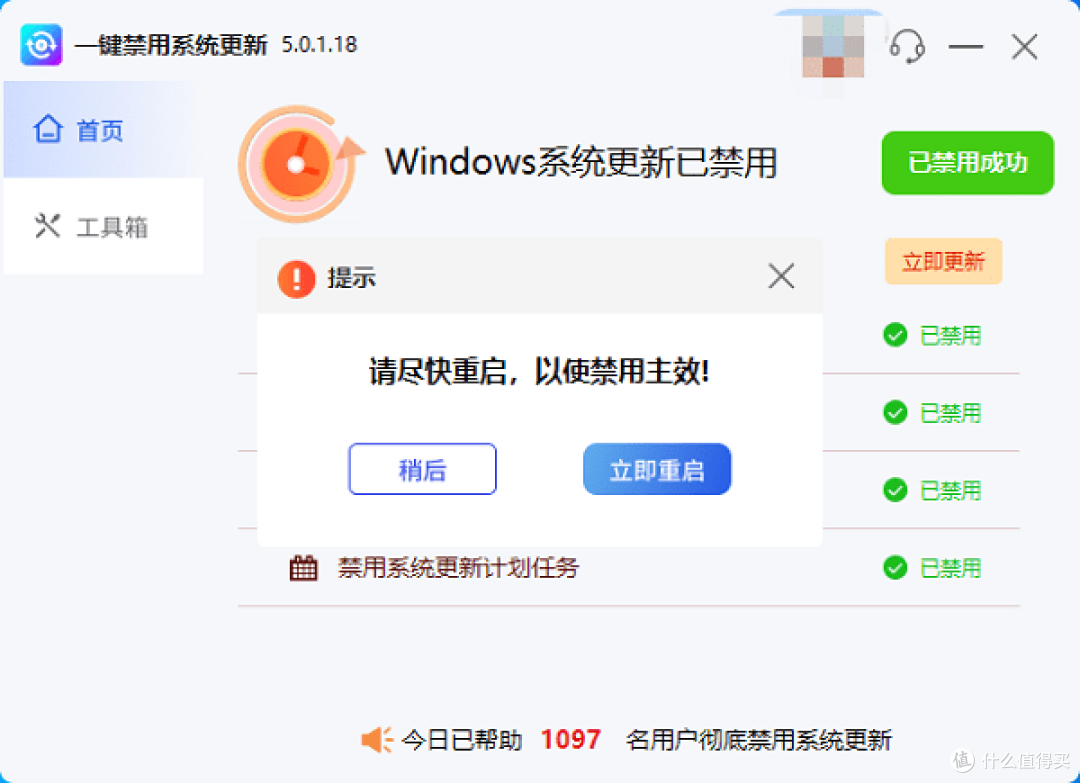 win10如何禁用更新
如果您需要重新打开,还可以点击“开启更新”按钮。
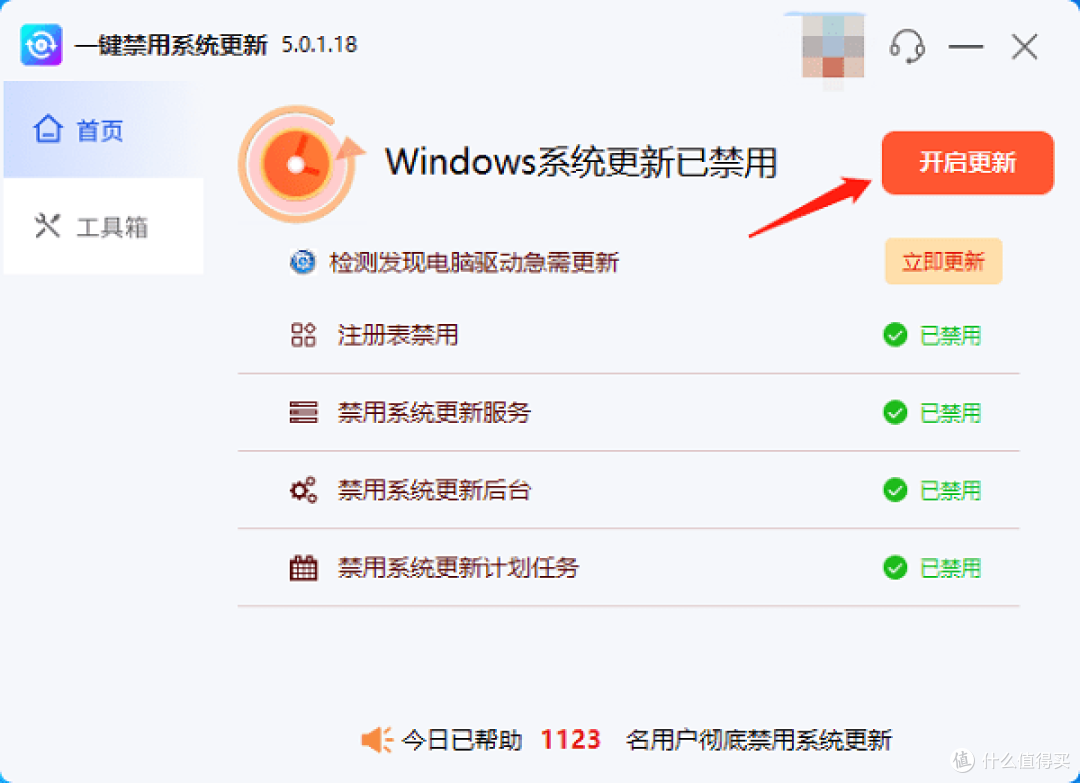 开启系统更新
无需复杂设置,禁用更新随心掌控。
方法三:调整网络连接为按流量计费模式
此方法不能完全关闭更新,但可以有效延缓大部分更新。
打开“设置” > “网络和Internet” > “状态”。
点击“属性”,找到“按流量计费的连接”,并将其开启。
系统将认为电脑处于计费网络环境中,从而减少自动更新的频率。
方法四:通过组策略编辑器禁用更新
在Windows专业版、企业版和教育版中,用户还可以通过组策略编辑器(Group Policy Editor)禁用更新。以下是具体操作步骤:
按 Win+R打开“运行”窗口。输入 gpedit.msc,按下回车键,进入组策略编辑器。
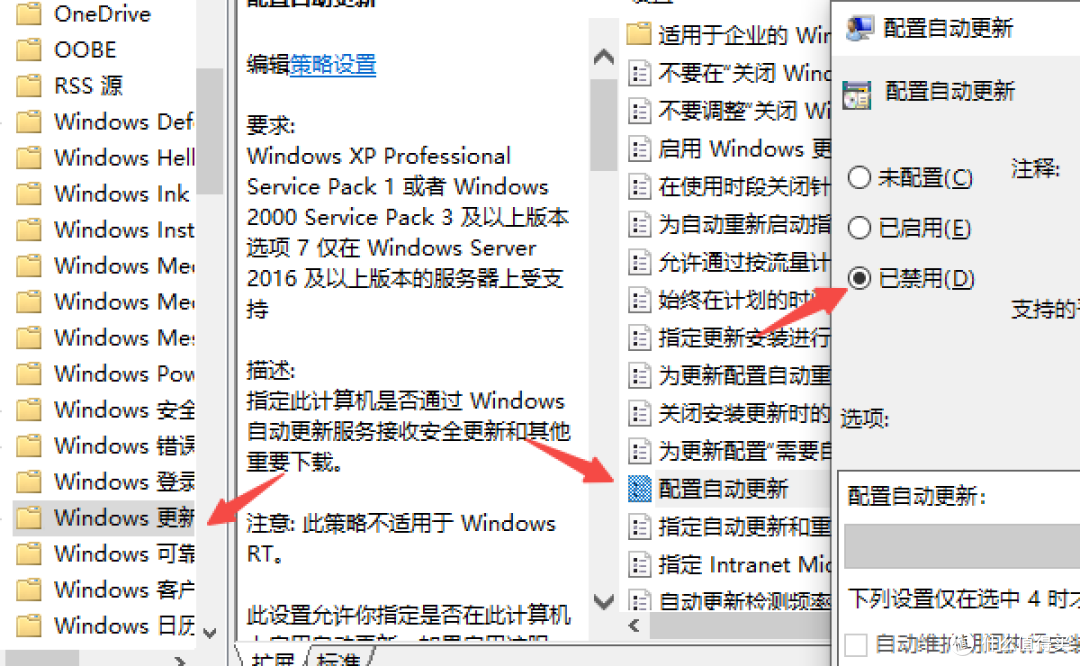
依次展开“计算机配置”>“管理模板”>“Windows 组件”>“Windows 更新”。
双击“配置自动更新”选项,选择“已禁用”,然后点击“确定”。
以上就是win10彻底永久关闭自动更新的方法,希望能帮助到你。