



























 深耕数码、AI兴趣领域












17
11
能赚钱的NAS 浏览器「brave」,强隐私、去广告,极空间部署教程
2025-08-29 18:24:05
17点赞
253收藏
15评论
NAS 浏览器好处多多,既可以满足本地服务的访问,又可以逃避企业网管的追踪,还能保证所有的浏览记录同步。
狮王 Brave 浏览器大家都知道,基于Chromium开发,完全开源,浏览速度极快,内置隐私搜索引擎、支持自定义过滤规则,全平台数据同步,拥有代币BAT体系。
这款浏览器自2018年发布以来,收获了众多的用户,并且因为去广告功能被谷歌强烈谴责过。
今天,我们来把这款浏览器搬到 NAS 里,为大家在办公室摸鱼,异地玩耍局域网 NAS,快速浏览提供一个新渠道。
⭐部署机
本次部署使用极空间Z4 Pro 性能版,作为Z系列家族最经典的型号,极空间Z4 Pro 性能版在性价比上着实优秀。i3-N305 的处理器拥有8核8线程的强大性能,可以处理几乎所有的影音、存储、虚拟化应用。
在浏览器方面,极空间目前有基于chrome的浏览器应用,平时在办公室上个内网,或者同步更新看一些小说什么的都很方便。不过chrome浏览器目前还有点小问题,就是声音还无法播放出来,所以我们可以尝试部署Brave浏览器来作为替代。
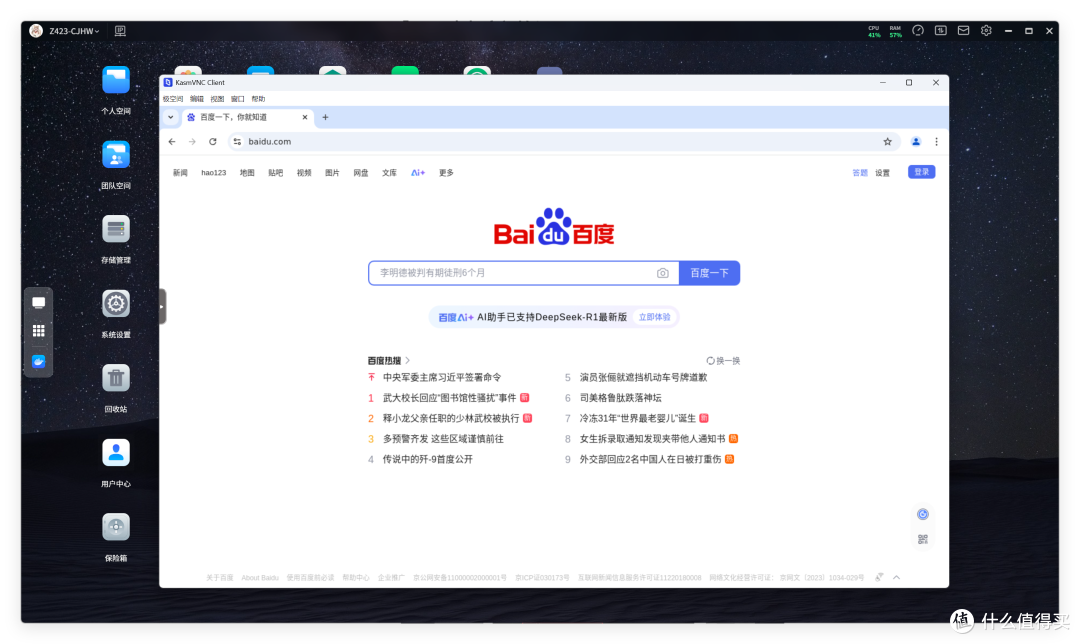
一、极空间部署brave
本次我们使用的是linuxserver的镜像包。作为疑难杂症容器搭建大师,linuxserver擅长使用Kata来部署容器,最近则使用了Selkies-GStreamer技术,为brave的快速响应提供了更好的链接方式。
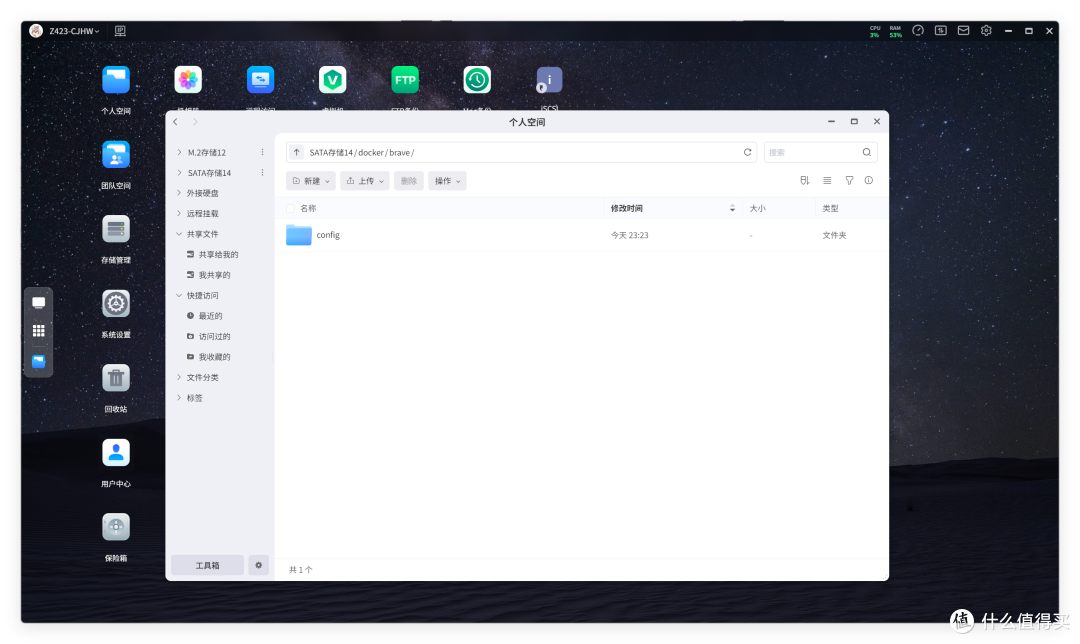
部署linuxserver/brave,推荐使用docker compose。首先我们打开极空间的个人空间,在平时自己习惯的目录下创建一个brave目录,然后再创建一个config子目录。
🔻比如我的目录就是/SATA存储14/docekr/brave/config
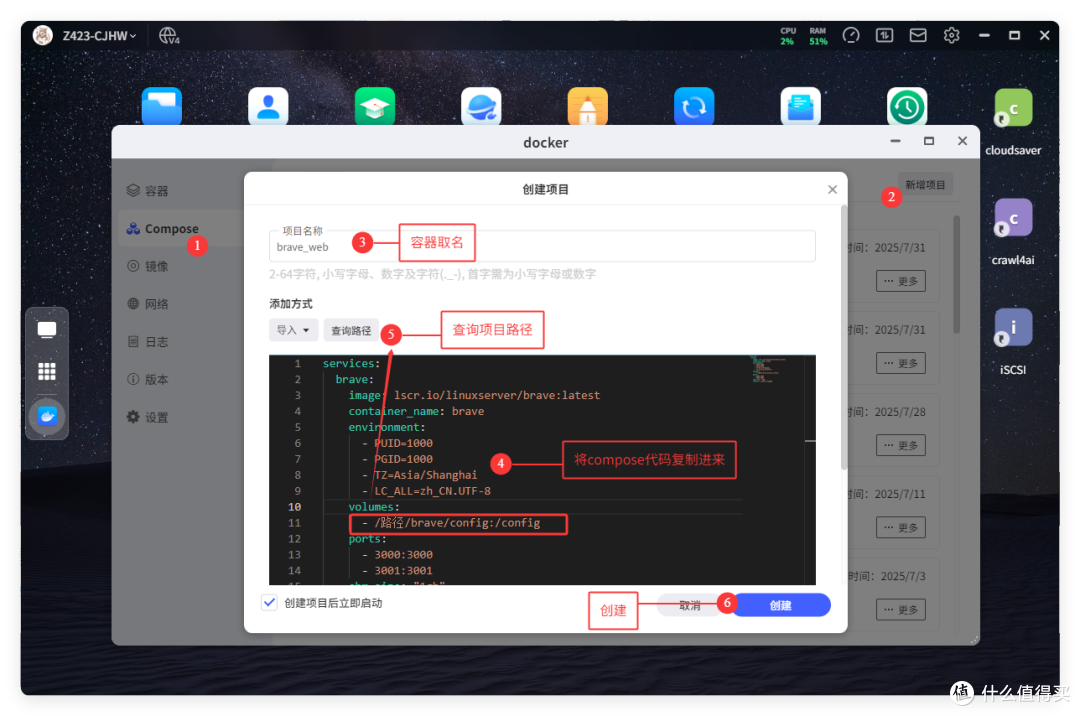
接着,打开极空间Docker应用,依次选择 Compoe —— 新建项目 —— 项目名称 —— 添加yaml代码。
🔻yaml代码
services:
brave:
image: lscr.io/linuxserver/brave:latest
container_name: brave
environment:
- PUID=1000
- PGID=1000
- TZ=Asia/Shanghai
- LC_ALL=zh_CN.UTF-8 # 中文
volumes:
- /路径/config:/config
ports:
- 3000:3000 # http端口
- 3001:3001 # https端口
shm_size: "1gb"
restart: unless-stopped
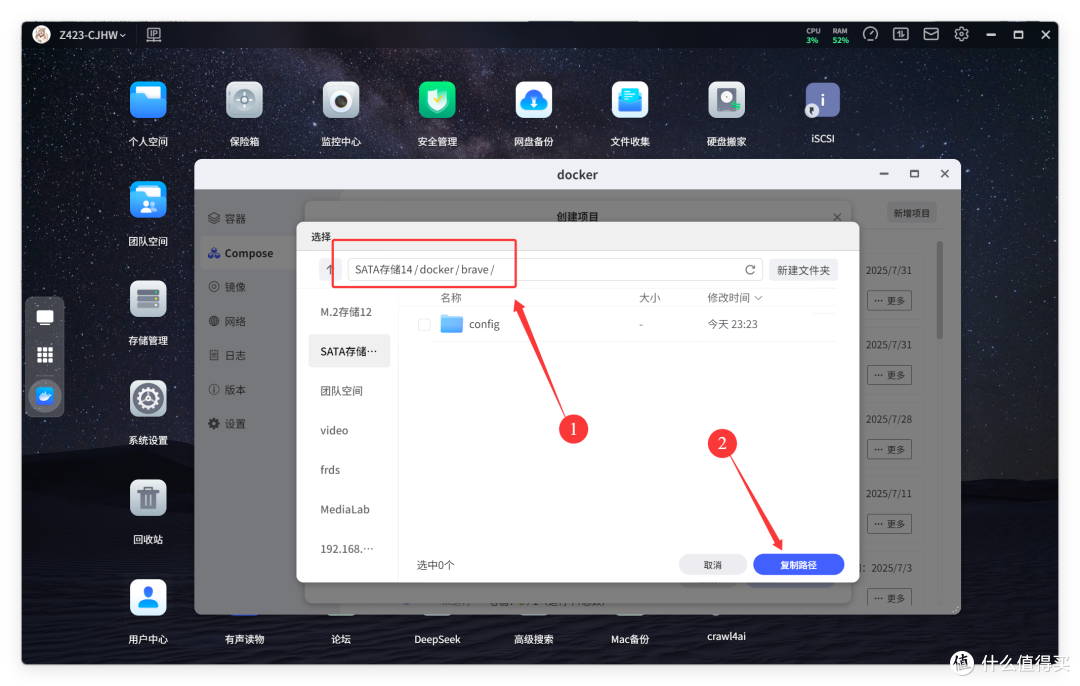
然后点击查询路径按钮,选择刚才我们创建的/SATA存储14/docekr/brave/目录,点击复制路径。再将代码里的【路径】替换成复制的路径并创建容器。
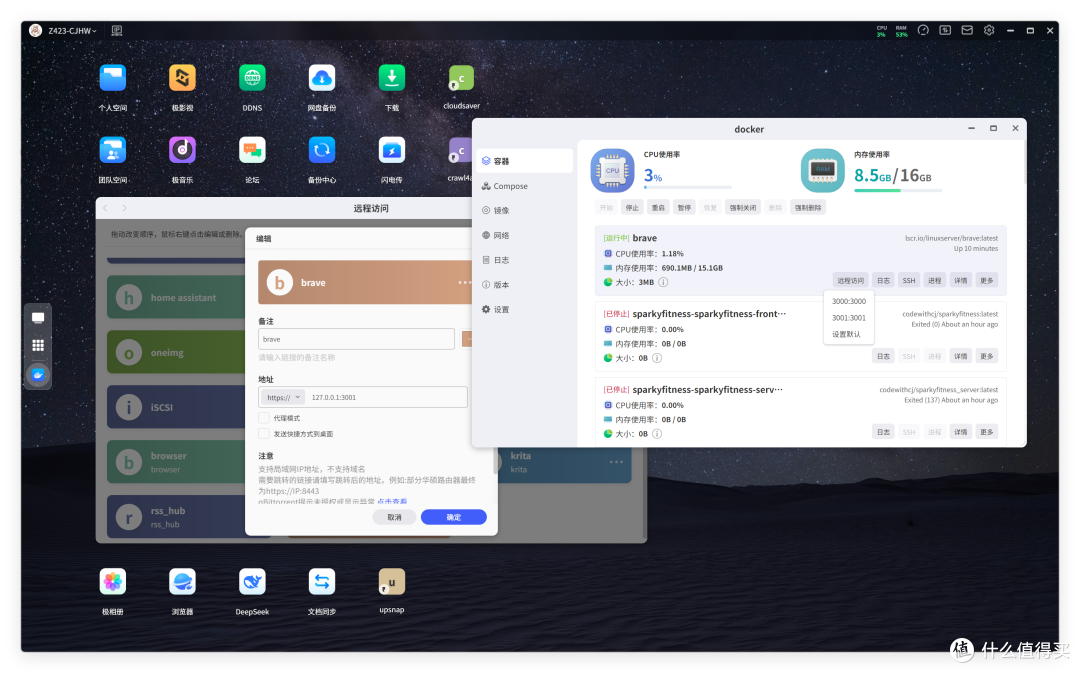
然后在容器页面选择远程访问,或者自己创建一个远程访问服务,都可以直接打开brave浏览器。
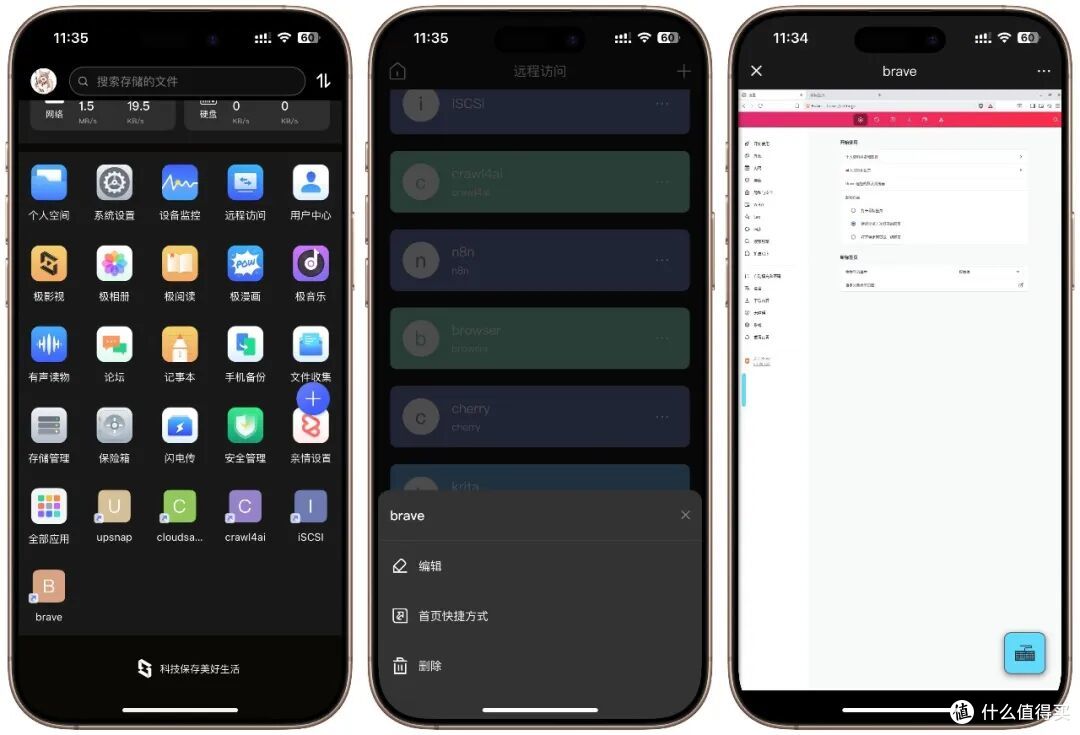
如果有手机打开容器brave的需求,我们还可以将远程访问的服务设置为桌面快捷方式。这样通过极空间APP就可以直接打开docker的webui使用,而且brave是支持触屏控制的,就像是向日葵远程桌面控制电脑一样。
二、Brave浏览器特色
Brave是一款跨平台的高速隐私浏览器,它的核心特色都是围绕高速访问、安全隐私来的。
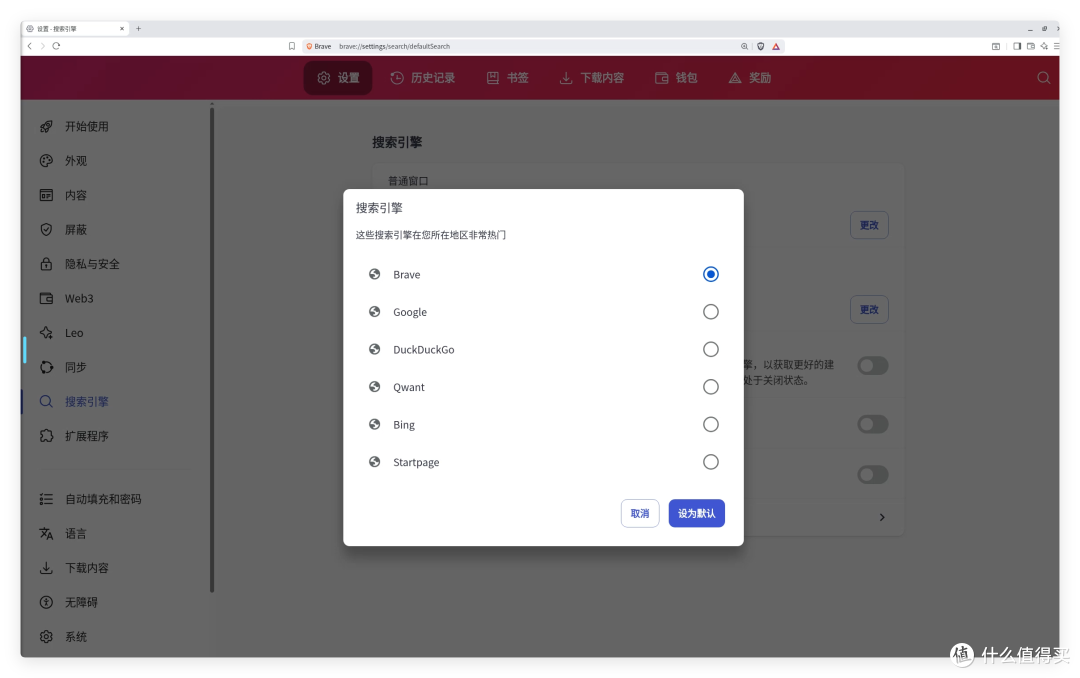
首先是搜索引擎方面,除了我们常见的谷歌、Bing、DuckDuckgo外,还内置有Brave、Qwant、Startpage等以隐私著称的搜索引擎。它们在搜索的时候不会向服务器发送用户IP,而是通过引擎地址去检索。
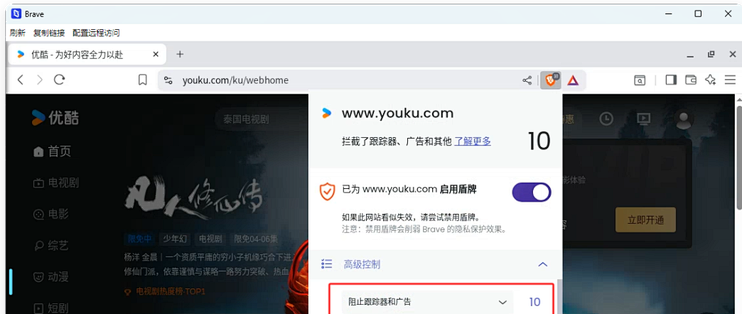
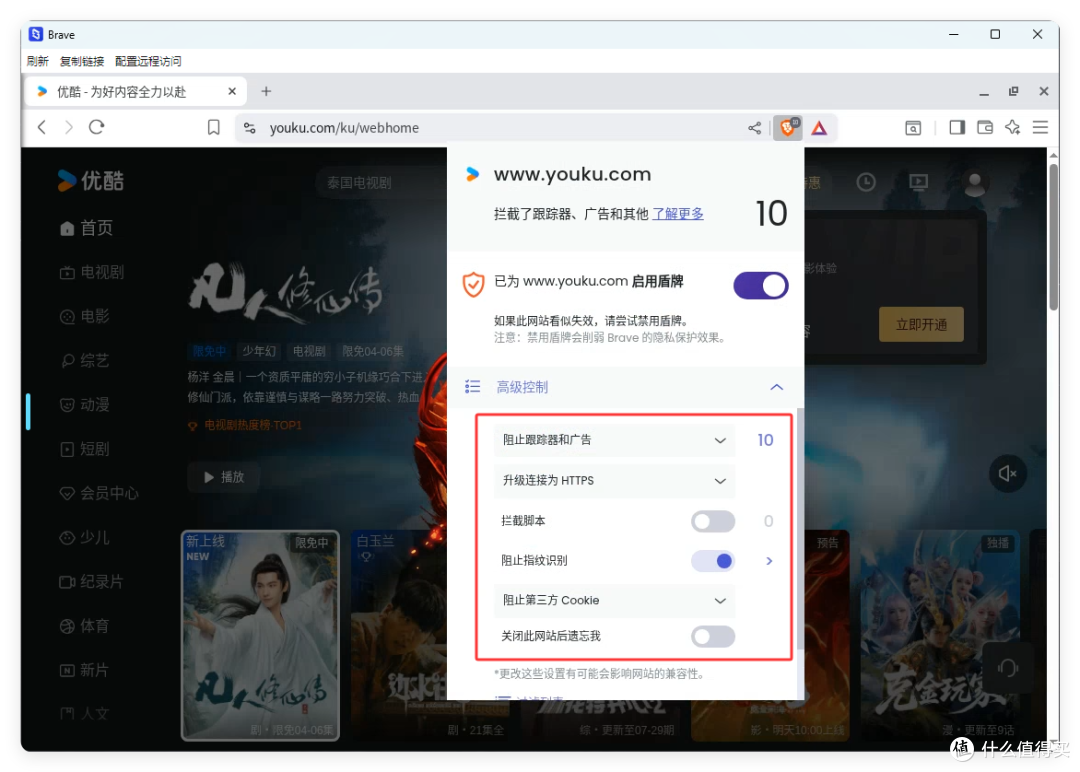
其次,是Brave内置的广告屏蔽功能。在搜索栏右侧,可以看到一个狮子小图标,这是Brave内置的广告屏蔽工具(为什么总是会让我想到瑞星!!)
可以看到Brave广告屏蔽上会展示实际拦截了多少次跟踪和广告,并且支持HTTPS协议升级、拦截脚本、指纹识别、第三方CK、关闭自动清除等。
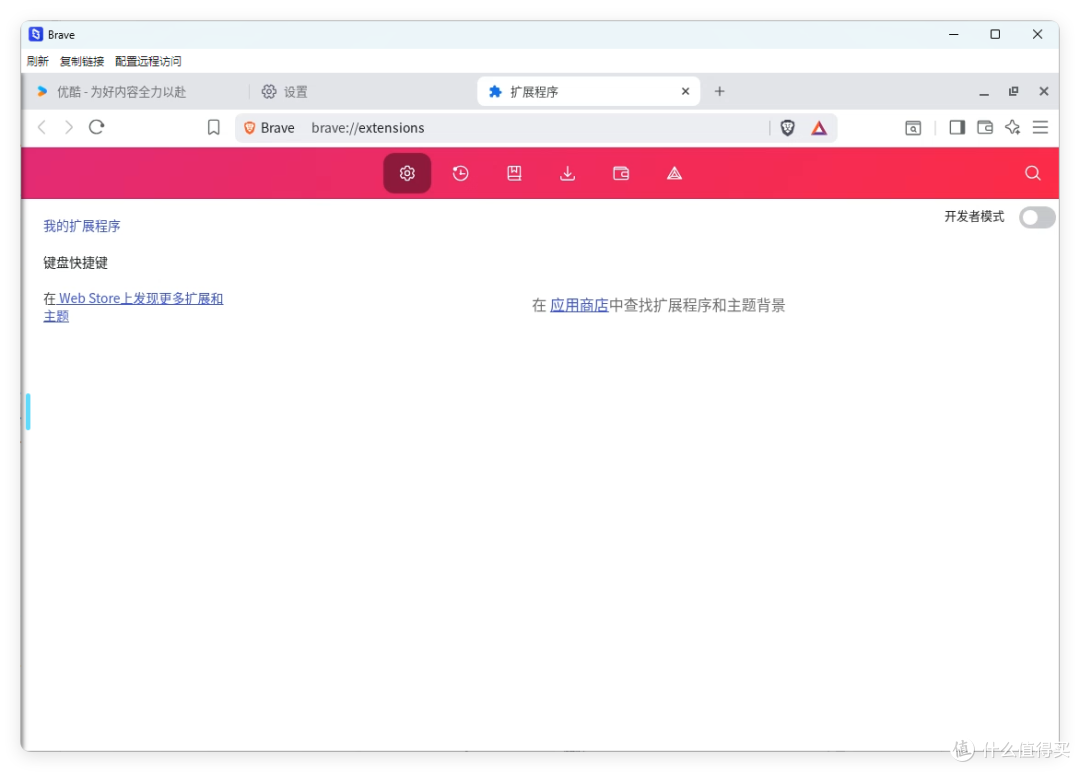
由于其实基于Chromium的,所以我们也可以通过第三方的扩展插件来安装更多的应用。
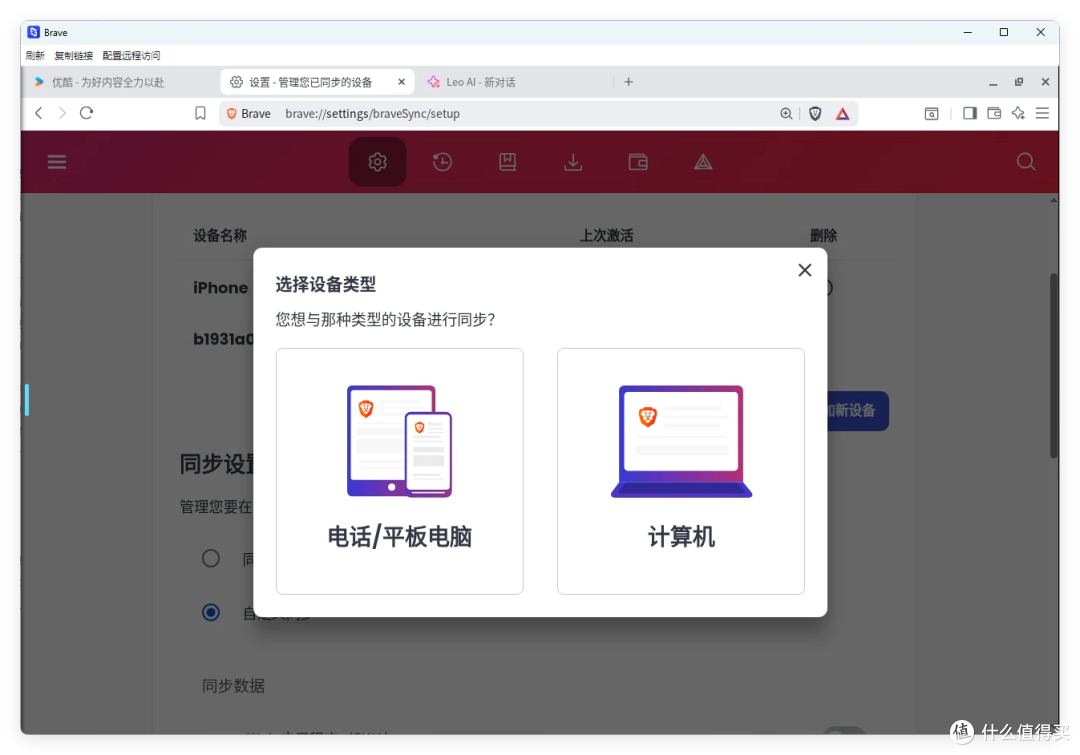
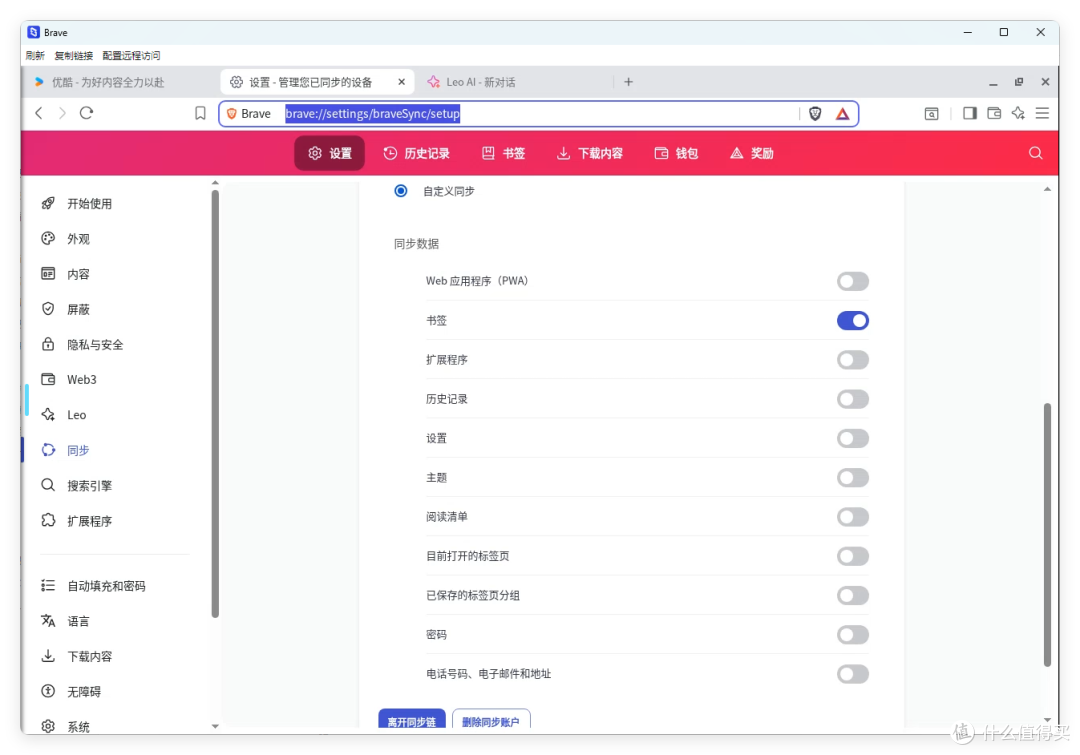
在数据同步方面,Brave无需使用账号密码登录,而是采用了同步码的方式。任意Brave客户端,只需要通过同步码、二维码就可以实现不同设备间的浏览记录、书签、Web服务、扩展程序、设置、主题、阅读清单、标签、保存密码的同步。
所有的同步内容都是可以自定义开启和关闭的。如果想要关闭同步功能,只需要离开同步链就可以了。
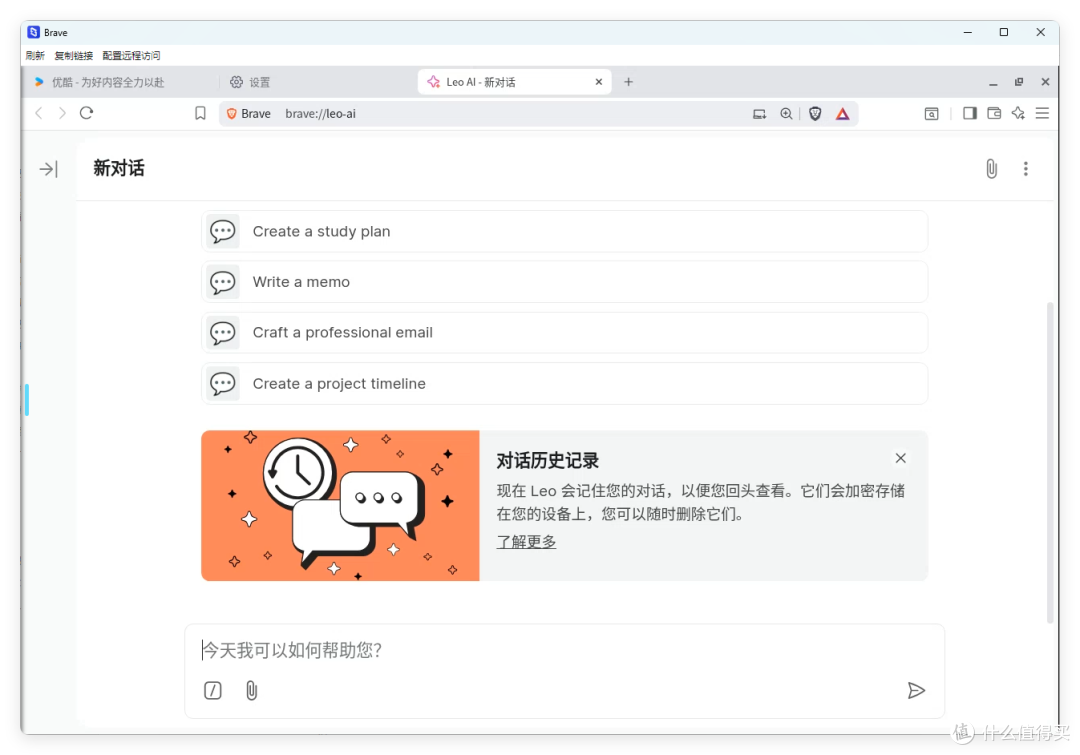
此外,Brave还内置了免费使用的 LeoAI 服务,支持简单的进行对话。不过这个功能需要好好上网才可以,国内无法直接使用。
最后,也是 Brave 浏览器最有特色的地方。那就是它屏蔽了广告,但是浏览器本身却又支持开启AD服务。
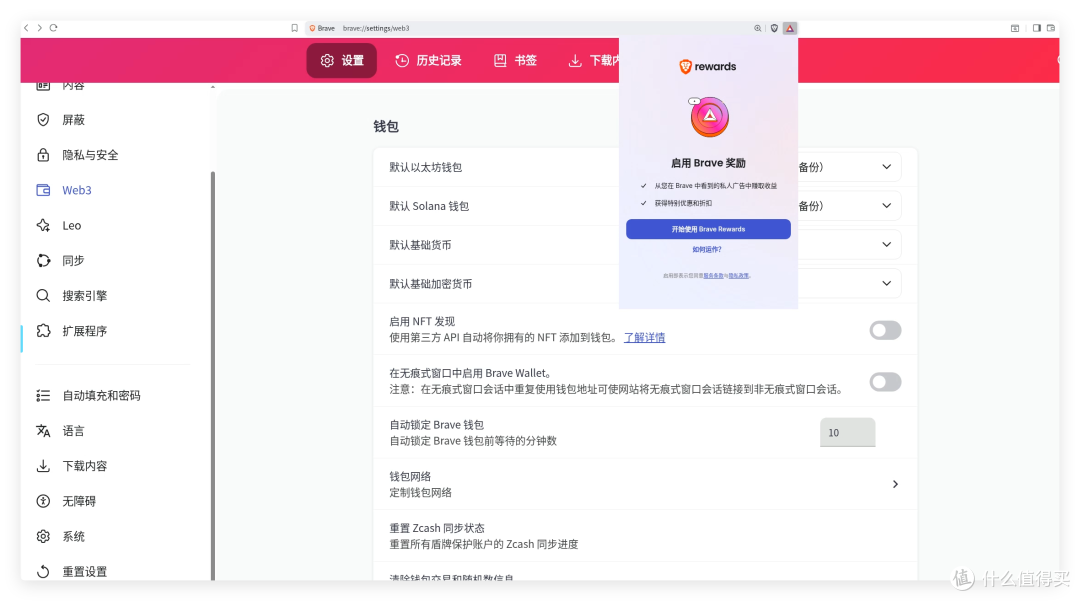
Brave 支持开通各类钱包,通过打开Brave的AD广告,用户在浏览的时候可以获得激励。
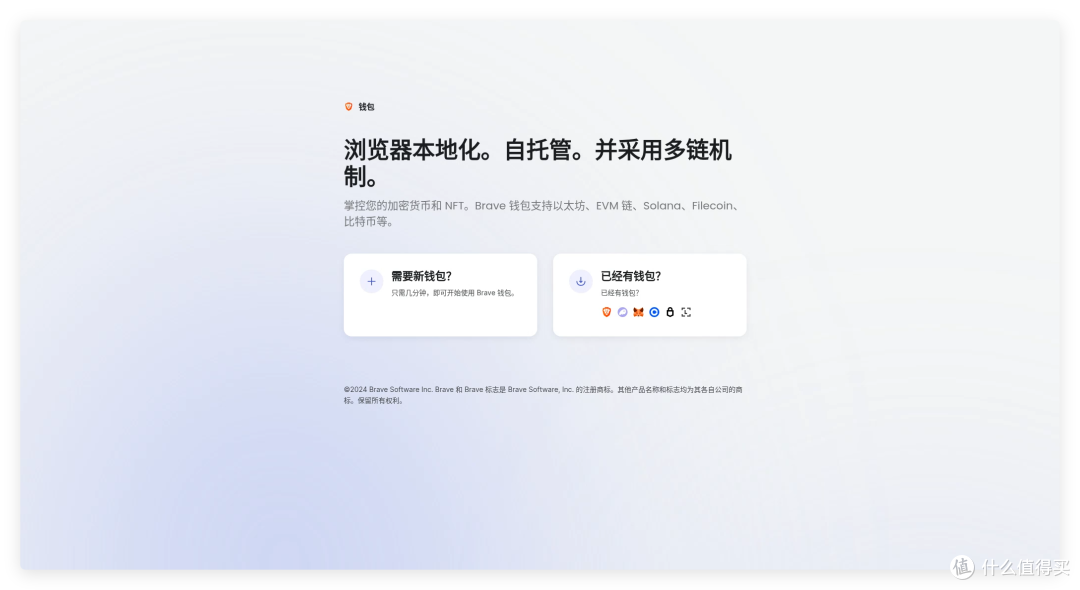
目前包括了几个主流的db服务,具体的玩法这里就不深入介绍了。这个功能默认是关闭的,需要手动开启才会实现,所以大家也不用担心屠龙者终成恶龙这个问题。
总结
以上,就是介绍如何在 NAS 部署这款高速、隐私极强的Brave浏览器的教程。在 NAS 上部署浏览器,有很多人可能觉得用处不大,但是对于有外网访问局域网需求,或者公司做了流量控制,想要摸鱼的小伙伴却用途多多。
相比于安装一台windows虚拟机,docker 浏览器的性能损耗、使用体验上都是大大提升,而Brave又比firefox、chrome等浏览器速度更快,值得大家体验一下!
作者声明本文无利益相关,欢迎值友理性交流,和谐讨论~
















校验提示文案
校验提示文案
校验提示文案
校验提示文案
校验提示文案
校验提示文案
校验提示文案
校验提示文案
出错,无法打开。不管是https 还是http
校验提示文案
校验提示文案
校验提示文案
校验提示文案
校验提示文案
校验提示文案
校验提示文案
校验提示文案
校验提示文案
出错,无法打开。不管是https 还是http
校验提示文案
校验提示文案
校验提示文案