深耕数码、AI兴趣领域










7
5
UNRAID篇!虚拟机安装TrueNAS
2023-08-25 20:59:13
6点赞
37收藏
0评论
该篇教程主要讲解虚拟机安装TrueNAS
Tip:
Unraid虚拟机套TrueNAS其实没有太大意义,本教程出发点还是以尝鲜为目的出发,不建议虚拟机套娃TrueNAS作为日常使用。
主要流程目录:
1.下载镜像
2.创建虚拟机
3.安装系统
1.下载镜像
来到TrueNAS官网:
 图片
图片Tip:
TrueNAS CORE(以前称为 FreeNAS):
一个免费的开源存储操作系统,它提供了基本的存储功能,包括文件共享、数据备份、虚拟化存储等。它适用于小型企业、家庭用户以及需要简单存储解决方案的环境。
TrueNAS Enterprise:
一个商业版本,提供了更多高级功能和支持选项。它适用于中大型企业,具备更高级的数据管理、安全性、性能调优等功能。企业版通常提供了专业的技术支持和服务。
TrueNAS SCALE:
一个基于 Linux 的版本,它以 Kubernetes 为基础,旨在提供容器化存储解决方案。它支持容器化应用程序和微服务的存储需求,适用于现代的分布式和云原生环境。
下载“TrueNAS SCALE”
 图片
图片跳转下载
 图片
图片这里我选择稳定版
 图片
图片将下载的镜像放到isos目录下
 图片
图片2.创建虚拟机
去到“VM”,创建一个虚拟机
 图片
图片选择“Linux”
 图片
图片参考设置
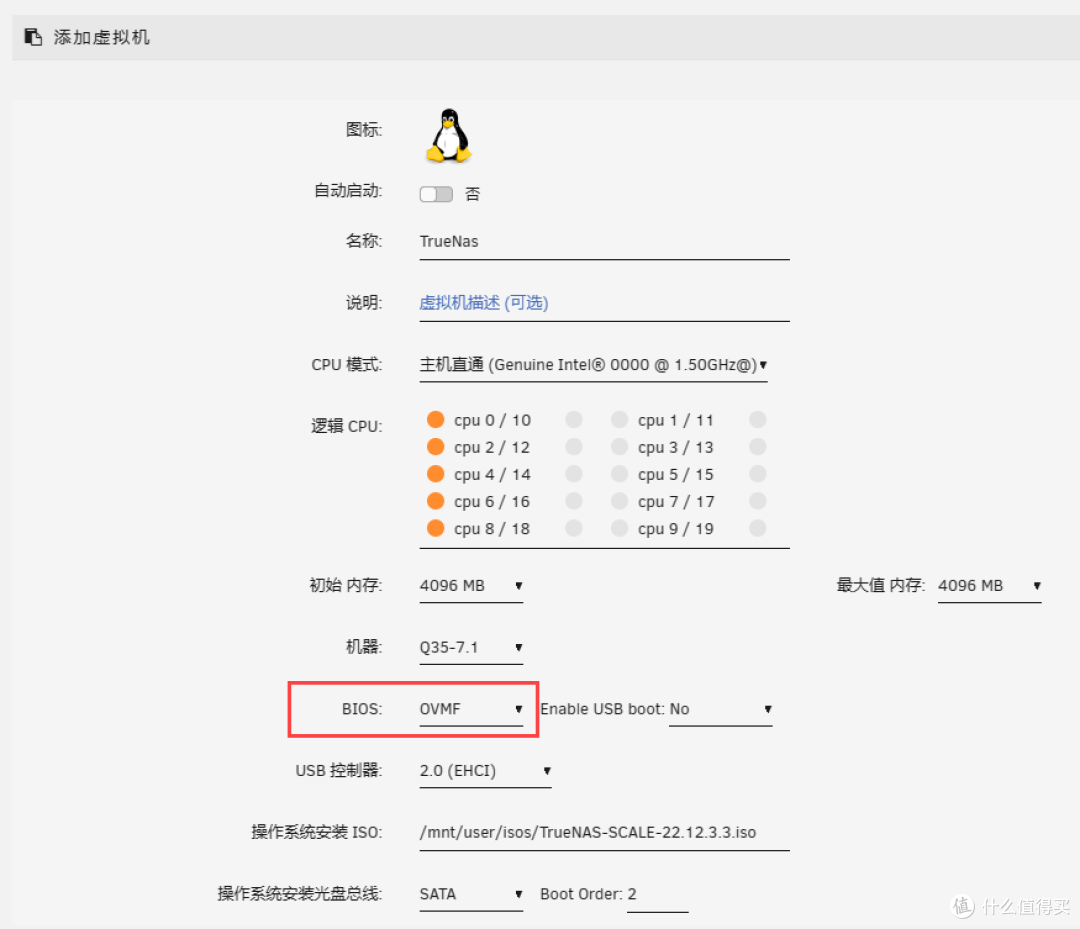 图片
图片添加安装系统空间(根据实际情况)
 图片
图片3.安装系统
选择第一项
 图片
图片选择第一项
 图片
图片提示内存小于8G,不管进行安装
 图片
图片按空格选择硬盘,回车确认
 图片
图片下一步
 图片
图片用推荐的管理方式
 图片
图片设置密码
 图片
图片创建分区
 图片
图片安装完成,提示需要重启
 图片
图片选择重启(也可以选择关机)
 图片
图片自动会进行启动的
 图片
图片启动成功,可以看到出现IP
 图片
图片作者声明本文无利益相关,欢迎值友理性交流,和谐讨论~