


































18
19
竖屏剪辑怎么设置尺寸?3个制作竖屏视频的方法
2026-09-07 11:46:01
0点赞
0收藏
0评论
如今短视频平台的爆发让竖屏视频成为内容创作的主流格式。无论是抖音、快手还是微信视频号,9:16的竖屏画幅都是标准配置。那么,如何在常用的剪辑软件中设置竖屏尺寸呢?下面为大家介绍三款主流软件的具体操作方法。
1.使用影忆
易用指数:★★★★★
软件介绍: 影忆是一款专为全民视频创作打造的剪辑软件,在易用性与专业性之间取得了很好的平衡。它对电脑硬件优化彻底,运行稳定流畅,同时内置大量电影级艺术效果、大片级调色方案以及影视级专业素材库。无论是新手还是进阶用户,都能在影忆中快速完成从剪辑到输出的全流程。
操作方法:
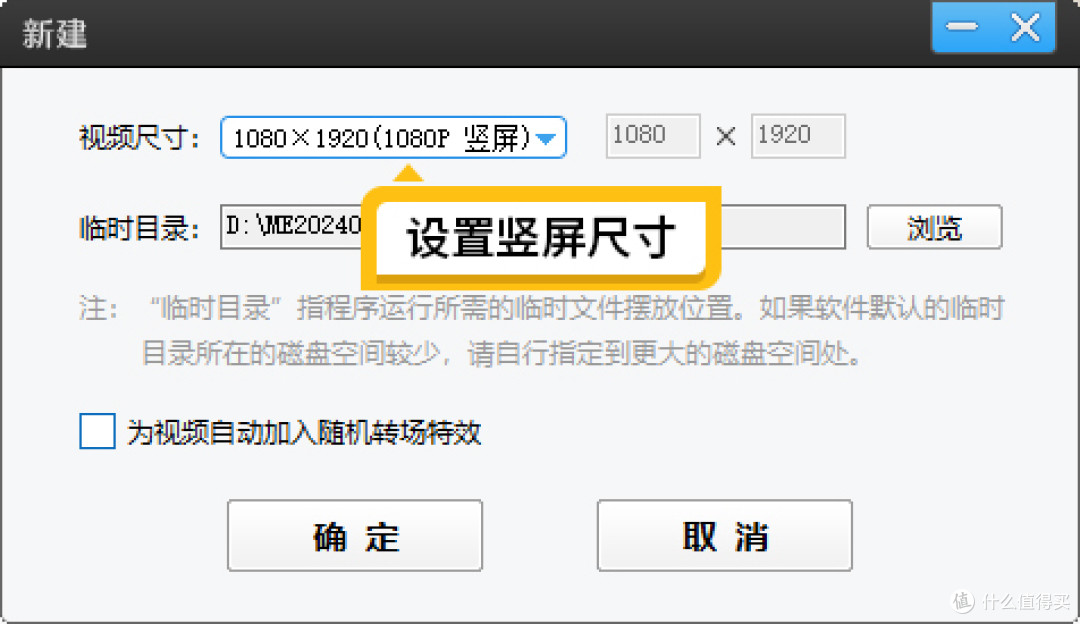
第一步:设置竖屏尺寸。打开影忆后,在启动时弹出的“新建”对话框中,点击“视频尺寸”下拉菜单,选择“1080*1920(1080P竖屏)”。这是目前主流短视频平台通用的竖屏黄金比例。如果预设列表中没有你需要的尺寸,也可以拉到列表最底部选择“自定义分辨率”进行手动输入。此外,影忆还支持2K竖屏(1440×2560)、4K竖屏(2160×3840)等更高分辨率的预设,满足不同画质需求。
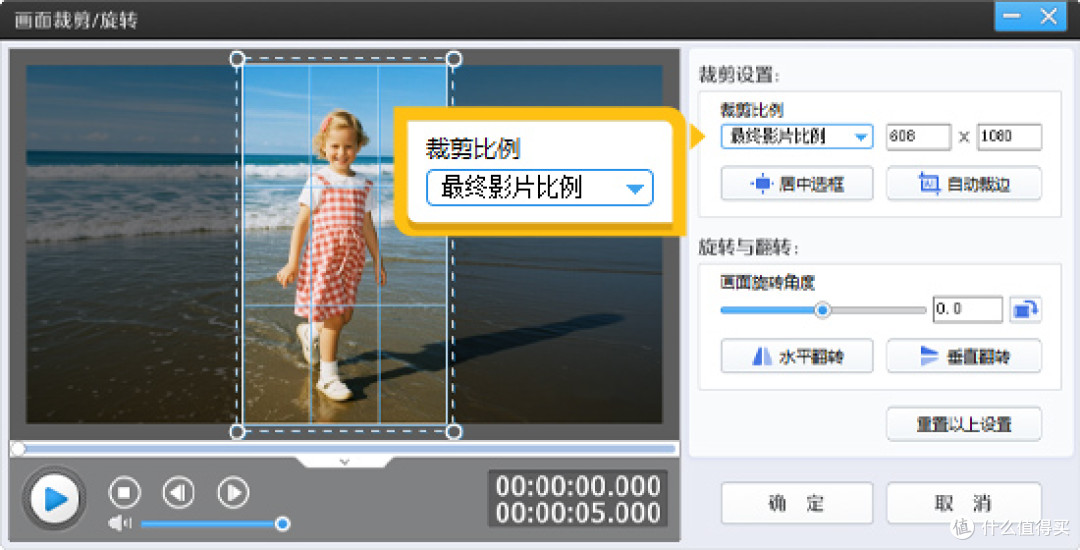
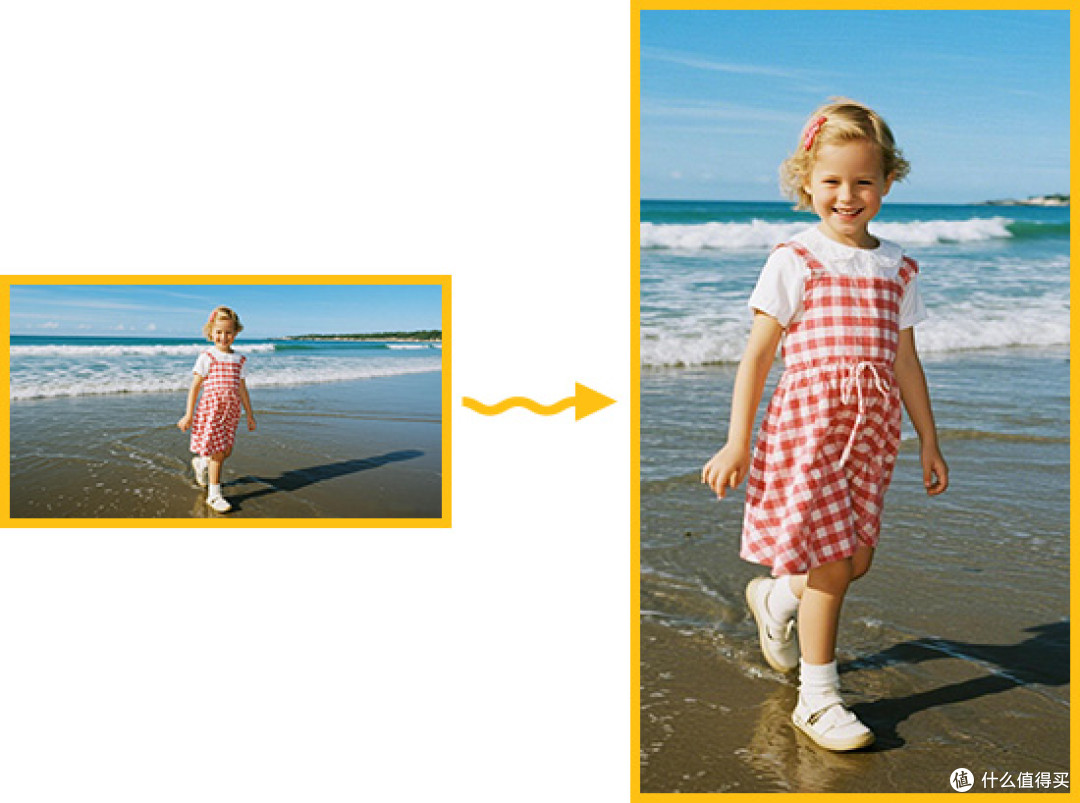
第二步:导入视频并裁剪黑边。将视频素材导入软件,如果视频四周出现黑边(例如横屏素材放入竖屏项目),可以点击左下角的“画面裁剪/旋转”按钮,在弹出的选项中将“裁剪比例”设置为“最终影片比例”,即可将视频裁剪成满屏的竖屏效果。此时画面会自动放大并居中,填满整个竖屏画布。
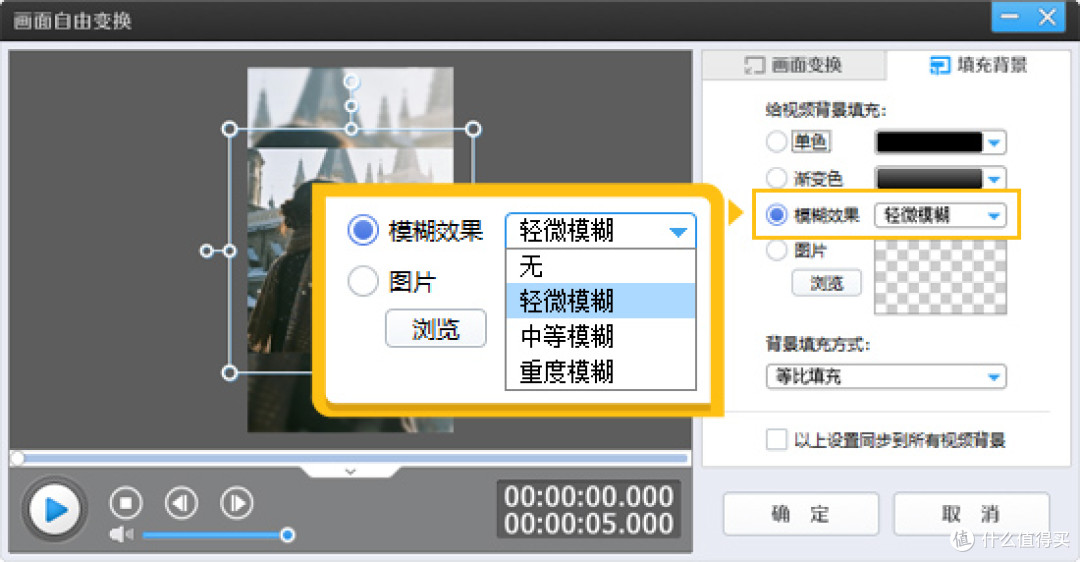
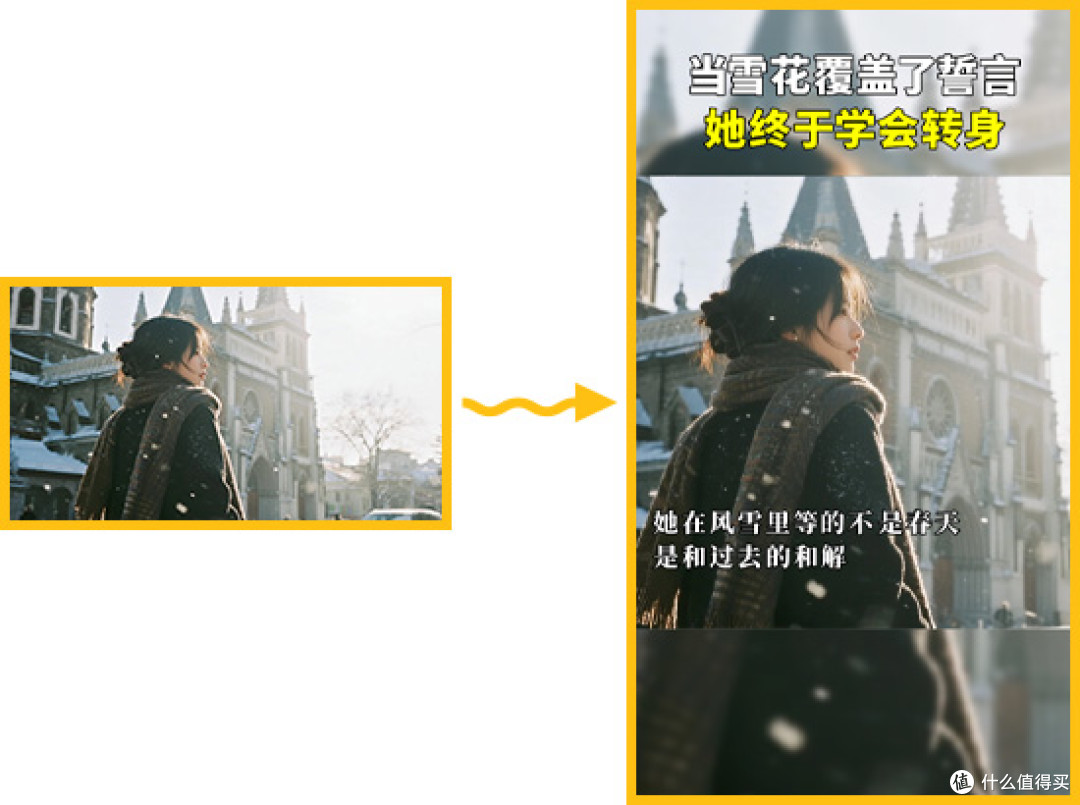
第三步:用背景填充代替裁剪(如无法裁剪)。如果某些素材不适合直接裁剪(比如主体位于画面边缘,强行裁剪会丢失重要内容),可以点击“画面自由变换”按钮。在弹出的对话框中,选择“填充背景”,然后在下拉菜单中选择“模糊效果”,根据需要设置“轻微模糊”、“中度模糊”或“重度模糊”。这样便能在上下两侧自动生成模糊背景,既保留了原画面完整性,又使竖屏视频看起来更具设计感。
适合人群:短视频创作者、Vlog博主、零基础新手,以及追求快速出片效率的用户。
2.使用Adobe Premiere Pro
易用指数:★★★★☆
软件介绍:Adobe Premiere Pro是行业标准的专业视频编辑软件,广泛应用于影视制作、广告传媒和自媒体内容创作领域。它提供完整的剪辑、调色、音频处理和特效制作流程,竖屏视频的设置在PR中同样灵活高效,且支持自动重构等智能功能。
操作方法:
方法一:新建竖屏序列(最常用)
打开PR后,通过“文件→新建→序列”(快捷键Ctrl+N)进入设置界面。在“新建序列”对话框中,不要选择任何预设,直接点击顶部的“设置”选项卡。将“编辑模式”调整为“自定义”,这样可以解锁所有参数。然后在“帧大小”中,将水平设为1080、垂直设为1920(像素)。像素长宽比选择“方形像素(1.0)”,场序选择“逐行扫描”。时基(帧速率)设置为与素材相匹配的数值,通常选择25帧/秒(PAL制)或29.97帧/秒(NTSC制)。设置完成后,可以点击“保存预设”将其命名为“竖屏1080p”,下次直接调用。
方法二:修改已有横屏序列为竖屏
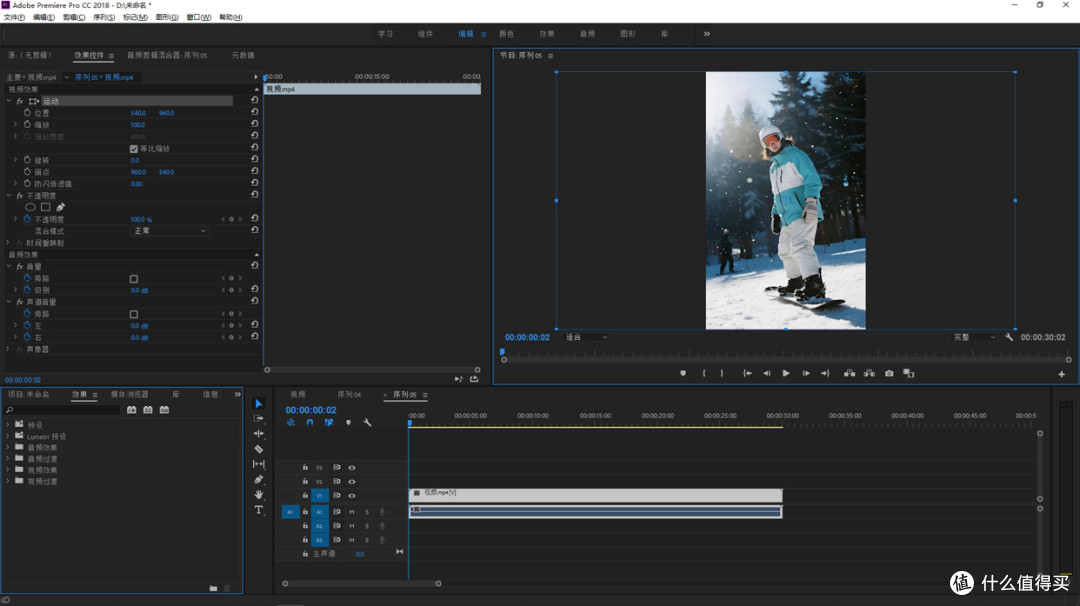
如果已经创建了横屏序列,可以通过右键点击时间轴上的序列,选择“序列设置”。在“帧大小”中将水平与垂直数值对调(例如将1920×1080改为1080×1920)。系统会提示分辨率变化,确认后序列即转为竖屏模式。但需要注意的是,修改后所有已放置的素材并不会自动调整位置,你需要手动选中每个片段,在“效果控件”中调整“缩放”和“位置”属性,让主体重新居中。
方法三:使用自动重构序列(AI智能适配)
对于已经剪辑好的项目或包含转场、特效的复杂时间线,可以使用PR的“自动重构序列”功能。在“项目”面板中找到正在编辑的序列,单击右键选择“自动重构序列”。在弹出的对话框中将“长宽比”选为“垂直9:16”,并设定运动跟踪的平滑度(一般选“默认”即可)。PR会自动分析每个镜头的内容并生成关键帧,将所有镜头智能重新构图,使其在竖屏画幅下依然保持主体突出,无需手动逐帧调整。
处理横屏素材的适配技巧: 将横屏素材拖入竖屏序列后,在“效果控件”中增大“缩放”值,直到画面填满竖屏画框(通常需要缩放至170%~200%左右)。然后调整“位置”参数中的Y轴数值,将主体居中。如果主体在画面中横向移动,可以开启“位置”前的秒表图标,为每一帧添加关键帧来跟踪运动轨迹。
适合人群:专业视频创作者、影视从业者、进阶自媒体人,以及需要处理复杂项目或已有横屏素材转竖屏的用户。
3.使用Adobe After Effects
易用指数:★★★★☆
软件介绍: Adobe After Effects是专业的动态图形和视觉特效软件,在片头动画、画面合成、局部特效和动态文字制作方面尤为擅长。对于需要丰富视觉效果和动画包装的竖屏短视频,AE是理想的选择。它的合成设置灵活,能轻松定义任意尺寸的画布。
操作方法:
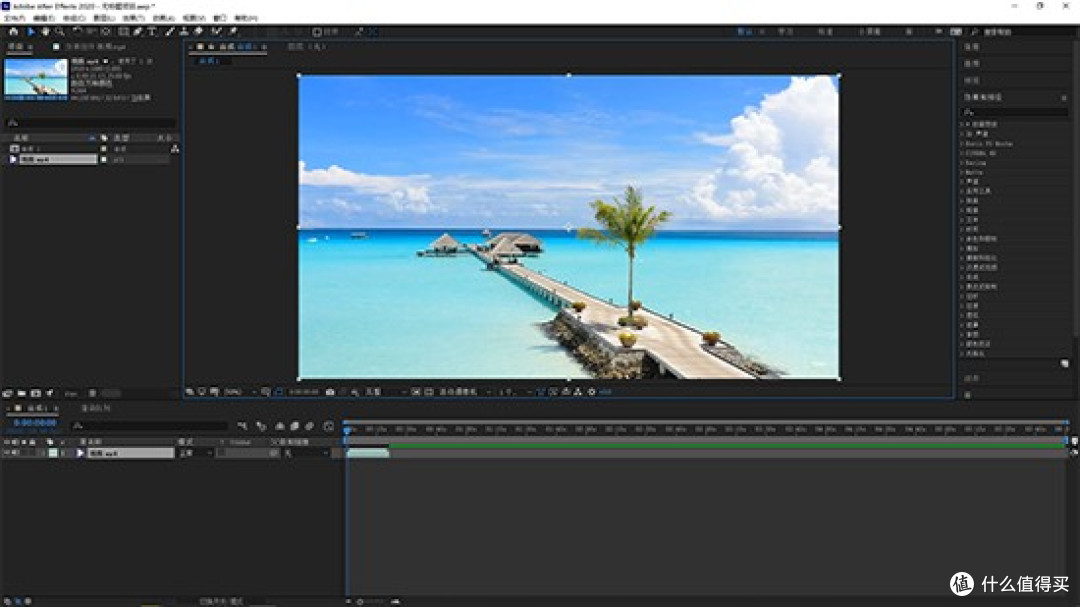
第一步:新建竖屏合成。 打开AE后,可通过两种方式新建合成:点击顶部菜单“合成→新建合成”(快捷键Ctrl+N);或者在项目面板中右键选择“新建合成”。在弹出的“合成设置”对话框中,首先取消“锁定长宽比”前面的勾选,这样才能分别修改宽度和高度。
第二步:设置合成参数。 将“宽度”设为1080像素,“高度”设为1920像素,此时画面长宽比变为9:16的竖屏比例。像素长宽比选择“方形像素”,帧速率设置为与主要素材保持一致(如25帧/秒或30帧/秒),持续时间根据视频长度设定(格式为时:分:秒:帧)。设置完成后点击“确定”,即可在项目面板中看到新建的竖屏合成。
第三步:导入并调整素材。 在项目面板中双击空白区域或右键选择“导入文件”,将素材导入AE。将素材拖入刚才创建的竖屏合成中。如果素材尺寸与合成不一致(例如横屏素材放入竖屏合成),不要直接拉伸画面,这样会导致人物或物体变形。正确的做法是:选中图层后,按S键调出“缩放”属性,增大数值直到画面宽度或高度填满画布(根据素材比例决定);再按P键调出“位置”属性,手动调整X或Y轴数值,使画面中最重要部分(如人物面部)保持在可视区域中央。
第四步:修改已有合成的尺寸(如需调整)。 如果已经创建了横屏合成需要改为竖屏,可以按下Ctrl+K(Mac为Cmd+K)打开“合成设置”,将宽度从1920改为1080,高度从1080改为1920。在“调整大小”选项中选择“调整大小至目标”以避免直接裁剪内容,但通常更稳妥的做法是选择“保持大小不变”,然后手动调整各图层的位置和缩放,使其适配新的竖屏画幅。因为AE中的图层位置是绝对坐标,改分辨率后需要逐个图层校正。
进阶技巧: 如果画面中的主体需要始终保持居中,可以使用“父子链接”或“表达式”将多个图层绑定,统一调整位置和缩放,提高工作效率。
适合人群:需要制作片头动画、动态文字和视觉特效的创作者,以及追求精致画面包装的短视频制作者。
4.总结
三款软件设置竖屏尺寸的核心逻辑完全一致——在开始剪辑之前先把“画布”设置成竖屏比例(1080×1920),然后再导入素材进行后续操作。
- 影忆:操作最为简单直观,只需在“新建”时点选预设即可,适合新手快速上手;内置的裁剪和背景填充功能也能一站式解决黑边问题。
- PR:通过“新建序列”自定义帧大小,灵活度高,且支持“自动重构”功能将已有横屏项目一键转为竖屏,适合专业工作流。
- AE:通过“新建合成”定义宽高,适合需要精细控制动画和特效的场景,但手动调整图层位置相对繁琐。
无论选择哪款软件,请记住竖屏视频的标准尺寸是1080×1920(9:16比例),这也是目前各大短视频平台通用的规格。设置好尺寸后再导入素材进行剪辑,可以有效避免后期出现黑边或画面裁切的问题。根据你的操作习惯和项目复杂度,挑选最顺手的那一款开始尝试吧。