
















 深耕数码兴趣领域







7
5
从入门到精通,NAS萌新的晋升之路——幸见威联通TS-462C时空要塞
2023-05-22 20:06:34
45点赞
39收藏
79评论
前言
俗话说得好,一入NAS深似海,我着实没有预料到,NAS这么个小玩意儿居然能让我如此着迷。前段时间我入手了一款NAS设备,不过那款产品相对偏入门,虽然操作简单易上手,但性能和功能上却有所限制,可能对于萌新而言确实好用且够用,但对于已经渐入佳境的我来说,无疑变成一种束缚。于是近期我有采购一台新的NAS设备,毕竟人生在世,重在折腾嘛。
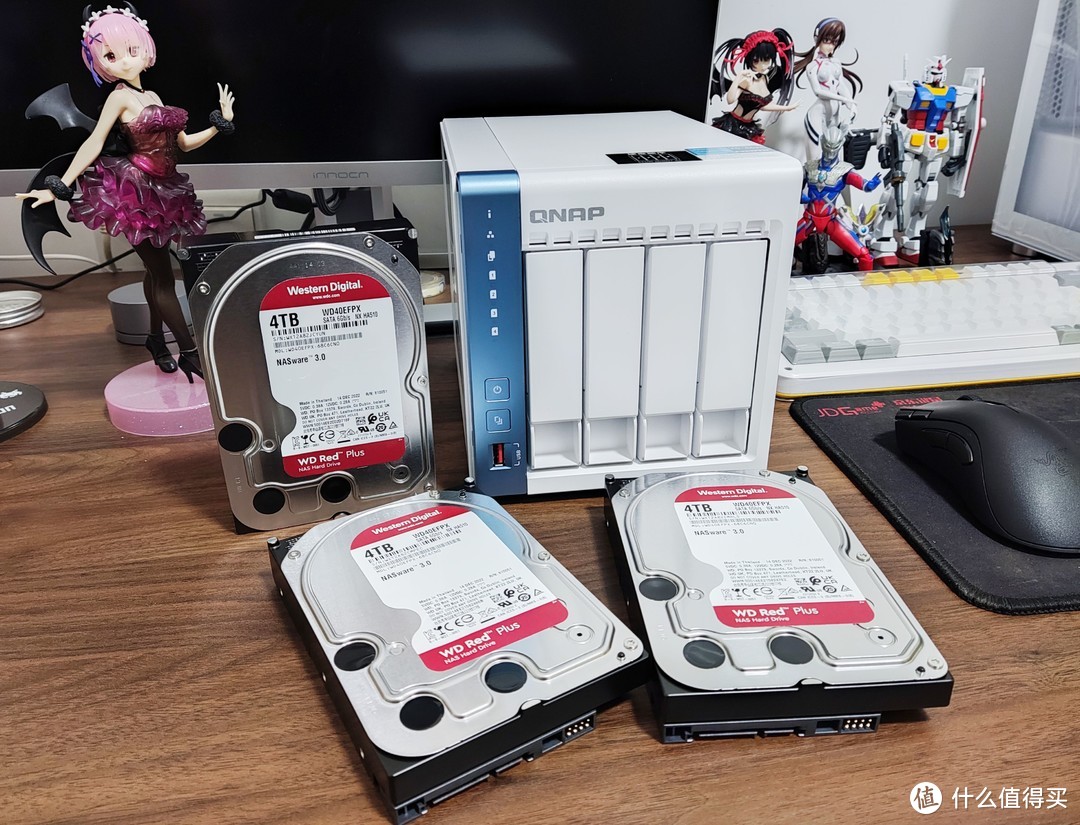
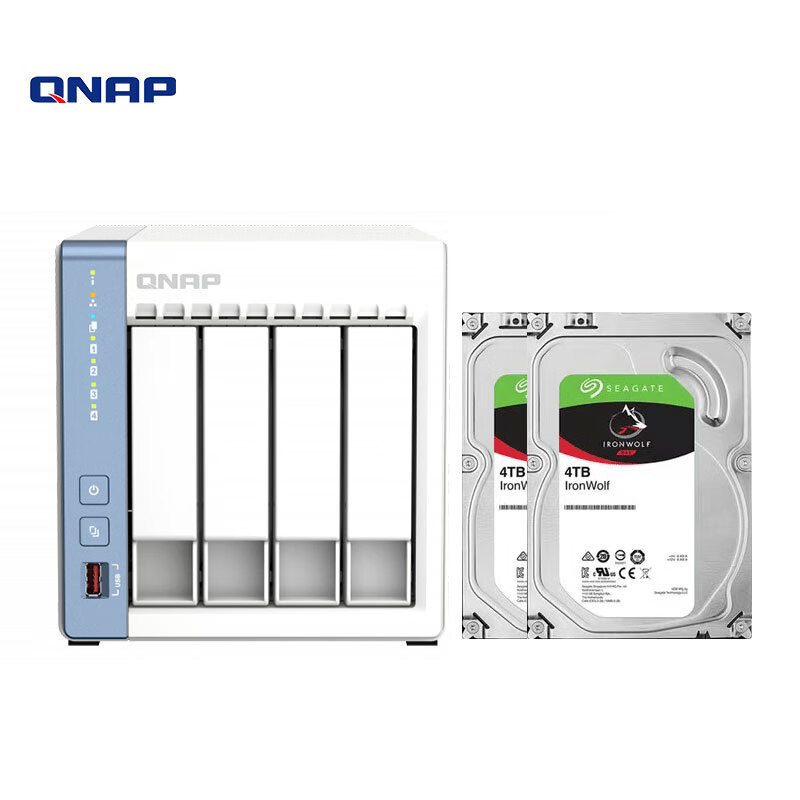
这回选择的NAS是来自于专注服务器19年的老牌厂商威联通,考虑到之前的双盘位有点捉襟见肘,新入手的NAS选择了4盘位的TS-462C时空要塞。正巧,现在JD上他们家和西部数据还有促销活动,购买带硬盘的套餐组合,比我单独额外购买硬盘要划算的多,于是最终选择了配备3块4T红盘的组合。

开箱
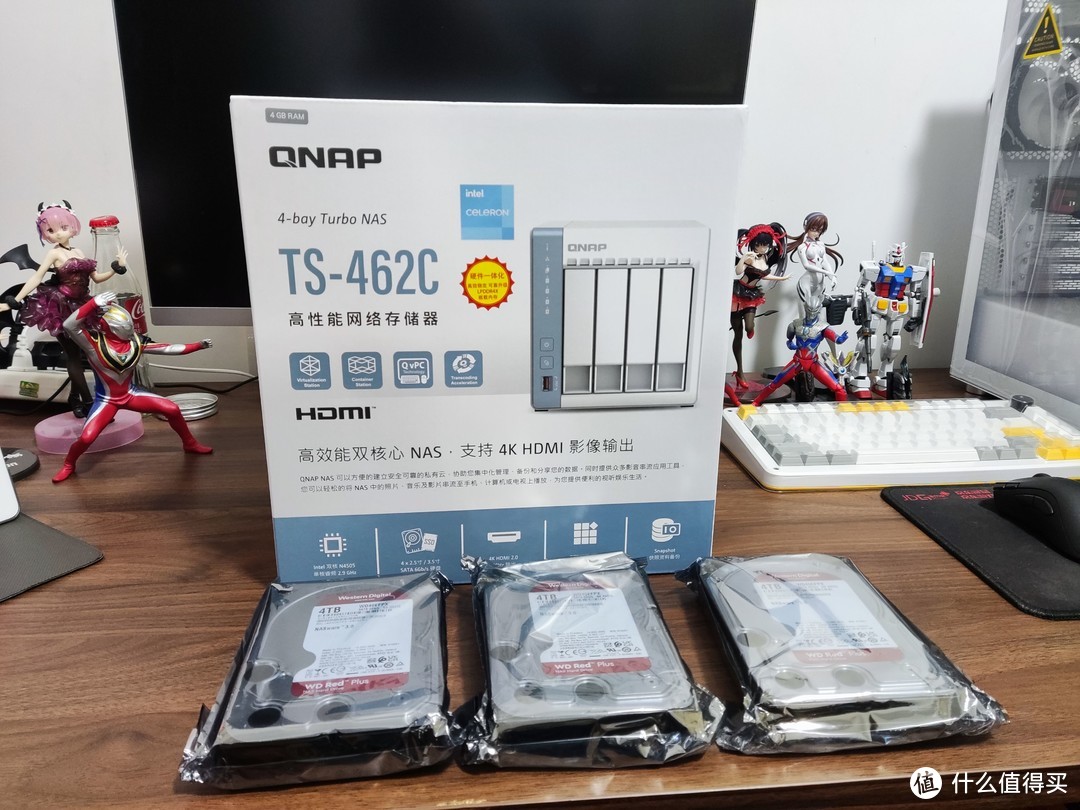
到手先来做个简单开箱,一般的产品我都是懒得说包装的,但威联通TS-462C这个箱子却是给我一种眼前一亮的感觉,它采用了比较高端的彩盒设计,白色的底色看着就很干净,又与产品本身的蓝白配色相呼应,周边是产品的一些介绍及卖点,排版看着很舒服。
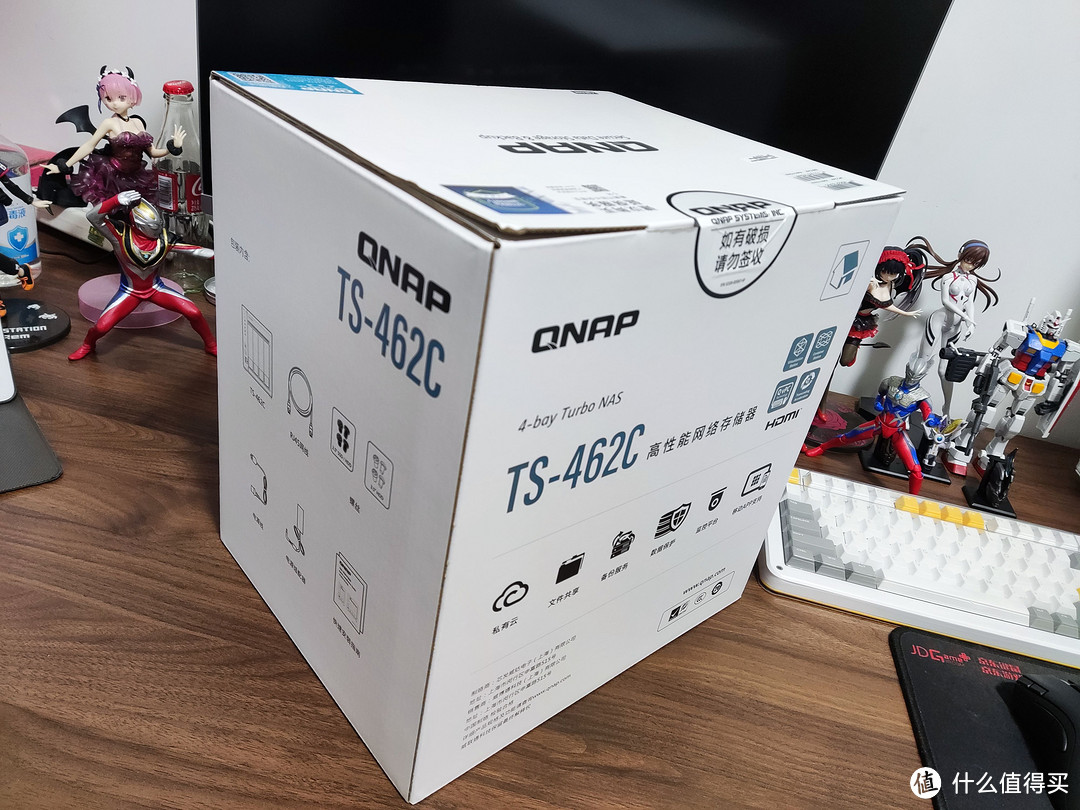
侧过来看则是一些产品配件清单以及一些简单介绍。TS-462C时空要塞是威联通针对个人、家庭用户推出的存储产品,支持4个硬盘位,并且搭载了第10代Jasper Lake架构的Intel处理器:Celeron N4504 双核双线程,最高睿频2.9GHz,同时集成了UHD Graphics 24 EUs显卡,轻松解码4K@60Hz HDR的高清视频,还支持HDMI2.0输出和多媒体影音串流等……再搭配全新的QTS5.0系统和4GB DDR4内存,以及2.5GbE的千兆网口,性能十分强大。
安全措施也是做的十分到位,多层珍珠棉保护,尽可能地减少运输途中的碰撞。
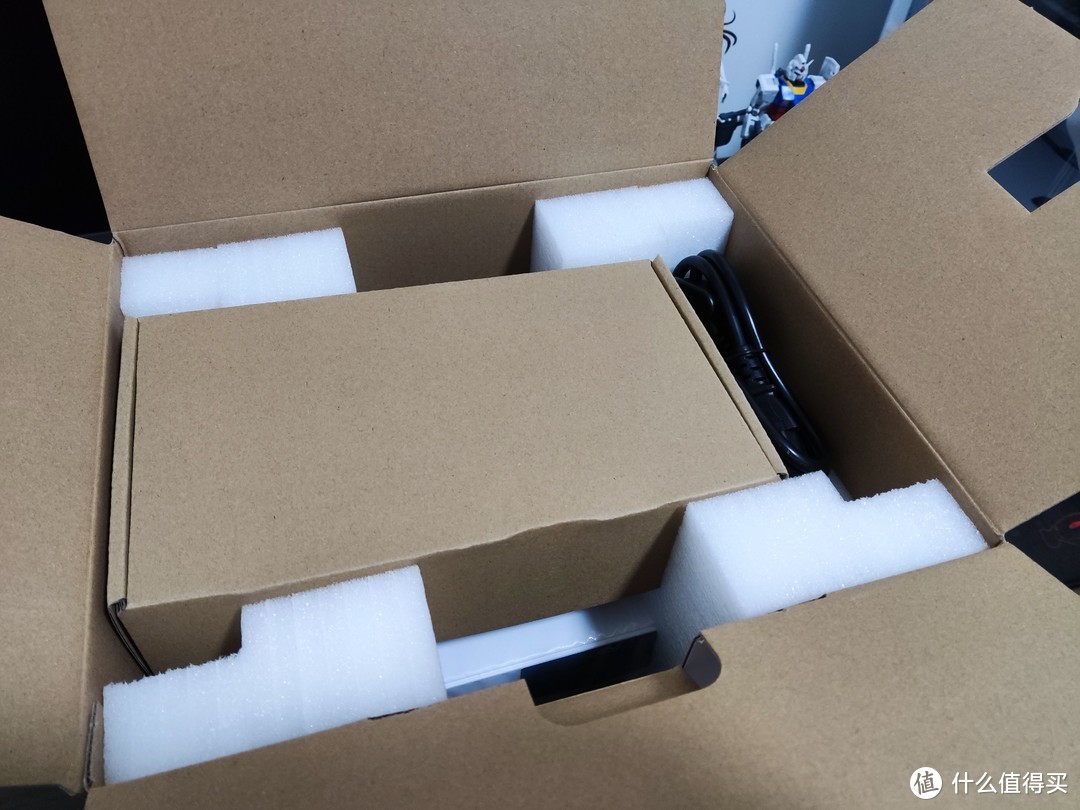
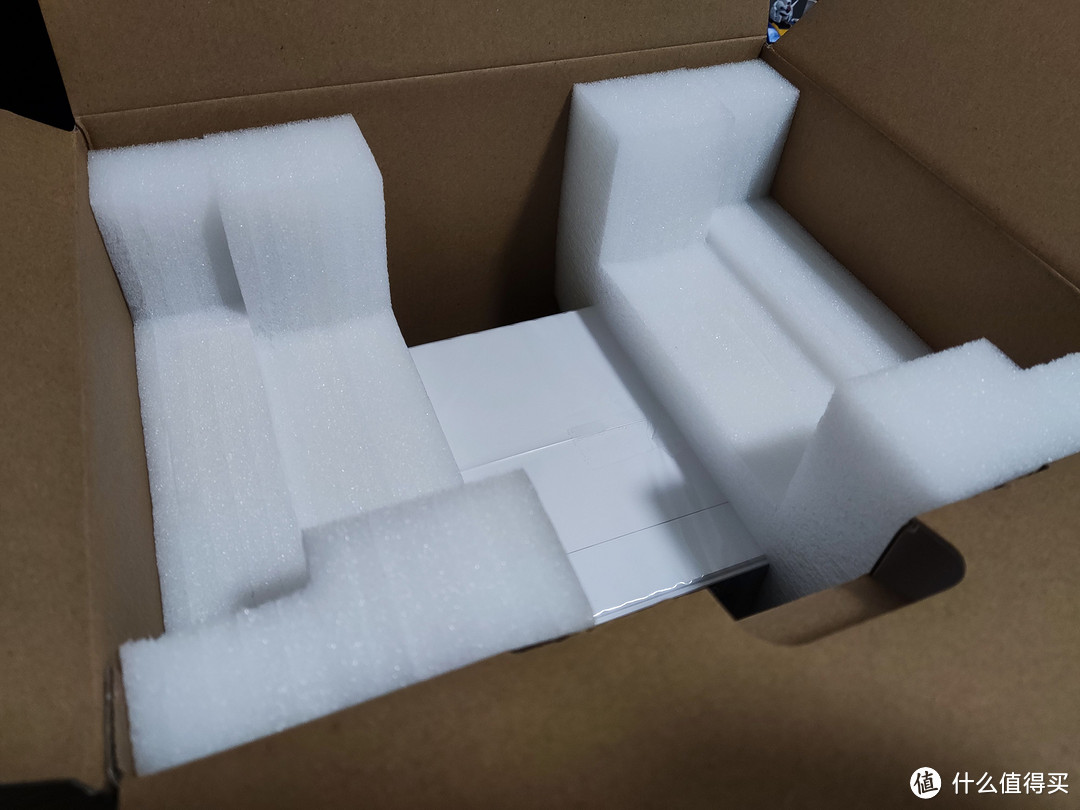
配件部分,摊开后倒是不少:TS-462C本体、网线一根、变压器、电源线、硬盘卡扣8根、2.5寸和3.5寸螺丝各16枚、保修卡以及快速安装手册一本。

取出本体,TS-462C时空要塞尺寸约为170 × 162.56 × 220.98 mm,净重2.09 kg,整体的造型很有设计感,白色的底色搭配蓝色的边条,给人一种小清新的感觉,看惯了各种酷炫的科技风,这种简约的形象意外地很不错,还能够快速融入环境,放在哪里都不显得突兀,并且我自己的电脑还是以白色为主题,与TS-462C放一起更相得益彰。
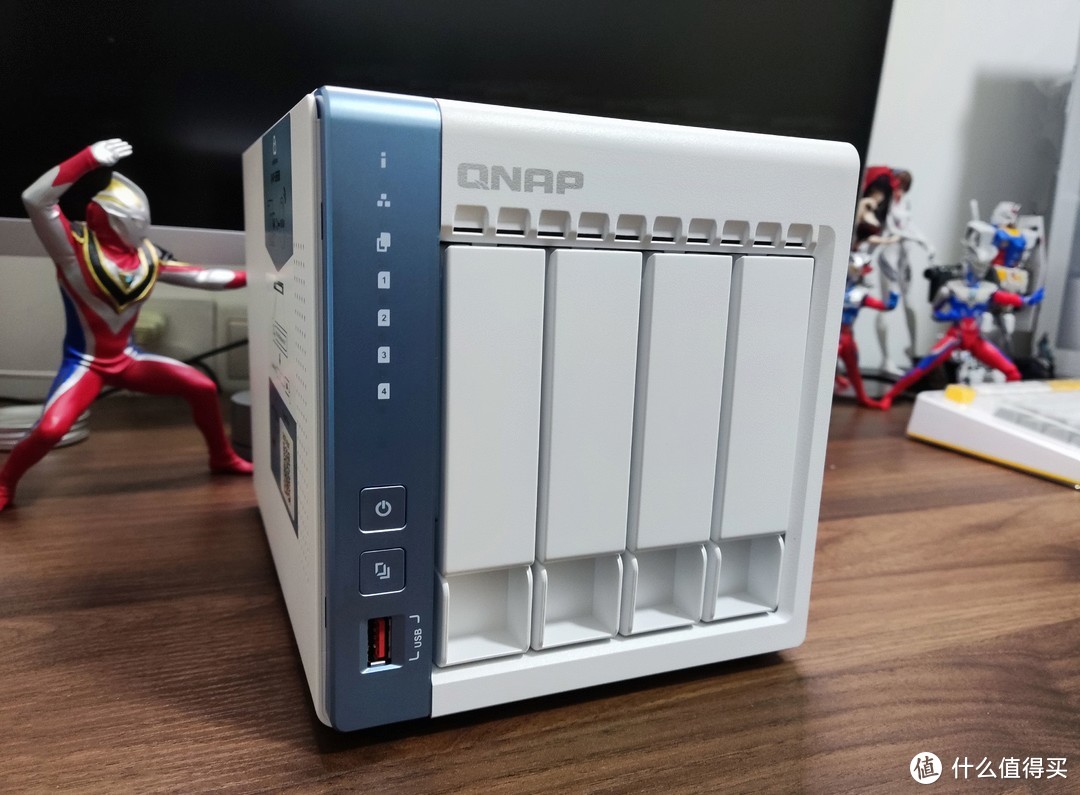
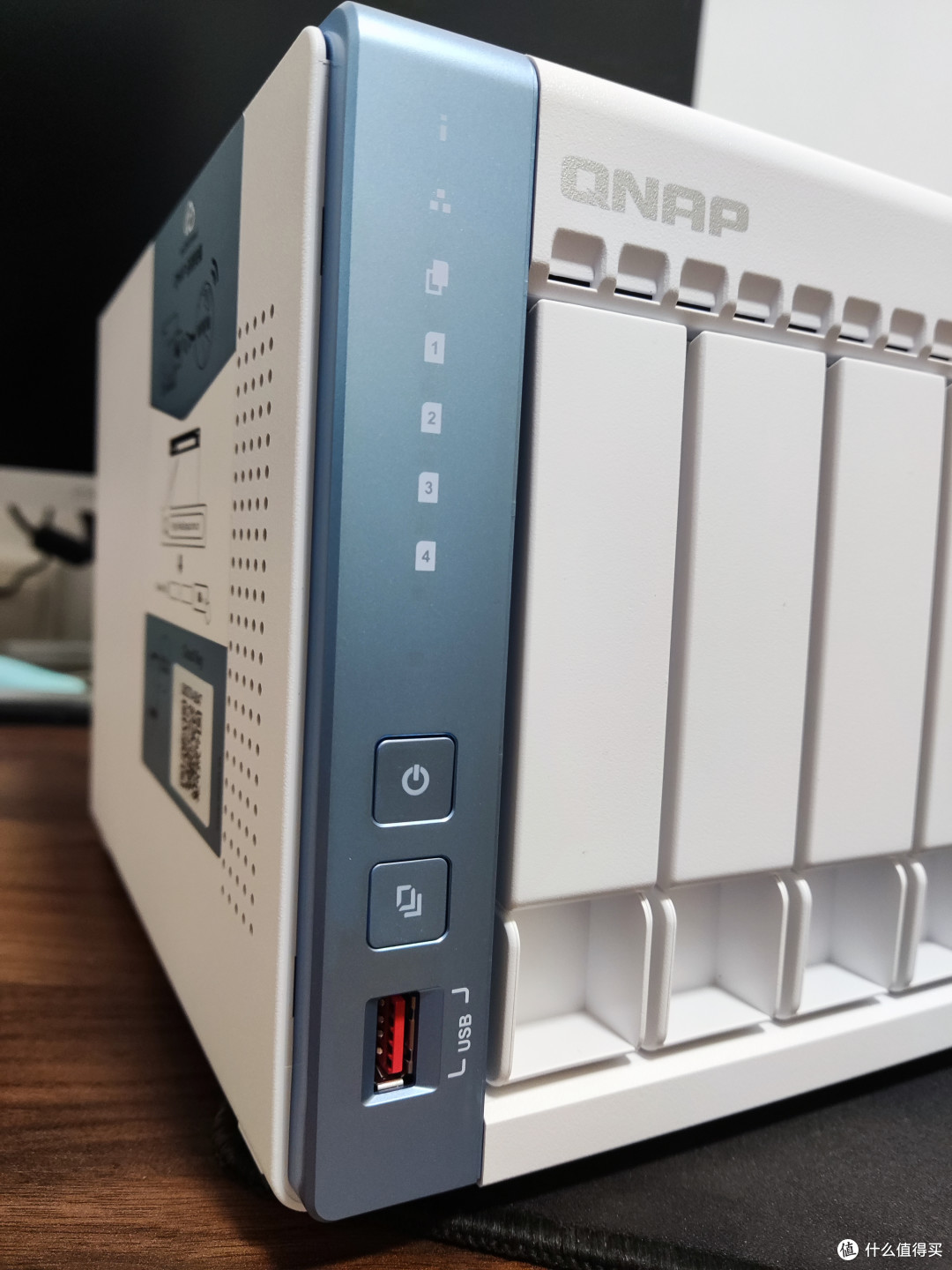
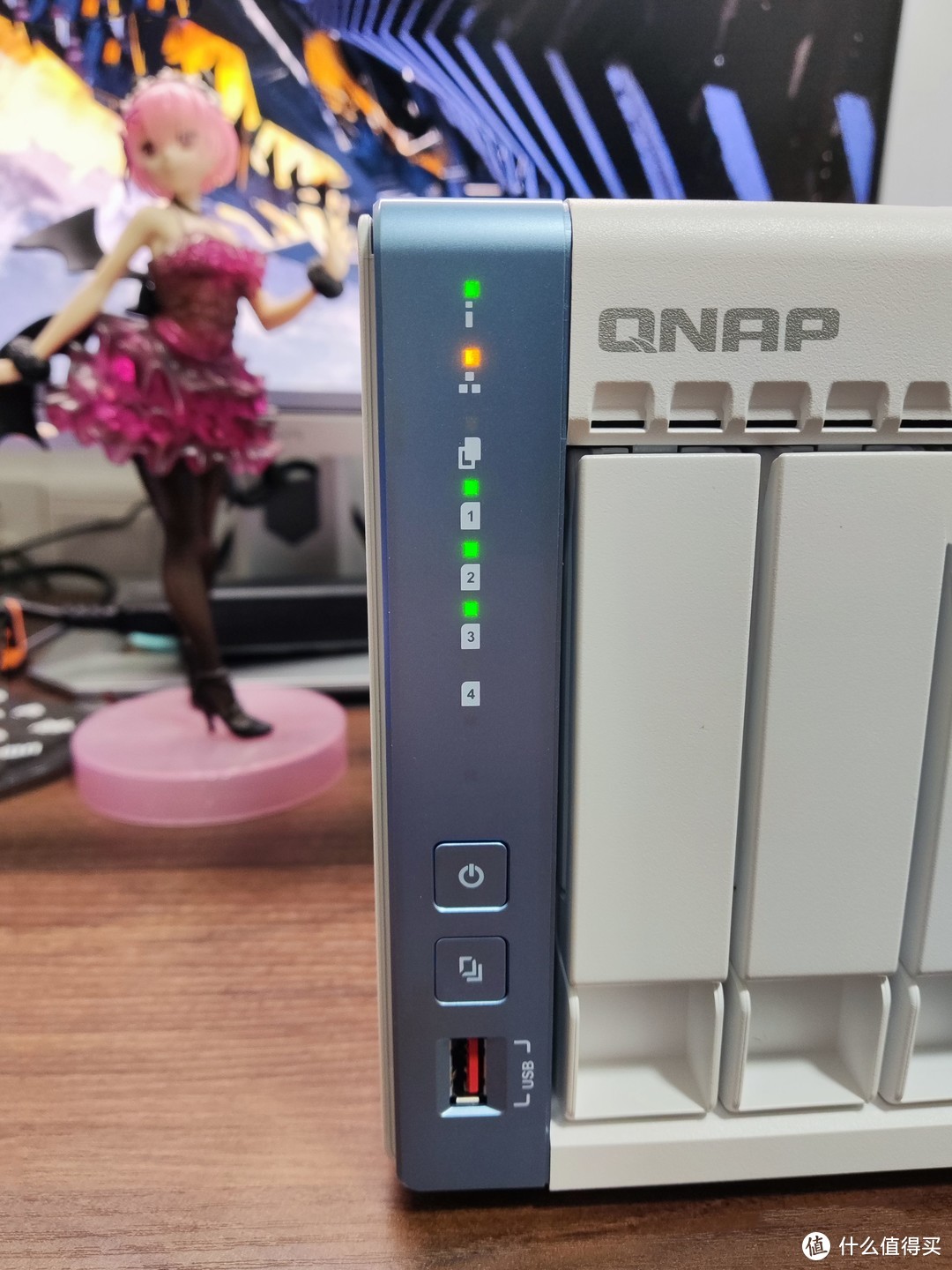
机身左侧的蓝色包边,使原本白色系的主机更显活力,上边自上而下分别是7个状态指示灯(电源、网络、USB、4个盘位)、电源开关按键、USB一键备份按键,以及一个Type-A USB3.2 Gen2(10Gbps)接口。
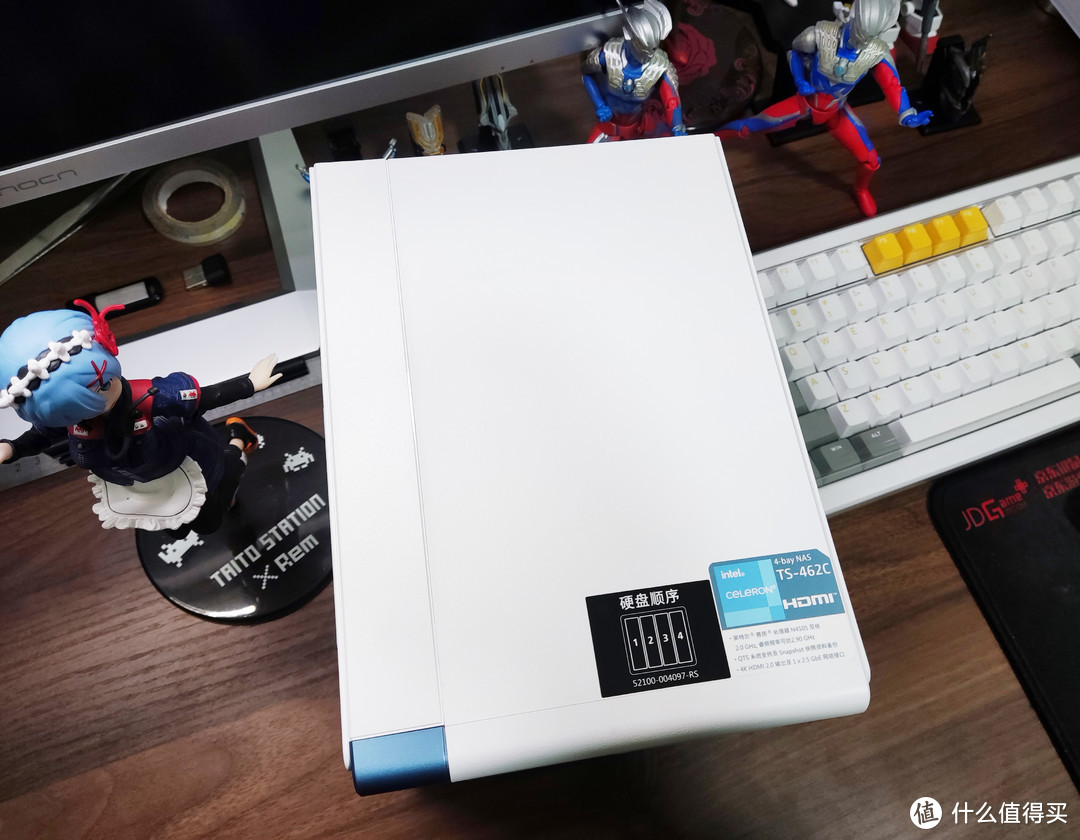
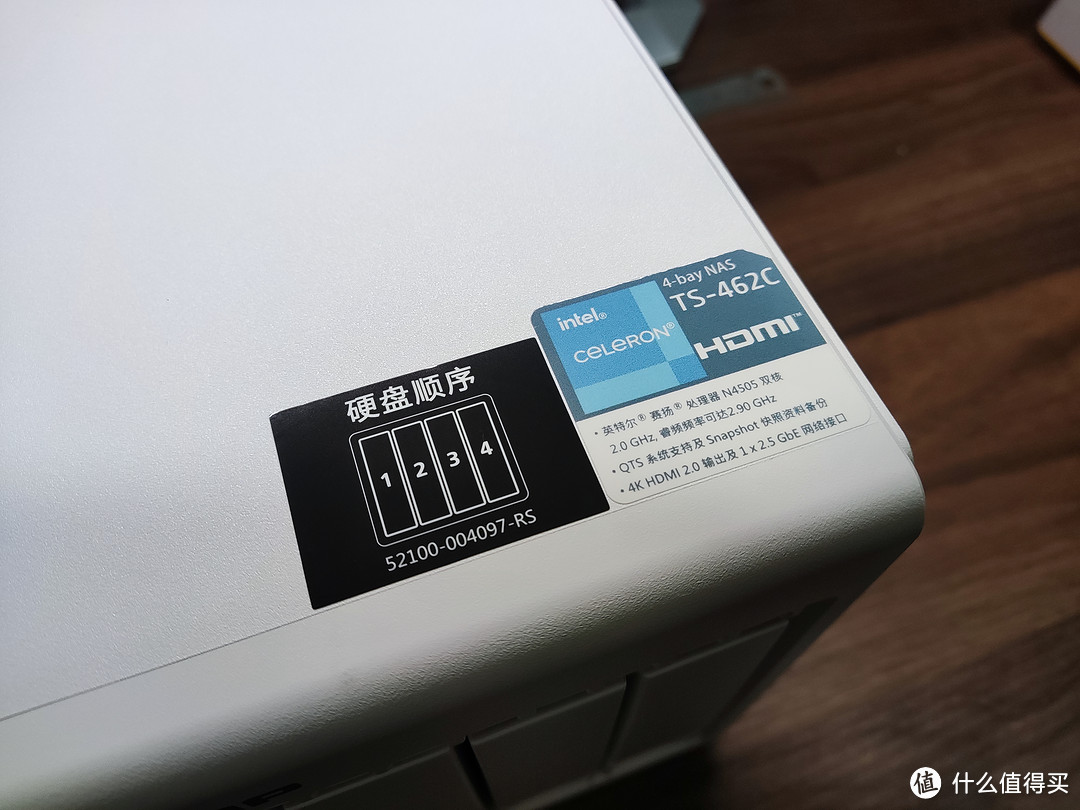
顶部为大面积的白色,以及两张贴纸,一张是简单的产品介绍,另一张则是硬盘的顺序图,虽然说明书上也有介绍,但为了防止一些不看说明书直接上手的大聪明,于是又在这个显眼的位置强调了一遍,看来厂家为了不让用户插错位置也是操碎了心啊。
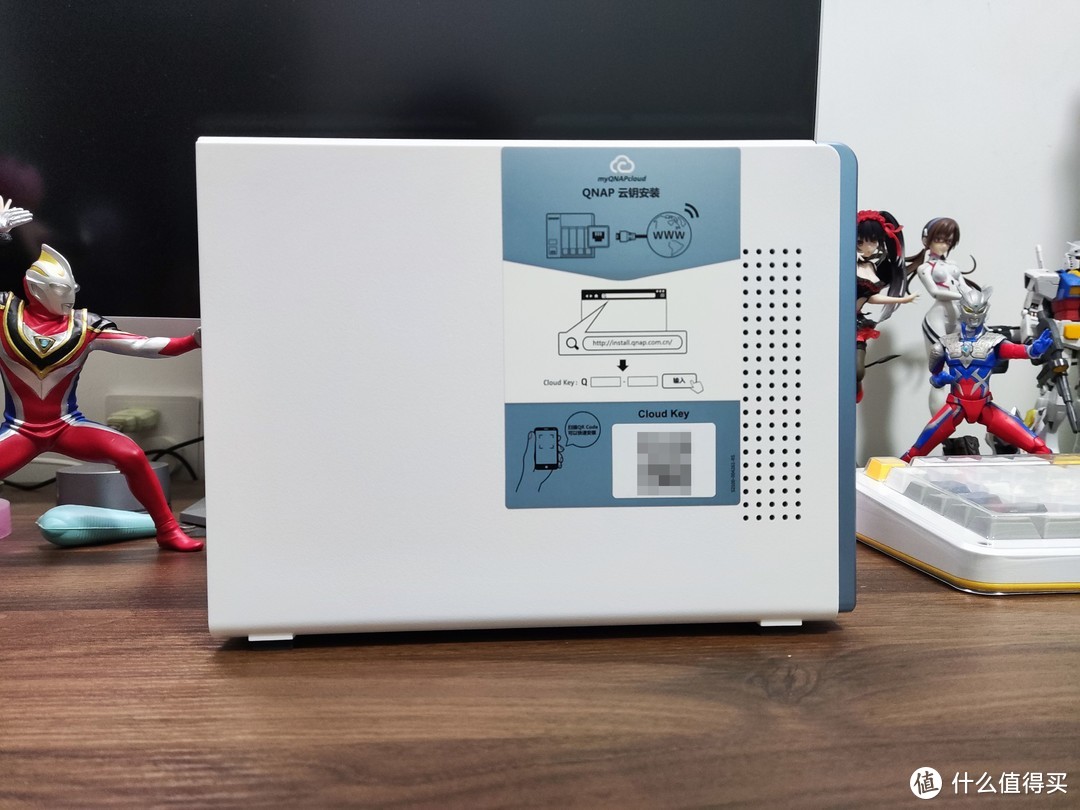
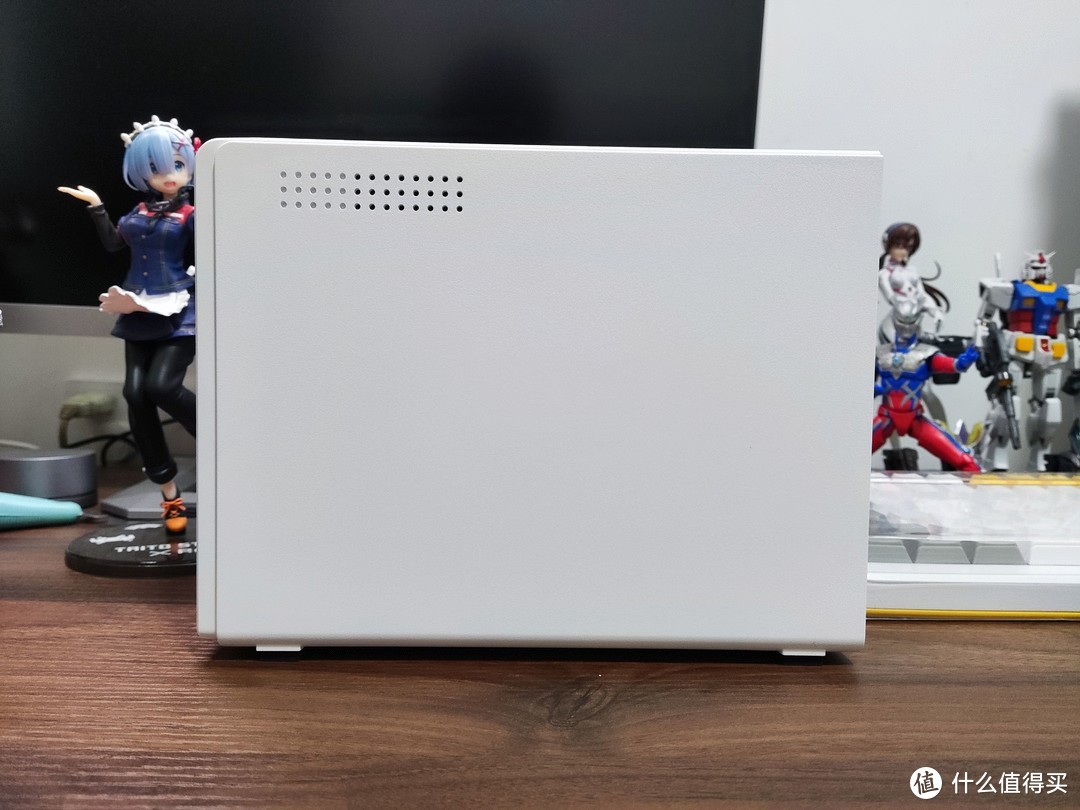
左右两侧除了简单的操作图示,就是几排细密的散热孔,用于机身的散热。
出于散热的需要,TS-462C时空要塞的背面是一大块格栅,内置一个120mm的智能散热风扇,能够主动对设备进行降温,以达到良好的散热效果。在下面底部左下角部分,还有一个小小的Kensington 安全插槽,以防止设备被盗。
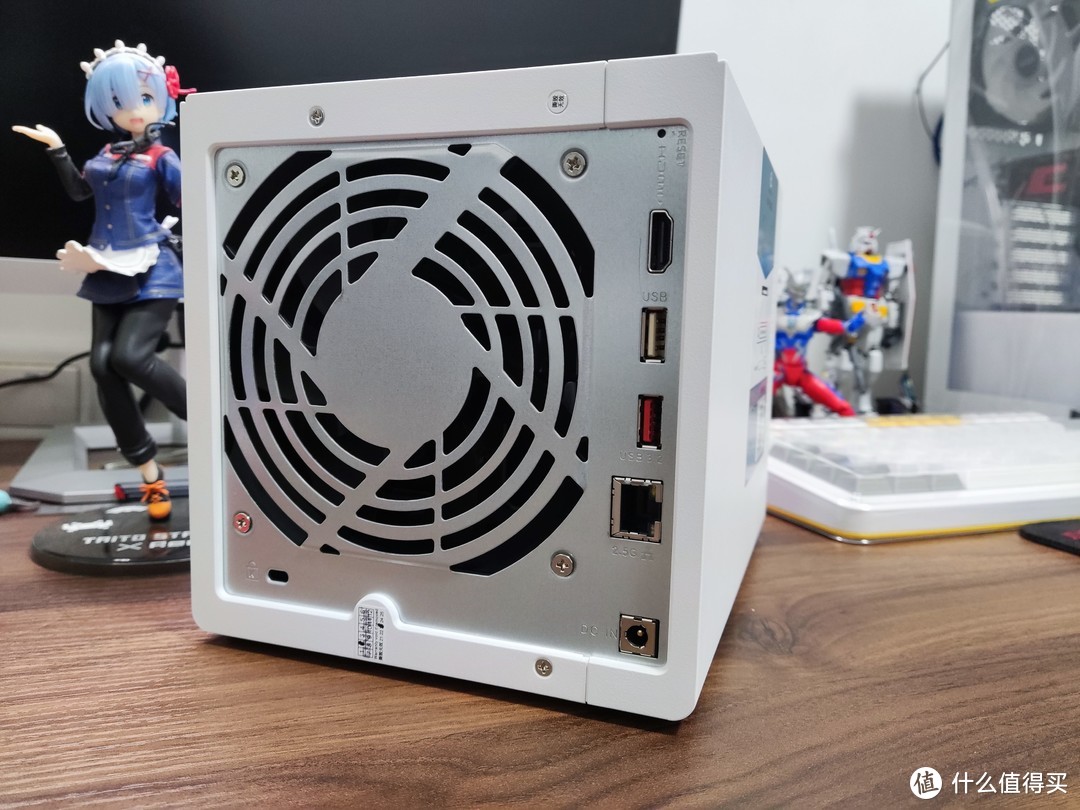
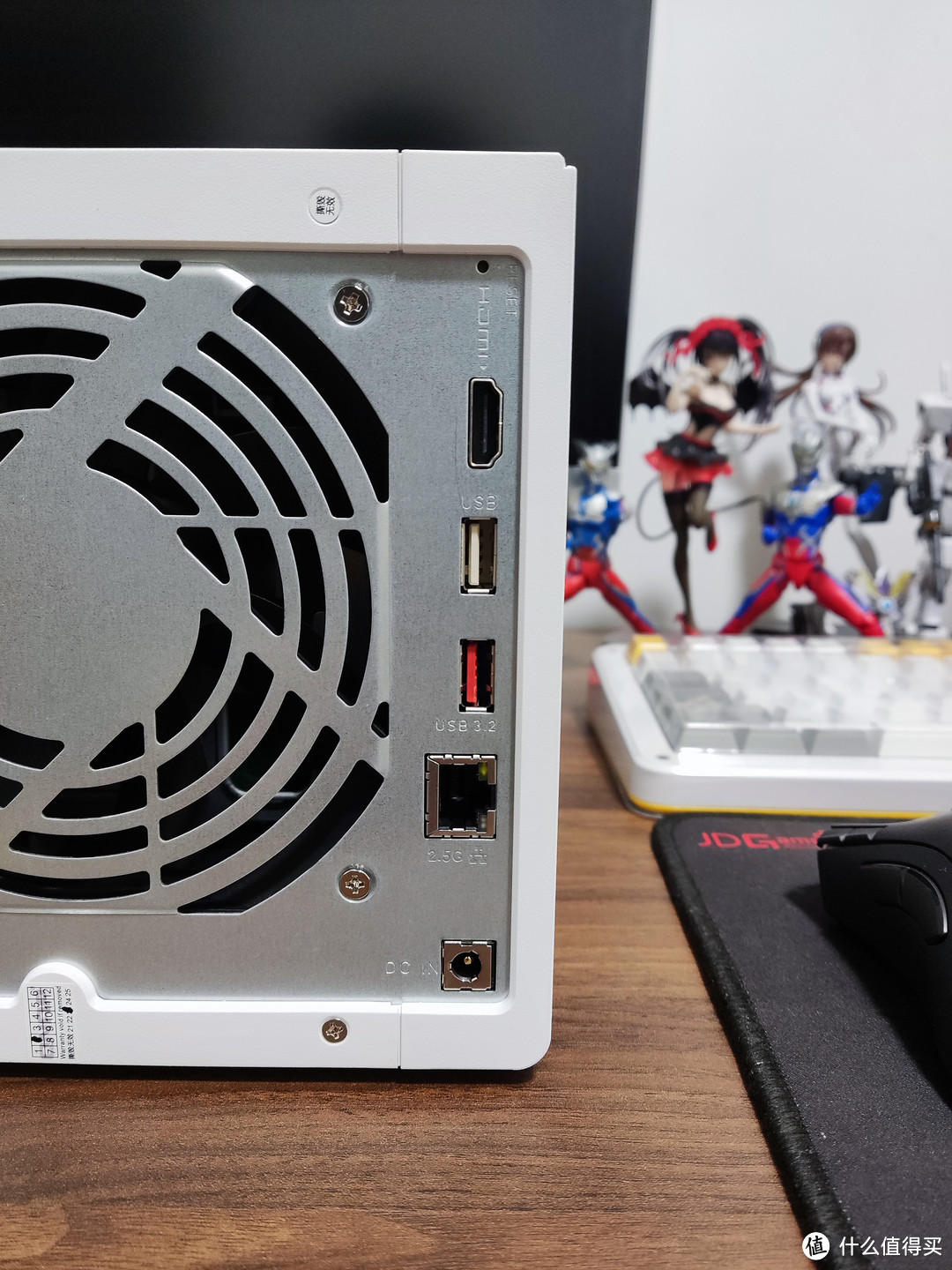
背部的接口方面,从上边开始依次是:Reset密码重置孔、支持4096*2160@60Hz输出的HDMI2.0接口、USB2.0接口、一个Type-A USB3.2 Gen2(10Gbps)接口,一个2.5Gigabit网络端口以及一个电源接口。
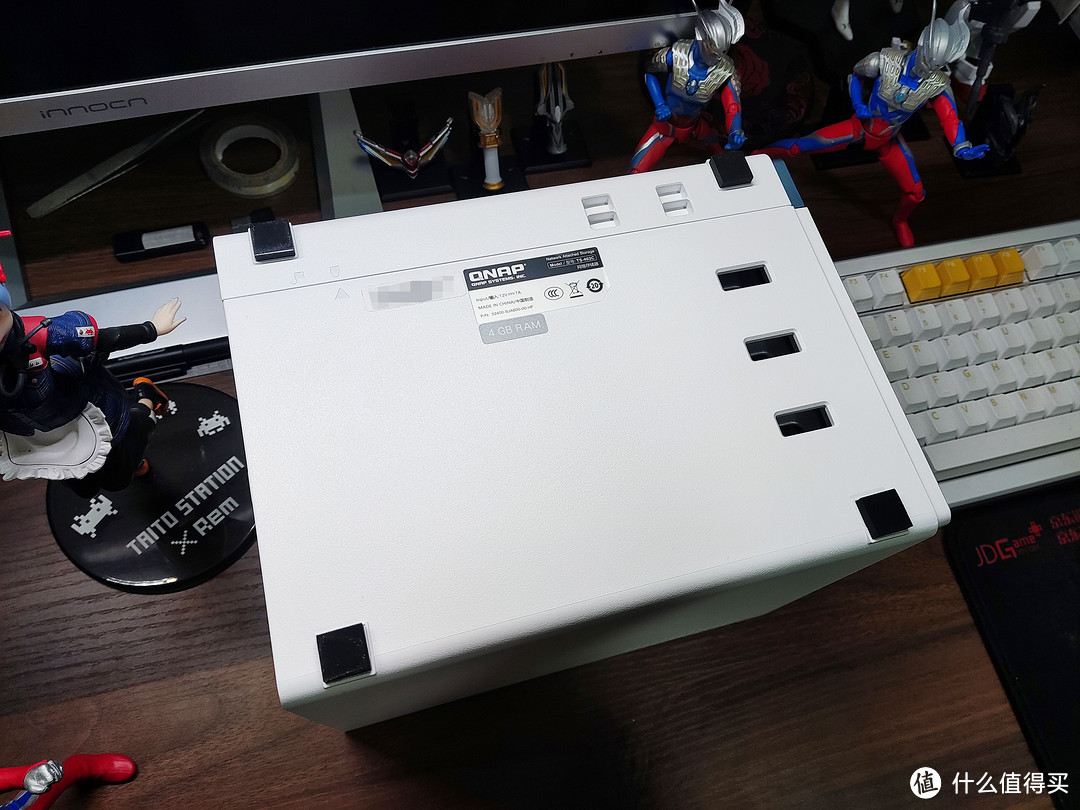
底部也相对比较简洁,4个橡胶的防震脚垫,几个散热孔以及一张参数贴纸,放在桌面上稳稳地一点都不会晃。
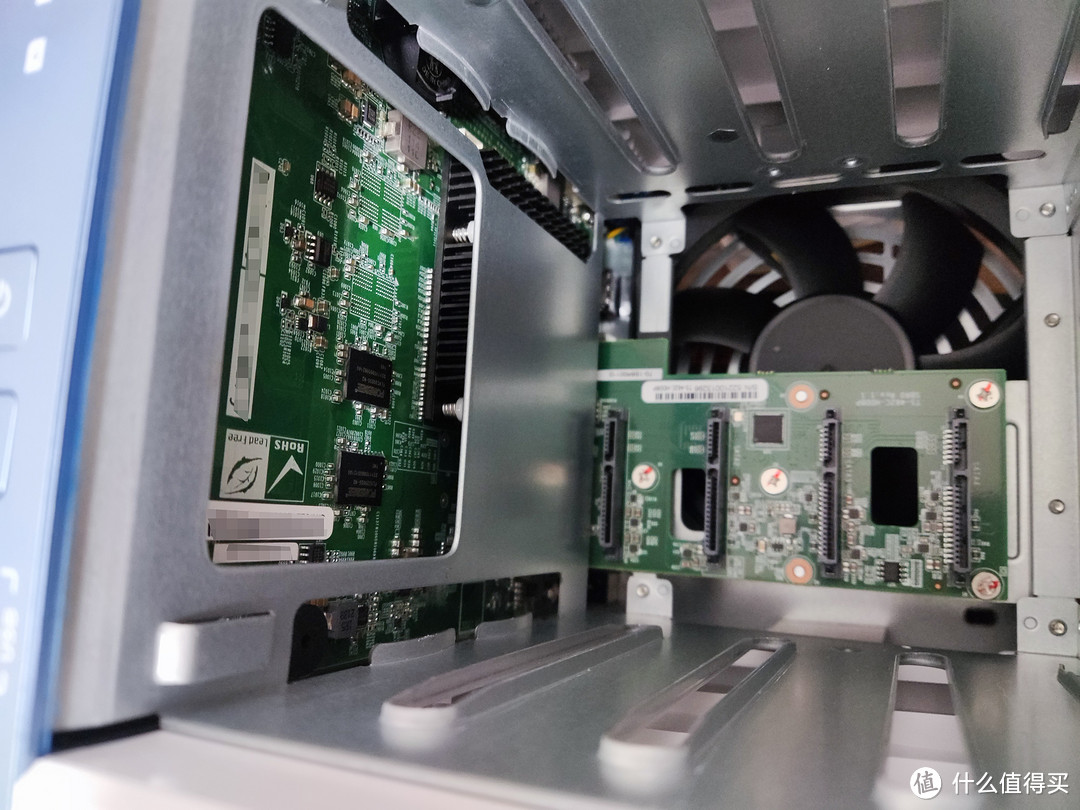
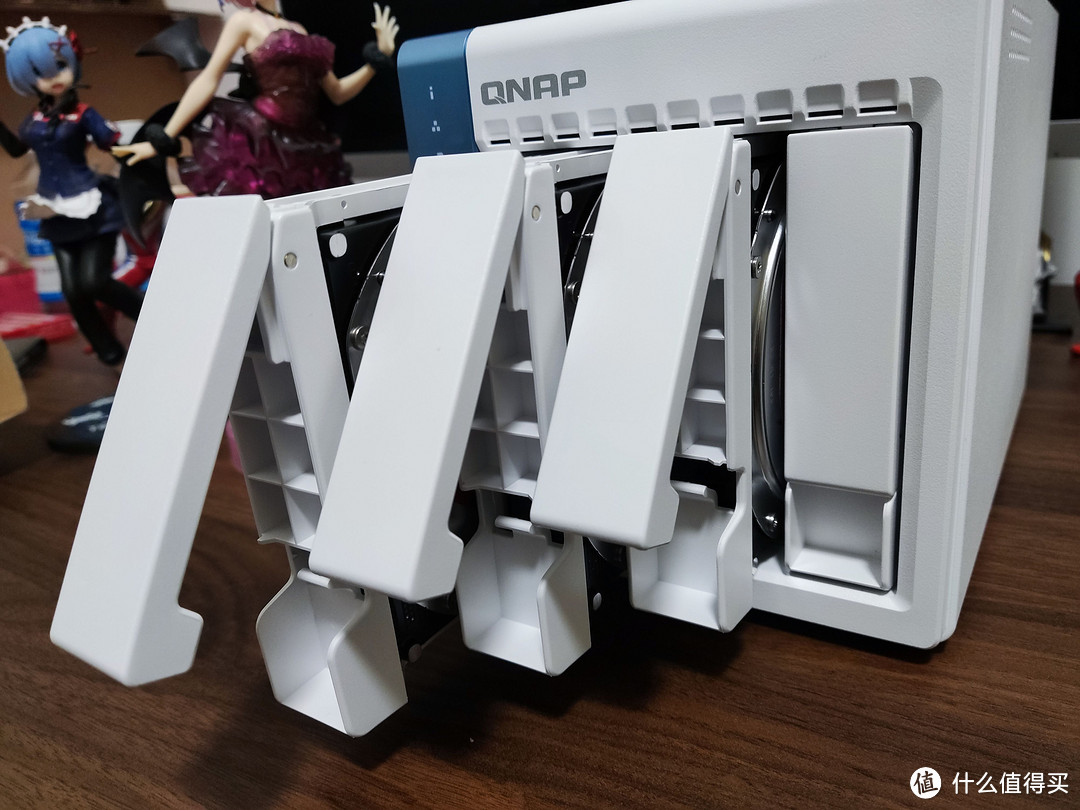
取出4个硬盘架可以看到内部的结构,前后为贯穿式的设计,后侧风扇吹入后更易形成风道,从而起到控制温度的作用。从图上可以看到内部左侧为主板,搭载了4GB内存和内置4GB闪存(双启动操作系统防护),最里边则是4个6Gb/s的SATA III硬盘接口,支持热插拔,单接口最大支持容量22TB,总容量可达88TB。
西部数据(WD)Red Plus NAS硬盘
对于NAS而言,硬盘的选择也很重要,网上因为选择的硬盘不当,导致好几个TB的数据付之东流的惨案比比皆是,所以新入坑的小伙伴一定要引以为戒。这回我是跟着活动套餐入手的西部数据红盘NAS硬盘WD40EFPX,容量4TB,西部数据也是老牌的硬盘厂商了,他们家的硬盘还是靠得住的。
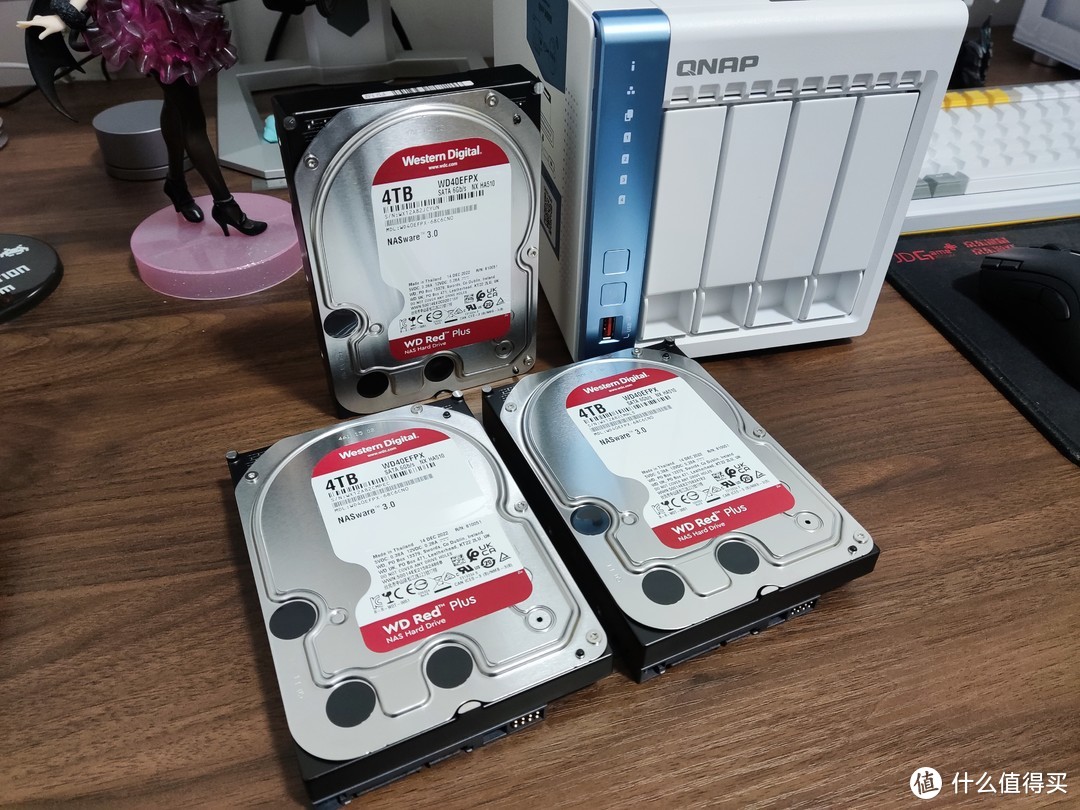
对比普通设备,NAS是要7*24不间断工作,所以对于硬盘的稳定性和防震措施有着更高的要求,而NAS专用硬盘就能很好的达到这些指标,即使长时间不间断运行,也不会出现问题。至于容量方面,考虑到经济原因这次只入了3块4TB,现阶段用用完全没有问题,后期有条件了再加嘛。
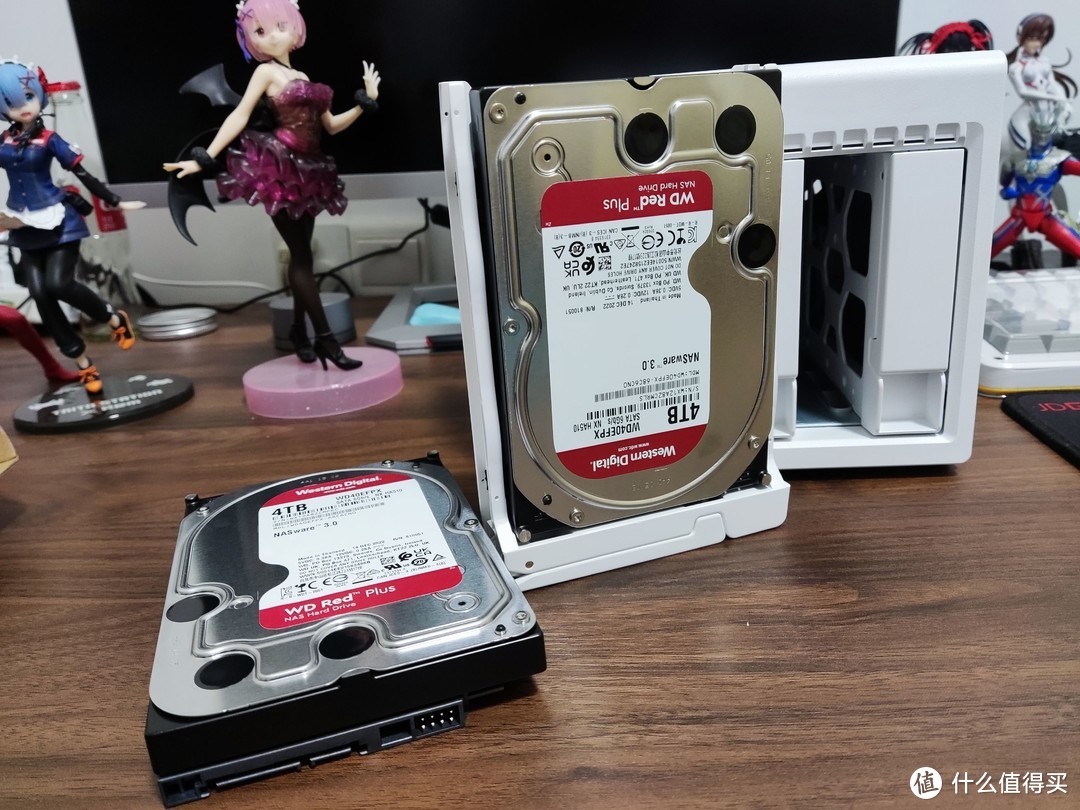
TS-462C硬盘的安装也很人性化,采用了双保险的方式,先用螺丝将硬盘固定在硬盘支架上,再在两侧放入条状卡扣,硬盘架的固定就算完成了,对比现阶段很多只用快拆式安装的设计,我个人还是喜欢这种使用螺丝加固的安装形式,安全性上更有保障。
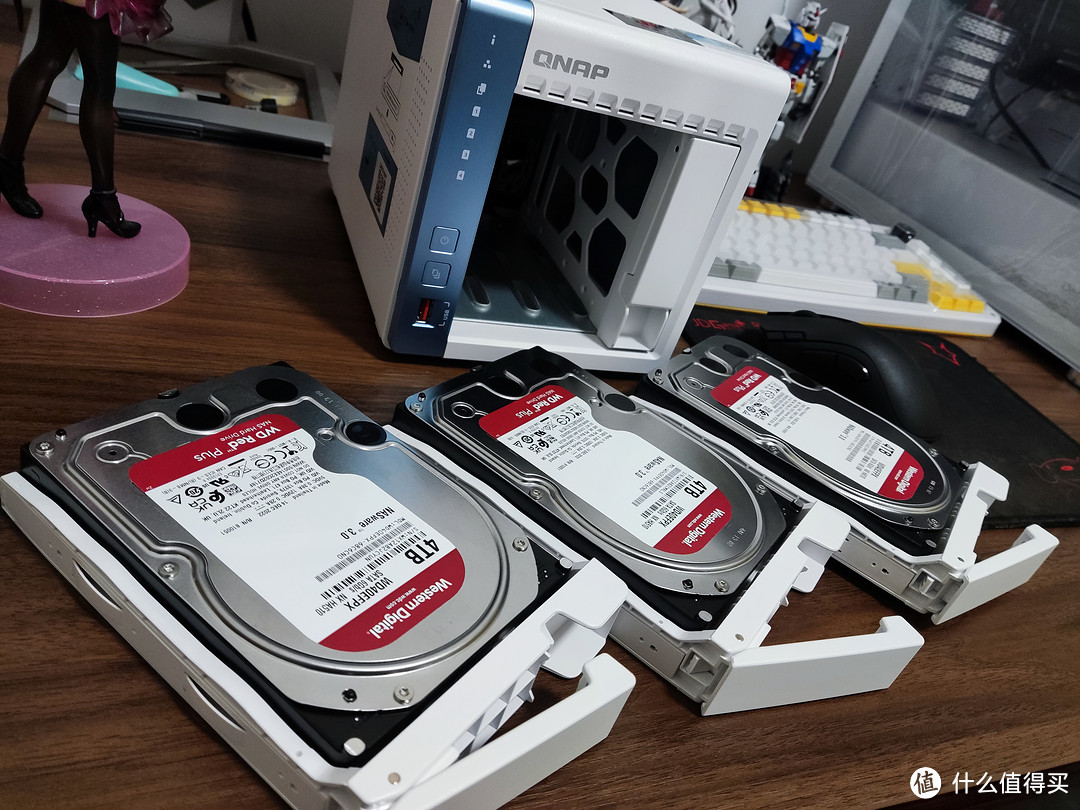
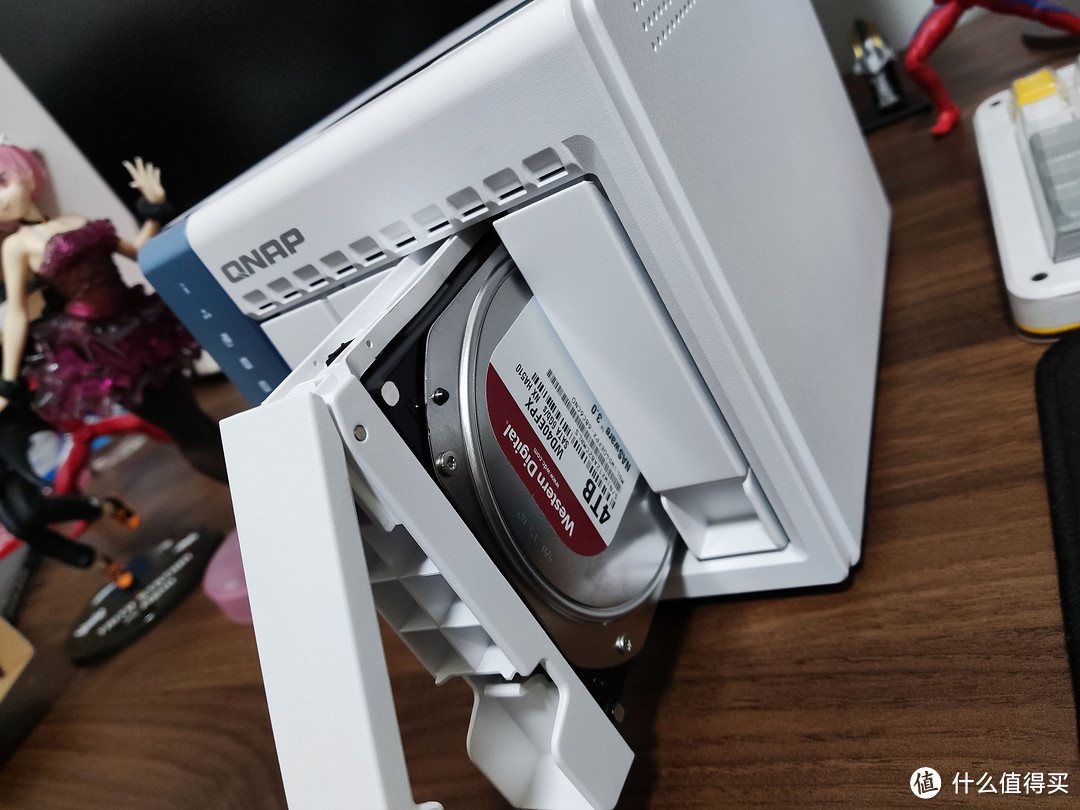
之后只需要将固定好硬盘的硬盘架轻轻推入硬盘仓,然后把卡扣固定住,就算完成了,整个过程非常流畅顺滑。
使用体验
TS-462C的连接基本没什么难度,按部就班接上电源,最后把网线插在路由器上,就算成功了。按下开机键,指示灯缓缓亮起,期间会发出几下蜂鸣,因为是第一次启动,可能时间稍长一些,等待一小会儿后开机就算完成了。
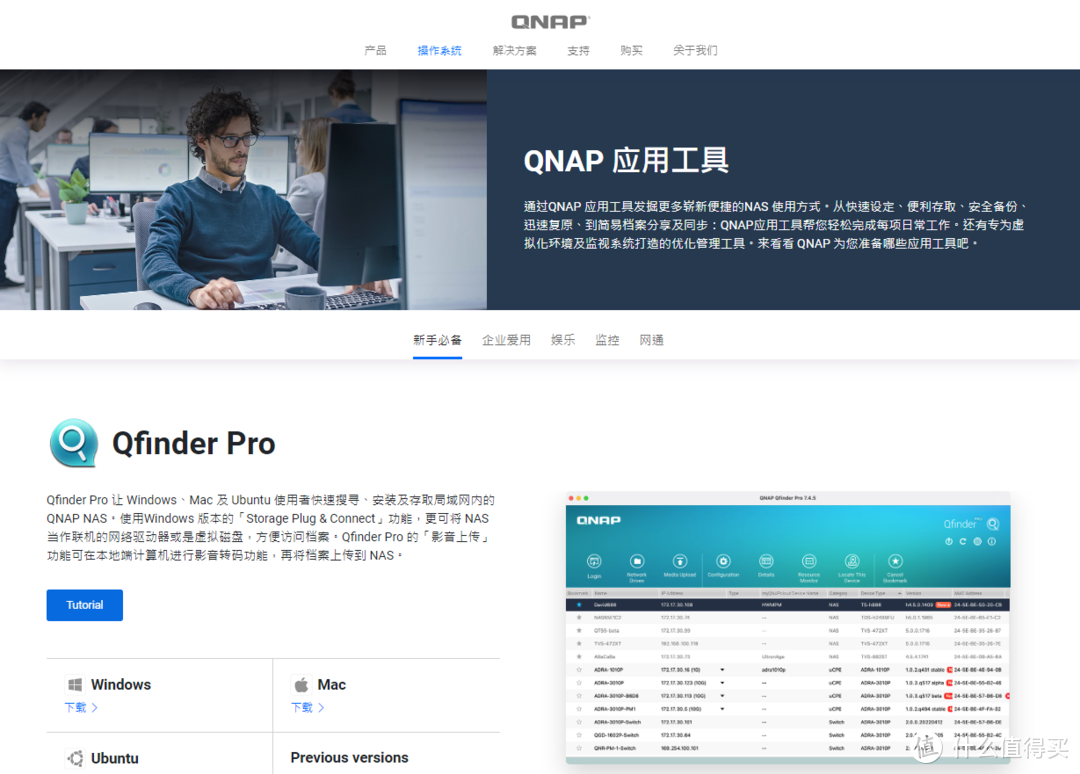
初始化QTS系统的方式有Qfinder Pro、云安装、HDMI 连接3种,我这里就使用了最简单的Qfinder Pro初始化QTS系统。首先访问官网的新手必备区,可以下到一些需要用的软件以及入门指南的Pdf版本。
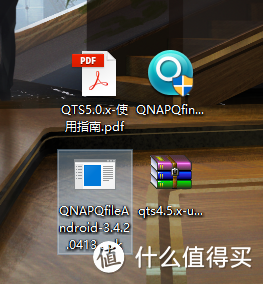
需要下载的主要是这几个文件,包括使用指南、电脑端的Qfinder Pro软件以及手机端的Qfile软件。
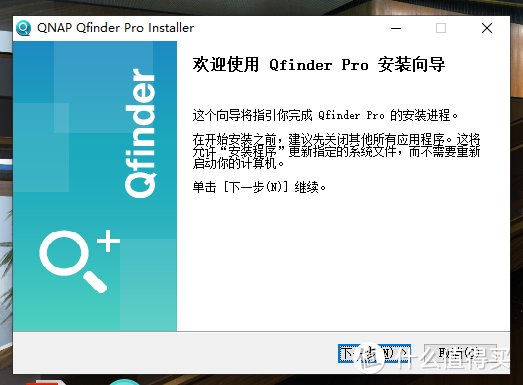
根据系统的引导,按部就班一步一步安装Qfinder Pro 软件,基本没什么难度。
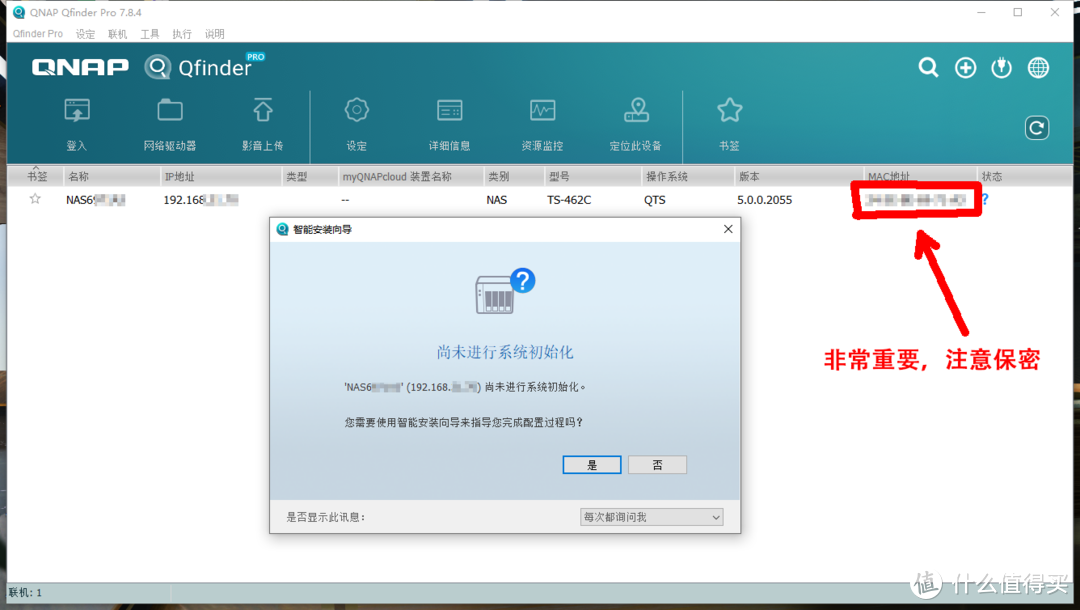
安装完成后,Qfinder会自动识别家里的NAS设备,并弹出提醒需要进行系统的初始化配置。
系统安装
QTS系统的安装也十分方便,点击Qfinder的按键自动跳转至系统页面,开始初始化配置。
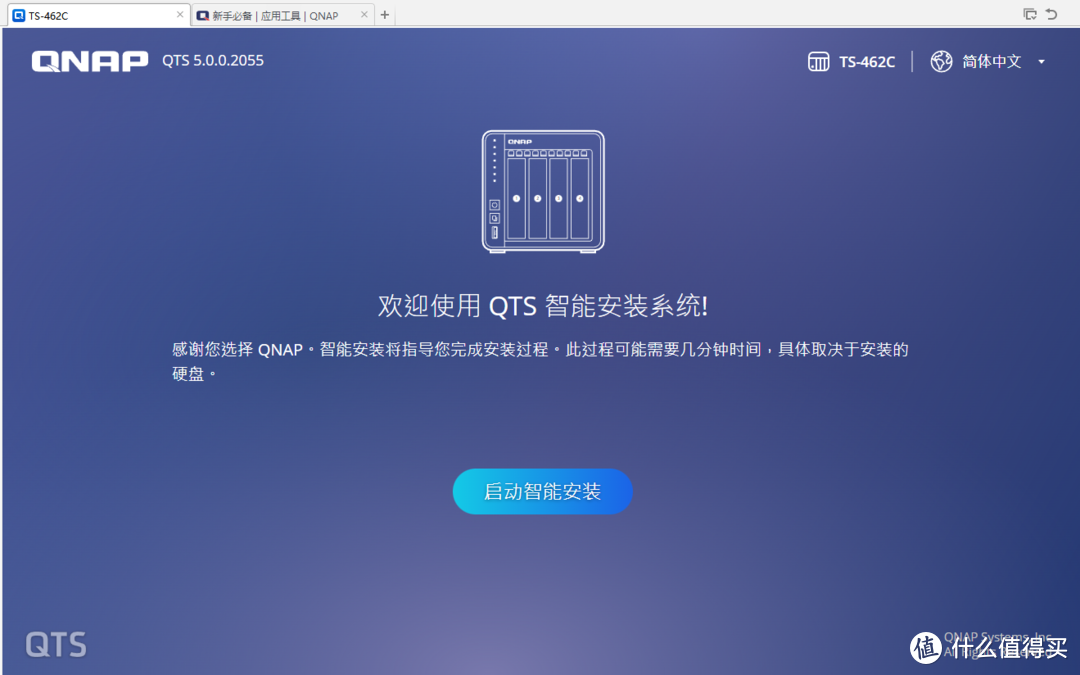
一般开始前系统都会自动检测固件的版本,因为我这台TS-462C是3月份出厂的,自带的固件并不是最新版,所以最好是在初始化前先对固件进行升级。
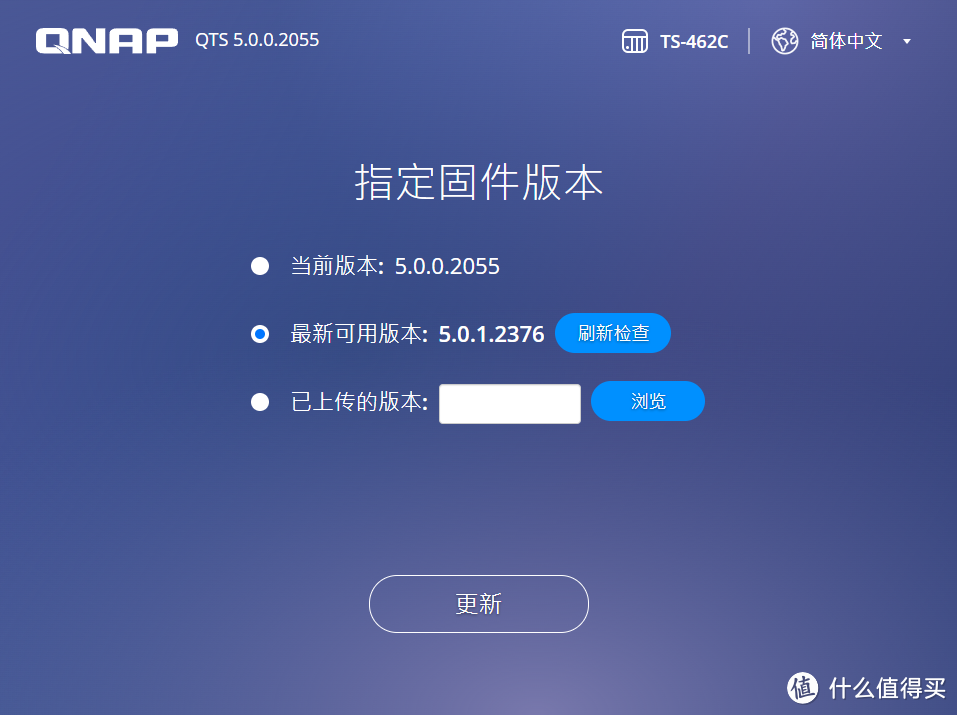
固件的下载升级也是傻瓜式的,只要点下确定,系统即会自动开始升级,当然需要的注意的是,千万不要断电,也不要随意移动设备。
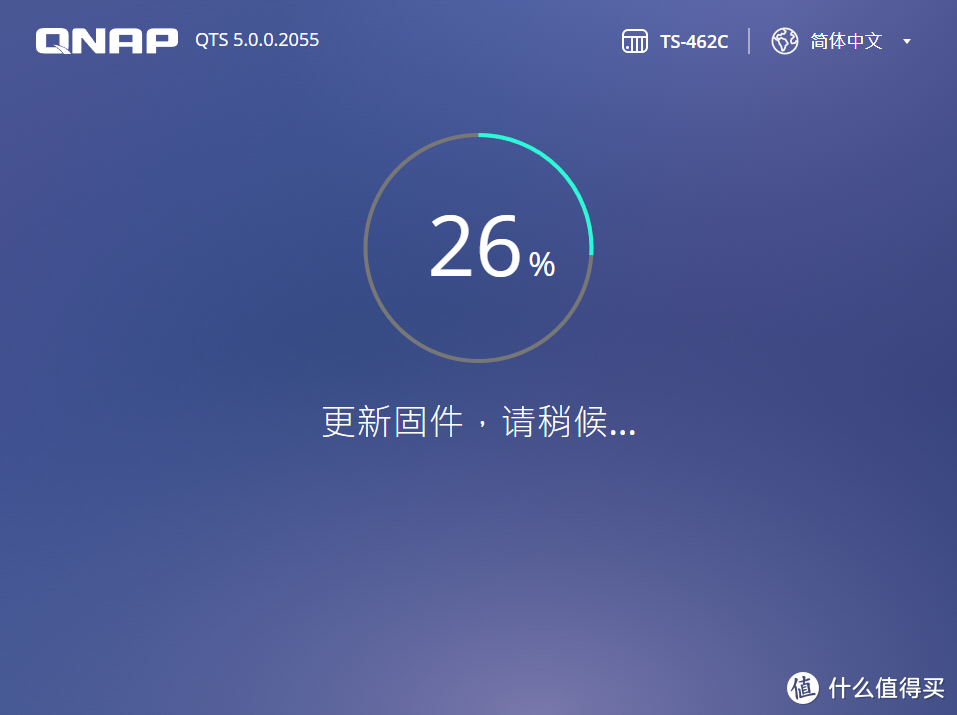
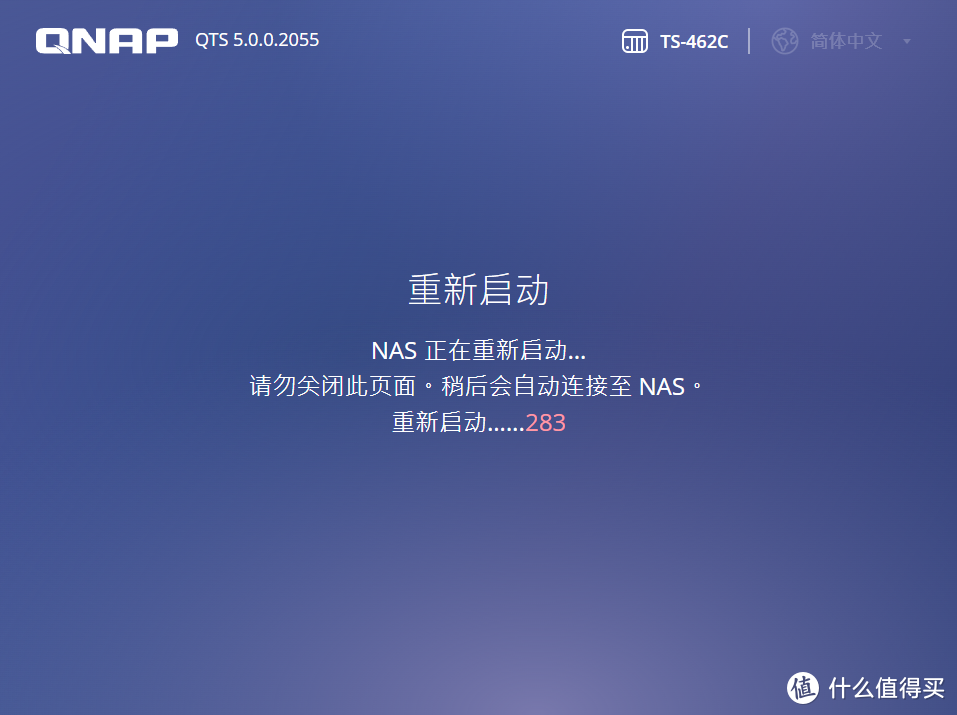
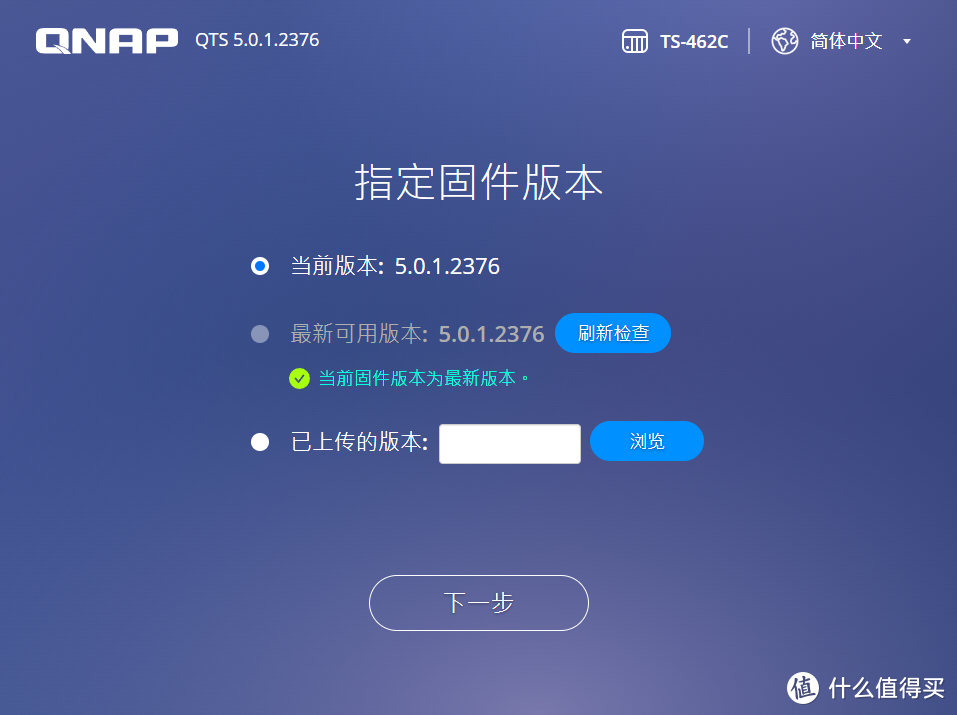
升级完毕后NAS就会自动重启,再次回到刚才的界面,此时固件已经升级到了最新的5.0.1.2376版本了。
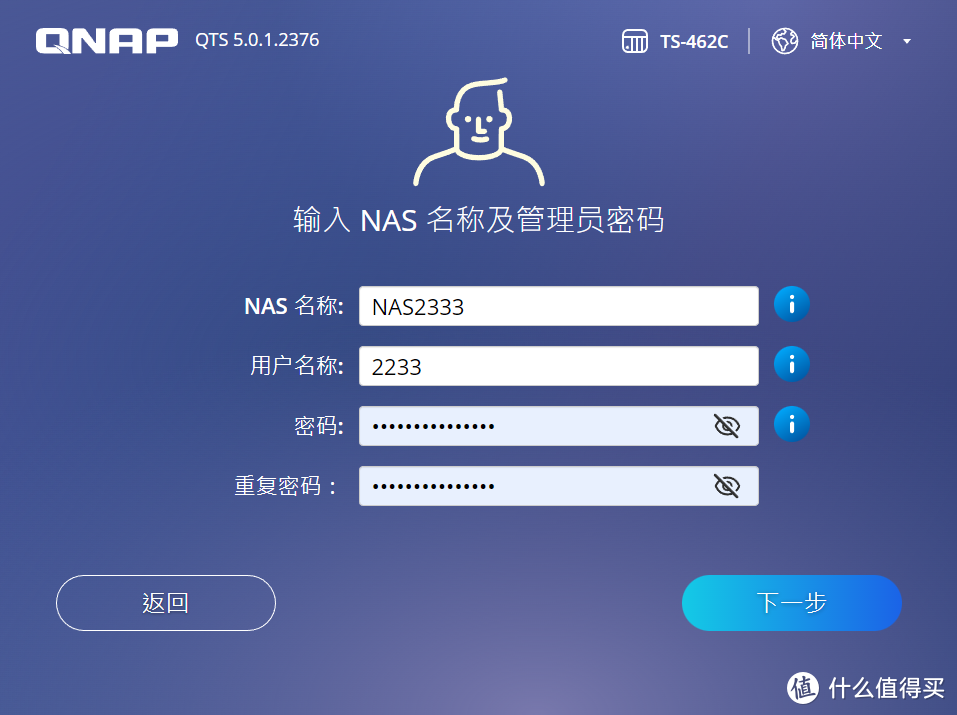
之后可以进行NAS名称、用户名称以及密码的设置,出于安全的考虑,密码最好是设置的相对复杂点,怕忘记的话可以拿一个小本本记一下,后期也可以根据自身的需求,不定期修改密码,毕竟安全第一嘛。
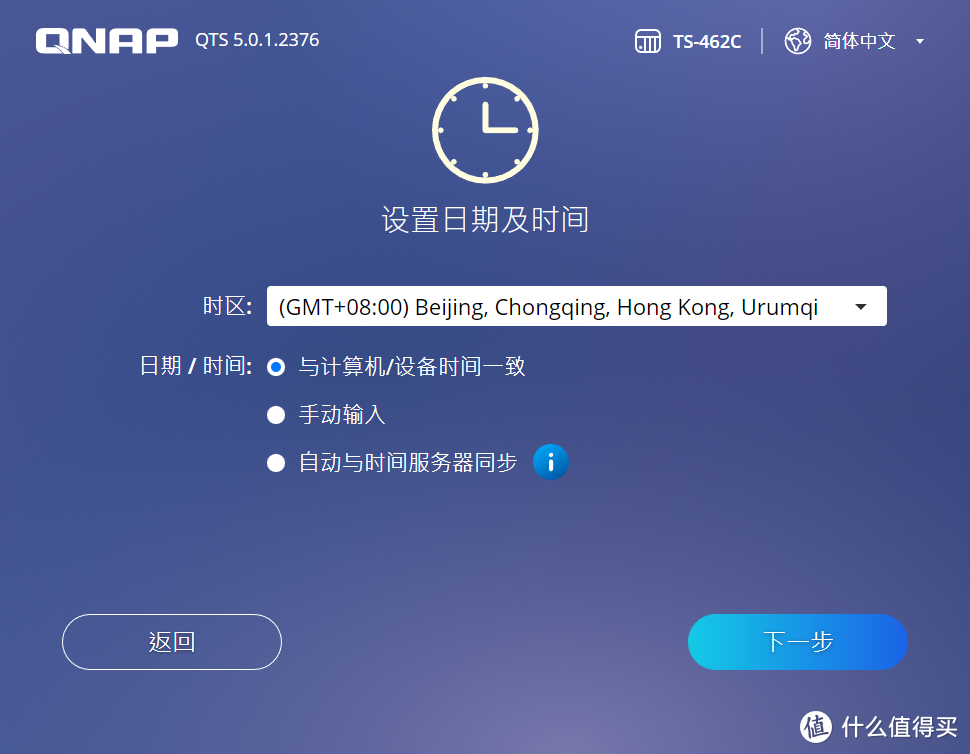
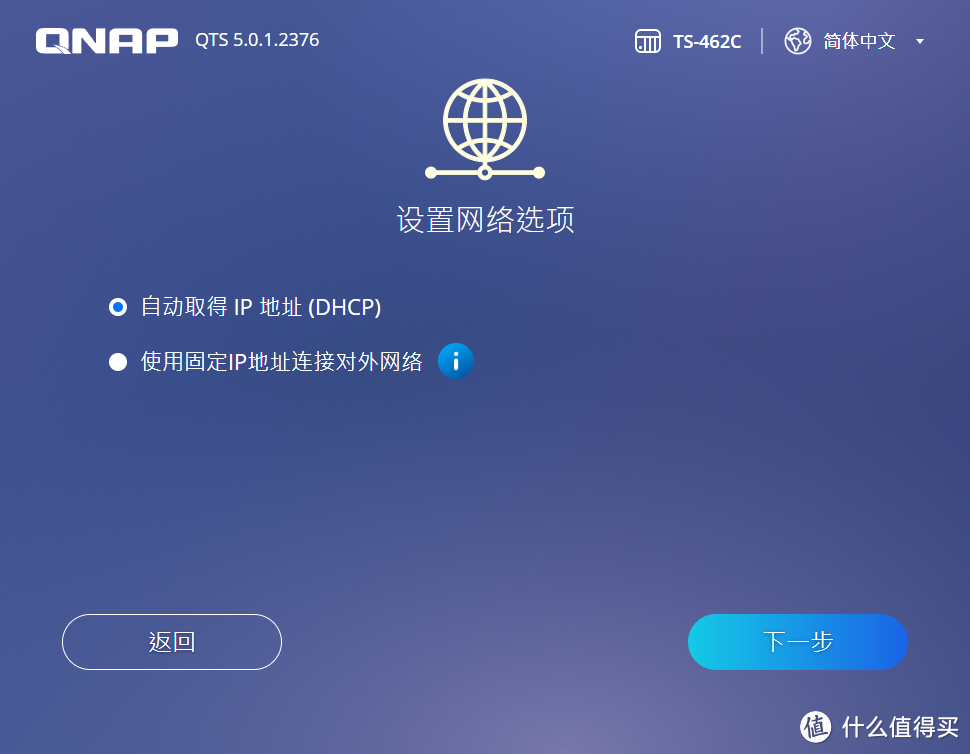
时间与网络的设置,时间记得改到东八区,默认好像是0时区的,网络的话一般家庭DHCP就好了不需要额外的设置。
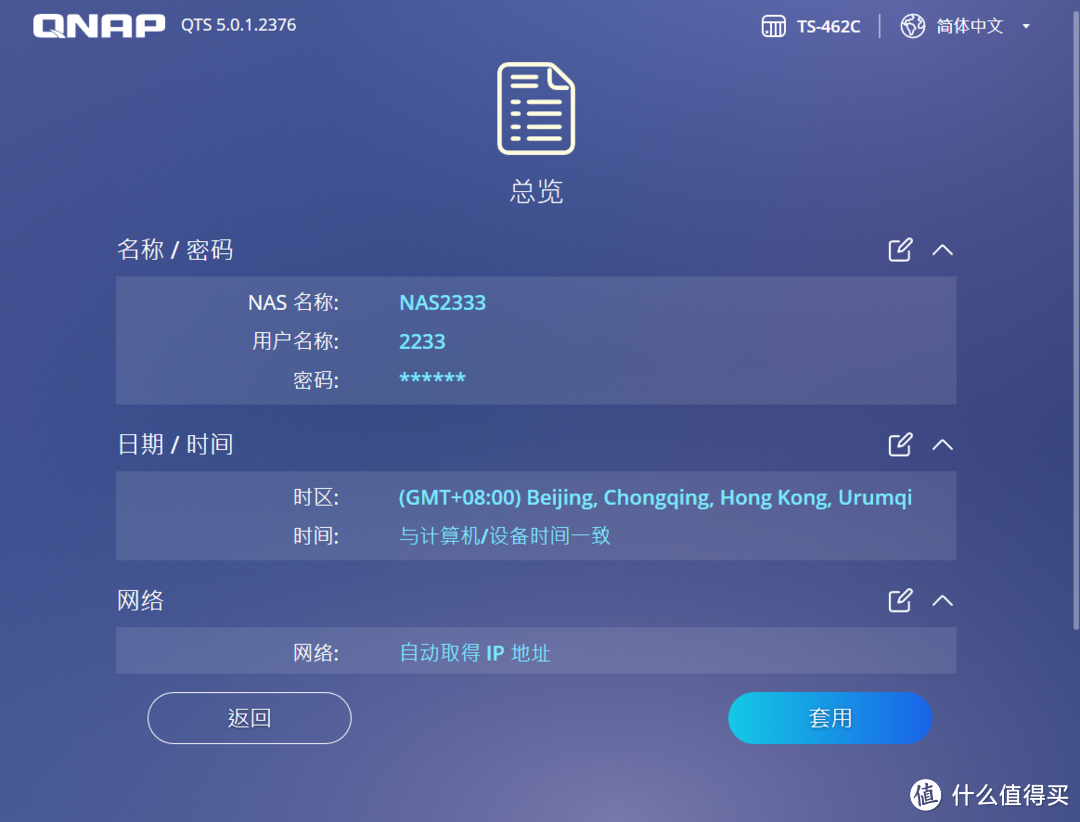
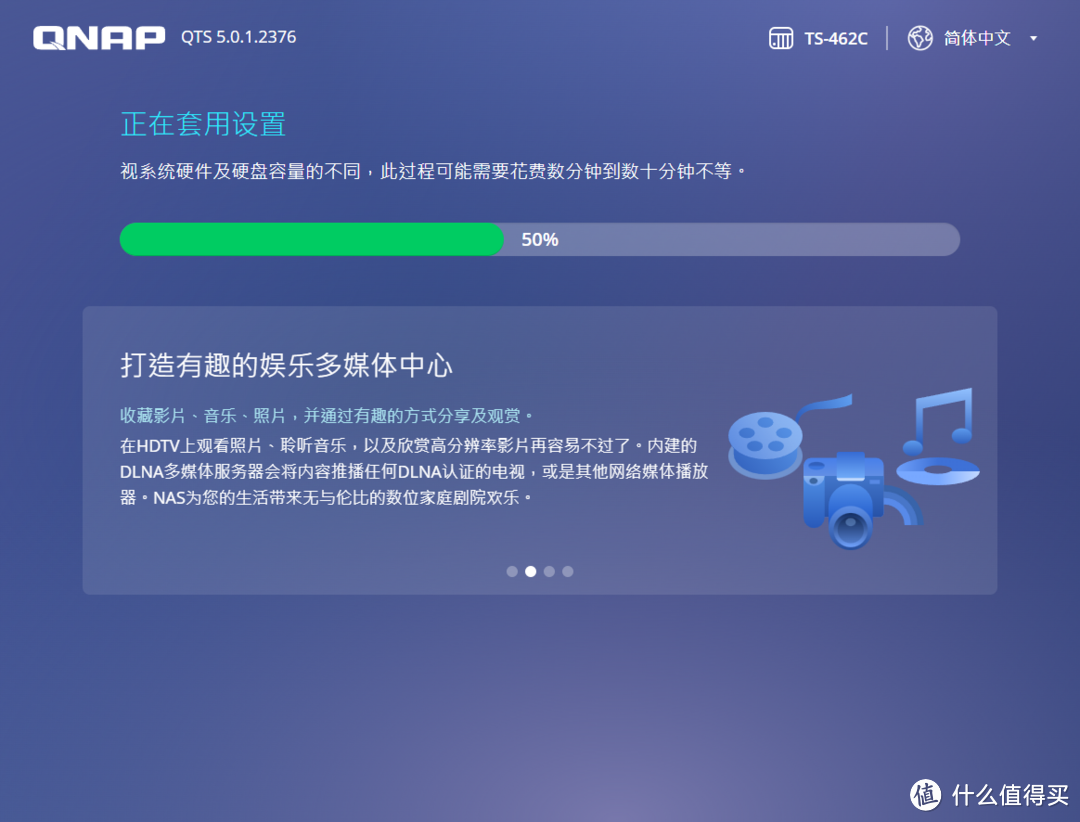
最后再确认一遍填写的信息,没什么问题的话,点击套用的后,等待系统进度条读完,就算正式完成了。
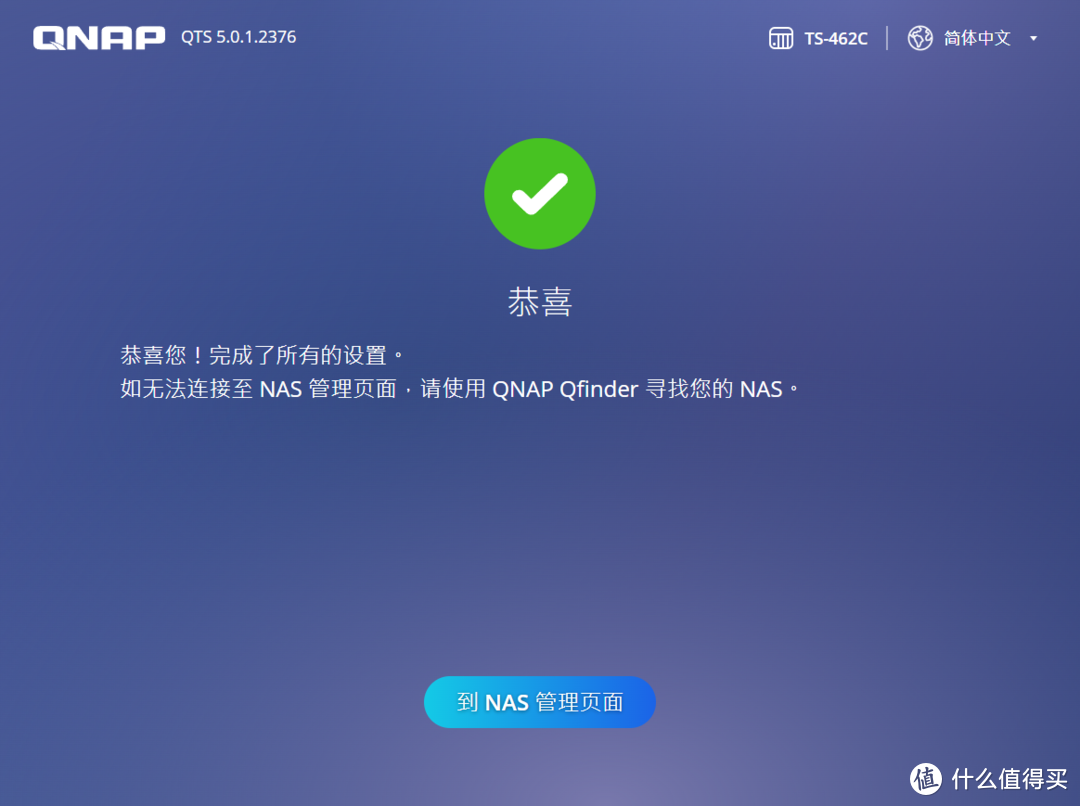
出现这个画面后,就代表NAS的初始化设置已经完成了,下面就可以进入系统开始进一步的管理了。
首次登陆
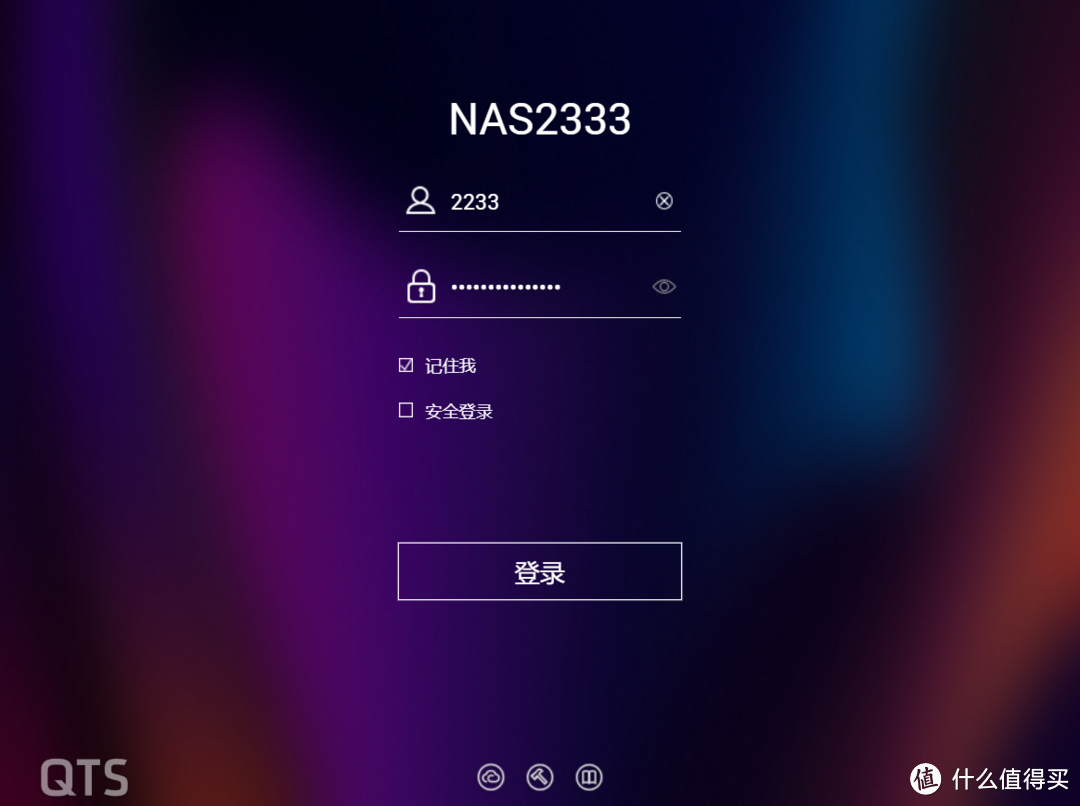
完成初始化后首次登录系统,登录这个背景画面看下比较深邃,输入前面设置的密码即可进入系统。这里需要提一下的是,若是采用其他的方式初始化QTS系统,默认的账号就是“admin”,而密码则是去掉特殊符号的MAC地址。所以,自己NAS的MAC地址一定要保护好,不要泄露,另外在设置好新的账号后,务必要把默认的“admin”禁用,以保障安全性。
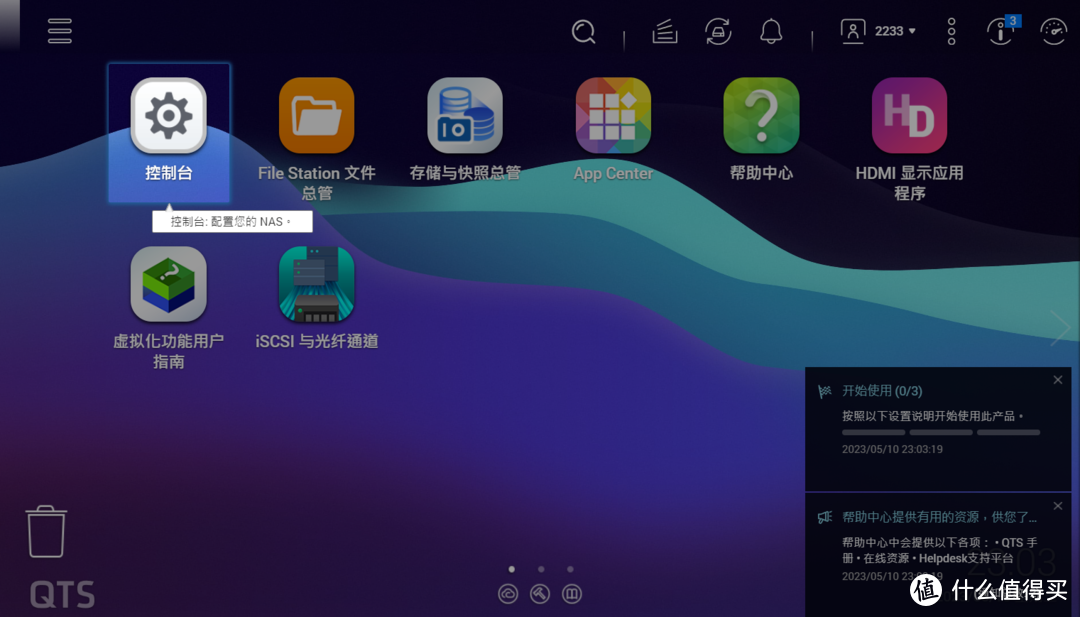
考虑到新用户的上手难度,在首次进入QTS5.0时,会出现如下的新手引导,基本上照着做就能完成初步的系统熟悉。
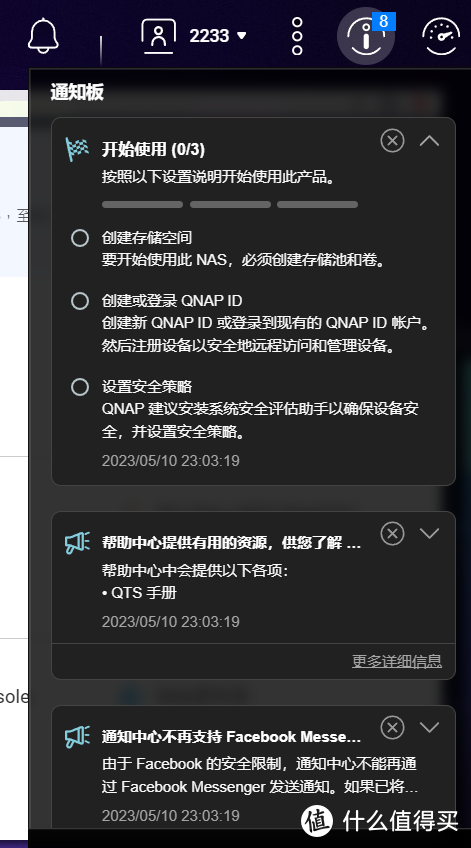
右上角的通知板上还会出现游戏中一样的任务列表,一步步指导新用户进行系统的设置过程。
硬盘管理
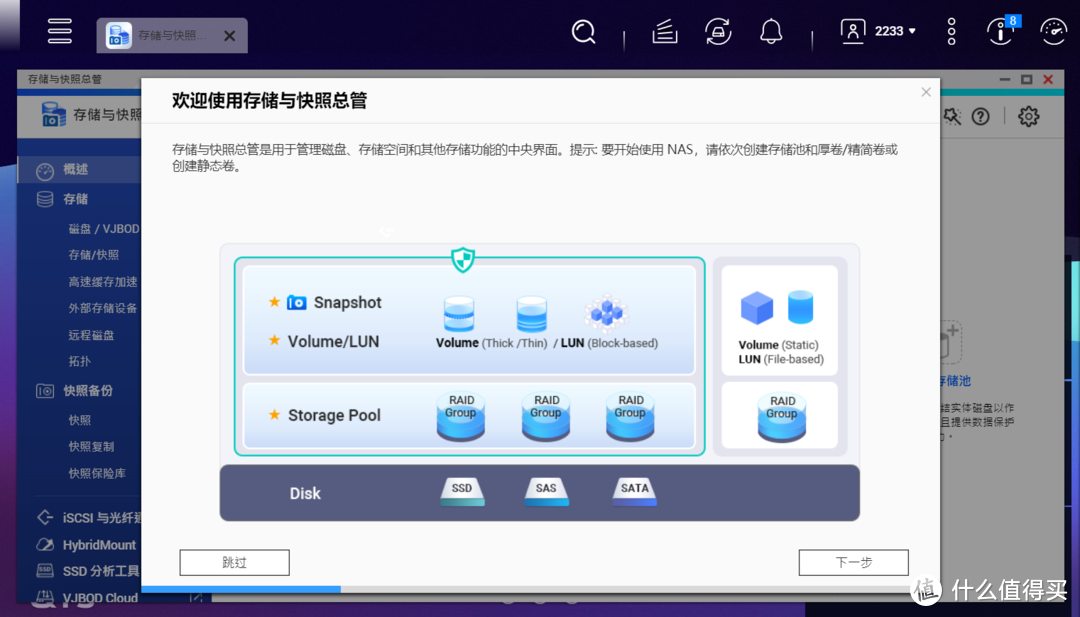
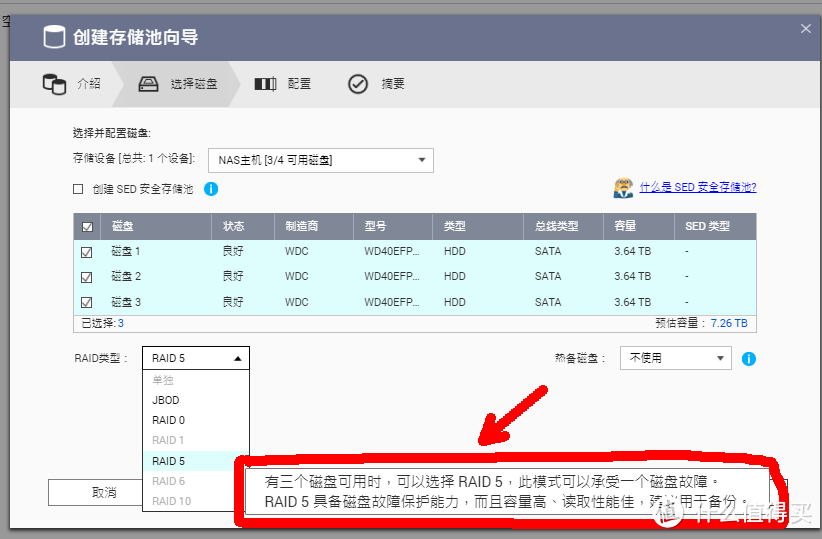
根据任务的提示,我们首先要完成关于储存空间的相关设置。在这里我们需要新建一个储存池,简单讲就是咱们安装的硬盘空间,需要将他变成一个储存空间,也就是储存池。
储存池又可以选择多种RAID(磁盘阵列)类型,关于NAS的RAID,根据不同的使用需求,有多种类型可供选择, 这里我就不详细介绍了,基本百度下就能得到很详尽的说明。考虑到使用空间和数据安全的平衡性,我选择了相对中庸点的RAID5,需要磁盘数量≥3,可承受一个以内磁盘的故障,总容量是所有磁盘的总容量减去1个磁盘的量。
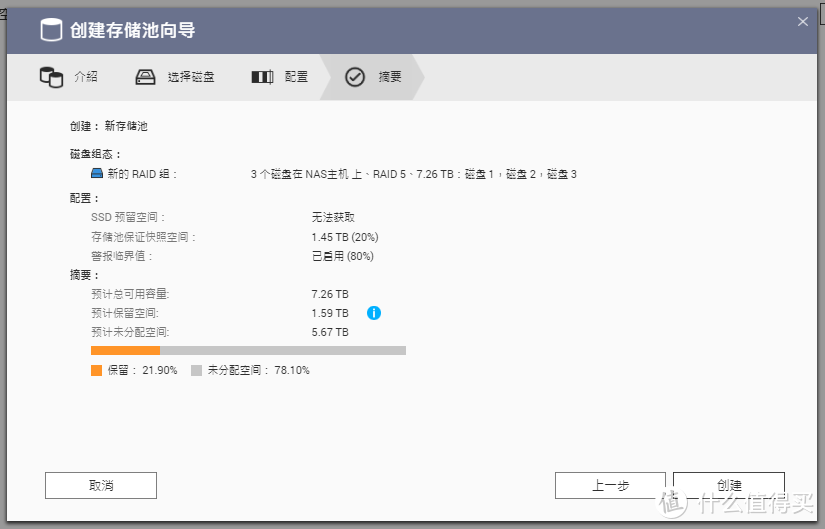
最后确认一遍参数后,选择创建,NAS就都会对硬盘进行格式化,并组建RAID。
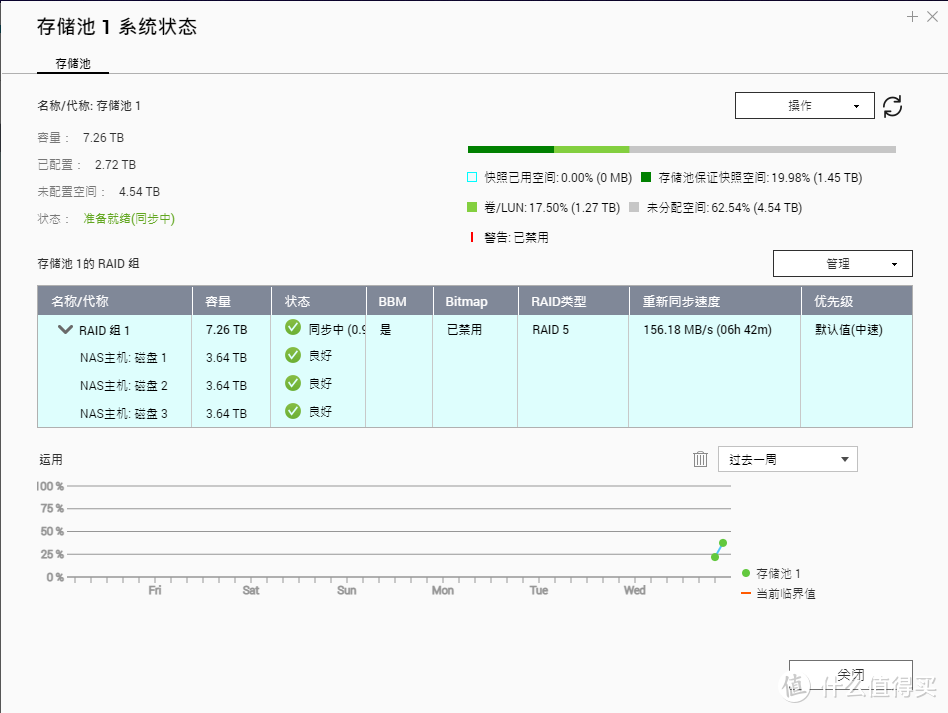
完成储存池的创建后,可以看到,硬盘还是原本的3块4T硬盘,只是组建RAID后,容量已经变成了7.26TB,所有硬盘的状态都非常不错,毕竟是新买的盘嘛。
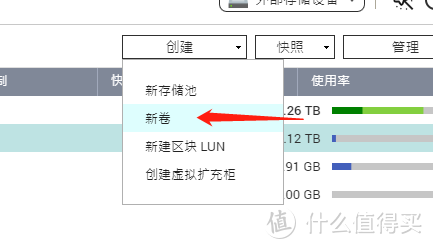
不过,我们想要正常使用NAS,只有储存池是不够的,我们还需要在储存池的基础上新建卷,类似于PC中的本地磁盘,储存池就是没有分配空间的新硬盘,需要划分一个个储存卷后才能正常使用。
新建的卷也和储存池一样,有多个类型可选:精简卷、厚卷、静态卷,用户可以根据自身使用需求进行选择。这里,对于一些选择困难症的小伙伴也不要怕,一般没什么特殊需求的话,选厚卷就可以了。
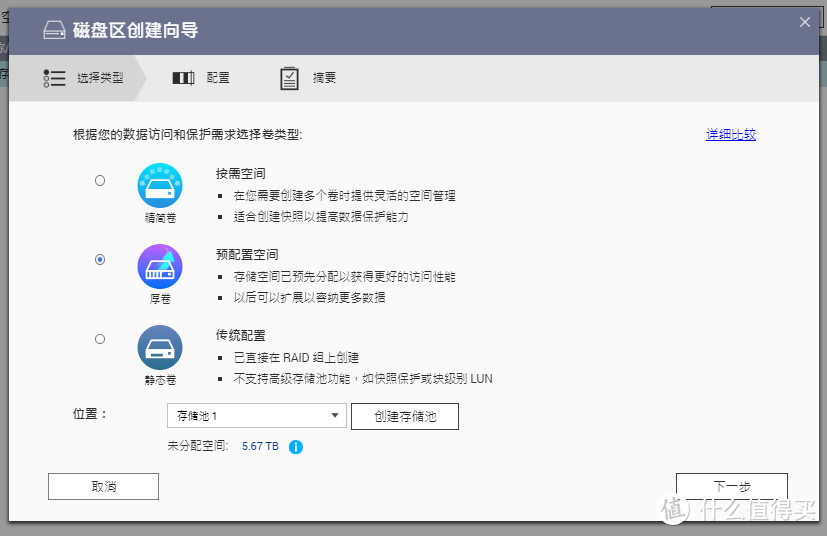
自定义卷的大小,并最终确认后,等待一小会儿,卷就算新建完了。
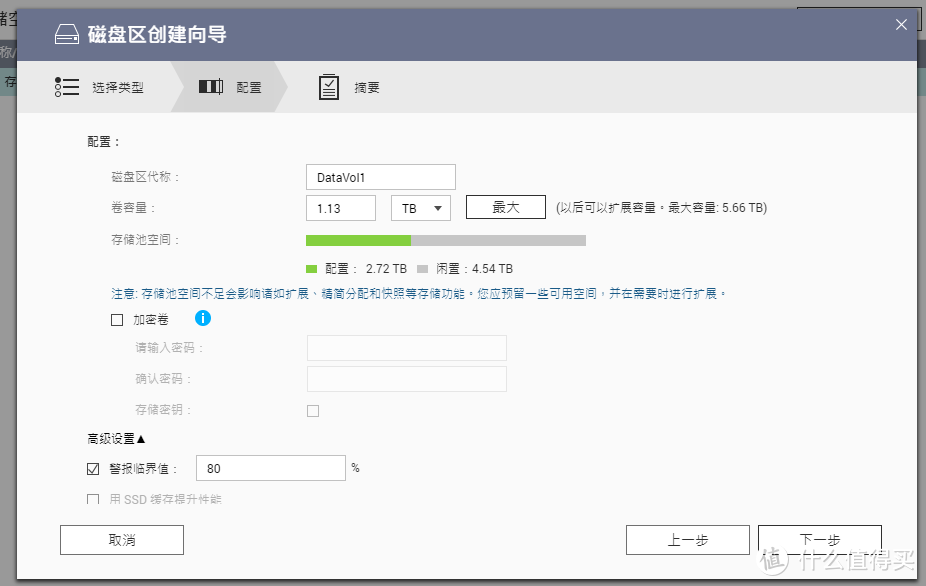
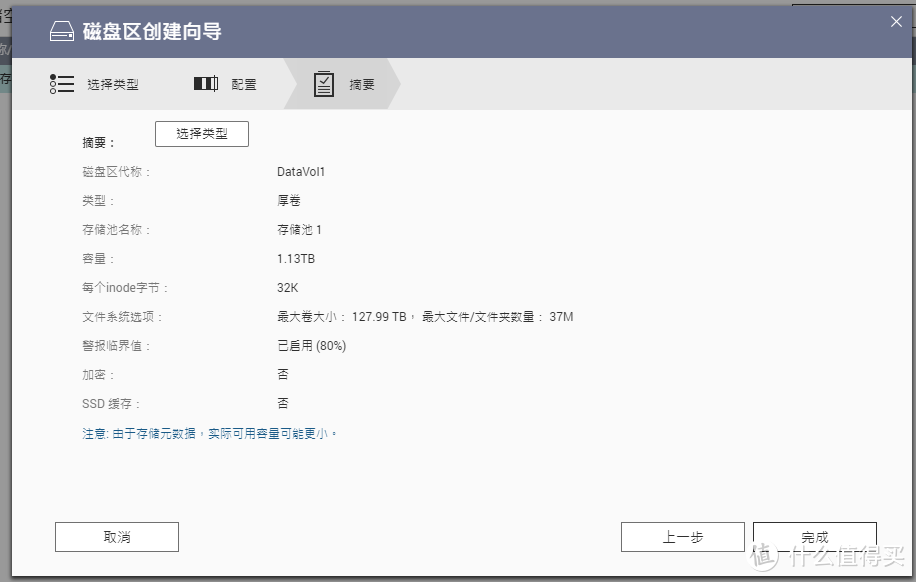
完成储存空间的建立后,我们再回过头来看看这个“储存于快照总管”功能,在概况栏就能看到此时3块硬盘的运行状态,以及储存池和卷的使用情况,简单明了。
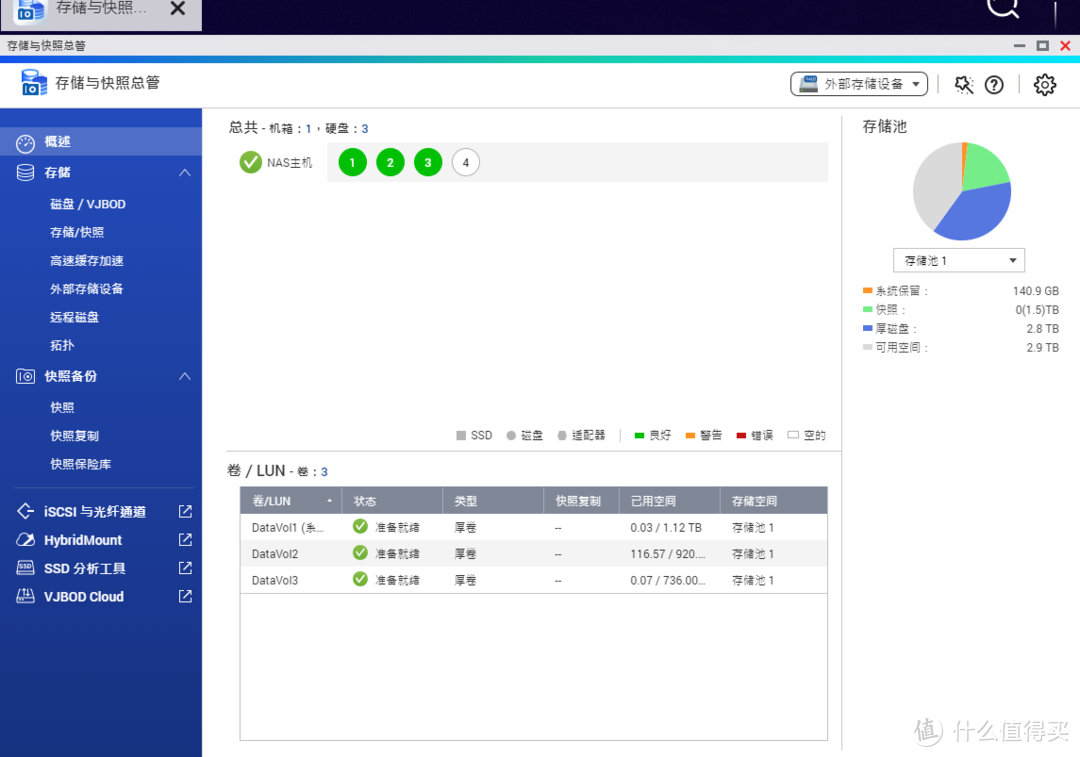
下边的磁盘栏可以看到更详细的磁盘状态,以及实时的运行信息,温度等,方便用户第一时间发现硬盘的异常。
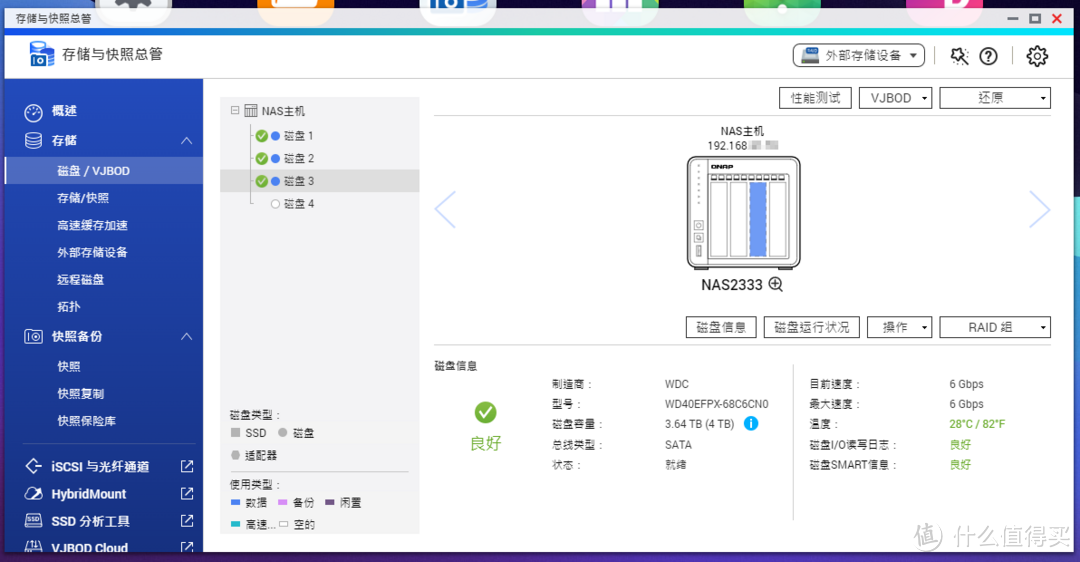
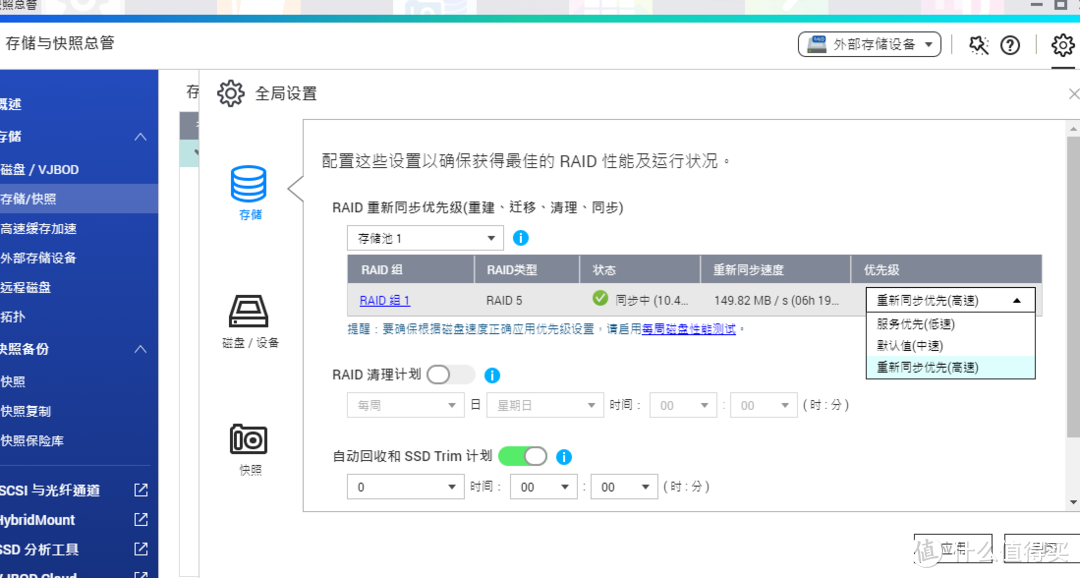
右上角的小齿轮可以进行全局设置,根据自身的需求选择合适的方案,这里需要着重指出的就是RAID组的同步优先级,有低、中、高三种速率可选,我这人心比较急,所以设置了“重新同步优先”也就是高速模式。
账户管理
完成基础的储存空间设置后,就要开始账户的管理,毕竟涉及到权限以及安全性的问题,所以账号的设置尤为重要。
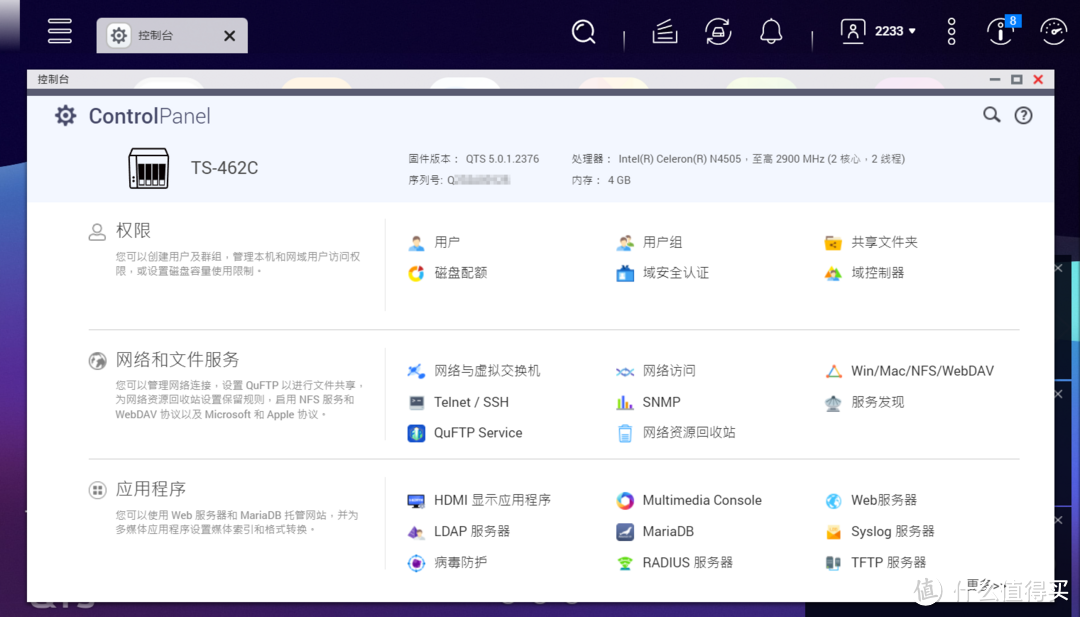
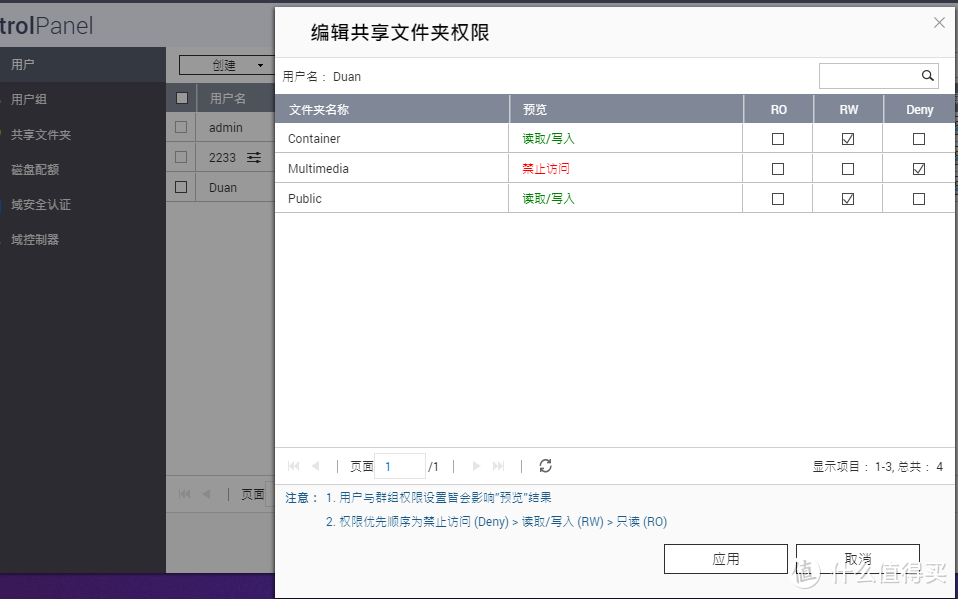
为了方便使用,除了我们最初设置的管理员账号,我们还可以创建多个不同权限的账户,毕竟这么好的东西可不能自己一个人使用,给爱人开放一个看视频和相册的权限,给小盆友留一个看动画片和有声读物的账号,想怎么用就怎么用,便捷、高效。
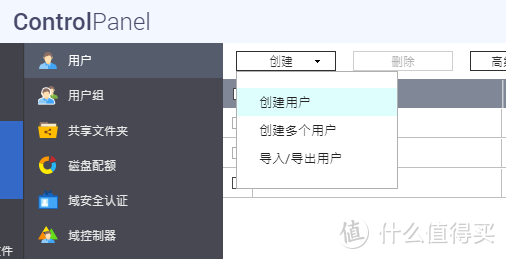
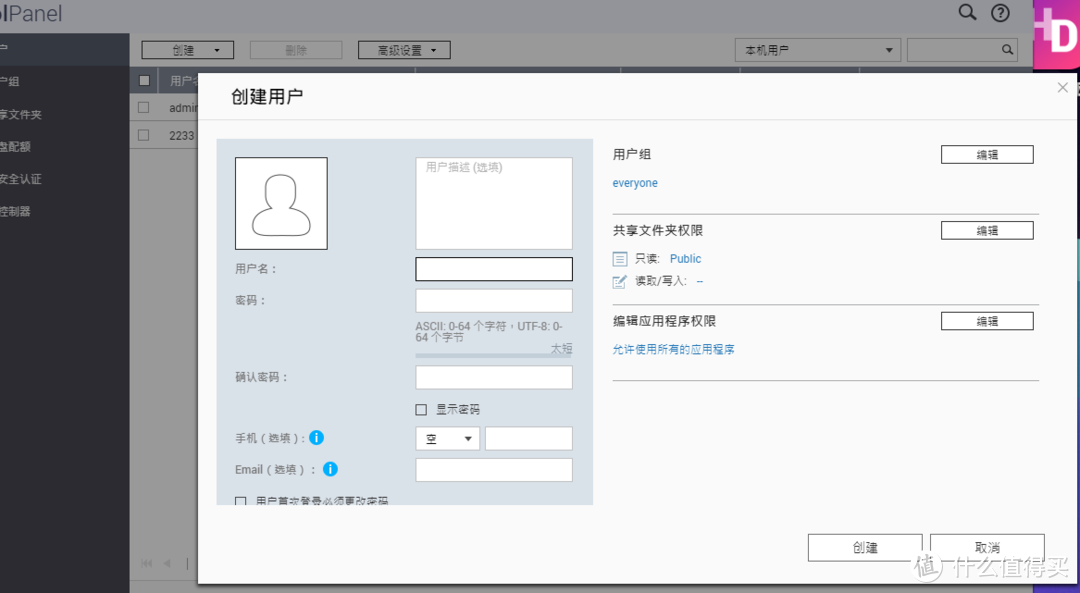
完成账户的创建后,给对应的账号设置好相应的权限,就算完成了。
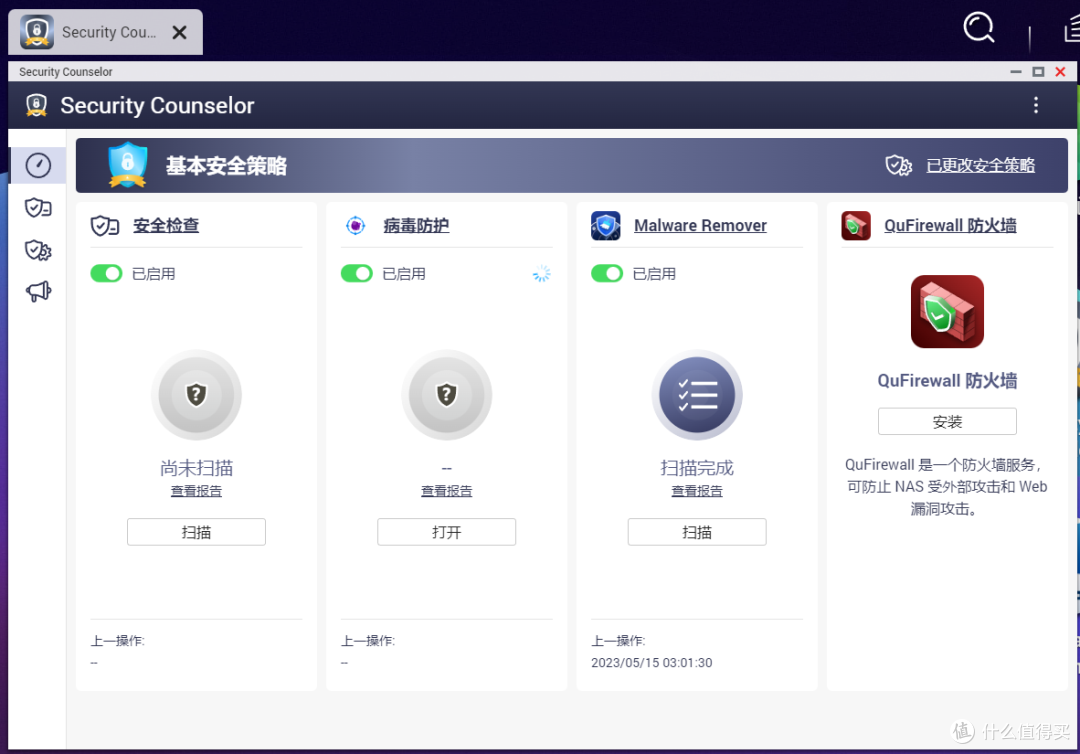
安全策略(Security Counselor)
完成全部基础设置后,记得打开安全策略,要是觉得麻烦,直接全部打开就是了,安全第一嘛。
本地访问
威联通的QTS5.0系统,整体有点像可以操作鼠标的手机系统,每个软件都像是个App:控制台、App Center、储存与快照总管……实际使用时,又与Win有许多相似之处,例如想要查看文件,就是打开“File Station 文件总管”,之后会弹出个窗口,内部逻辑有点像Win的窗口,选择自己想要的文件点击直接访问。
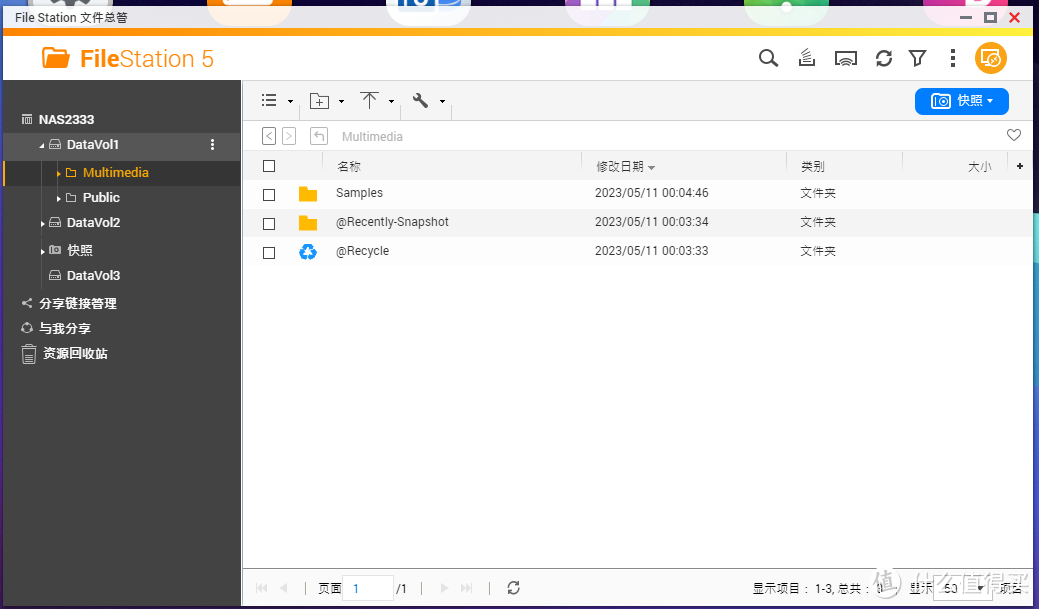
当然,要是像这样每次想要使用NAS内的文件,都要通过File Station,那显然是有点繁琐了。威联通自然也是考虑到了这些,所以在控制台会有个“共享文件夹”的功能。
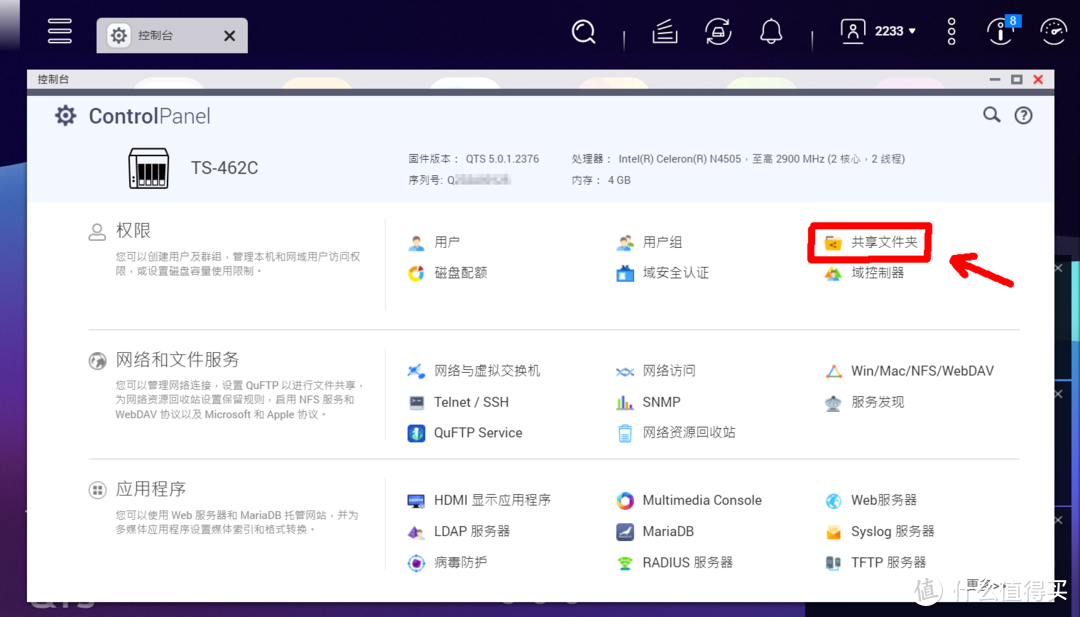
只要经过简单的设置,就可以把NAS内的文件夹直接映射到自己电脑上,这样直接通过Win里的“计算机”就能访问自己的NAS,用起来就顺手了不少。
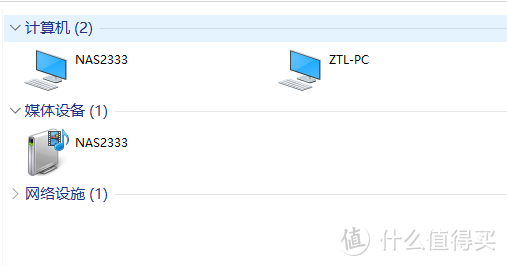
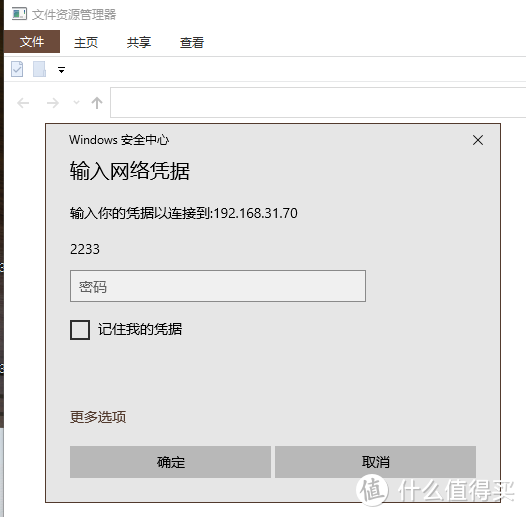
在控制台设置好想要共享的文件夹和权限,我们就可以在PC上通过IP地址访问NAS了,首次访问一样是要输入账号密码的,选择保存后,下次进入时就可以直接打开了。
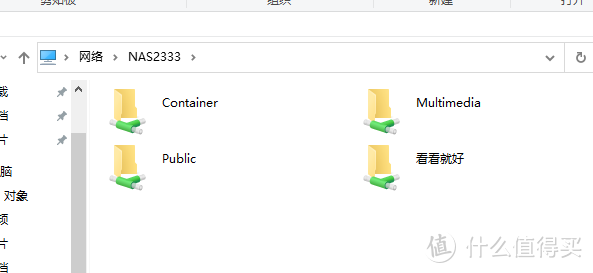
可以看到我的NAS上除了3个默认的共享文件夹外,还多了个我刚刚新创建的文件夹。
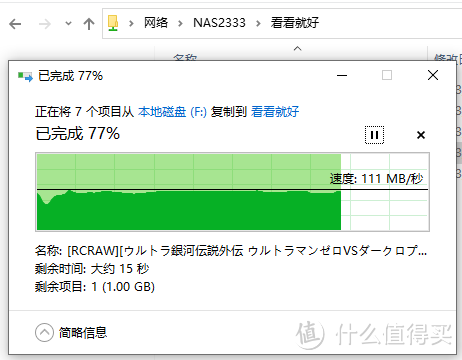
简单测试下文件的传输速度,可以看到使用大文件进行拷贝时,可以做到111MB/s的速度,这个速度基本上与电脑上的普通机械硬盘相差无几,日常当做本地磁盘来使用的话,也不会有明显差距。
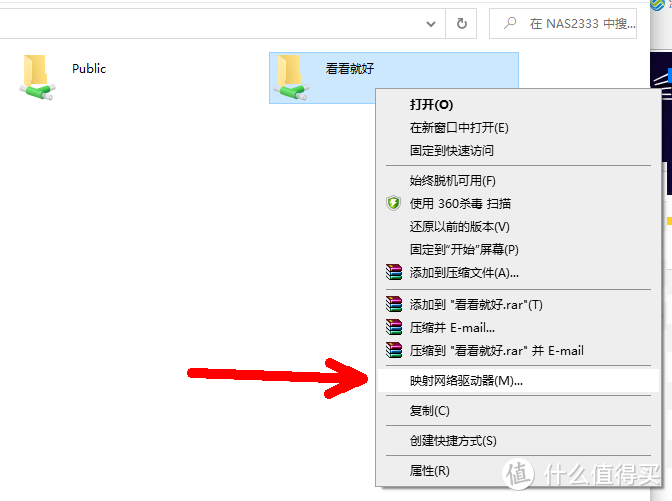
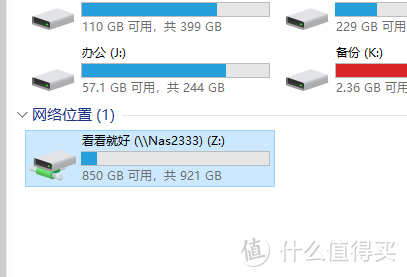
最后我们在文件夹上右击,找到“映射网络驱动器(M)”这一选,并点击,之后就可以在我的电脑里边的“网络位置”一栏,找到我刚设置好的“NAS”共享文件夹,需要向NAS拷贝数据时,直接打开即可。
App Center
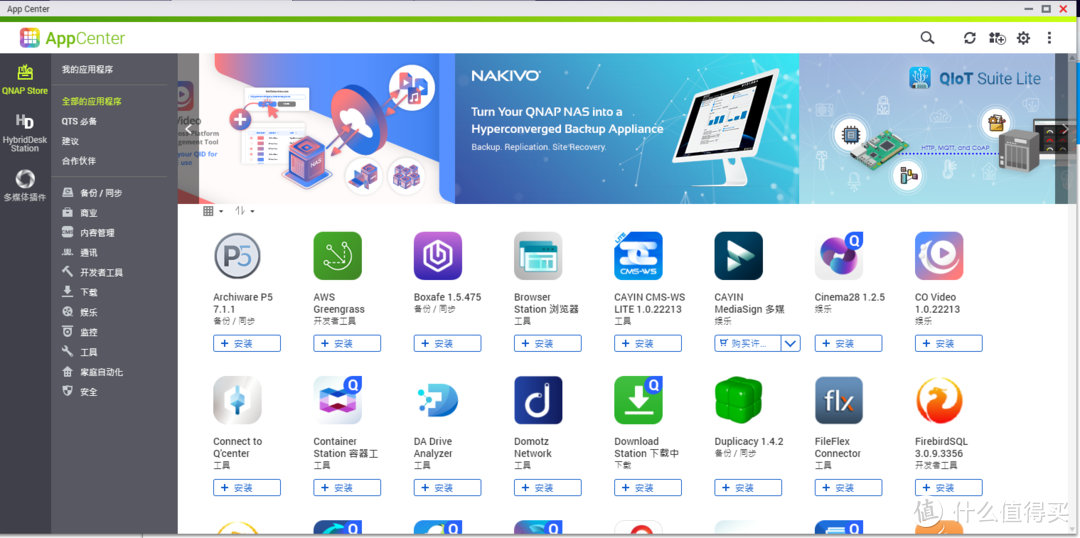
QTS系统内置了一个叫做“App Center”的软件,有点类似于手机里的应用市场,可以根据自身需求在里边下载一些常用的软件,例如一款叫做“myQNAPcloud Link云连通”的神奇软件,后面就会用到他。
远程使用
威联通TS-462C作为一款NAS产品,他是私有云,而不是一台普通的服务器,能够远程访问是他的强大功能之一。想要外网访问NAS其实有多种渠道,比如自己搞个公网IP(打个电话给10000的事)、或者是自己注册个域名,不过这些功能作为进阶使用可以,对于一些新手用户来说,官方自带的“myQnapcloud”显然要友好很多。
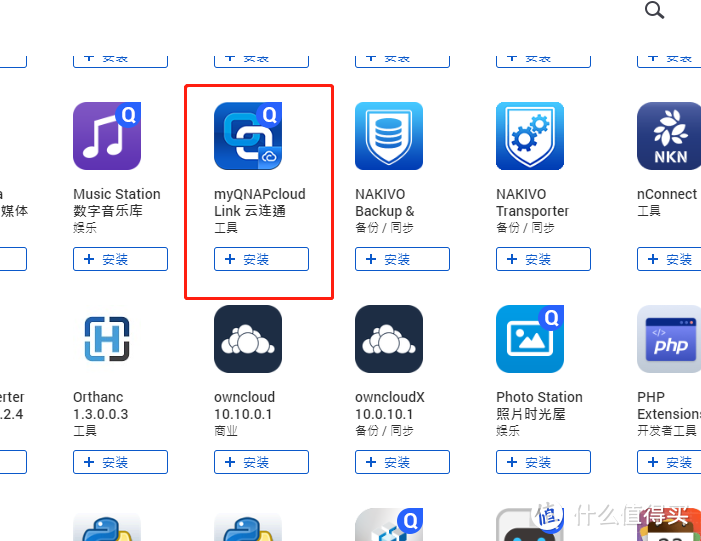
不过,在体验它的强大功能之前,我们需要先做一点准备工作,就是下载、安装一个“myQNAPcloud Link云连通”软件。
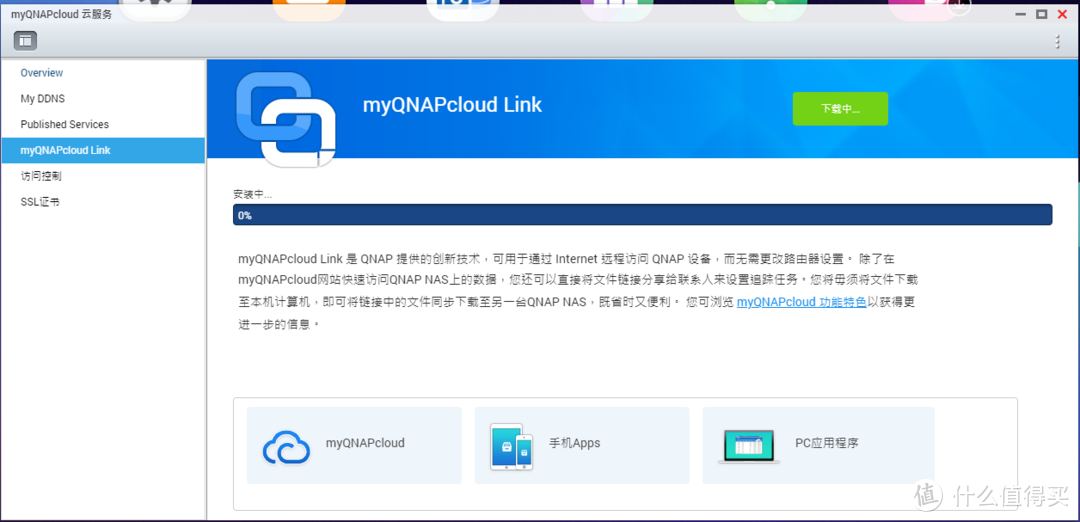
之后就是简单的注册QNAP ID和域名,注册倒是很方便,填下信息,选个没人使用的名称计算完成了。
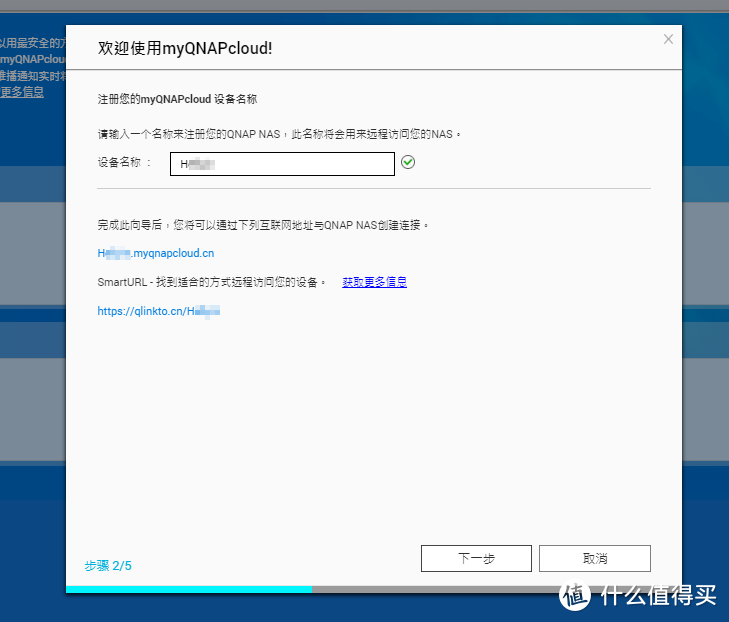
之后就是配置流程,相对于之前的版本,QTS5.0的myQNAPcloud在操作上会更简单点,只需要一路下一步就能完成配置,同时会生成一个长链接和短连接,如果有外网IP的话,直接也可以用ID代替链接登录。
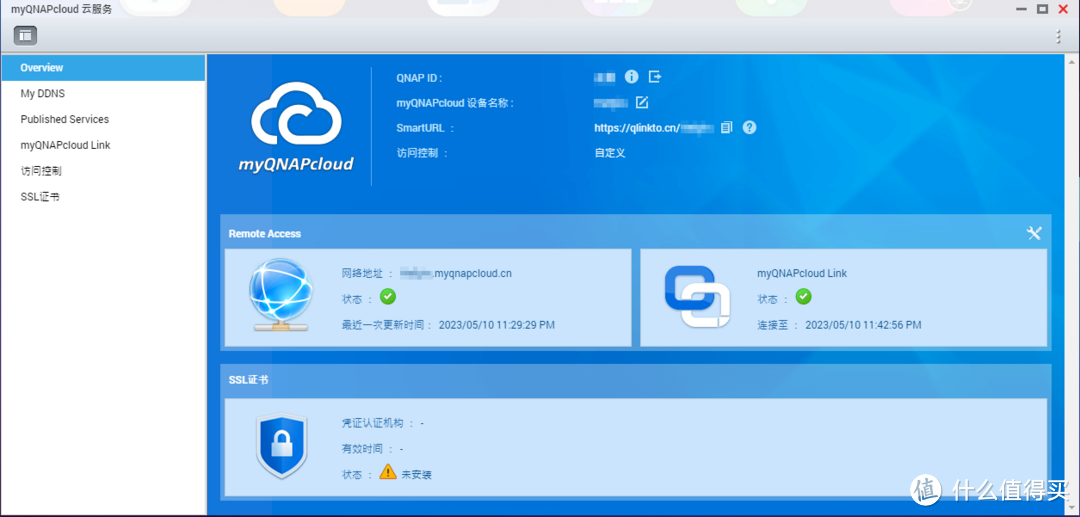
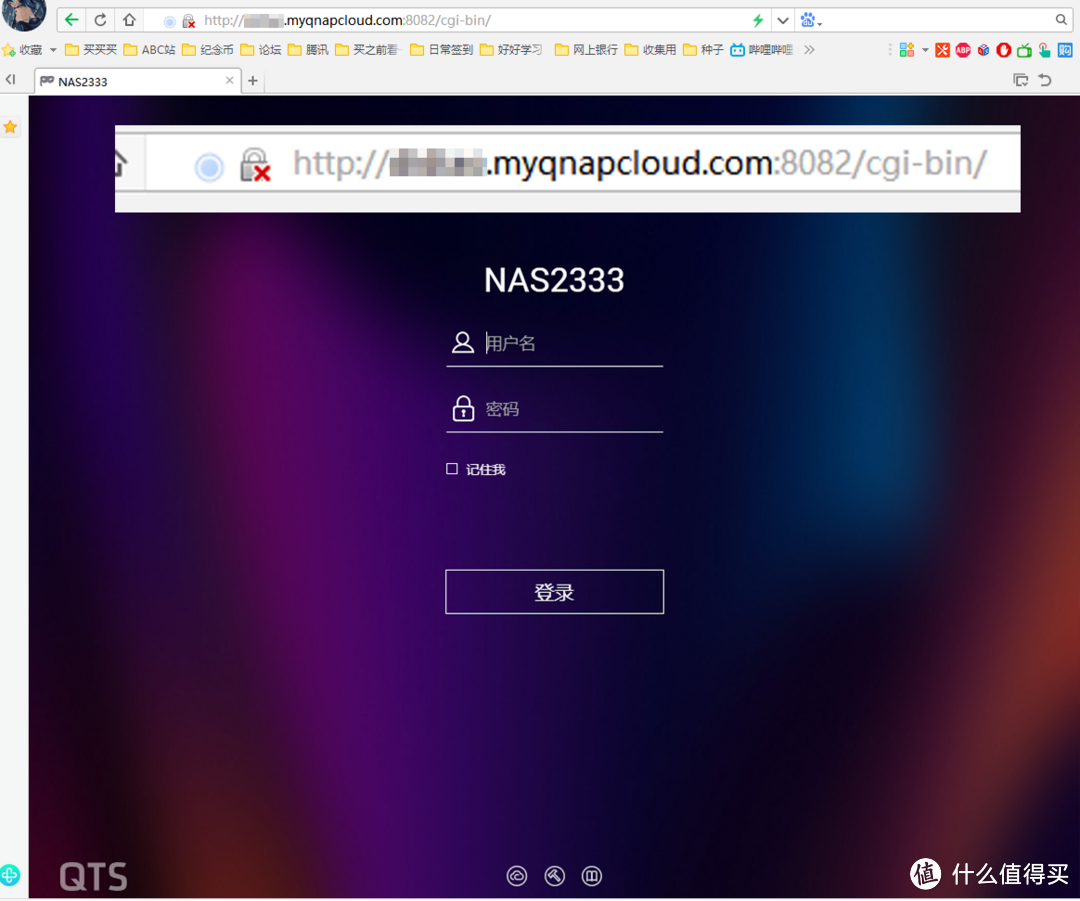
在外网的访问也比较简单,PC端上直接在浏览器输入自己的地址,直接就可以访问家里的TS-462C,登入界面跟家里访问时如出一辙。这里需要注意的是,因为一些众所周知的原因,远程访问这块,我们需要在便利性和安全性上做个平衡,所以,我们平时在使用时要保护好自己的地址,切忌将自己的地址和IP泄露出去,不然安全上就会存在问题。
手机访问
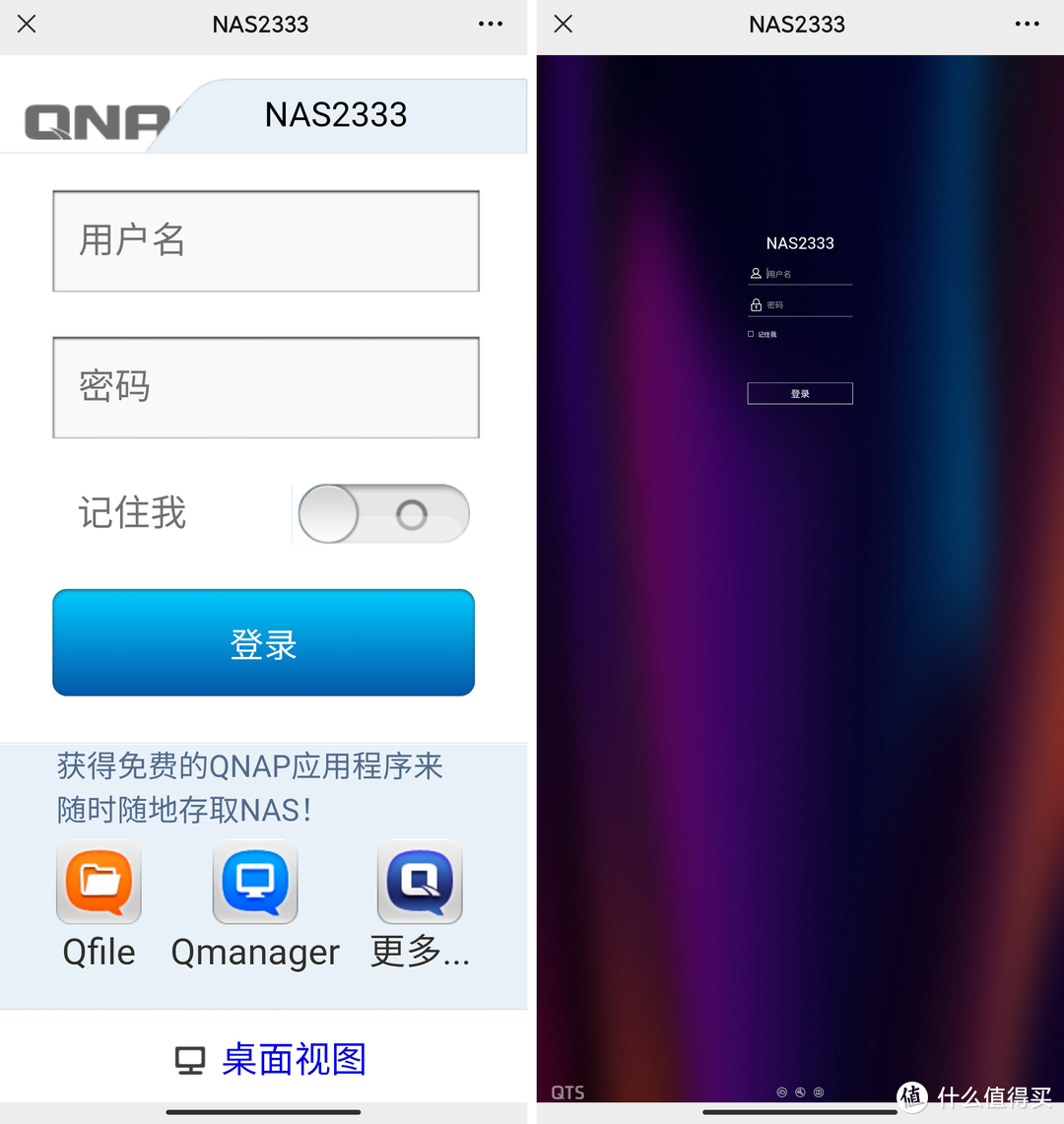
除了在电脑端可以远程访问TS-462C,在手机端也可以正常使用,只是手机端的使用就分两种方式了。一种就是直接使用手机浏览器打开,点击底部的“桌面视图”,之后就会出现如下界面,基本就是PC端的缩小版,操作方式上也是一模一样,毫无上手难度。
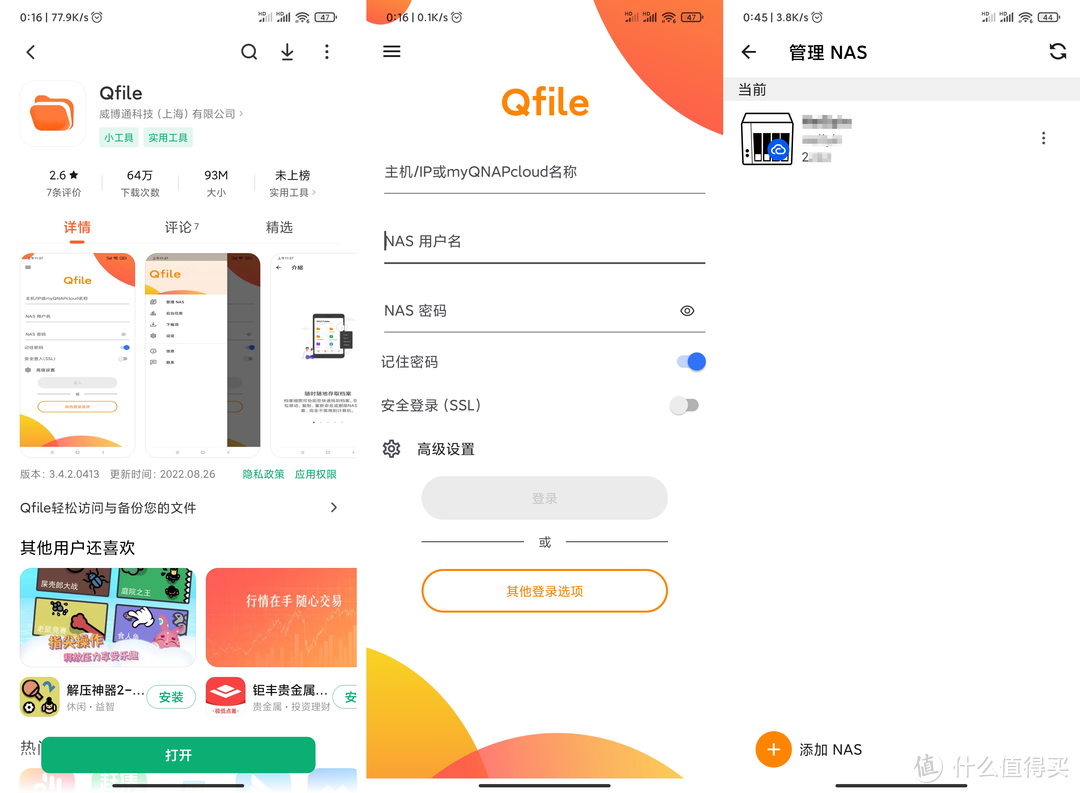
另一种则是使用前面提到过的Qfile软件,各大手机的应用市场都有下载,也可以直接在官网下载并安装。Qfile的使用需要登录QNAP ID,之后输入IP、账号、密码就会把NAS绑定在你的ID下,便于管理NAS设备。
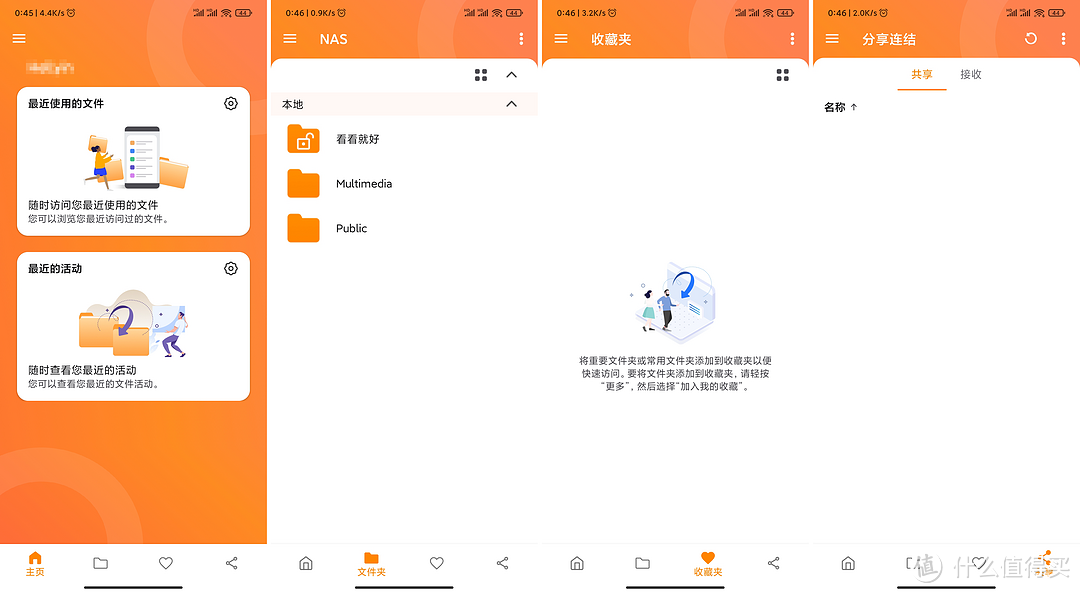
使用上相对于用浏览器访问,App中根据手机的使用习惯,进行了不少优化,不过功能上相对浏览器上也精简了不少,只能说方便实用,想要更详尽的功能,还是以浏览器为主。
QuMagie AI相册
除了上述的基础功能,App Center里还有很多方便实用的软件,“QuMagie AI相册”就是其中之一,他可以对NAS里的照片进行高效管理。要知道,很多小伙伴购买NAS就是用来备份数据,而这些数据中,又以照片为重中之重。有这么一款相片管理软件,可谓是非常友好,尤其是QTS5.0版本里的AI相册,在AI的加持下,识别并对相片进行分类,能够达到更好的管理效果。

Video Station 影音剧院
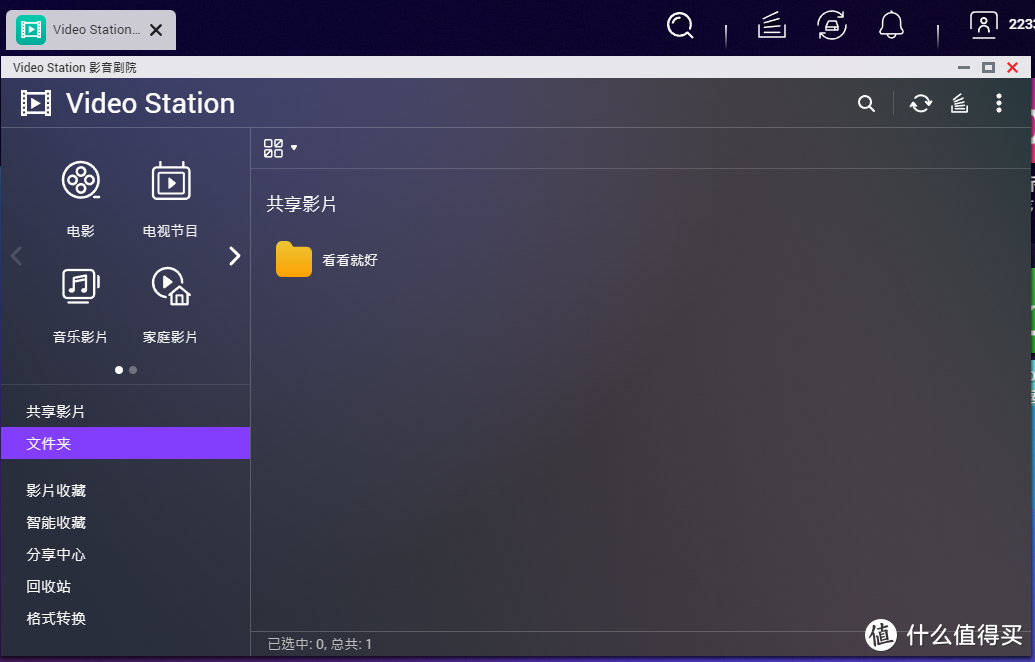
有相片管理自然也得有视频管理,Video Station就是这么款用于管理NAS内影片的软件,我个人就很喜欢收藏电影,但时间一久,累积下的电影不仅数量巨大,还难以管理,这时候有这么款软件就很人性化。分类管理后,找视频也方便多了,遇到同好也可以直接分享给对方,非常好用。
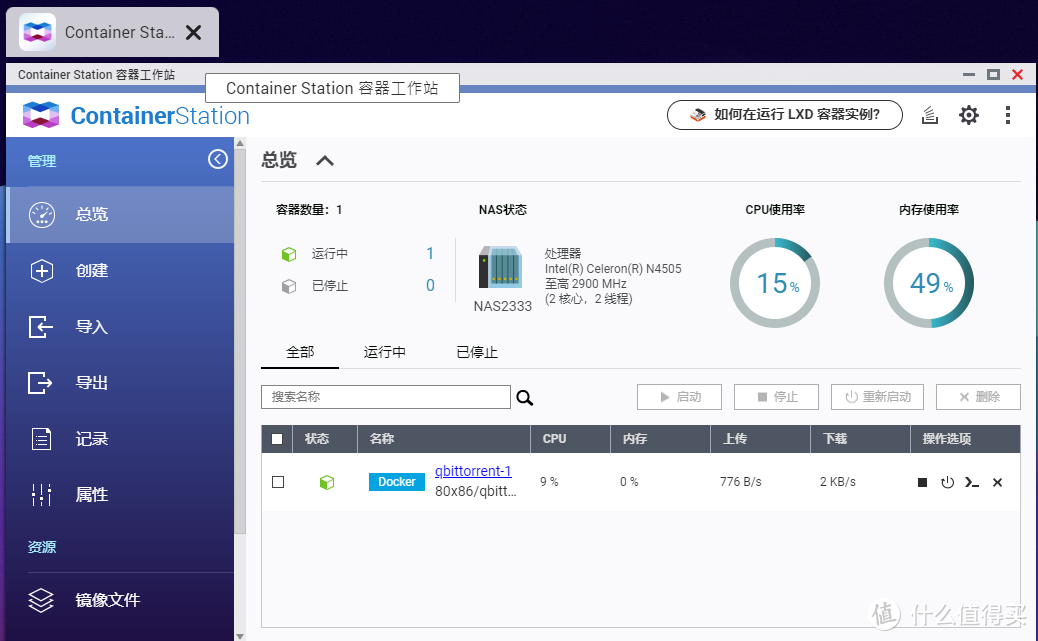
Container Station(容器工作站)
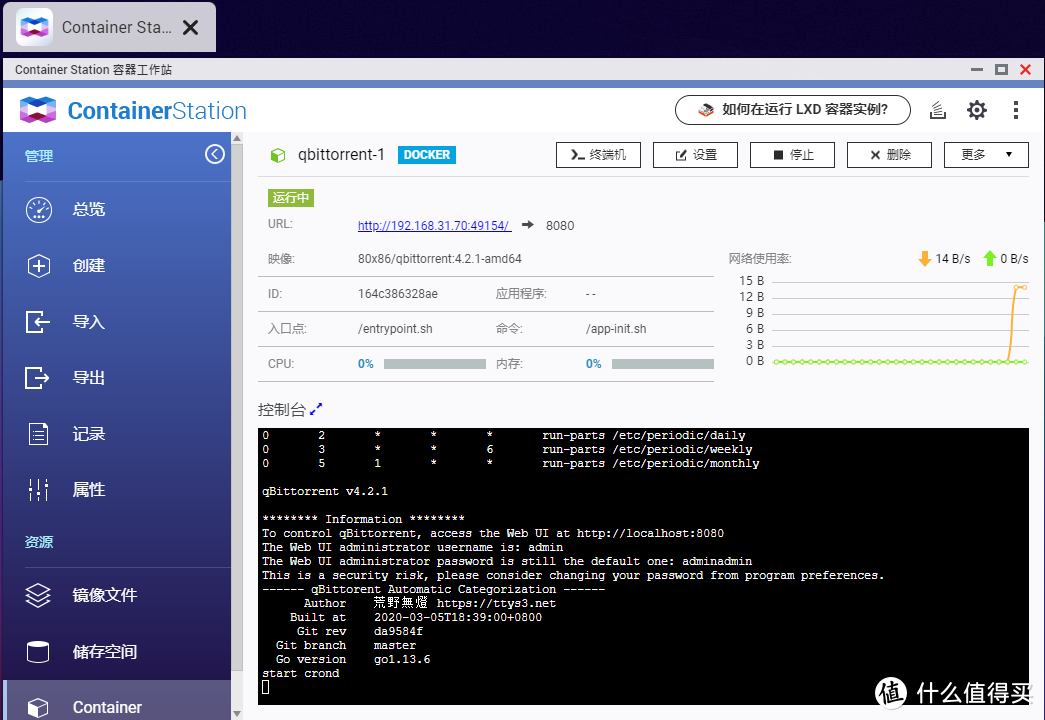
强大的Docker功能,在威联通的App Center里有一款叫做”Container Station(容器工作站)“的软件,这可是个神器啊,拥有无限的可能性,能够下载安装第三方提供的软件,在许多NAS大神手中可谓是玩儿出了花儿来。
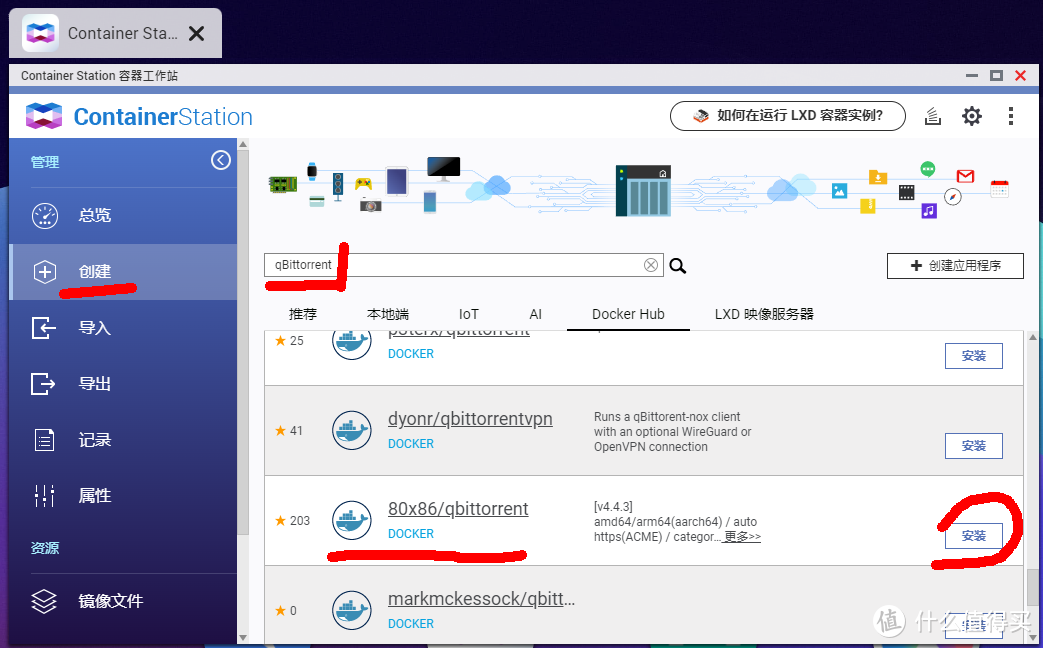
我在这里做个简单的演示,点击“创建”栏,在右侧的搜索区搜索自己想要的镜像,然后在结果区那里找到并进行安装。
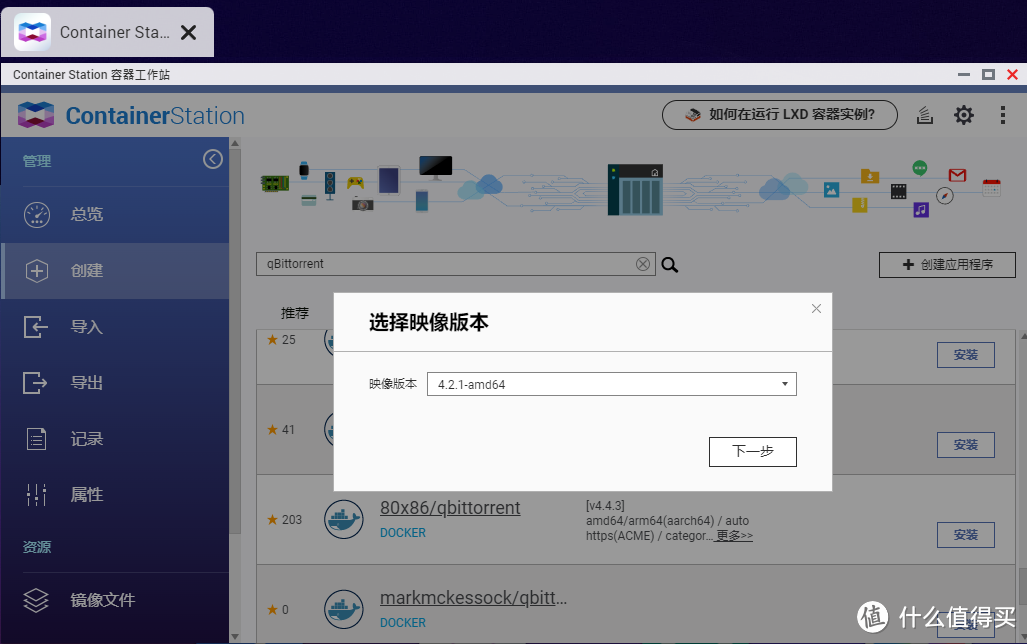
镜像在安装时还有不同的版本可选,挑选自己想要的版本下载,等待安装即可。
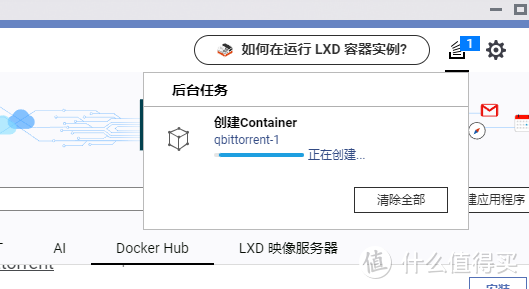
完成安装后就可以打开并使用镜像了,我这里只挑了个qBittorrent镜像作为演示,实际还有大量的第三方镜像可供用户选择,真的是挑花了眼。
Download station
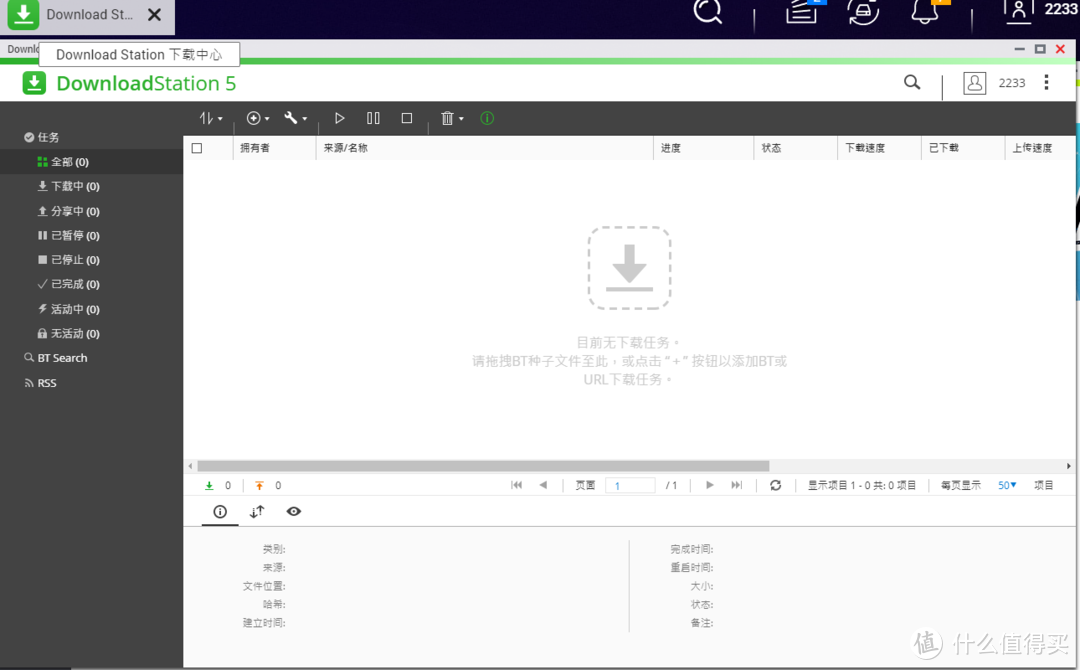
这是一款下载软件,有很多小伙伴,可能跟我一样,白天在外面看到一个非常好的资源,但又没有电脑下载,非常苦恼,此时只需要将下载链接丢到TS-462C里Download station就能自动下载,等回到家时,就可以立马在电视或者电脑上欣赏新鲜出炉的好莱坞大片了,省去了等待下载的时间,体验极好。
迅雷
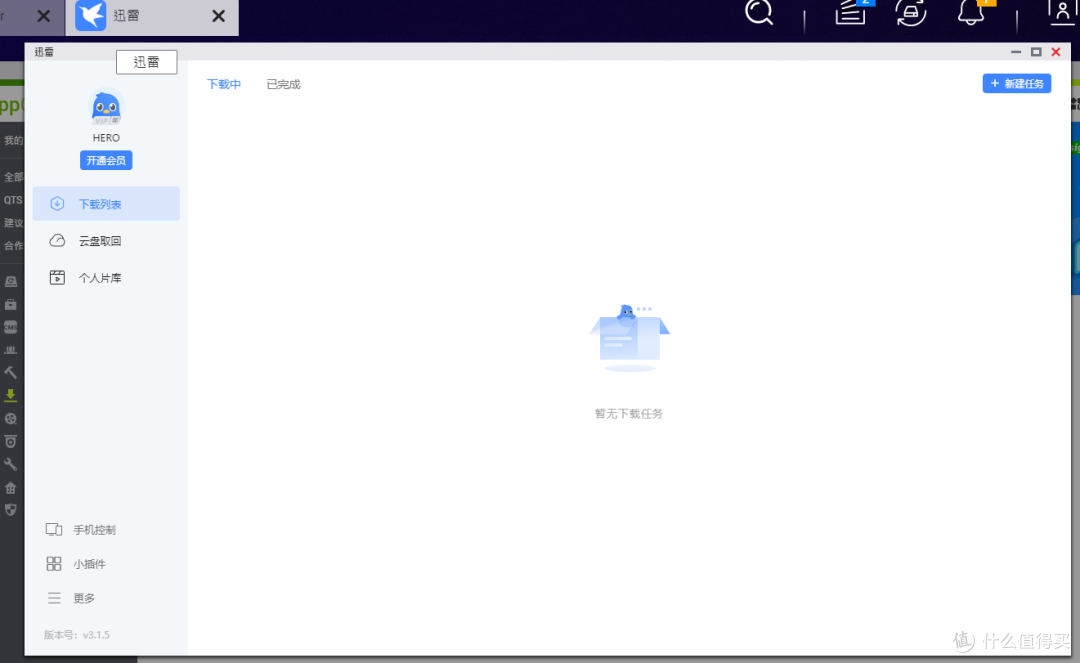
TS-462C里不仅有Download station,QTS5.0系统还支持迅雷软件的安装,可能不少人对Download station会有点陌生,那么迅雷总该熟悉了吧,也是一样的操作,看到喜欢的电影,直接链接丢迅雷里,回家就能直接看,非常方便。
总结
对比一些入门级的NAS,威联通的这款TS-462C显然有着更深的潜力,属于是那种,有一定门槛,但上限极高的类型,对于一些喜欢折腾的发烧友来说,完全可以做到时玩时新,并乐此不疲。
关于TS462C的功能之强大,真的很难用只言片语来形容,想要展开来说的话,完全足够另开一篇来单独介绍,以后看看什么时候有空吧。

作者声明本文无利益相关,欢迎值友理性交流,和谐讨论~











校验提示文案
校验提示文案
校验提示文案
校验提示文案
校验提示文案
校验提示文案
校验提示文案
校验提示文案
校验提示文案
校验提示文案
校验提示文案
校验提示文案
校验提示文案
校验提示文案
校验提示文案
校验提示文案
校验提示文案
校验提示文案
校验提示文案
校验提示文案
校验提示文案
校验提示文案
校验提示文案
校验提示文案
校验提示文案
校验提示文案
校验提示文案
校验提示文案
校验提示文案
校验提示文案
校验提示文案
校验提示文案
校验提示文案
校验提示文案
校验提示文案
校验提示文案
校验提示文案
校验提示文案
校验提示文案
校验提示文案