



















3
2
NAS部署Homarr个人主页
2023-06-26 15:03:57
9点赞
134收藏
5评论
这里是拥有NAS的生活第三十二期专栏,关注up获取最新NAS玩法。今天给大家推荐的是Homarr个人主页程序,以Docker的形式可以轻松部署。
Homarr介绍
Homarr是一款由老外开发的简约时尚现代化的面板,可以通过部署Hamarr的形式,将所有网页轻松汇聚到一起,让所有的服务和应用轻松触手可及。使用Homarr,您可以在一个方便的位置访问和控制所有内容。Homarr 与您添加的应用程序无缝集成,为您提供有价值的信息并让您完全控制。安装轻而易举,Homarr 支持多种部署方法。
部署方式多样化
支持docker、docker compose或docker portainer等方式部署,除此之外,还支持unraid应用中心下载插件的形式进行安装。
作者公布的安装教程非常详细,还提供了docker教程和unraid等官方维护的安装方法,还非常热心的收集了市面上所有NAS系统的部署教程,非常简单方便,如果有不会的地方可以到官方查看文档。
安装教程
安装方式多样,为了简化部署流程,这里我采用docker命令直接部署安装,一键部署方便快捷,下面也会放出用docker compose的部署方式。
首先在Filestation的docker目录下创建homarr文件夹,并在homarr文件夹下面创建configs和icons文件夹,按照这个方法来,不懂的请看演示图例。

其次ssh连接群晖,输入sudo -i 回车切换超级管理员模式,再输入密码回车进入该模式,如图所示。
 切换用户
切换用户
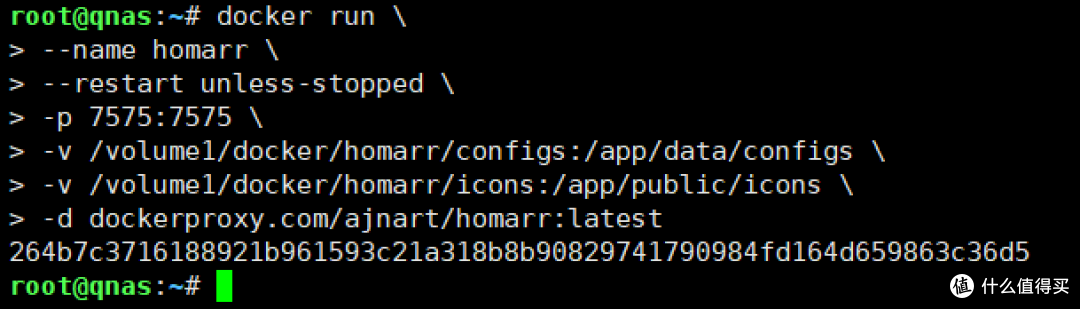
部署命令,直接复制以下代码,到ssh命令行里执行。
docker run
--name homarr
--restart unless-stopped
-p 7575:7575
-v /volume1/docker/homarr/configs:/app/data/configs
-v /volume1/docker/homarr/icons:/app/public/icons
-d dockerproxy.com/ajnart/homarr:latest
因为docker因不可描述原因,拉取速度很慢,请按照如上代码直接拉取,docker1为你的docker所在硬盘符,7575为端口,按照这个默认代码就是,可以很快的把镜像拉取下来并启动。
DOCKER COMPOSE启动
前面的是docker run命令一键部署的,如果你想要compose启动,可以参考如下代码,将其保存名为docker-compose.yml的文件即可,端口和volume1请按照实际docker所在目录修改
version: '3'
#---------------------------------------------------------------------#
# Homarr - A simple, yet powerful dashboard for your server. #
#---------------------------------------------------------------------#
services:
homarr:
container_name: homarr
image: dockerproxy.com/ajnart/homarr:latest
restart: unless-stopped
volumes:
- ./volume1/docker/homarr/configs:/app/data/configs
- ./volume1/docker/homarr/icons:/app/public/icons
ports:
- '7575:7575'
配置设置
访问ip:7575,就可以看到启动好的状态。
因为没有配置东西,所以默认打开是空白的,这时候我们需要进行一些设置,才能够丰富内容。
 打开后
打开后
设置搜索引擎
因为它就类似于一个网址导航或者扩展页,简单理解就是当个网址收藏页,自带设置搜索引擎功能
 点击设置
点击设置
 选择合适的搜索引擎
这里有duck搜索、必应搜索以及自定搜索,可自定义为自己喜欢的,直接点击即可
添加网址
 点击添加按钮
按照下图格式填写即可,点击add service即可完成添加操作

 实际访问效果
个人点评
根据实际访问效果,看得出来,效果还是很不错的,想要好看就需要自己找好看的图片,就是不能手动上传图片我觉得不太合理,只能填写图片链接,不知道新版本有没有这个问题,可能我这个下载的不是最新的。
除了外观好看以外就是很轻量化,整体运行起来很流畅,顺带给个老外装的0.12版本演示图,后期会修改文章,把最新的版本号加上去,现在的代码默认拉取的0.3的版本,目前还无法检索到最新的版本,稍后几天会修复。

演示设备
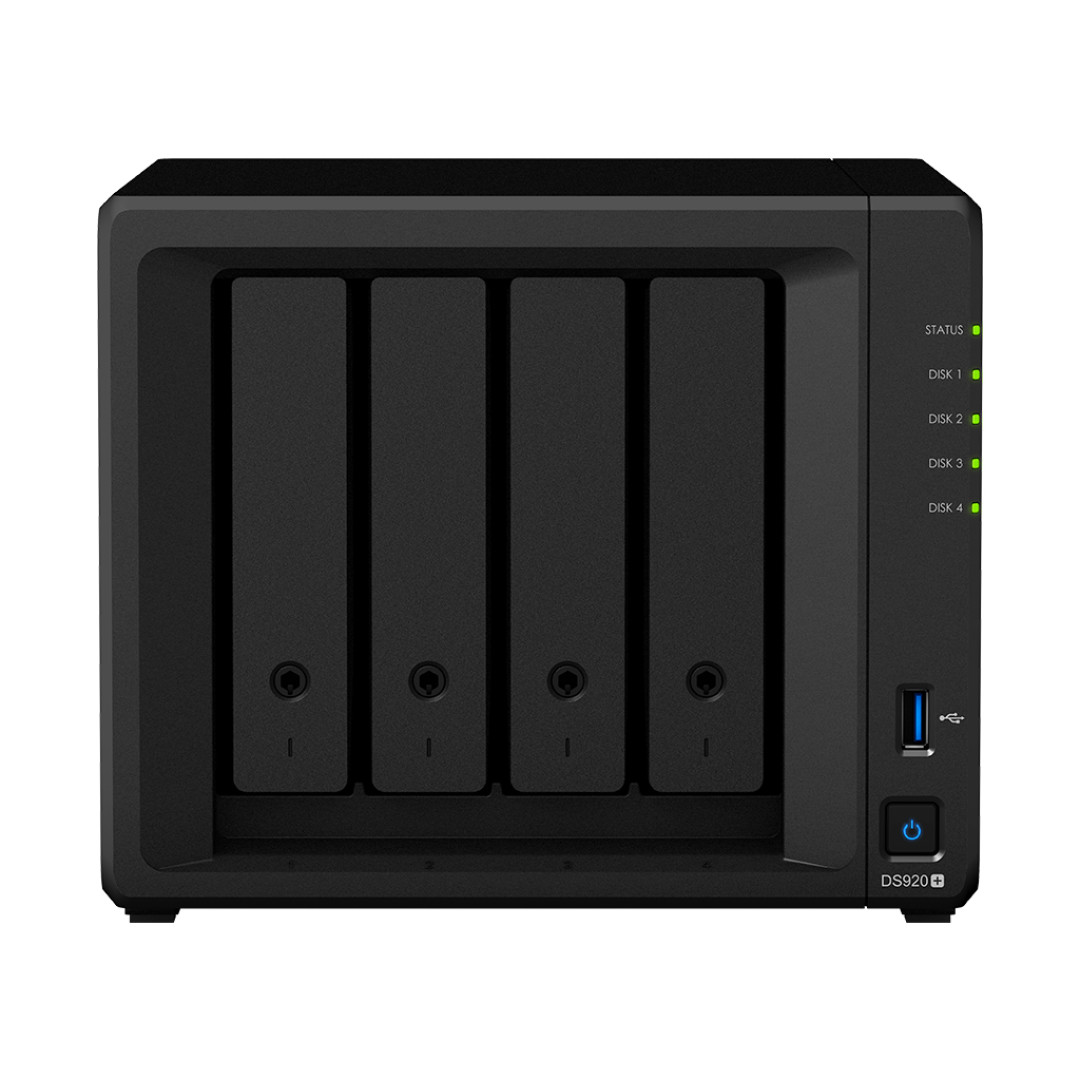
本文以群晖DS920+作为演示设备进行了docker部署测试,跑起小程序来轻轻松松,如果你也感兴趣欢迎选购。






另外试下从这拉取可以拉到最新版 ghcr.io/ajnart/homarr:latest
校验提示文案
校验提示文案
另外试下从这拉取可以拉到最新版 ghcr.io/ajnart/homarr:latest
校验提示文案
校验提示文案