






 深耕数码、AI兴趣领域










15
16
创作不受限, Docker部署一个支持协作的在线 Markdown 编辑器『HedgeDoc』
2024-05-15 17:08:12
36点赞
242收藏
21评论
哈喽小伙伴们好,我是Stark-C~
Markdown对于我们文字工作者来说并不陌生,它因为编辑的时候所见即所得,展示出来的时候可读性强等优势被广泛的用于写作、博客、文档等诸多场景,比如说我目前展示给大家看到的这篇文章就是用一个非常棒的markdown编辑器『Typora』创作出来的。
目前Typora虽说优秀,但是它对于我来说也有几个不是很方便的地方。比如它有仅有的3台设备限制并不能满足我这种多台电脑同时创作的需求,还有就是它目前只支持桌面端,我如果想要在碎片时间也能创作,而旁边又没有电脑,就就有点尴尬了~
所以,我就找到了今天这款可以部署在本地的私有文档编辑工具『HedgeDoc』。
关于HedgeDoc
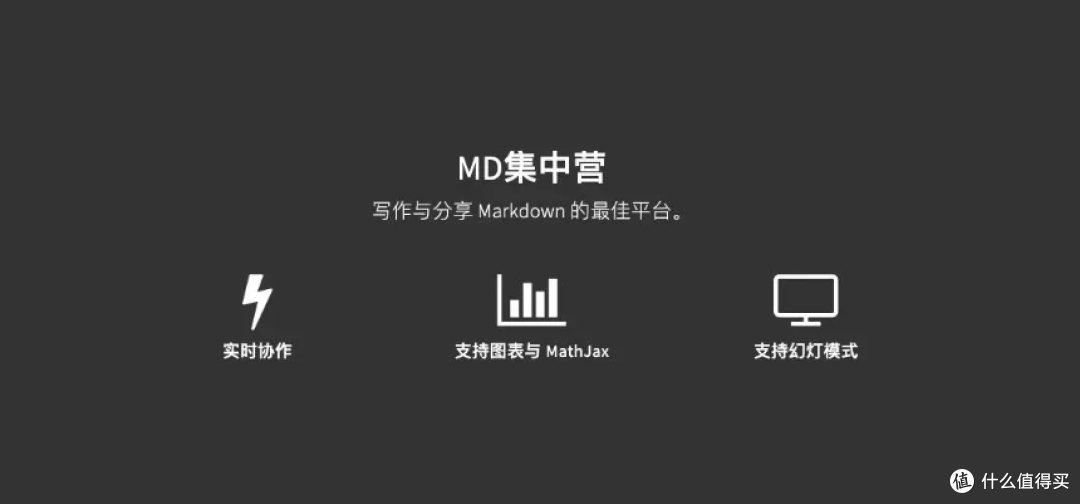
🔺HedgeDoc 是一个开源的在线协作文档编辑工具,类似于 Google Docs。和Typora这种markdown编辑器不同,它提供给我们的是一个Web网页服务,但不需要我们额外的安装客户端。也正是因为如此,我们在任何时候,只要设备上有可供联网的浏览器 ,就能随时打开HedgeDoc开始办公或创作。
功能上HedgeDoc也非常的强大,它允许用户创建、编辑和共享文档,并支持实时协作编辑功能。HedgeDoc 提供了丰富的文本编辑功能,包括 Markdown 格式支持、插入图片、表格等功能。用户可以通过链接邀请他人共同编辑文档,也可以设置权限控制谁可以查看或编辑文档。
有兴趣的小伙伴可以先来试试官方提供的 Demo :https://demo.hedgedoc.org/
官方文档说明:https://docs.hedgedoc.org/
HedgeDoc部署
HedgeDoc的部署需要数据库的支持,对于群晖威联通华硕这种专业性NAS,我们可以直接启用设备自带的 MariaDB 10 数据库。
关于NAS上的数据库搭建可以先看我这篇教程:
https://post.smzdm.com/p/ad980e6d/
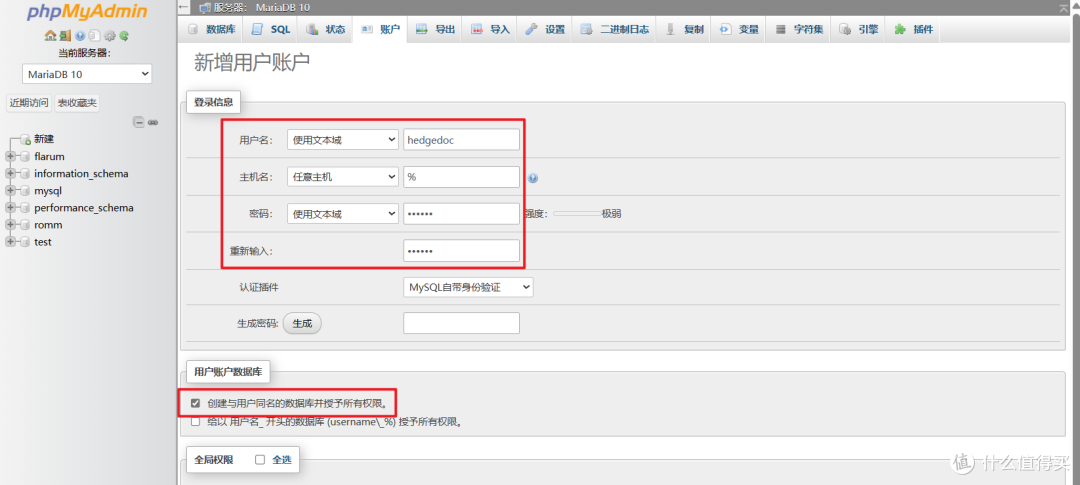
🔺这里假设你已经搭建好了MariaDB数据库,打开phpMyAdmin后新建一个 hedgedoc 的空数据库:
用户名:hedgedoc
主机名:任意主机(%)
密码:随意设置(我这里演示密码设为“123456”)
然后勾选“创建与用户同名的数据库并授予所有权限”。
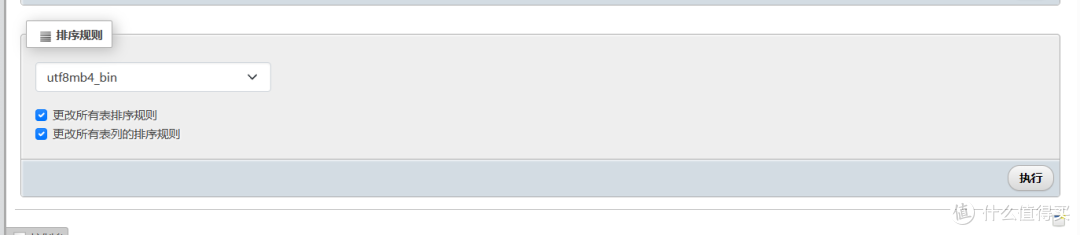
🔺同时为了中文支持的更好,还需要将数据库的字符集选择为utf8mb4_bin或者utf8mb4_general_cli。
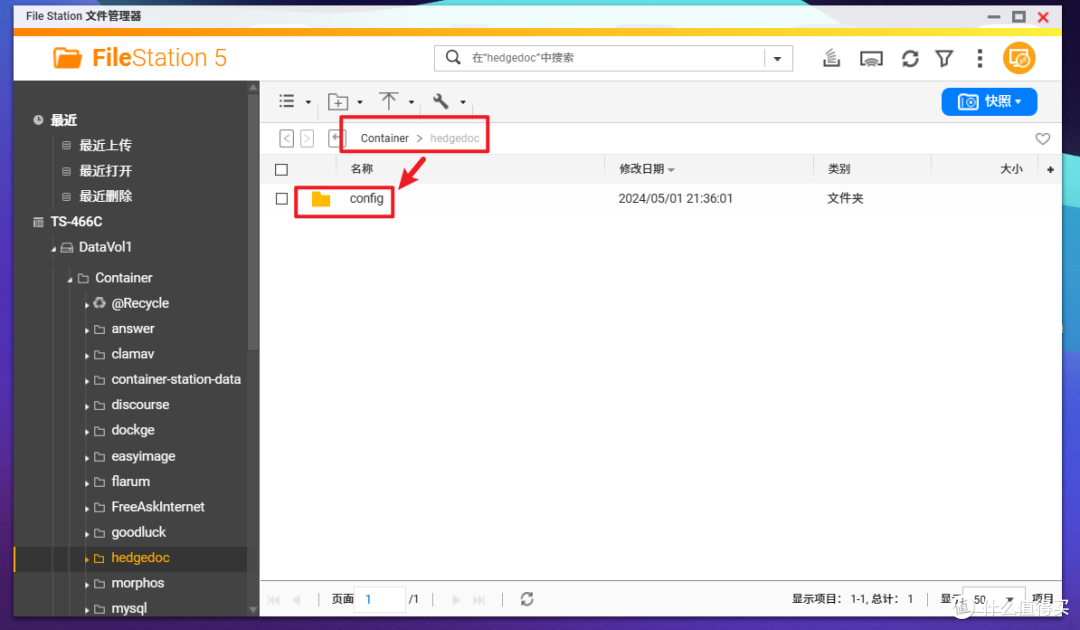
🔺然后在NAS的Docker目录新建一个“hedgedoc”的文件夹,在该文件夹中再建一个“config”的子文件夹。这个文件夹是用于储存我们之后编辑时候上传的图片,相当于图床的作用。
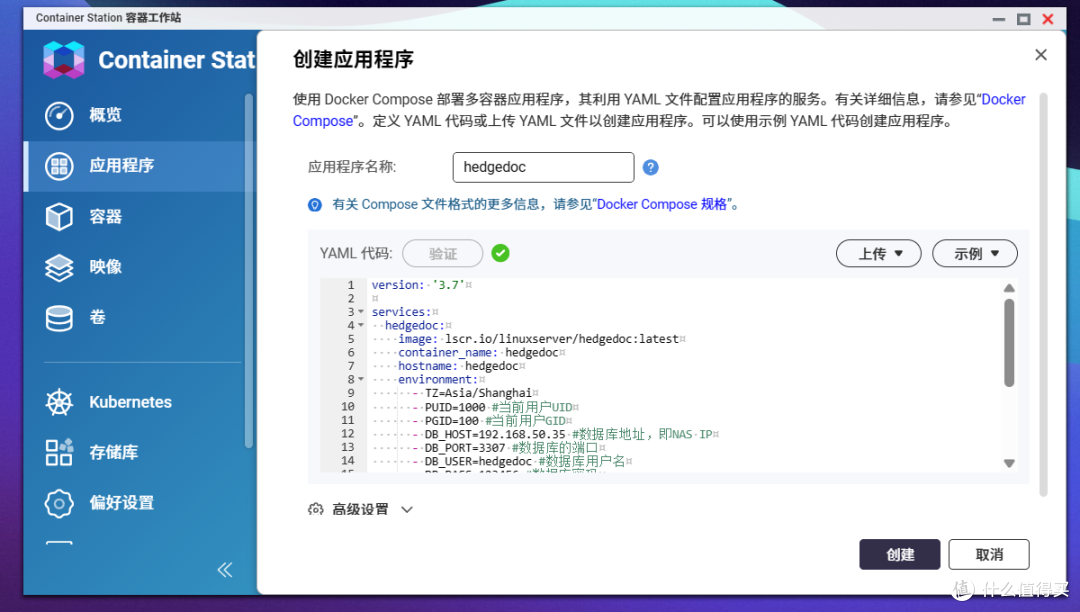
🔺这里以威联通NAS为例,当前面的准备工作全部搞定之后,就可以打开“应用程序”使用docker-compose 代码直接部署即可:
version: '3.7'
services:
hedgedoc:
image: lscr.io/linuxserver/hedgedoc:latest
container_name: hedgedoc
hostname: hedgedoc
environment:
- TZ=Asia/Shanghai
- PUID=1000 #当前用户UID
- PGID=100 #当前用户GID
- DB_HOST=192.168.50.35 #数据库地址,即NAS IP
- DB_PORT=3307 #数据库的端口
- DB_USER=hedgedoc #数据库用户名
- DB_PASS=123456 #数据库密码
- DB_NAME=hedgedoc #数据库名称
- CMD_DOMAIN=localhost #容器地址,可以是IP,也可以是反代链接地址
- CMD_URL_ADDPORT=false #默认为 true,只有容器端口使用 80 或者 443 时才设为 false
- CMD_PROTOCOL_USESSL=false #如果使用反代链接的 https 协议访问则设为 true,反之false
- CMD_URL_ADDPORT=false #HedgeDoc 不将端口附加到反代链接中
- CMD_PORT=3019 #容器端口
volumes:
- /share/Container/hedgedoc/config:/config #容器持久化配置文件,映射我们前面新建的config子文件夹
ports:
- 3019:3019 #端口映射,本地别冲突就行
restart: always
以上代码需要根据注释自行修改。

🔺关于用户UID和DID可以使用命令“id 用户名”获取。
如果你习惯SSH部署,可以将修改好的docker-compose.yml文件放到NAS任意文件夹内,然后运行以下命令:
#进入文件夹
cd 文件夹实际路径
#启动容器
docker-compose up -d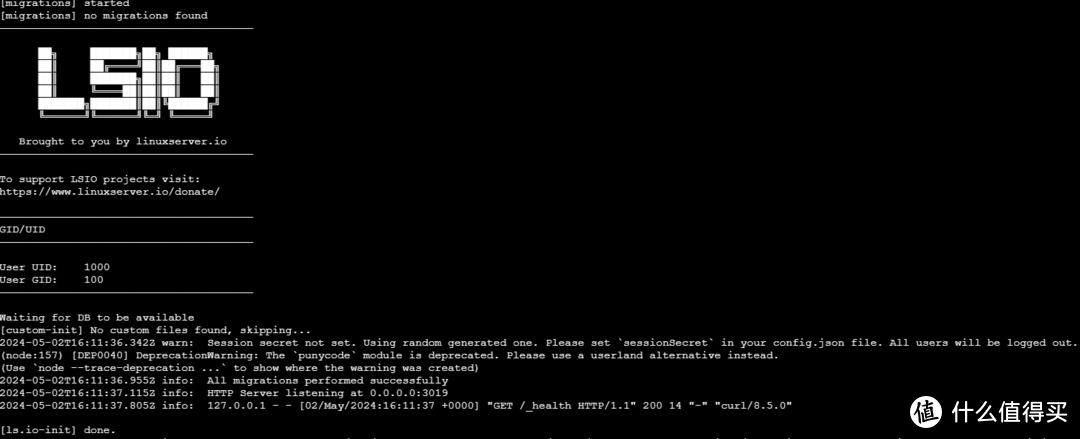
🔺容器部署需要一定的时间,我们可以打开日志看看它的运行情况。如果出现如上图所示“[ls.io-init] done”就说明服务准备就绪了。
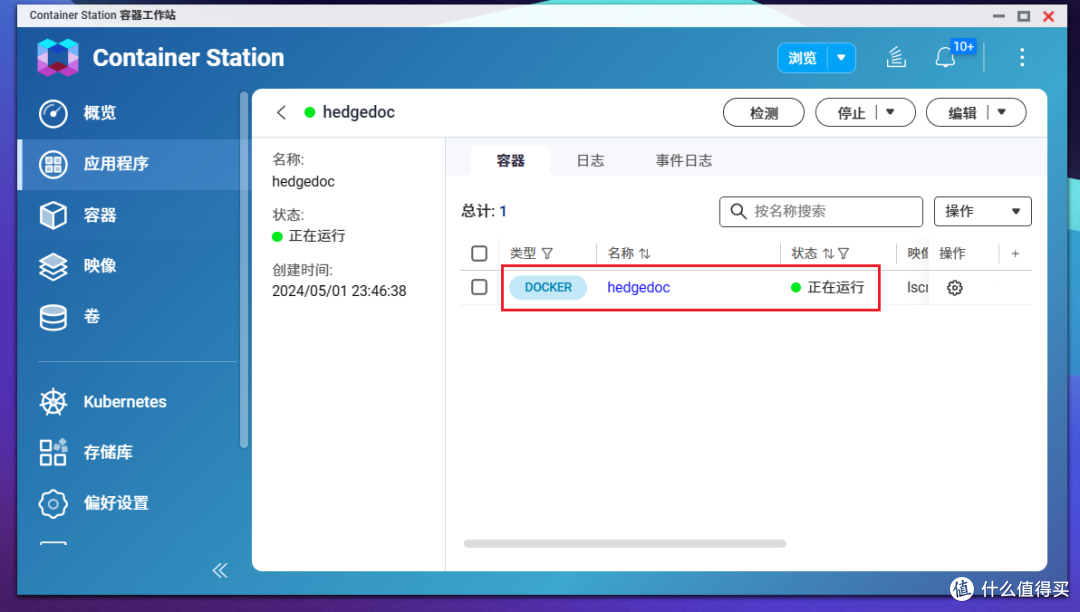
🔺同时在“应用程序”中也能看到hedgedoc容器正在运行。
HedgeDoc体验
打开此容器需要说明的是,如果你只是本地使用场景且没做过反向代理,就直接浏览器【http:// NAS的局域网IP:端口号】即可;如果你有外网使用需求做过反向代理,这里就需要浏览器【https:// 反向代理链接】。
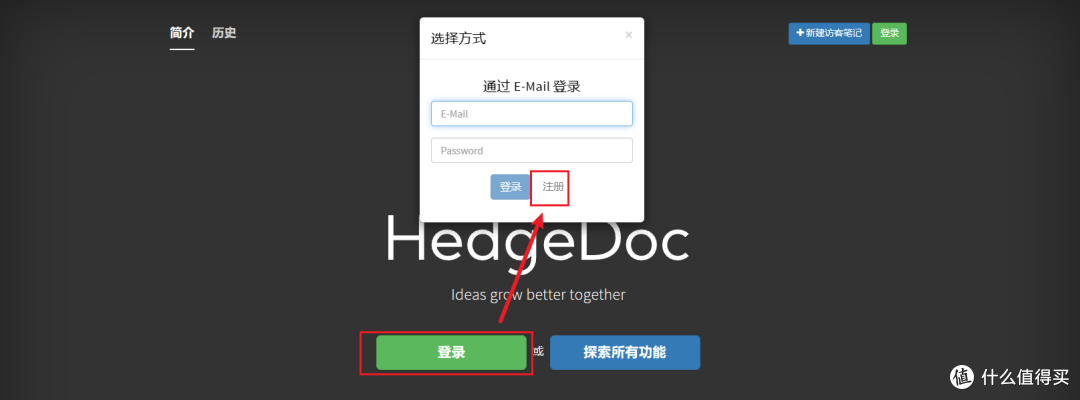
🔺首次打开会让我们先注册,注册的方式也很简单,直接使用邮箱注册即可。
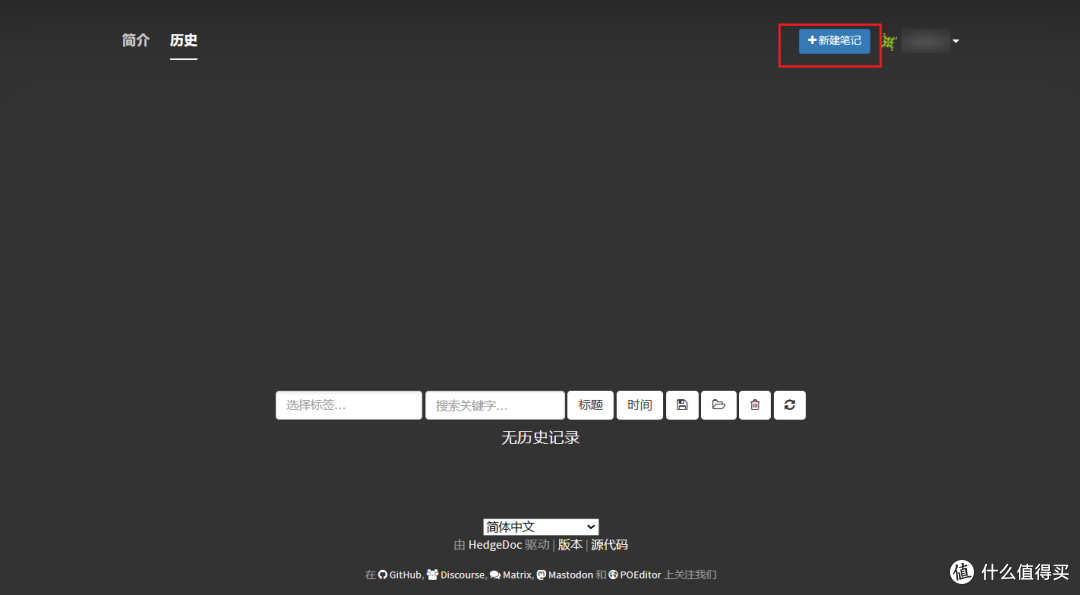
🔺HedgeDoc界面还是非常简洁的,原生支持中文好评。我们可以点击“新建笔记”快速开始markdown编辑。
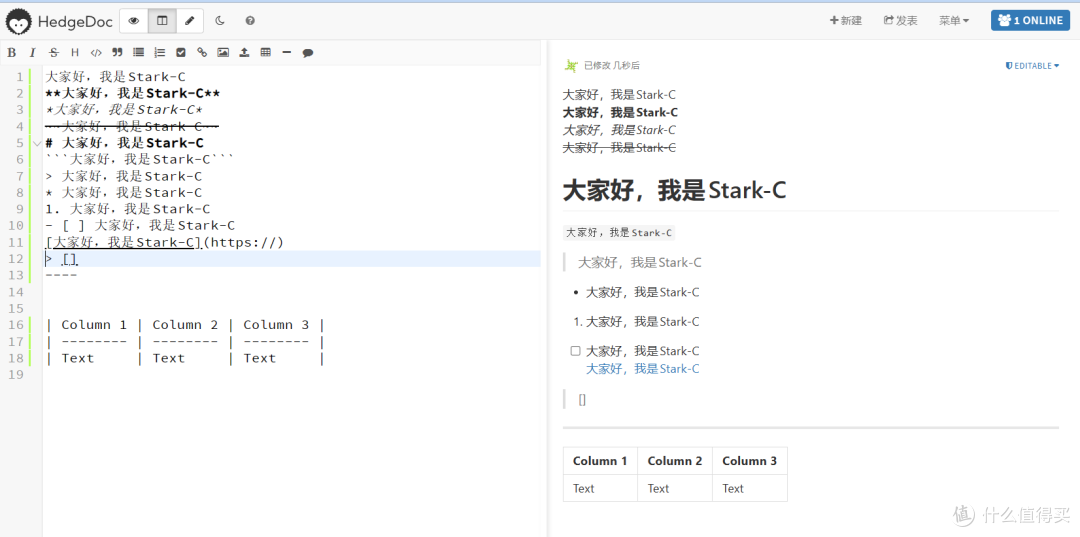
🔺熟悉markdown编辑编辑的小伙伴对此编辑页面可以说是最熟悉不过了,完全是标准的markdown语法操作界面,左边编辑,右边实时显示。除了可以创建的标题、排序、引用等操作,表格也是完美支持。
 Snipaste_2024-05-03_07-38-25
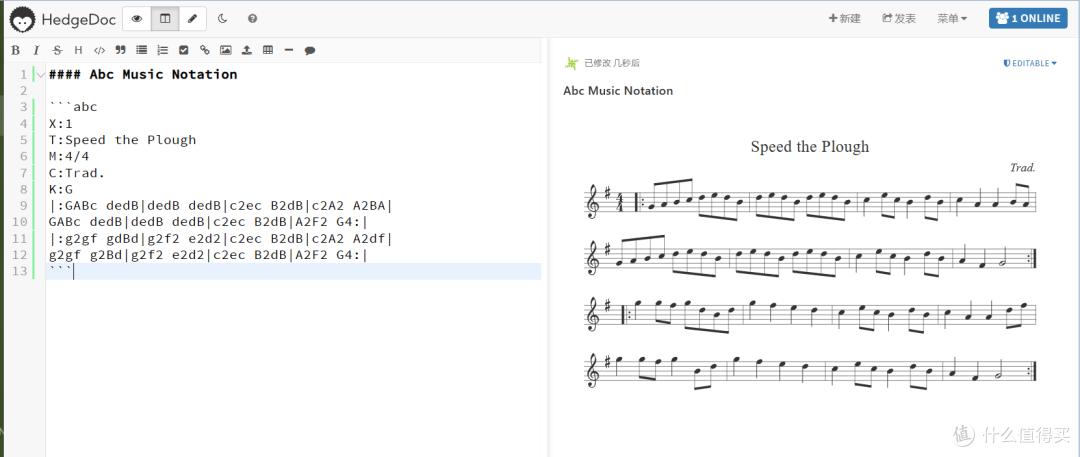
🔺并且还支持Typora不支持的乐谱显示。
 Snipaste_2024-05-03_07-30-34
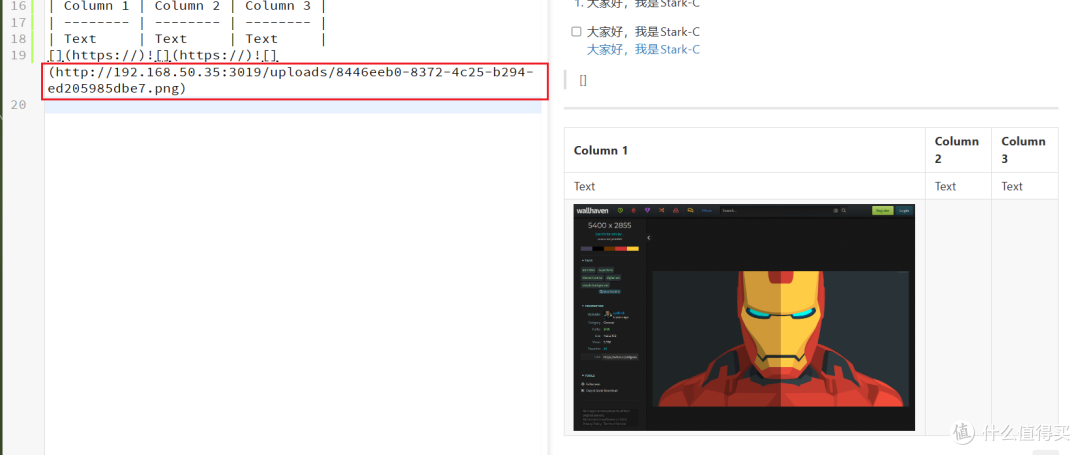
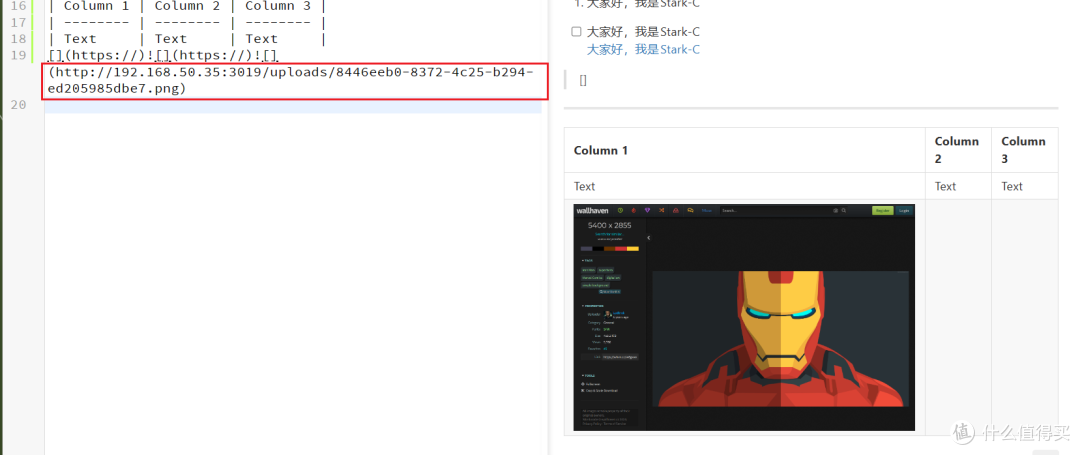
🔺图片可以引用网络图片,也可以直接上传本地图片。因为我部署的时候没有考虑外网使用场景,所以没有做过反向代理,这里显示的图片地址是我本地IP。如果做过反向代理这里就是显示你的反向代理链接了。
🔺文档还支持退出后自动保存。
总结
就我自己最近几天的体验来看,HedgeDoc功能还是很强大的,在markdown编辑方面也确实不错,虽说本地用起来个人觉得没有Typora方便,不过HedgeDoc作为一款可以部署在网络端的文档编辑工具,可以让我们随时随地方便的文本编辑,或者作为团队的实时协作工具,也还是不错的选择。
好了,以上就是今天给大家分享的内容,我是爱分享的Stark-C,如果今天的内容对你有帮助请记得收藏,顺便点点关注,咱们下期再见!谢谢大家~













另外反代的话端口得和docker地址一致,不然展示会有问题
校验提示文案
校验提示文案
校验提示文案
校验提示文案
校验提示文案
校验提示文案
校验提示文案
校验提示文案
校验提示文案
校验提示文案
校验提示文案
校验提示文案
校验提示文案
校验提示文案
校验提示文案
校验提示文案
校验提示文案
校验提示文案
校验提示文案
校验提示文案
校验提示文案
校验提示文案
校验提示文案
校验提示文案
校验提示文案
校验提示文案
校验提示文案
校验提示文案
另外反代的话端口得和docker地址一致,不然展示会有问题
校验提示文案
校验提示文案
校验提示文案
校验提示文案
校验提示文案
校验提示文案