



































 深耕数码、AI兴趣领域












2
4
国产NAS系统飞牛OS深度体验,附威联通虚拟机部署教程。
2024-09-03 17:06:11
29点赞
259收藏
74评论
大家好,我是羊刀仙。
最近国产DIY NAS系统飞牛OS在NAS圈掀起了不小的热度,我也一起体验了一波。
本文将介绍如何利用威联通的Virtualization Station 虚拟化工作站部署飞牛OS,同时也聊聊使用这么多天的使用感受。
注:虽说一些NAS基础功能并没有做好,但个人体验下来很多方面都非常不错,挺震撼的;对于更看重娱乐的朋友,飞牛OS将来或许会是个非常不错的选择;现阶段仅建议虚拟机或用手头已有的闲置设备进行体验,并不赞成投资买设备特意去刷,当然这只是建议~
部署流程
首先下载fnOS包体,https://www.fnnas.com/download,获得一个TRIM.iso镜像文件。将该文件转移至NAS中。可以专门创建一个文件夹用于存放虚拟机数据。

打开威联通NAS,安装Virtualization Station 虚拟化工作站。

安装完毕后,打开虚拟化工作站,点击下图中的创建虚拟机。

先进行常规配置,没什么特别讲的,操作系统这里选择Linux,系统版本选择Debian 9.1.0,点击下一步。

目前飞牛OS吃的资源量非常低,我估计给1H1G都能轻松跑起来。CPU类型选择Passthrough,直接使用NAS主机的CPU资源可以提供更高性能;CPU热添加可以在虚拟机运行时,动态添加核心数;内存共享可以不开启,没啥问题后点击下一步。

配置硬盘设置这里除了容量外,其他选项默认就行,继续下一步。

网络适配器一般也是默认。

控制器类型建议选择SCSI,遇到兼容性问题可以换成IDE,光盘文件找到之前的TRIM.iso选中即可。

对于现代的操作系统,我更推荐选择QXL,它能够提供更好的远程图形性能和更高的分辨率支持。

看下摘要,没啥问题勾选上创建后自动启动虚拟机,点击建立即可。
飞牛OS的安装流程,说实话也相当简单。打开虚拟机的web启动界面,能看到下图所示,点击下一步。

系统分区和虚拟内存管理也默认就好了。

接下来便是等待安装,速度相当给力,两三分钟完成。
最后网络设置这里也跟前面的虚拟机配置有关,点击保存就行,多网口的话可以仔细确认下。

之后就看着系统自己跑,等待就行~然后会出现以下界面。记下这个网址,是我们内网飞牛OS的访问地址。

记录好后,就可以关掉虚拟机工作站的web界面。
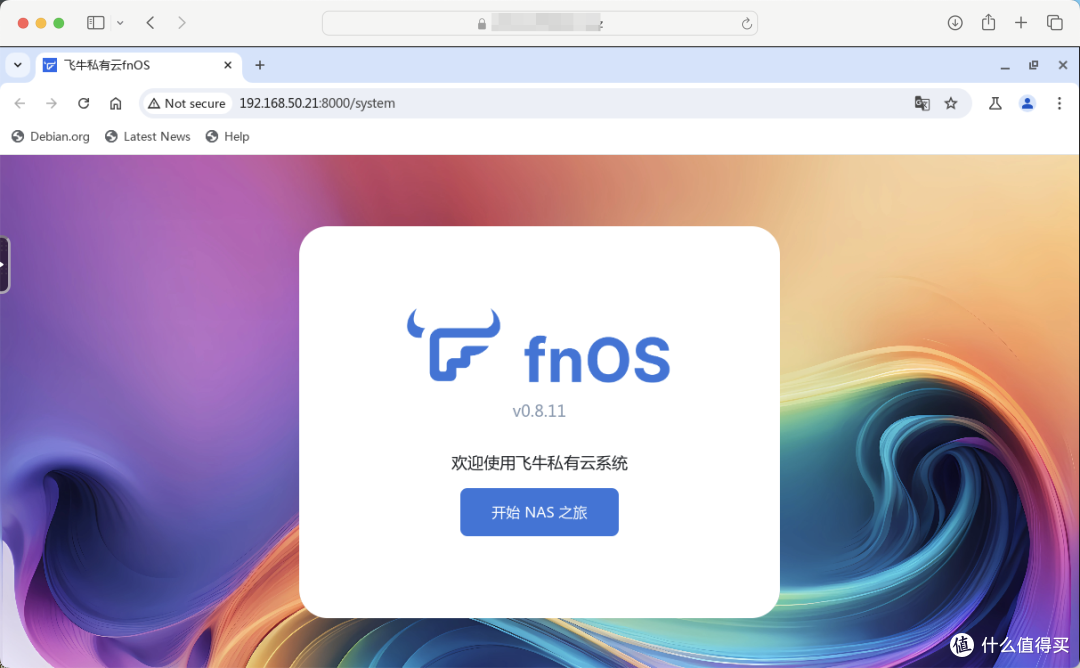
web输入 http://192.168.50.21:8000,进入飞牛OS系统界面。因为我是远程部署在家里,所以远程NAS内置浏览器套了个娃。等初始化配置完毕后,把虚拟机反向代理出来就舒服啦。
QQ20240830-103658 拷贝.png通过虚拟机工作站访问有些卡卡的,不过这很正常,等后面反代出来直接访问就十分流畅了,这个咱们不必担心。
飞牛OS系统
开始NAS之旅
依次输入设备名、超级管理员账号及密码,勾选协议条款,进入fnOS。这里的超级管理员账号就相当于admin账户,不过可以自定义用户名罢了。我姑且就设置成admin好了。

这里并不需要我们提供一些额外个人信息,比如手机号之类。
进入桌面,首先会提示创建存储空间。点击立即创建。

虚拟机玩,选个Basic模式就好,也可以看到飞牛OS目前已经支持RAID 0/1/5/6/10。不过这里出现的是第一个吐槽点,如下图,首次打开应用界面,浏览器在窗口模式下不会自动居中,有些影响体验。

可以提前进行存储空间权限设置,并且支持限制普通用户的可用容量。

硬盘格式化前的警示以及管理员密码确认操作。

可以看到创建好的存储空间,文件格式默认为为Btrfs(并不能修改),也就是说以后会上架快照功能。

选择Btrfs作为唯一文件系统的优势在于其强大的数据完整性和灵活的存储管理功能,不过这也可能会有一些性能和兼容性挑战。这个就看飞牛OS会不会再增加一些选择吧!
反向代理实现外网访问
关于Lucky,请参考之前的文章:
具体子规则配置,我这里放张截图。前端地址就用这台NAS上已经解析好的域名
,后端地址以本文为例则为http://192.168.50.21:8000。

界面UI
千言万语不如一个爽字~
界面十分讨喜,干净简洁,操作流畅度也很棒。
飞牛OS把任务栏做在左侧,窗口最大化后,会与左侧任务栏顶格自动对齐。从上到下依次为:
桌面:点击可快速返回到桌面;
应用中心:查看所有系统应用或应用商店已安装的应用;
文件任务:上传、下载的任务情况,包括进度条和实时速度;
通知:各类操作的系统提示,例如同步任务等;
我的账号:快速查看当前账户,可跳转至密码、壁纸、登陆设备管理;
设置:帮助中心、重启关机、快速跳转系统设置。

右上角则为设备读写及网络状况。
系统设置
内容较多,咱们一条条来看。
设备信息
相关信息显示的十分齐全,设备名及ID、系统版本和运行时间,账户、存储空间、网络等都能看到状态。

因为建立虚拟机时选择的直通,所以能够看到我这台威联通TS-673A的CPU以及独立显卡信息。
用户管理和SSH
支持创建普通账户或管理员账户,支持创建用户组。

目前管理员只能对存储空间启停,以及可用最大空间进行权限操作。此外超级管理员具备一项特权,能够对后创建的管理员账户进行移除管理员(不删除账户)操作。

SSH功能仅有管理员可用,点击高级设置可设置端口号以及开启SFTP服务。

权限这块儿,缺失实在多,不过拿来跟群晖威联通比也的确不合适。不过能看出飞牛是准备做这块的,起码做了个门脸出来。
存储空间和硬盘
我条件不足,因此这两部分没办法细看。不过这个硬盘休眠功能感觉不错,支持内置硬盘和外接硬盘。要说明的是,影视功能中的自动扫描媒体库,即便开启也不会与硬盘休眠相冲突。

网络设置
这里也是我自身条件问题。不过群友证实,飞牛OS如果具备双网口条件,支持聚合功能,但是目前并不能够进行网桥搭建操作。

远程访问
这里有两种访问方式:FN Connect,DDNS。
FN Connect 就是飞牛官方提供的穿透功能,这与其它NAS厂家提供的穿透服务方式基本相同:为设备创建一个特殊ID后,生成一个专属访问链接和专属域名,后续就可以通过这个ID或链接在移动端、web端访问NAS。

不过若想使用官方的穿透功能,需要通过手机号创建飞牛账户并进行登录。官方也在后续盈利发布过声明,将来应该会在这方面按照带宽收取费用。所以还是建议大家尽量自行获取公网IP。

动态域名DDNS这个没啥好讲的,具体步骤就不详细演示。服务商支持下图四种,后期大概也会增加。

通过虚拟机部署,直接反代就更加方便一些,这也是我建议大家这么玩的原因之一。
飞牛OS会提供一个系统自签名证书以及专属域名证书,有效期90天,到期后能够自行续签。当然我们也可以自己添加或设置。

文件共享协议
主流的文件共享协议:SMB、WebDAV、FTP、NFS都支持。

这些都是比较常见且容易实现的服务,虽然某些权限设置相较于传统NAS做的还不够,但这样的完成度已经是可以的了。
文件管理
提前说明:目前飞牛OS并没有文件分享功能,仅支持文件共享。
支持文件及文件夹的上传,支持多种压缩格式,并支持在线解压。例如下图glance.tar解压后,会得到一个glance文件夹,也就是仅支持解压到“glance”。

当然所有的上传、解压功能是支持跳过、覆盖和重命名三种策略的。上传任务进度前面说过,可在左侧任务栏中查看。
飞牛OS的共享文件夹是以主动共享的方式进行。不同于绿联或极空间具备一个团队共享区域,也不是威联通那样全部以共享文件夹的形式存在,而是需要文件夹的创建者主动分享至用户、用户组,共享的同时可以设置操作权限。
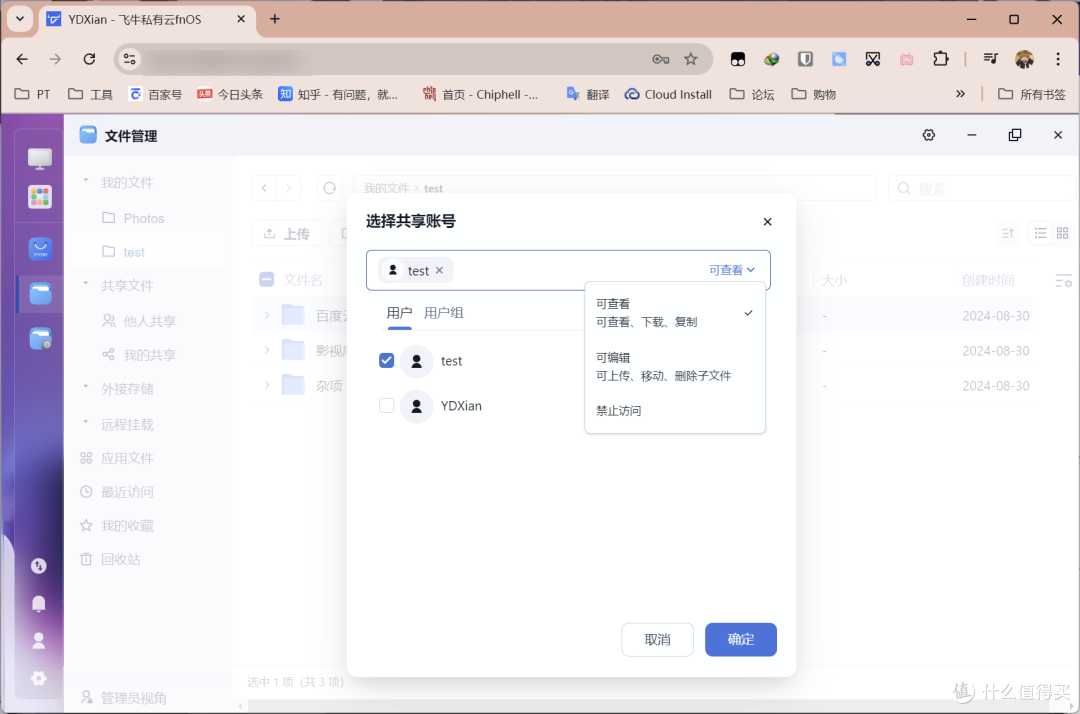
不错的是,即便admin账户,也无法在文件管理界面查看到普通用户的个人文件夹。如果以后进行协同办公,这也许会是个不错的方式。

远程挂载除了常见的文件共享协议挂载,还支持百度云和阿里云盘挂载。

应用文件为应用商店中安装的三方应用套件,例如安装Tr后会自动创建一个该应用的文件夹,默认的下载目录也被安排在这里。如果想更换下载目录,可在应用商店进行修改。

这部分的最后既然提到了Tr,我认为飞牛OS自带下载工具不是不好用,只能说一般吧。同其他品牌NAS一样,建议各位通过应用套件或Docker安装使用。

备份
可以选择备份本机或远程备份。这两项同上面远程挂载支持的项目基本一致,可以说基本够用。

这里我测试了一下百度网盘的备份功能,支持手动或计划备份,用起来没有问题。

Docker
Docker方面功能也很完善:
容器概览,信息监控,服务器资源占用等信息都有显示;
支持Docker Compose部署,也支持手动上传yaml配置文件;
本地镜像、容器的管理,设置开机自启动;
支持手动配置镜像加速,支持手动添加网络。

目前的功能完全足够,不过也可以参考绿联和威联通做进一步优化,比如绿联的关键字提示和自动生成文件目录,威联通的模板功能。
应用
应用中心所提供的都是一些常用软件。影视和相册都是官方应用,左上角有飞牛官方标志;qb,tr这类属于开发好的套件,由国内大佬预先本地化并发布。

不过在安装应用时,会占用整个窗口直至安装结束。这点当初也吐槽过绿联,对我而言还是觉得会稍微影响体验。
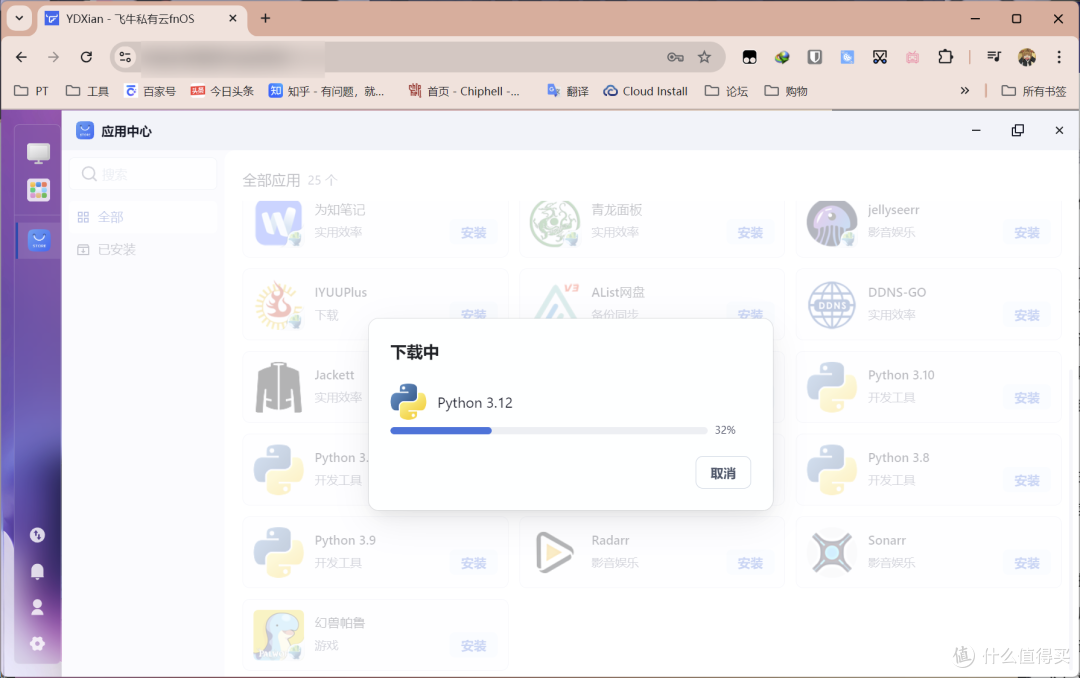
上文说过,套件类安装之后,也会在文件管理的应用文件自动生成对应目录。

右下角有Docker标识的应用在安装后,打开Docker管理也能够看到新出现的对应容器,飞牛OS在这里的同步做的很不错。

影视
飞牛OS最牛的功能,目前NAS界,原生影视系统个人认为最强。据说刮削过程中加入了AI参与。

刮削能力十分强悍(IMDB/TMDB),海报墙相当精美。可在媒体库设置元数据是否允许成人内容。下载的资源基本无需修改命名规则,入库同时就能做到刮削完成并展现在影视库,很夸张;
支持GPU加速转码,可将GPU分配给影音服务来进行硬件加速,但目前我威联通的独显没有启用成功,还等后续再继续研究;
未内嵌字幕的资源,可选择自动联网下载对应字幕,对各类的字幕支持也都不错;
初版网页端就已经支持HDR格式,且分辨率切换、进度条拖动很流畅,支持一些常见换面比例调整,同账号支持播放进度记录。
初次安装后,点击右上角,要设置制定一个媒体库路径,这与威联通的媒体中心有些类似。上文说过的Tr改变下载路径,操作与这里相同。


像qb如果要更改下载目录,也可用相同操作进行设置,还是非常简单粗暴的。
创建媒体库,对媒体库进行设置其实都大差不差。我这里也顺带把NAS那边的资源通过SMB给远程挂载过来,刮削播放都没问题。

我家的小水管,远程也就只能看看4K低码率了,要想顶级质量得局域网播放。只要在带宽的允许范围内,播放、拖进度条响应都很快。飞牛OS对硬件的整体调度还不错~

相册
目前AI功能并不具备,所以暂时业界垫底。不过AI相册在现在来说也并不算什么难事儿,官方也会在下个大版本主攻相册业务。
支持自动备份(手机端),支持时间轴,支持地区分类,支持苹果实况照片,可识别RAW格式,支持NAS账户间的照片/相册共享。

相册浏览的流畅度没得说,但还有很多需要优化的地方。除了大热的AI识别自动归类等功能,一些标签分类的显示方式,我认为也需要继续优化。

例如上图这种地点归类的显示方式,不便利的同时也有些老土。
手机应用
手机端整体做的也很不错。
让人惊异的是飞牛手机端点对点连接速度,我通过公网域名登陆。这个速度没法形容,只能说biu一下,比绿联极空间都快多了。
点击更多,可以设置首页以及底部栏的应用图标,个人觉得这个设计非常有新意且实用。右下角的下载关联系统下载器,并且内接了一个浏览器入口。

首页的小组件功能,我认为目前不如绿联。相册的体验要比web好不少,支持手机自动备份,备份飞牛与远程存储则仅能查看已有任务,新建暂且还需要到web端操作。

影视部分依旧精彩。

字幕、音频、画面比例、播放倍速、选集、分辨率、画质等都是支持的,也可以记录web端对应账号的账户的观看进度。

HDR也默认开启,外网看这种低码率4K还是能够做到轻松碾压。
最后总结
先放上一张轻NAS系统各家手机端APP对比,从左至右:飞牛,绿联,极空间。

飞牛OS基本功能虽然都具备,但与传统NAS还有不小距离,比如文件系统、备份同步策略、文件共享分享、权限设置、数据防灾容错等很多专业用户都比较看重的功能,存在缺失或者有待补足,因此也非常不建议抛弃主力NAS转而使用飞牛OS。
但如果拉着某联和某极站一起,我认为完成度已经非常高,表示高度认可。人家初版就实装的很多功能,你们还在拖,还在查BUG画饼,现在是否有些讽刺,是否该好好反省一下。。。
同时对比市面上其它的一些DIY NAS系统,飞牛OS的易用性也很高,装好就能用的优势非常明显,几乎没有学习成本。
飞牛OS基于 Debian,因此兼容性大家也无需担心,基本所有X86设备都可安装。不过仍如开头所说,不建议提前进行硬件投资。
我现在用威联通虚拟机玩飞牛,尤其是他的影视部分,感觉要飞起来啦











校验提示文案
校验提示文案
校验提示文案
校验提示文案
校验提示文案
校验提示文案
校验提示文案
校验提示文案
校验提示文案
校验提示文案
校验提示文案
校验提示文案
校验提示文案
校验提示文案
校验提示文案
校验提示文案
校验提示文案
校验提示文案
校验提示文案
校验提示文案
校验提示文案
校验提示文案
校验提示文案
校验提示文案
校验提示文案
校验提示文案
校验提示文案
校验提示文案
校验提示文案
校验提示文案
校验提示文案
校验提示文案
校验提示文案
校验提示文案
校验提示文案
校验提示文案
校验提示文案
校验提示文案
校验提示文案
校验提示文案