





























 深耕数码、AI兴趣领域










89
27
浏览器也能开视频会议?开源项目Jitsi Meet部署教程
2024-02-29 19:35:14
19点赞
146收藏
20评论
点赞、收藏➕关注,下次分享不迷路,祝各位值友淘到值得好物~大家好,我是羊刀仙
▲不知道咱们公司线上开会都用啥软件,腾讯会议?Teams?Zoom?现在市面上能用、好用的基本都是一些商业化软件,很难去寻找替代品。不过,最近偶然发现了这款开源且免费,部署起来也不太麻烦的视频会议项目——Jitsi Meet。
它是真的牛!
官方介绍
Jitsi Meet 是一组开源项目,使用户能够使用和部署具有最先进视频质量和功能的视频会议平台。Jitsi Meet的使用非常简单,因为它基于浏览器。它具备可扩展性并且免费使用。您只需要一个 Google、Facebook 或 GitHub 帐户即可开始会议。支持所有浏览器!使用手机?没问题,您可以使用移动网络浏览器或我们功能齐全的移动应用程序。
▼Jitsi Meet 提供的主要功能包括但不限于:
支持当前所有浏览器、支持移动应用
用于集成的 Web 和本机 SDK
高清音视频、会议录制
内容分享、嘈杂麦克风检测
举手和反应、虚拟背景
私人对话、分组讨论
身份验证、访客访问、自动登录
提供amd64和arm64镜像支持
通话加密、设置会议时间上限
▲请点击这里查看官方介绍手册,了解更多功能以及注意事项。官方Demo演示
▲本次域名为必须,因为Jitsi Meet会用到HTTPS加密
▲部署测试平台为 威联通 TS-464C2 和 VPS(Debain 12),在运行 Docker 和 Docker Compose 的设备都可快速安装。
部署流程
威联通NAS部署
▼图个方便,首先在文件总管创建文件目录,下图为参考
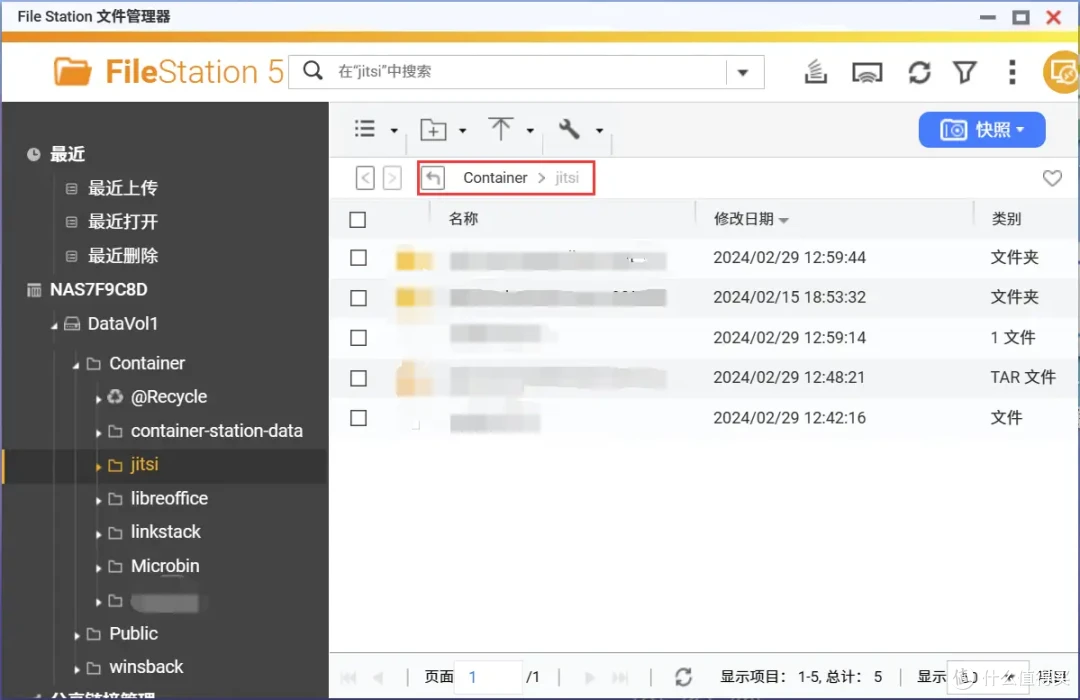
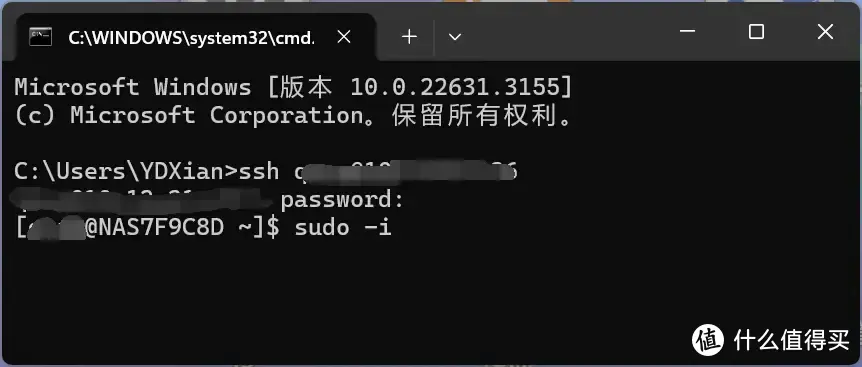
▼打开ssh终端,进入设备后台;习惯性的先 sudo -i 一下,切换成admin/root
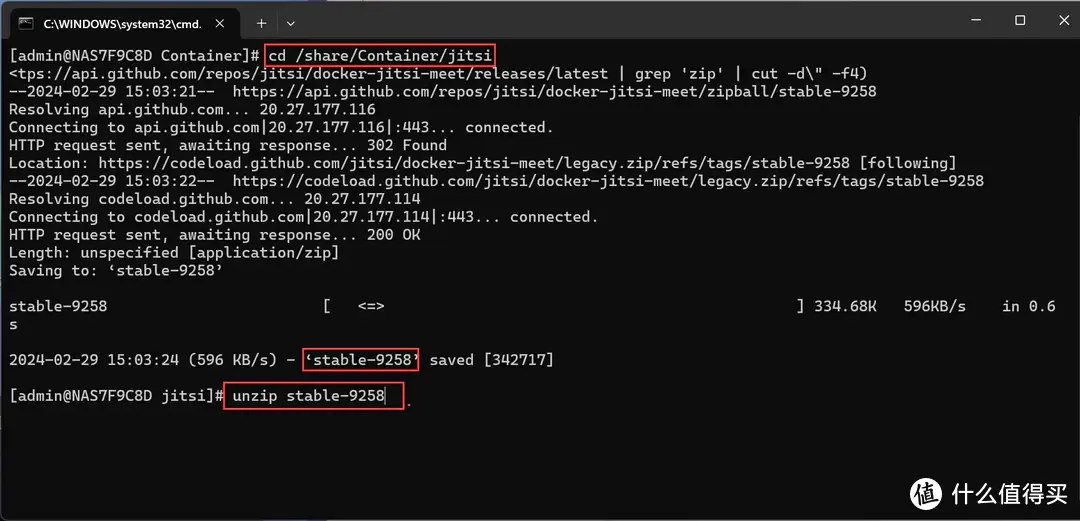
▼接着输入以下命令
# 进入刚创建的文件下
cd /share/Container/jitsi

# 下载最新版本
wget $(curl -s https://api.github.com/repos/jitsi/docker-jitsi-meet/releases/latest | grep 'zip' | cut -d" -f4)

#将下载的包解压 unzip
unzip stable-9258
▼如下图,第二条因命令太长没办法完整显示
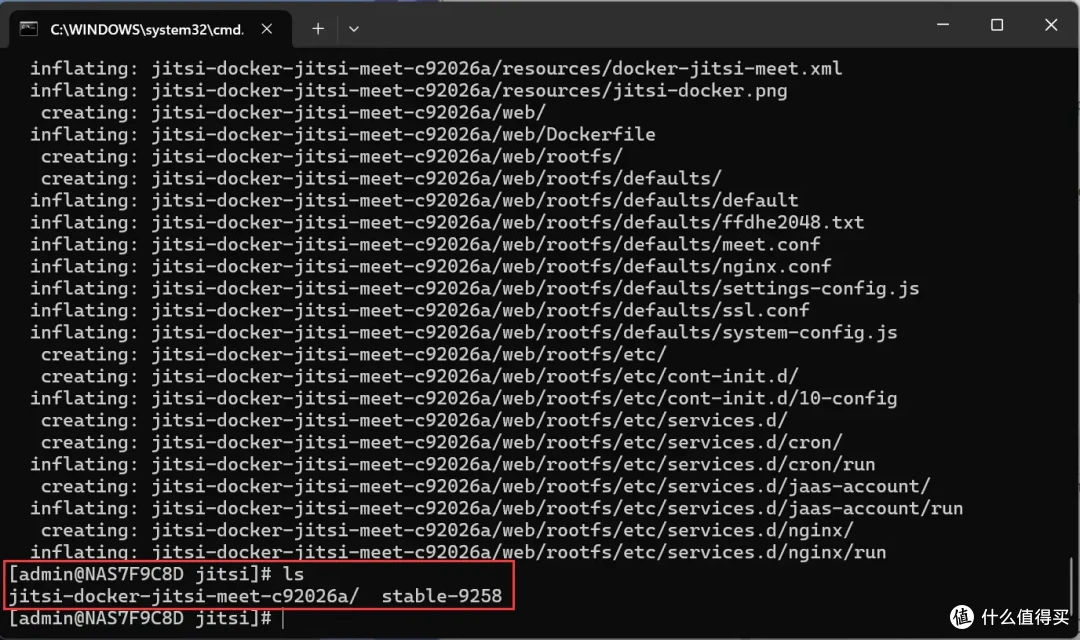
▼查看目录如下
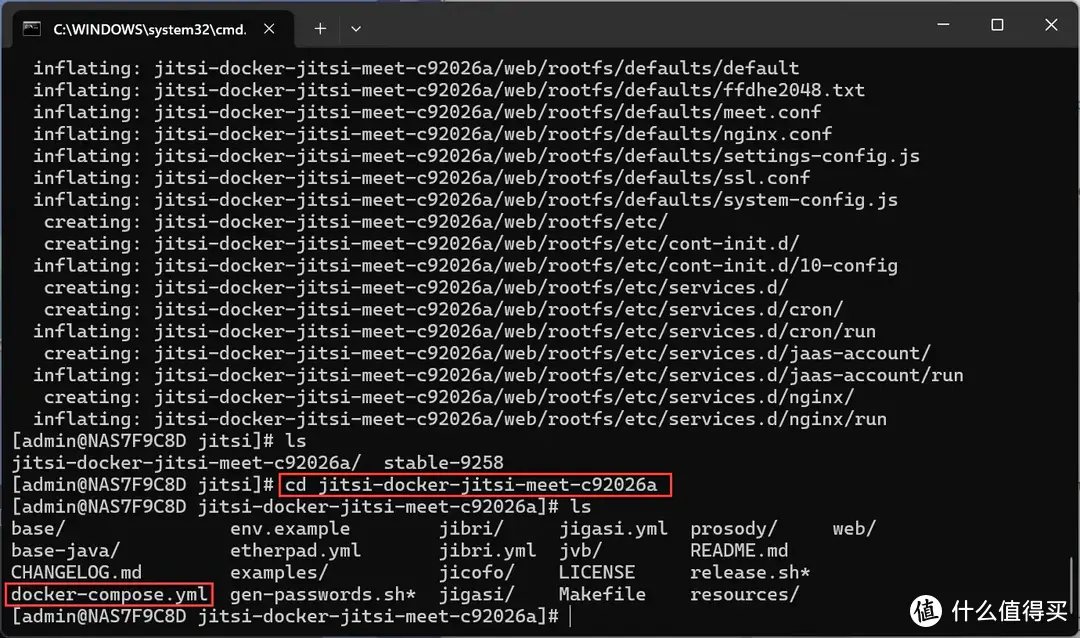
▼接着输入以下命令
# 进入解压后的文件夹
cd jitsi-docker-jitsi-meet-c92026a

# 列出所有文件
ls
▼结果如下,可以再 ls 看看文件列表
▼咱们继续输入以下命令
# 复制并调整 evn.example 文件来创建 .env 文件
cp env.example .env

# 运行并在 .env 文件的安全部分生成强密码
./gen-passwords.sh

# 与以往不同的是,本次仅需调整环境变量
vim .env
▼可配置项非常多,我们修改内容如下图所示
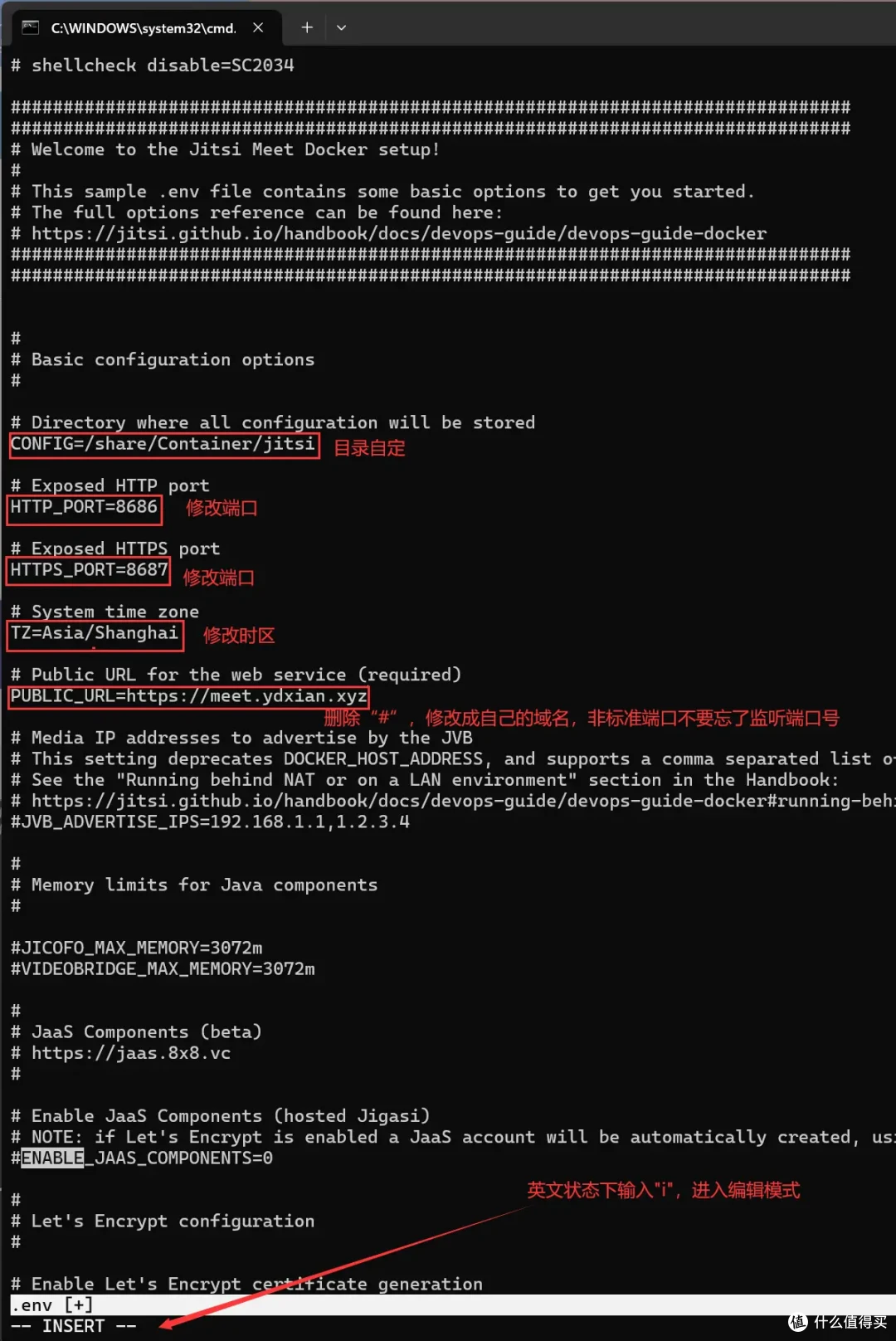
ENABLE_XMPP_WEBSOCKET=0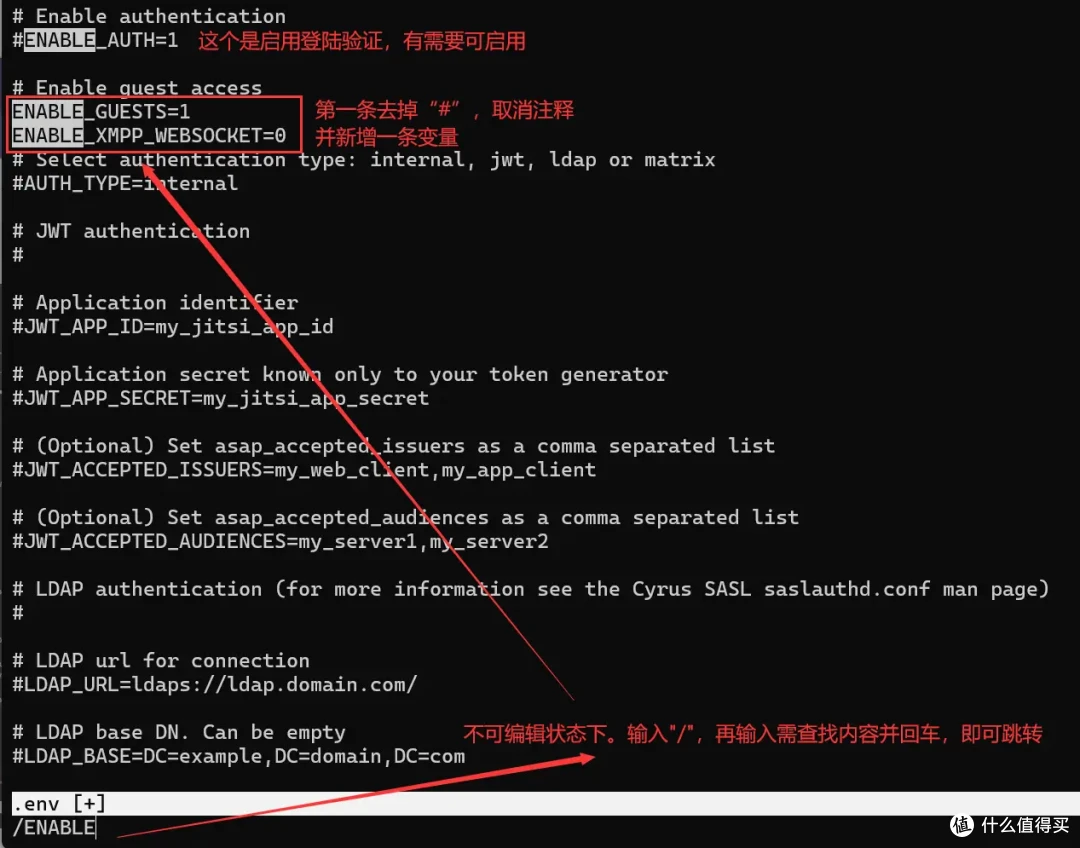
▲修改完毕后,按下"ESC",再同时按"Shift "+":",输入"wq"并回车即可保存退出
▼最后输入以下指令,运行
docker compose up -d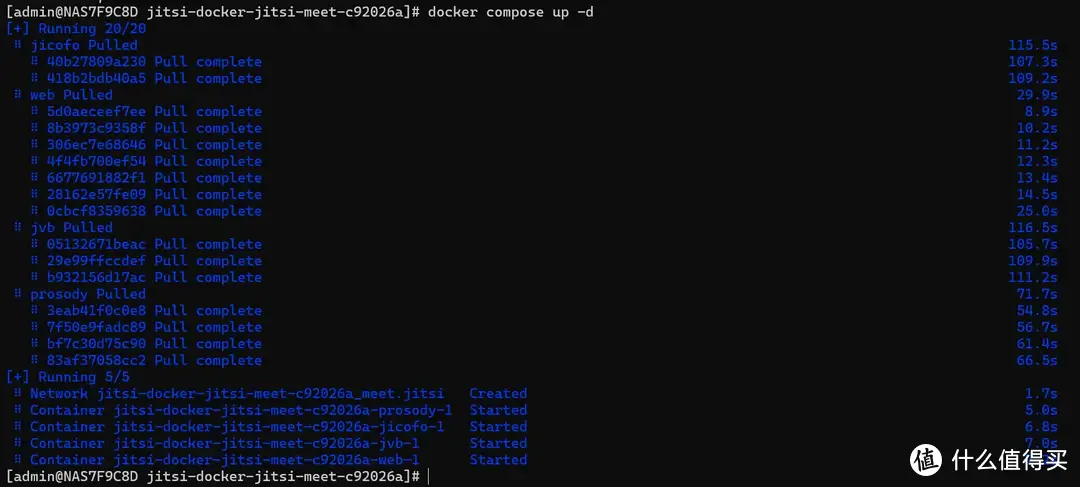
VPS部署
▼跟威联通NAS部署没什么大差别,就直接列出来了
# 多了一步创建目录
mkdir /share/Container/jitsi

# 进入刚创建的文件下
cd /share/Container/jitsi

# 下载最新版本
wget $(curl -s https://api.github.com/repos/jitsi/docker-jitsi-meet/releases/latest | grep 'zip' | cut -d" -f4)

# 将下载的包解压 unzip
unzip stable-9258

# 不能解压则输入 apt install unzip 并回车

# 进入解压后的文件夹
cd jitsi-docker-jitsi-meet-c92026a

# 复制并调整 evn.example 文件来创建 .env 文件
cp env.example .env

# 运行并在 .env 文件的安全部分生成强密码
./gen-passwords.sh

#调整环境变量
vim .env
环境变量方面设置没什么区别,照着上面来即可~
最后启动
docker compose up -d
反向代理
参考之前的两篇文章
填写完,点击【Save】即可,端口为上面HTTPS对应端口
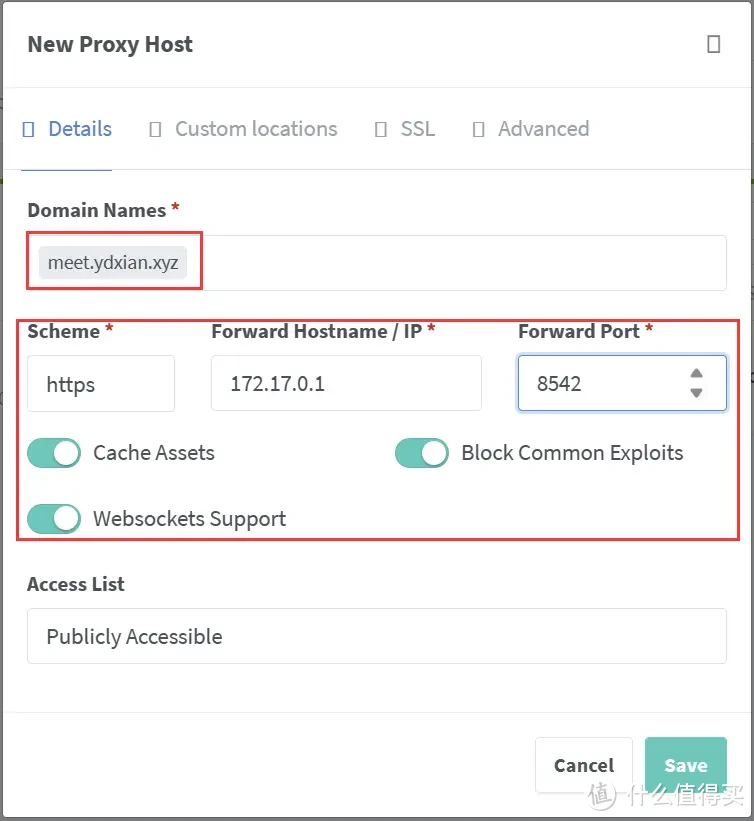
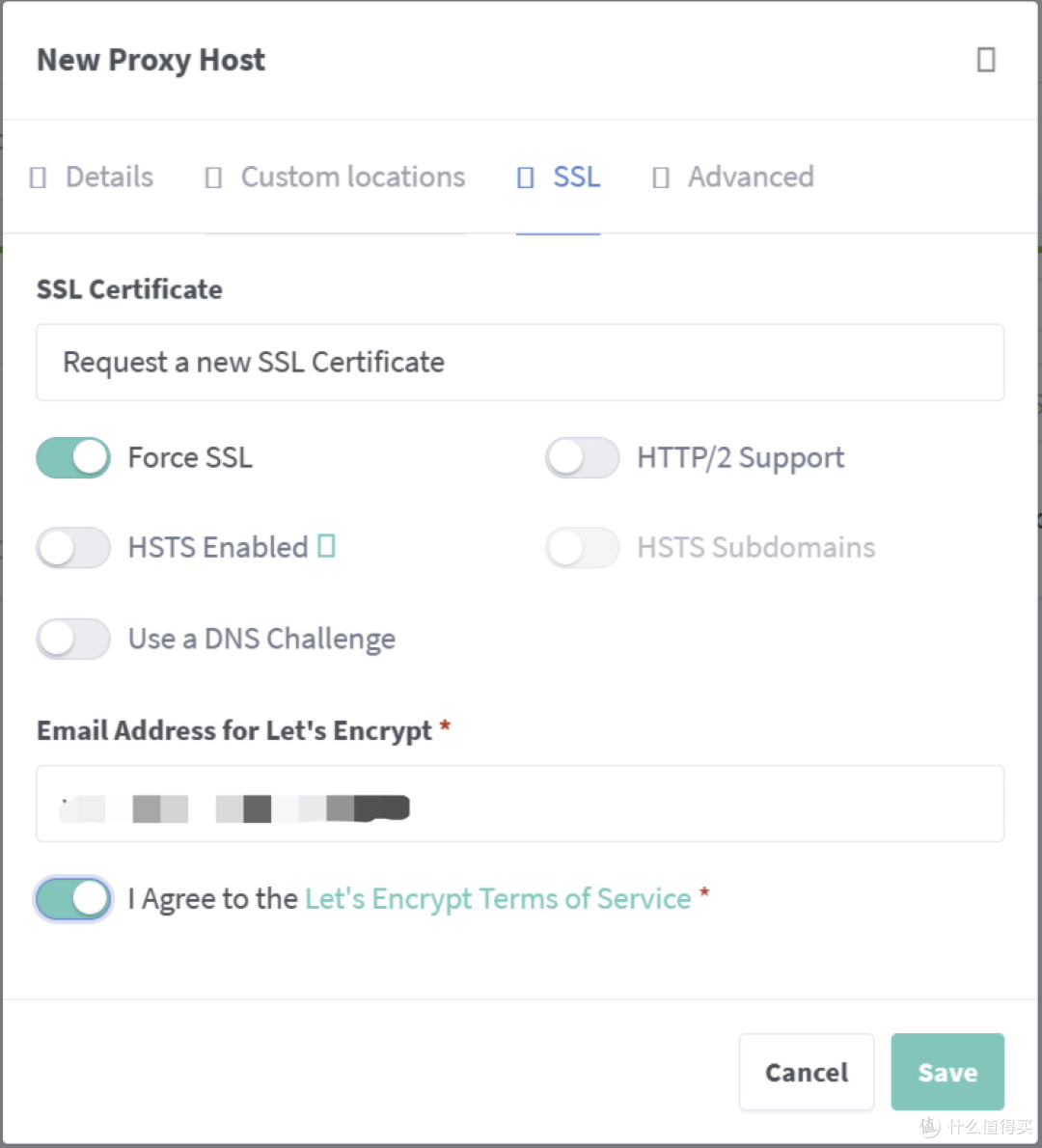 开启强制ssl
效果展示
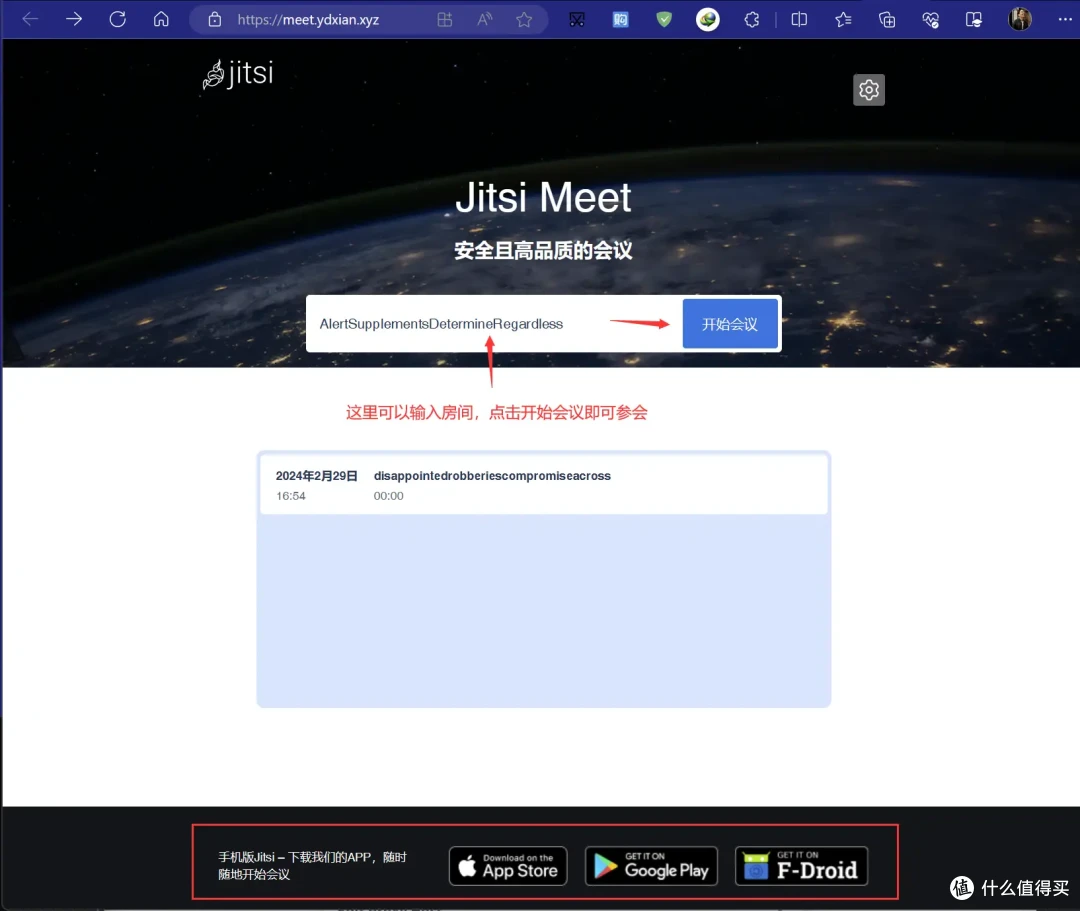
▼直接上图吧,输入域名访问,底部提供下载移动APP链接
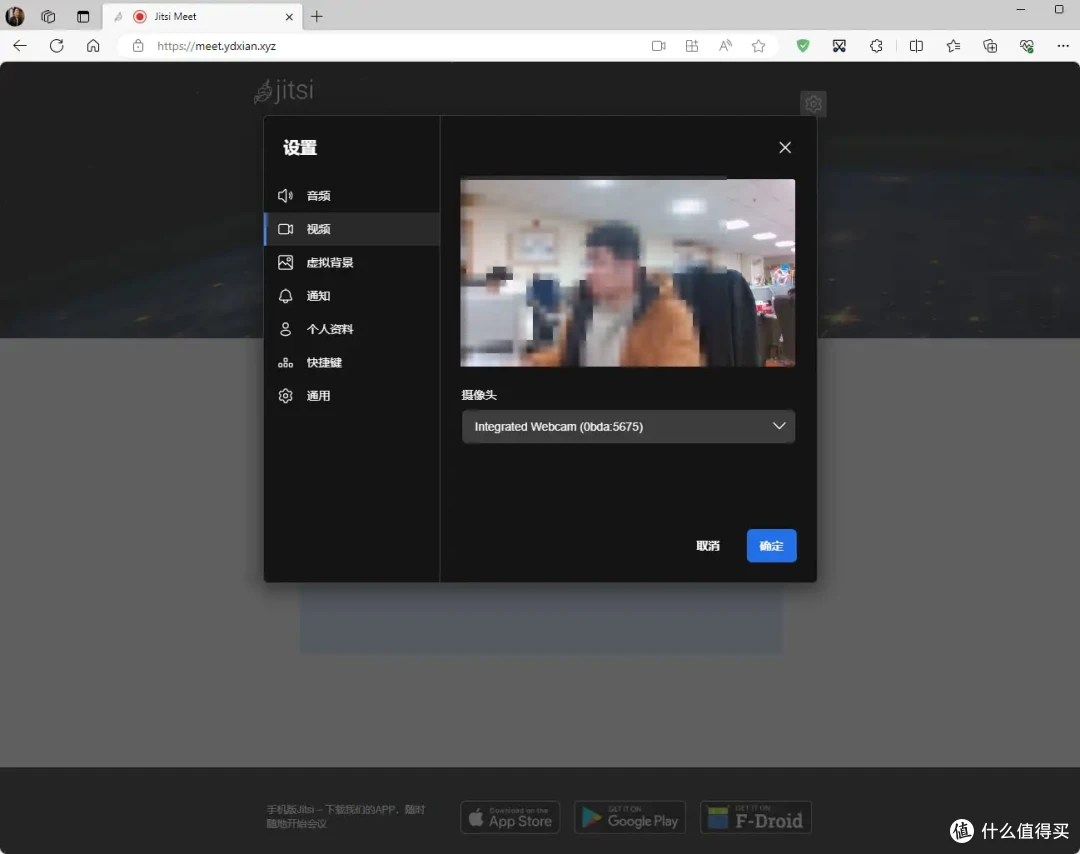
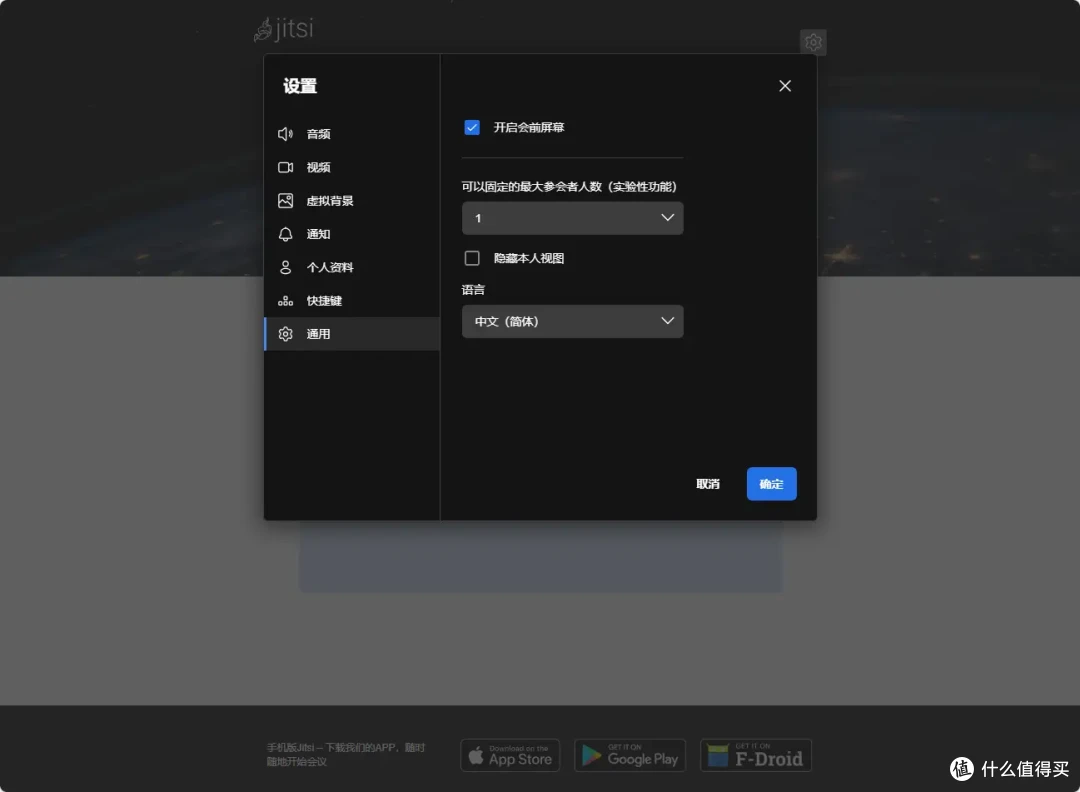
▼点击小齿轮右上角可以进行设置
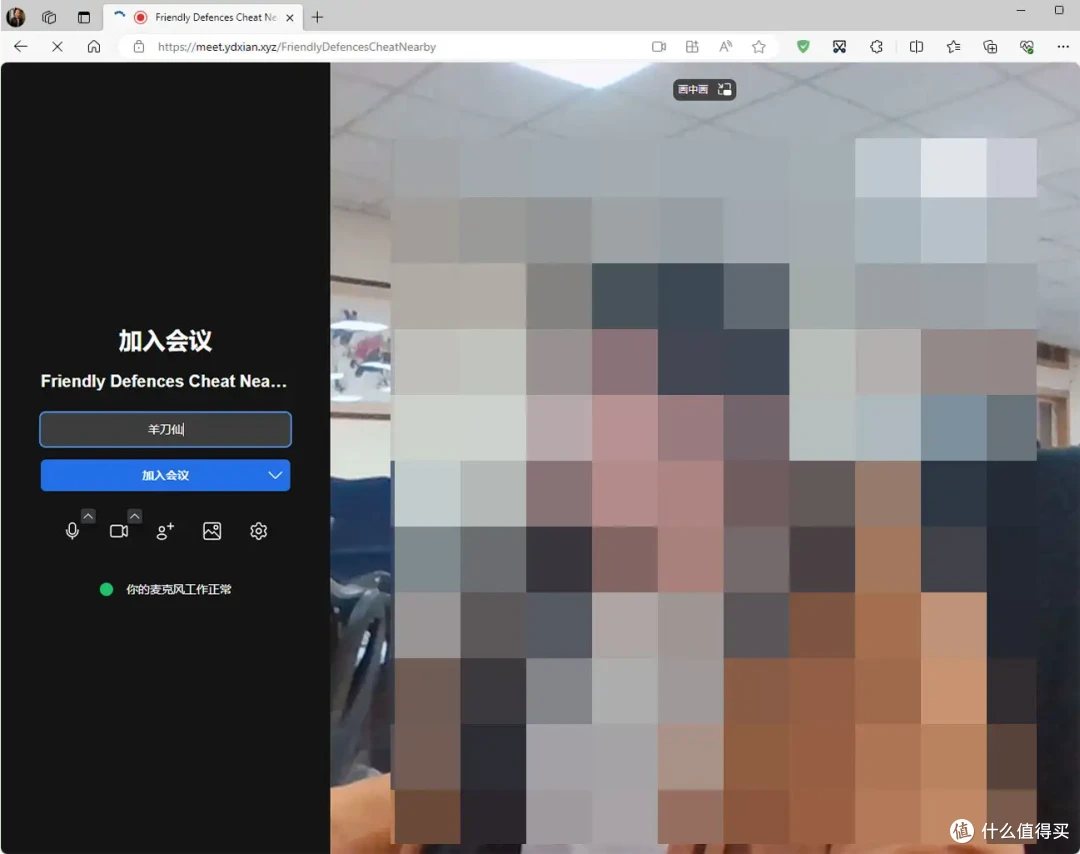
▼邀请朋友来测试 羊刀仙和小超哥
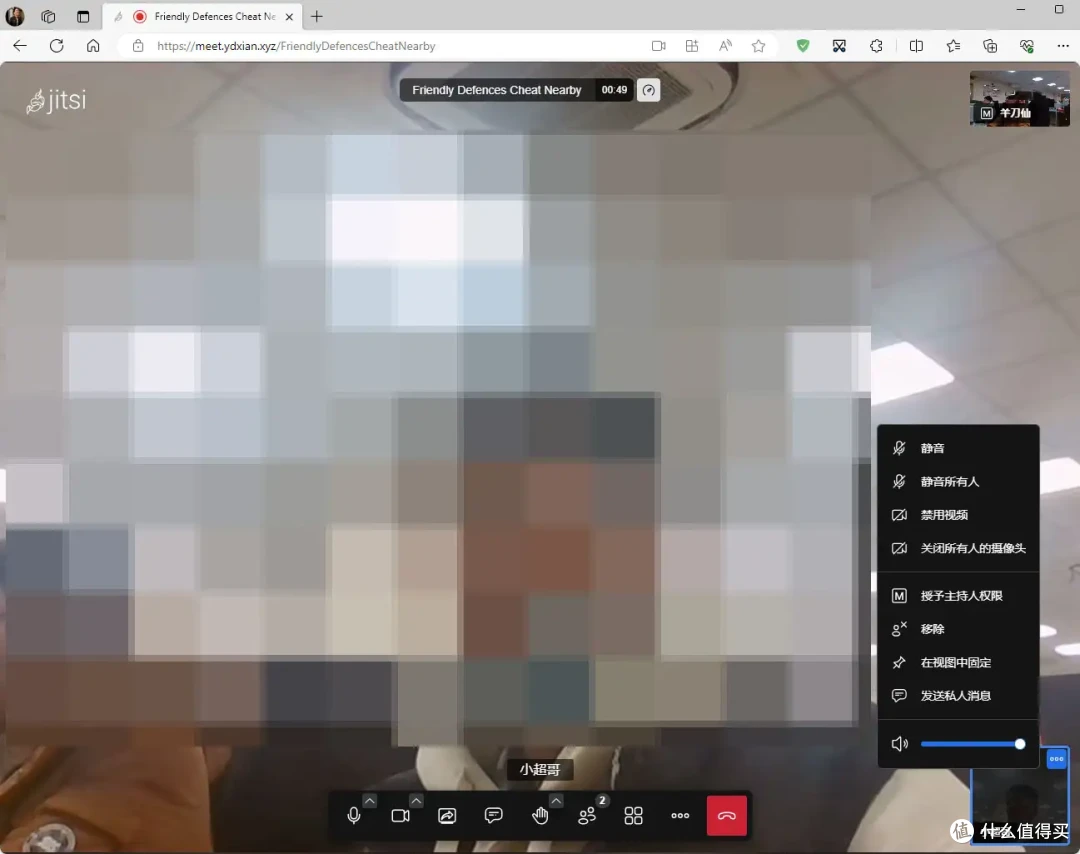
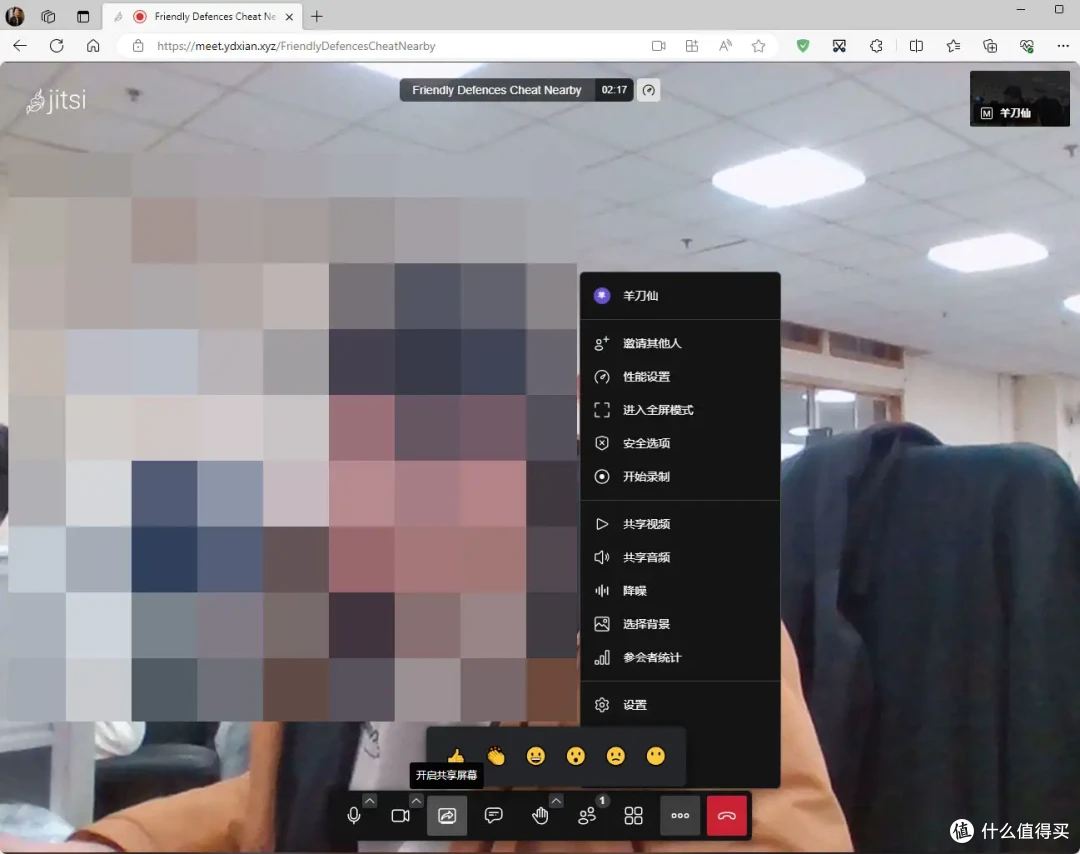
▼功能基本全都有,投屏、举手、发言、屏幕共享等等
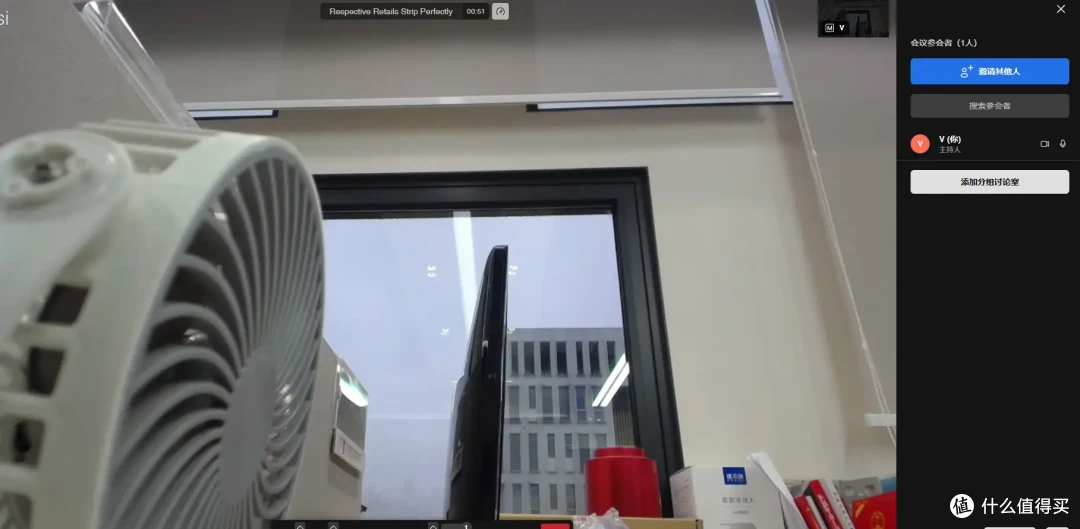
▼群友也试了试,表示不错
总结
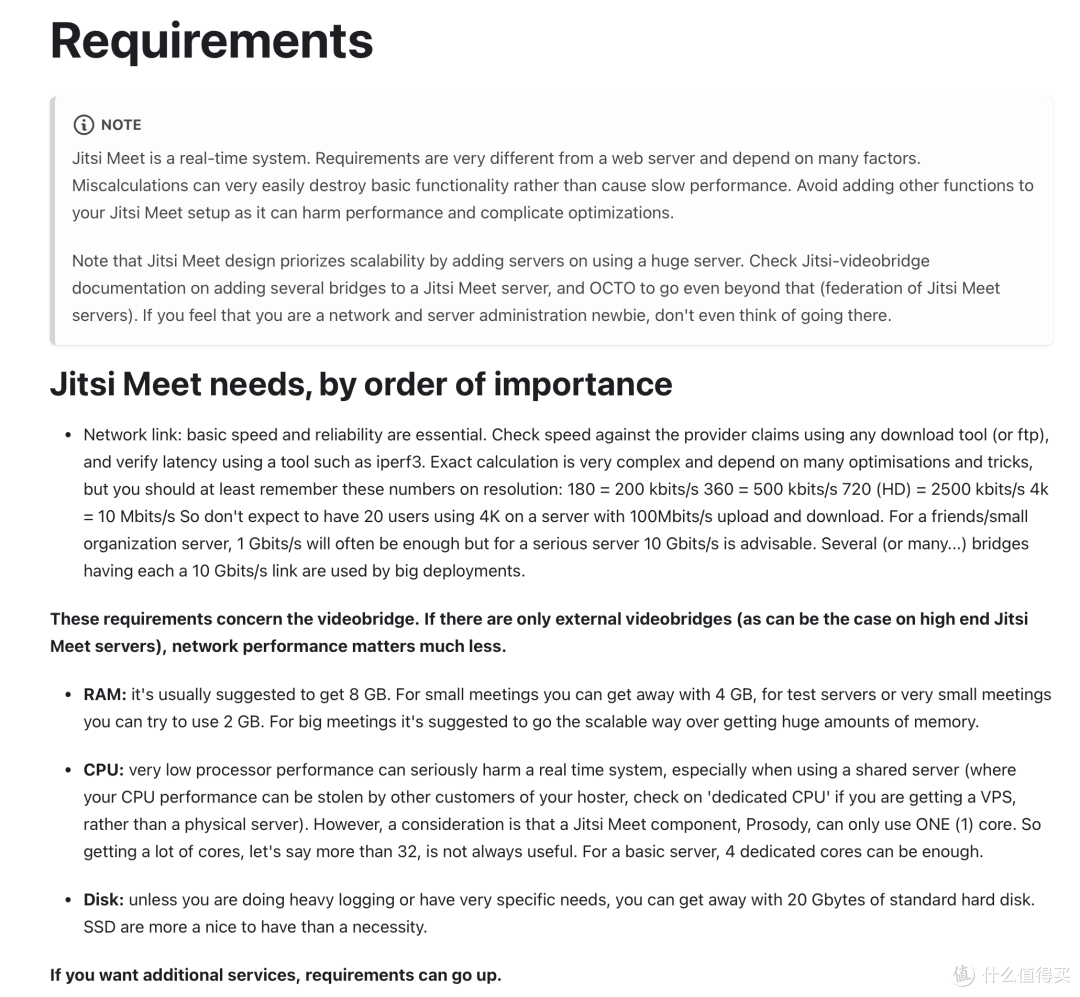
文中我的初始设置比较简单(录制、登录验证啥的都没开启),如果咱们想正式投入使用,还请务必查阅文章开头的使用手册,将配置做到完善再完善~
另外,团队使用还请注意部署设备的性能以及网络环境,都在使用手册有推荐配置
以上就是分享给大伙的所有内容 后续我也会定期分享好用、好玩的Docker项目及NAS使用经验,咱们下期再见!















校验提示文案
校验提示文案
校验提示文案
校验提示文案
校验提示文案
校验提示文案
校验提示文案
校验提示文案
校验提示文案
请问这个错误怎么处理?
校验提示文案
校验提示文案
校验提示文案
校验提示文案
校验提示文案
校验提示文案
校验提示文案
请问这个错误怎么处理?
校验提示文案
校验提示文案
校验提示文案
校验提示文案
校验提示文案
校验提示文案
校验提示文案
校验提示文案
校验提示文案
校验提示文案