



































2
5
录屏达人必备:10款专业且强大的电脑录屏工具
2024-12-09 23:51:36
1点赞
9收藏
1评论
现在有不少群体性的游戏画面的视频,如果你和你的小伙伴也想玩这样群体性的游戏的时候进行屏幕操作录制分享的情况下,不妨看看录屏工具。
1.录屏大师
链接:(复制到浏览器打开)www.foxitsoftware.cn/REC/?agent=smzdmzy
教程链接:https://mp.weixin.qq.com/s/8okEwElhAK3FZfELlntqbA
这个录屏软件看起来就是小巧精致型的。它非常简单明了地给我们提供了五项录屏功能,其中前两个和最后一个我都是比较常用的,如果你要进行游戏录制,我比较推荐使用它的录游戏模式。
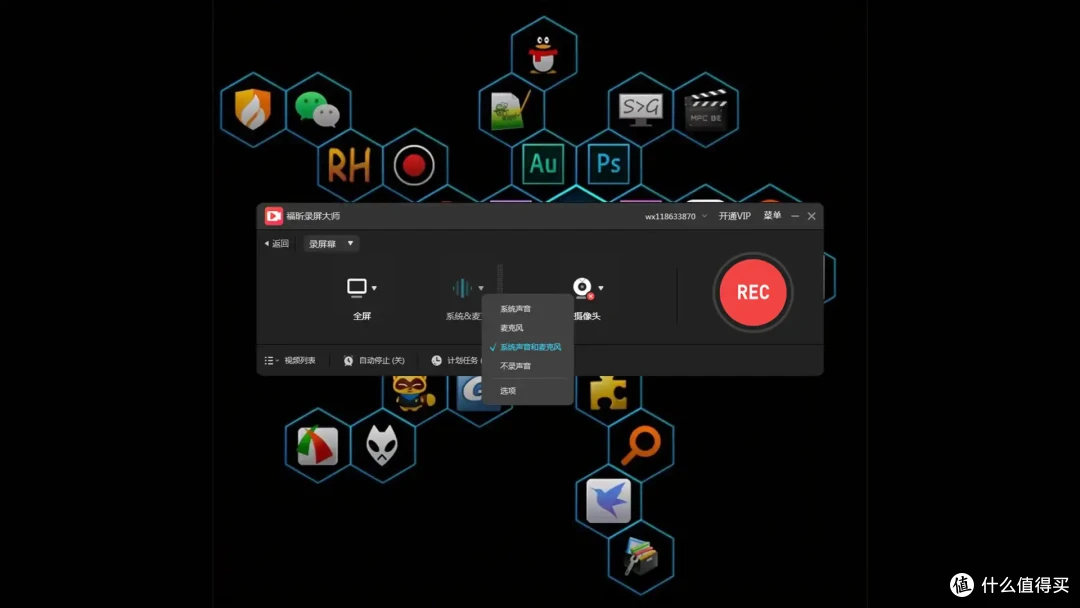 录屏幕的声音设置
因为软件会根据游戏模式,自主的协调游戏使用的显卡和录屏工具所使用的显卡性能来保证录制时候的顺畅,以及录制结束之后我们看回放的视频也能保证视频的音画同步,不会出现卡顿的情况。如若你除了录制游戏之外还有一些有规律的有计划性的录制需求就可以看看它的录制任务功能。只要你设置录制模式和录制开始和结束的时间就可以让它自主录制啦。
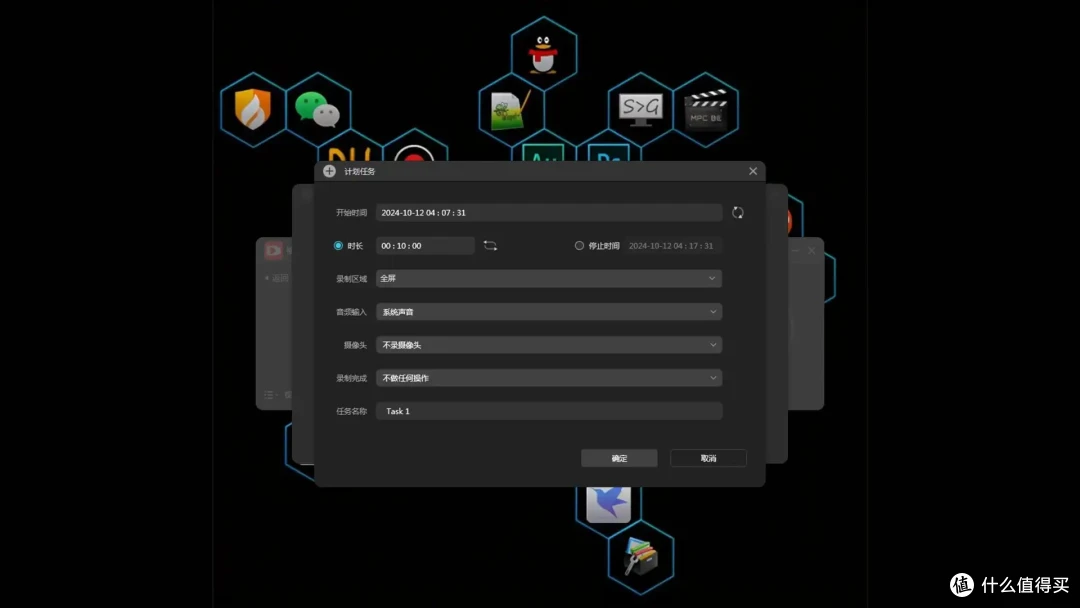 录制计划的设置
2.转转大师录屏
链接:(复制到浏览器打开)screencap.55.la/zhihutt/
这个录屏工具看起来就比较的科技化,当我们鼠标移动到对应的录屏模式时,它就会通过蜂窝网格的形式来,让我们确认是否选择当前的录屏模式。当你确定录屏模式之后,它就会引导你进入该模式下的参数设置。
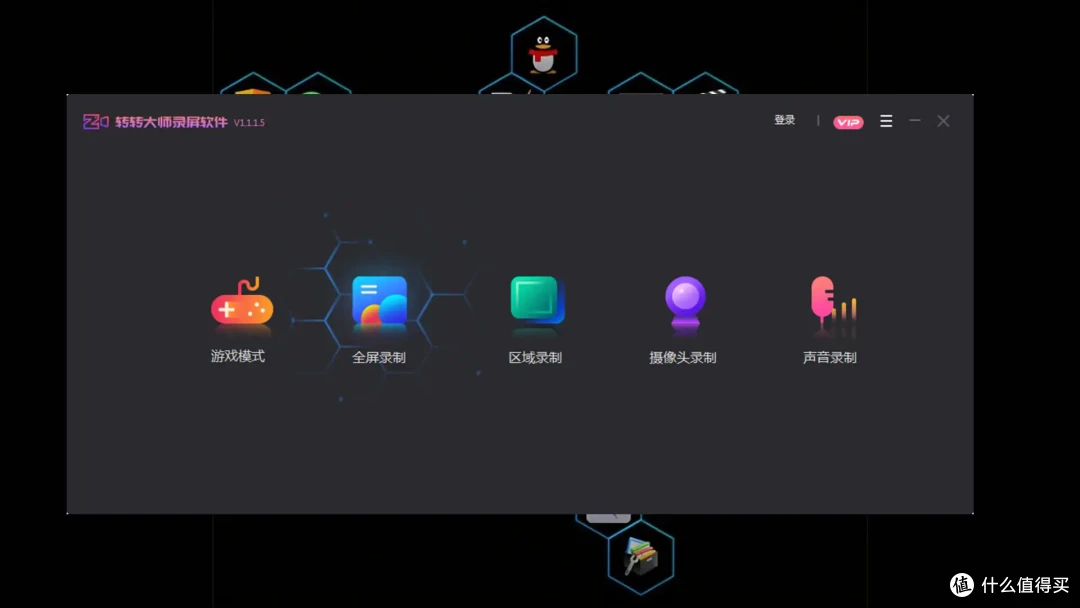 录制模式的选择
如果你是录制游戏画面,我比较推荐你选择游戏模式来进行录制。在这个模式下,我们可以对画面的分辨率和帧率进行自主设置。如果你能确定录制的时间以及频率还可以使用他的任务计划来进行录制的开始和结束操作。
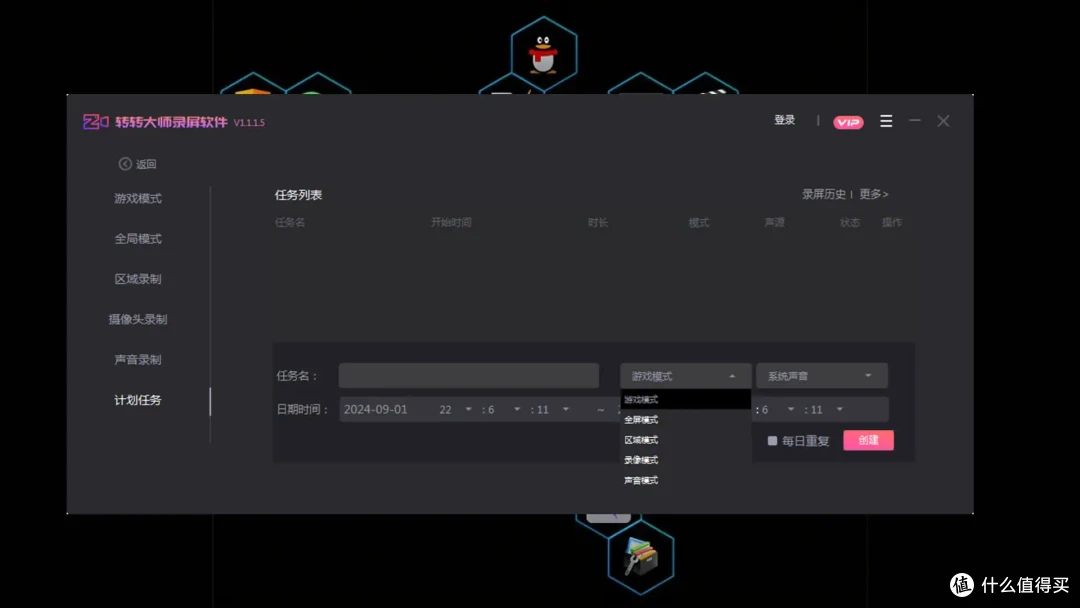 计划任务的开启
3.爱拍录屏
链接:(复制到浏览器打开)www.aipai.com/XL/fx-lp/lpds.html?c=fuxin-luping
这个录制工具为我们提供了多方面的录制服务以及直播服务。所以如果你既要进行直播操作又要进行录屏操作,那不妨看看这个工具。在录屏方面,它为我们提供了多种多样的录制模式。录制的时候,我们随时可以调整系统或者麦克风录入的音量大小。
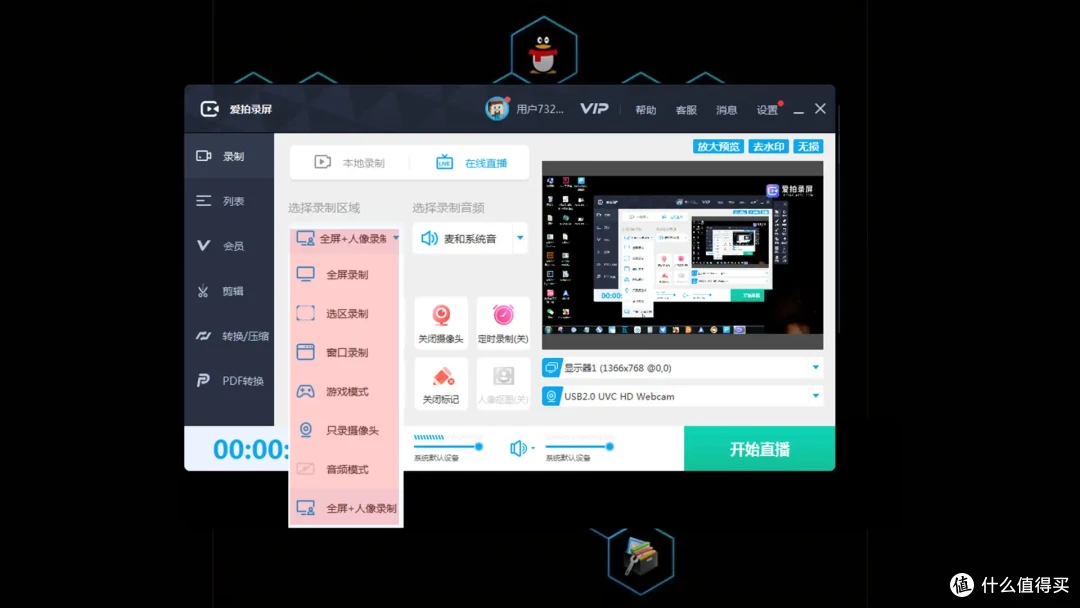 多样化的屏幕录制模式
在进行画面,操作的时候,我们还可以使用它的录屏辅助工具来对画面内容进行标记。如果你录制的视频想要分享到一些社交媒体平台,还可以使用它的插入图片或者插入文字功能来展示你的个人ID为你的视频打上专属水印。
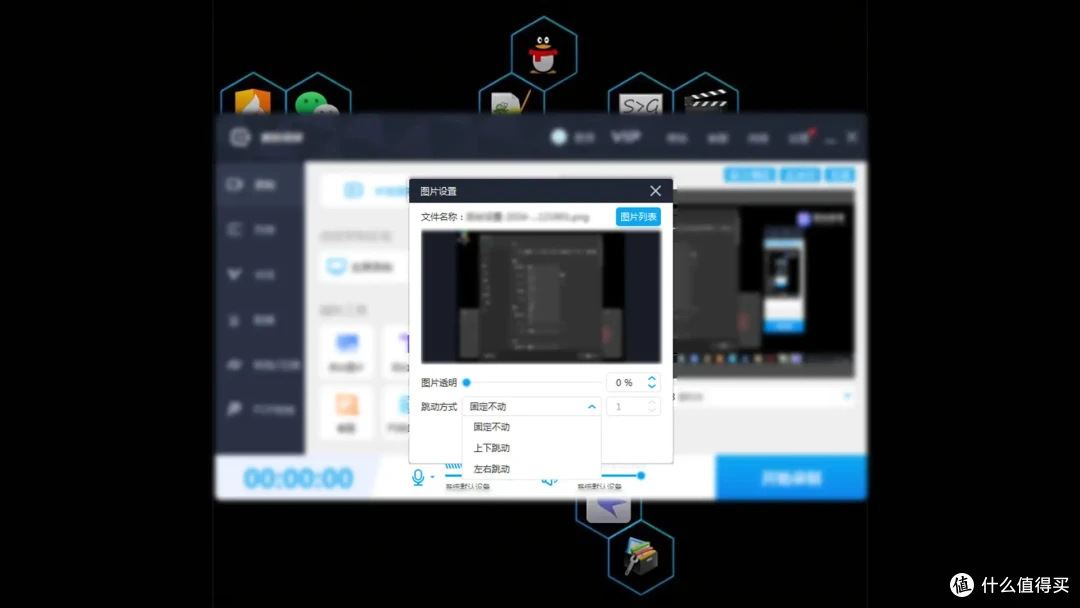 添加图片设置
4.OBS Studio
不论你的电脑是什么系统都可以使用它。它支持winders、Mac、Linux等系统的操作使用。这得益于它是一款开源软件。使用它时我们可以更加灵活的对参数进行配置,完全可以满足专业的或者非专业的录制需求。
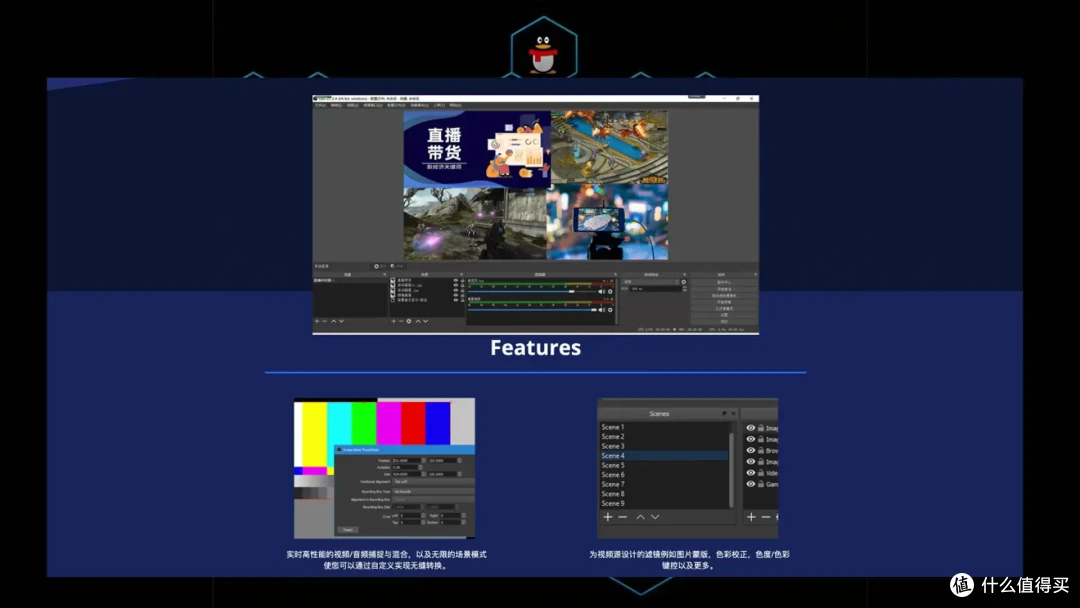 开源的录屏软件
 5.bandicam
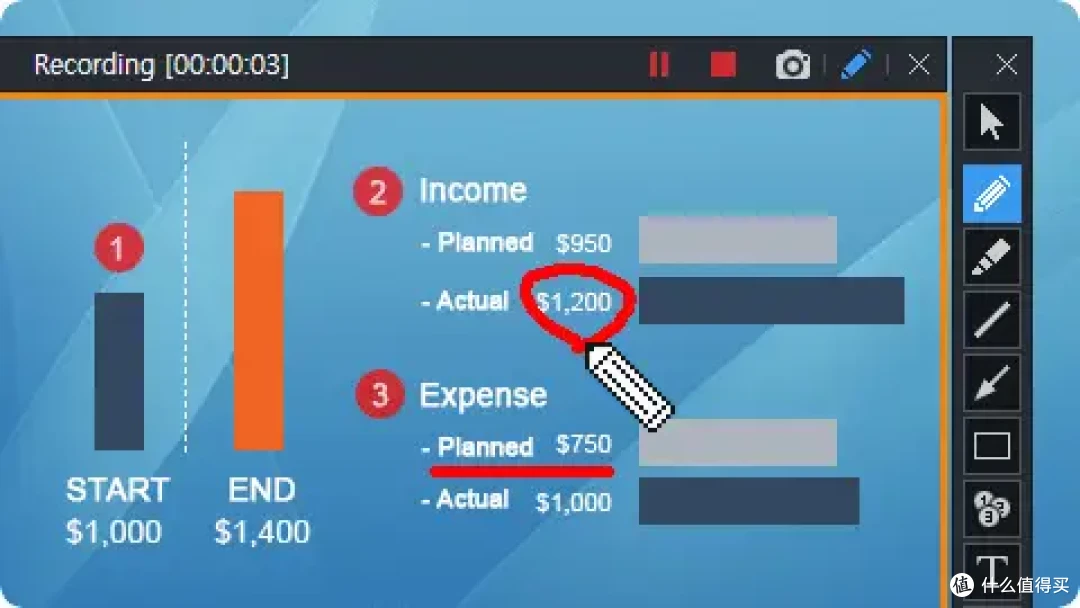
6.野葱

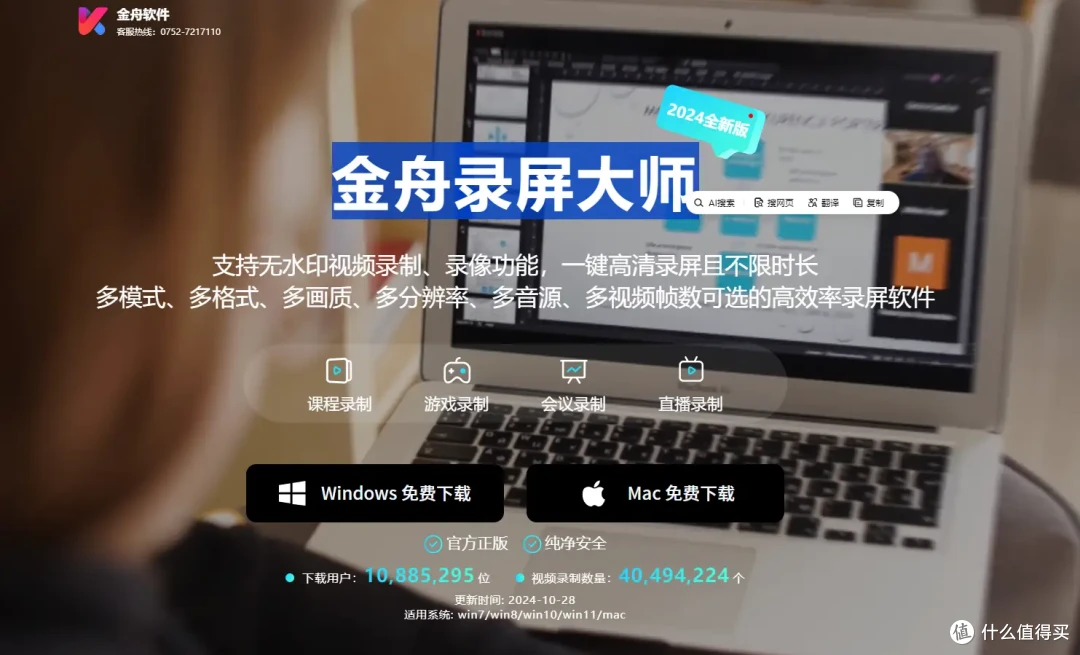
7.金舟录屏大师
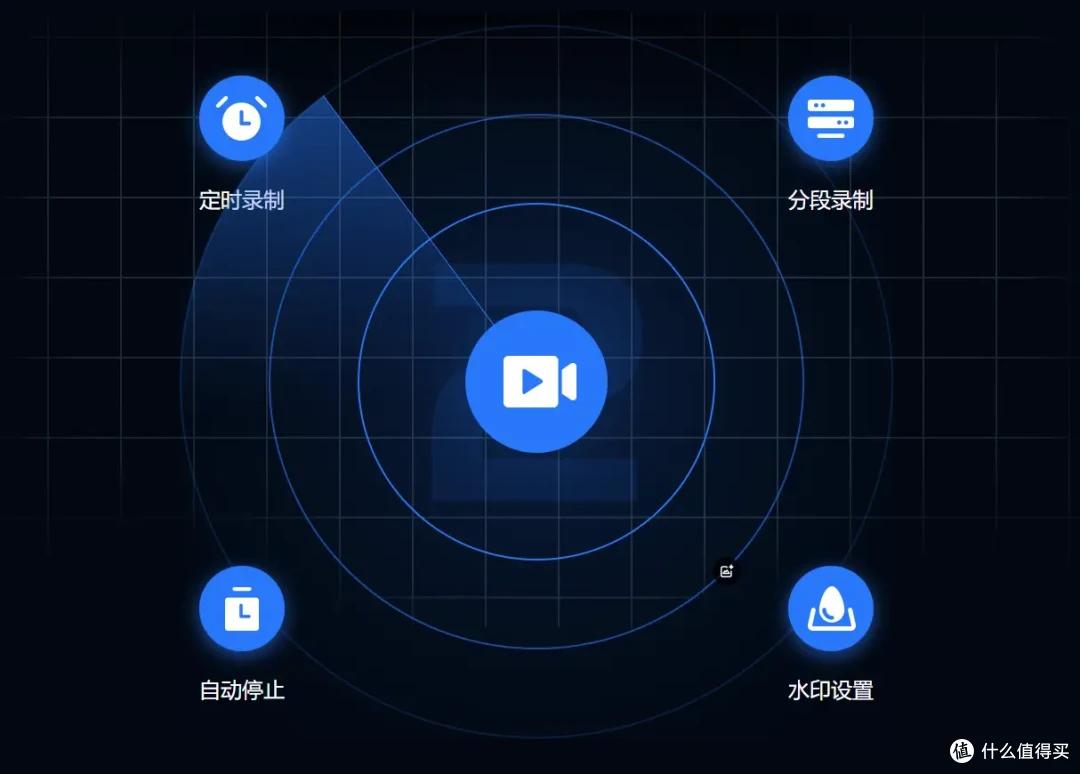
8.超级兔子录屏
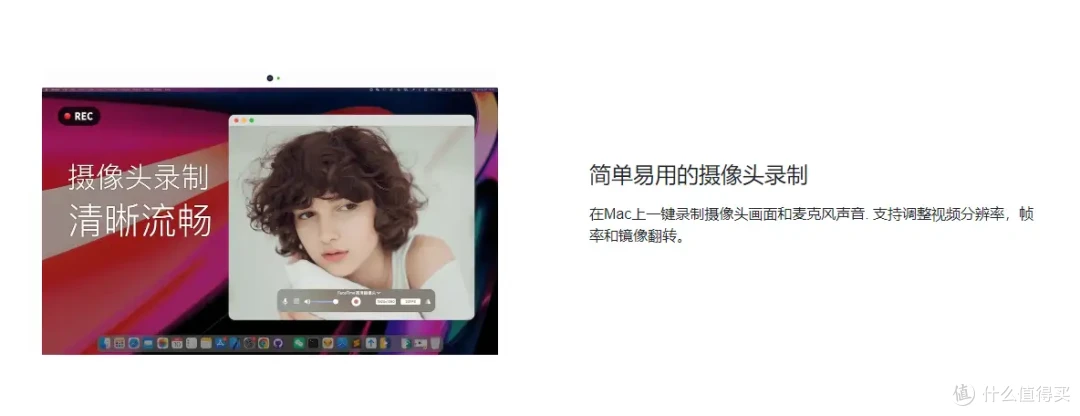
9.OMI录屏
10.旺课

这些录屏工具各具特色可以根据你的需求几乎量身定制,你想要的录制效果也可以设置录制之后视频导出的格式,方便你在平台上进行分享操作。











校验提示文案
校验提示文案