















27
35
触摸板有哪些你想不到的操作
2020-06-06 19:03:11
12点赞
93收藏
13评论
对于很多习惯用鼠标的小伙伴来说,Windows 笔记本一旦没带鼠标,就如同断臂一般。
你说,不是还有触摸板呢?
说到底,触摸板只是便携鼠标的妥协解决方案。长期以来, Windows 系统的触摸板体验那不是一般的差,移动光标、选择、右键点击等体验还是远逊于鼠标。
这时候就得夸一下苹果笔记本电脑那好用的触摸板了,溜的飞起。
但话说回来,你不可能要求每个 Windows 用户都去换台 MacBook 吧,所以还得自己想辙来优化。
精准式触摸
好在近年来,微软终于看不下去了,在Windows 10 上把触摸板功能进行了升级,推出了精准式触摸板(Windows Precision Driver)。
不仅触控跟手、精准,最重要的是可以支持类似于多点触摸的手势功能,豪不夸张地说,瞬间把触摸板的体验提升了一个量级。
如果你的电脑是 Windows 10 的话,可以在设置 – 设备 – 触摸板中看到显示:你的电脑有一个精确式触摸板,默认勾选开启。
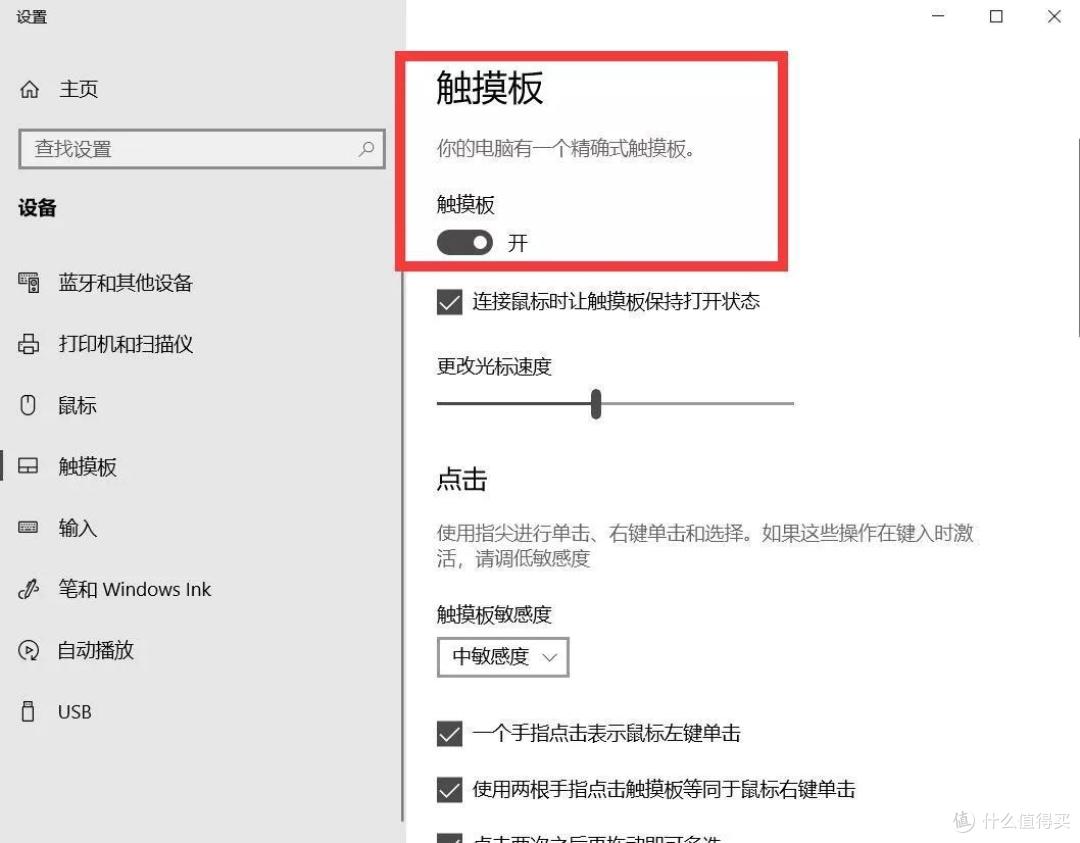
但也会有一些小伙伴打开之后看不到有这个选项,那就需要到设备管理器中去查看鼠标下的驱动是 Elan 还是 Synaptics,然后下载对应的驱动安装后就可以打开精准式触摸板,这里就不再展开。
那么这个精准式触摸板到底有多好用呢?
有了这个,就像打通了“任督二脉”一样,触摸板就会更加精准而且还可以实现很多高效的手势操作。
来看看,它都有哪些“招数”。
这最基本的设置和基本动作就不说了,一看就明白了。
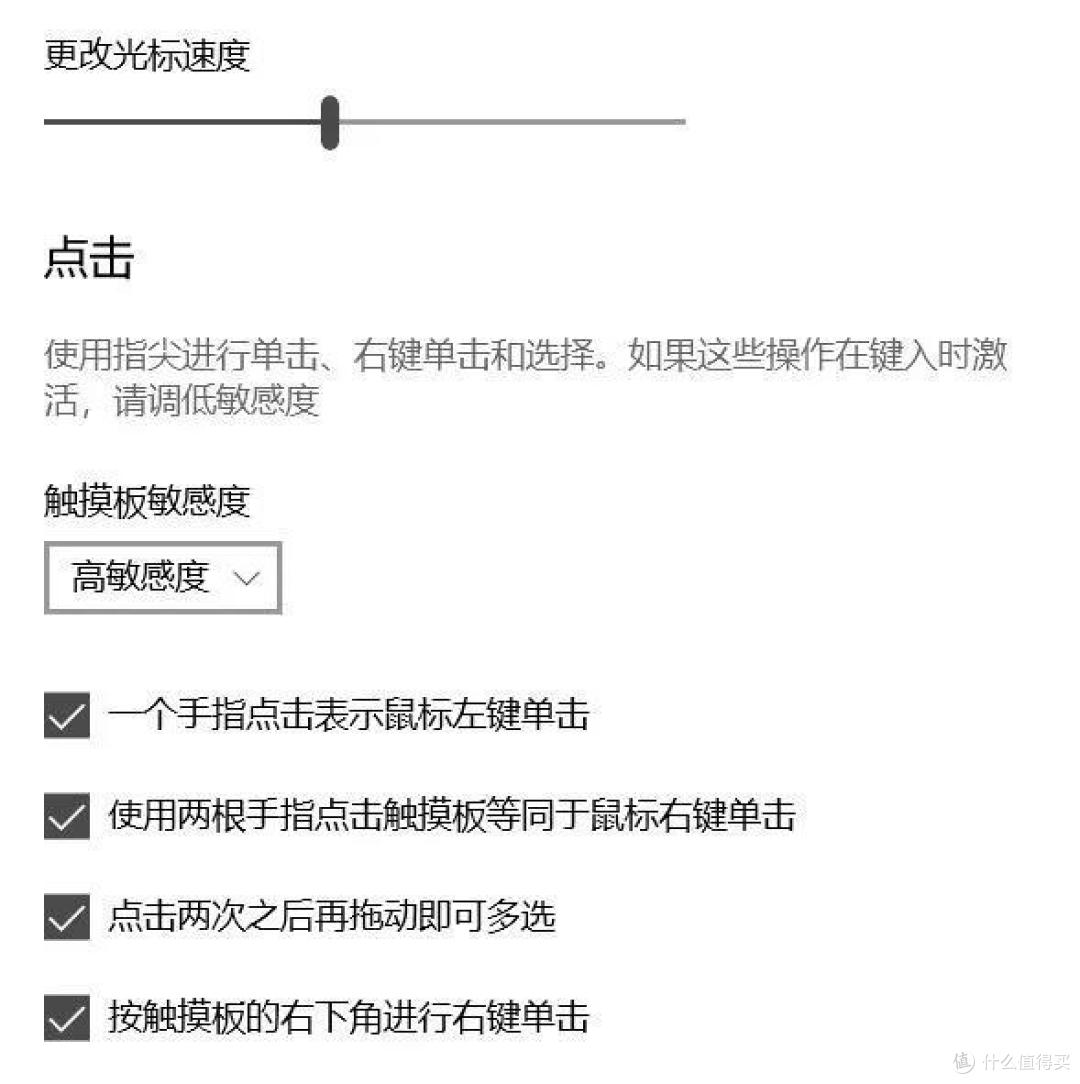
使用滚动和缩放这两个必须要提一下。尤其是这个缩放,你平时使用鼠标进行缩放时还得找专门的按钮,而使用触摸板,只需要 2 个指头就能做到了。
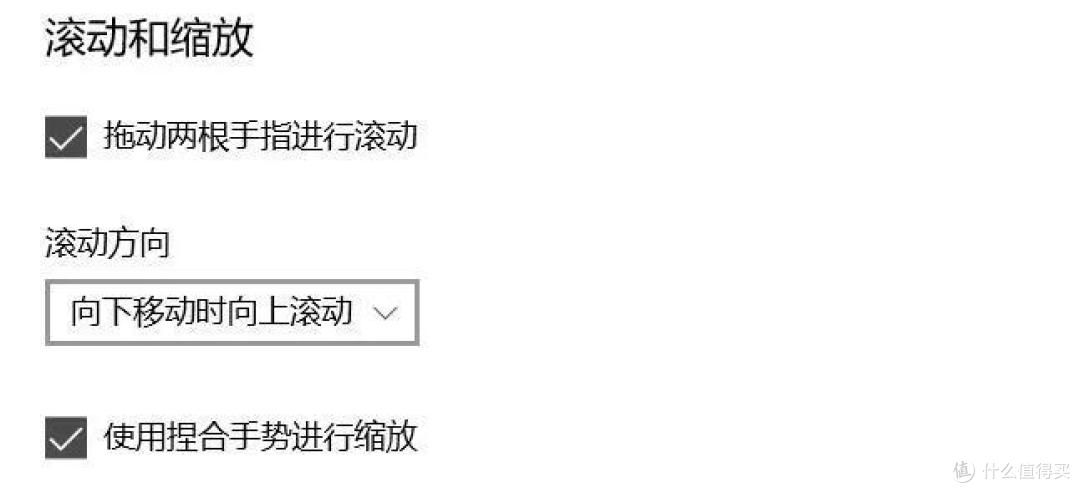
使用时的效果非常喜人。你看下那两道“血淋淋”的红线就是我手指在触摸板上的轨迹动作。
为了更能看出效果,所以我使用的是红色。
至于这个轨迹动作是通过什么软件显示出来的,先卖个关子,等下告诉你。
怎么样,两个指头在触摸板上一划,就可以实现界面上下拉滚动了。

再来看下这个:使用捏合手势进行缩放,这里我觉得要比再用鼠标去缩放方便一点。
两指还不够,还有进阶的三指手势,就是三只手指的指肚一起在触摸板上滑动,在四个不同方向可以实现不同的操作,用起来很简单,我就不多做解释了。
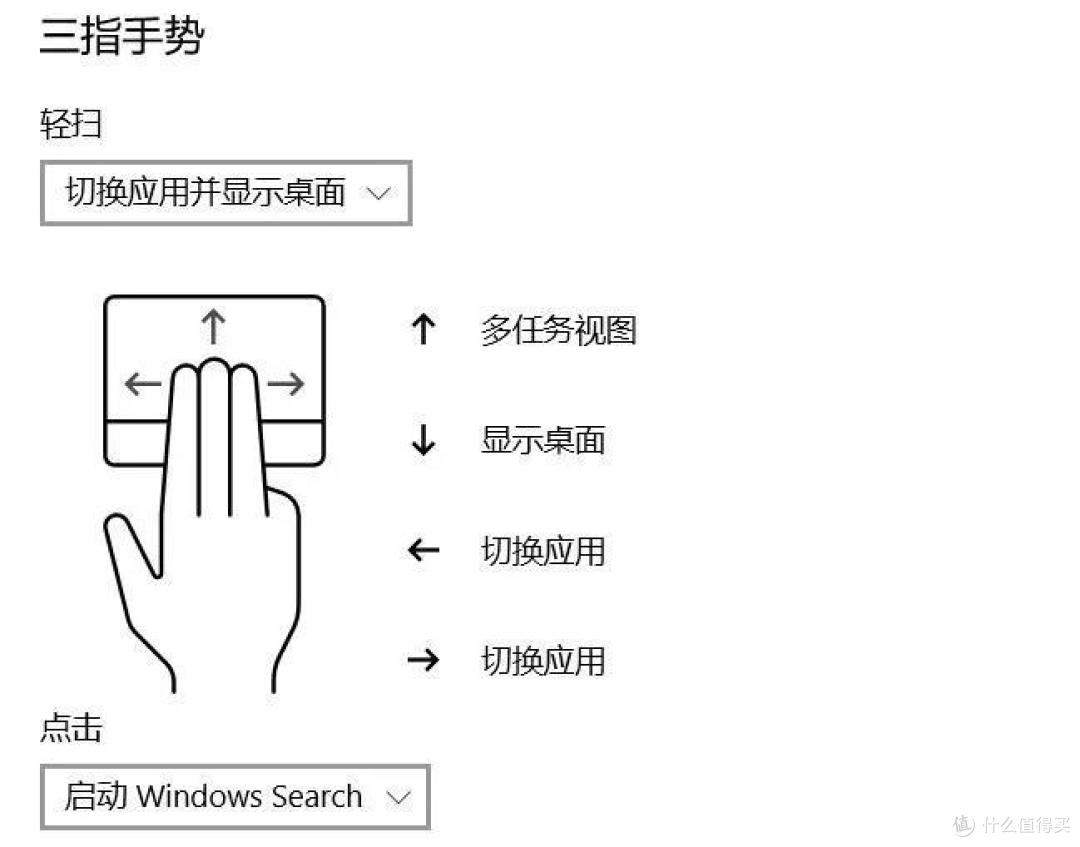
就简单给大家演示一个显示桌面的效果吧。只用三指在触摸板向下一滑,就能立马显示桌面,而此时桌面上的三道“血迹”还没干。
这里最适合摸鱼时老板或家长来检查了,要比在键盘上找快捷键更快吧。

当然也支持四指手势。四指手势可以用来调节音频和音量,当然也可以和三指手势的功能进行互换。

这里我用四指调节了一下音量,看左上角,方便吧。

你看,这精准式触摸板是不是很不错,有没有打破了你之前对触摸板的偏见,没想到它居然还可以做到这些。
对于大部分小伙伴来说,学会使用这个已经可以带来极大便利了。
但这还不算完,基于精准式触摸板,有开发者写出了第三方工具,从而极大拓展了触摸板的可玩性,也就是接下来要给大家安利的 GestureSign 这款软件。
GestureSign
它是一款由 @TransposonY 开源的 Windows 手势控制软件,支持 Windows 8.1、Windows 10 的 64/32 位电脑。 可以通过在触摸板上划出手势动作,执行一些命令操作,功能要比前面提到的精准式触摸更丰富。
还有除了支持触摸板手势外,它还支持鼠标、触控笔、触屏手势操作。
说起来手势操作,是不是想起了 WGestures 软件,如果你喜欢那款软件,那么这个你也不要错过。它俩的道理是互通的,只不过这个用在了触摸板上。
GestureSign 设置理念就是在不同的程序上面设置相应的动作手势。
因此,在它的界面上,主要分为程序、动作两块区域。
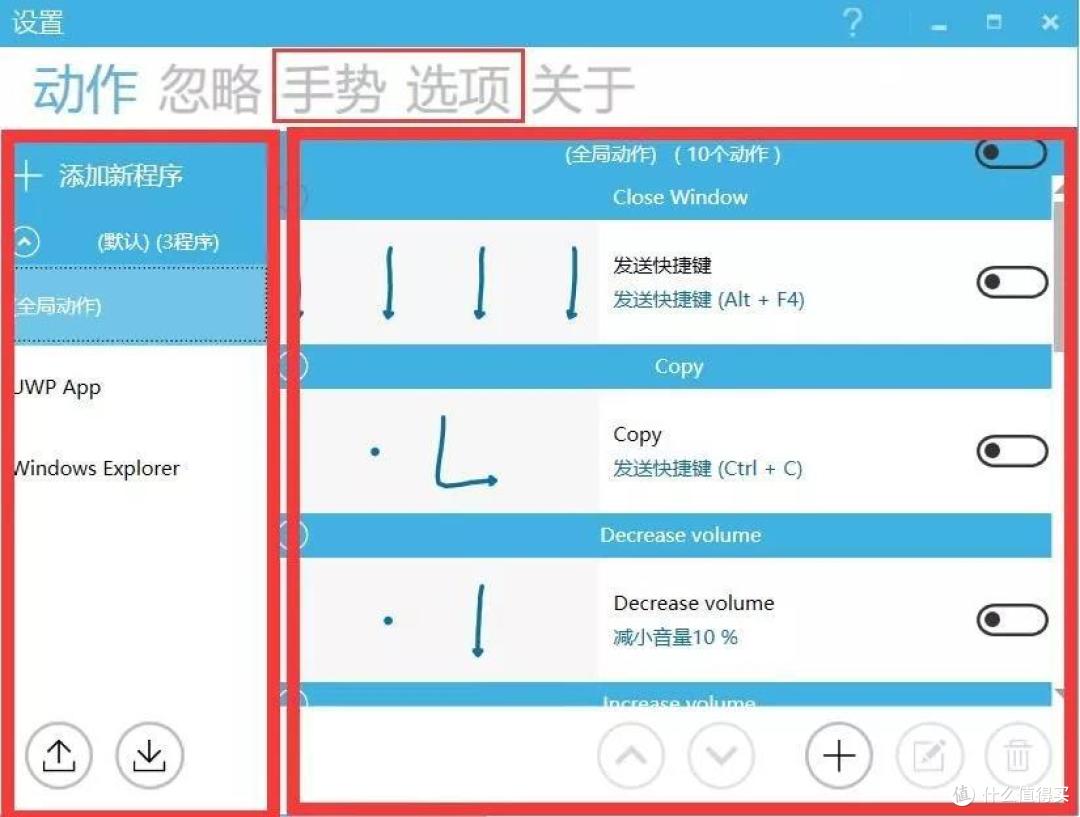
在用之前需要在选项中开启一系列开关,比如手势轨迹颜色等等。
刚才为什么可以显示触摸板手势轨迹,就是因为我使用了这个软件,但是你们可以设置为别的颜色,不然屏幕总是“血淋淋”,感觉怪怪的。
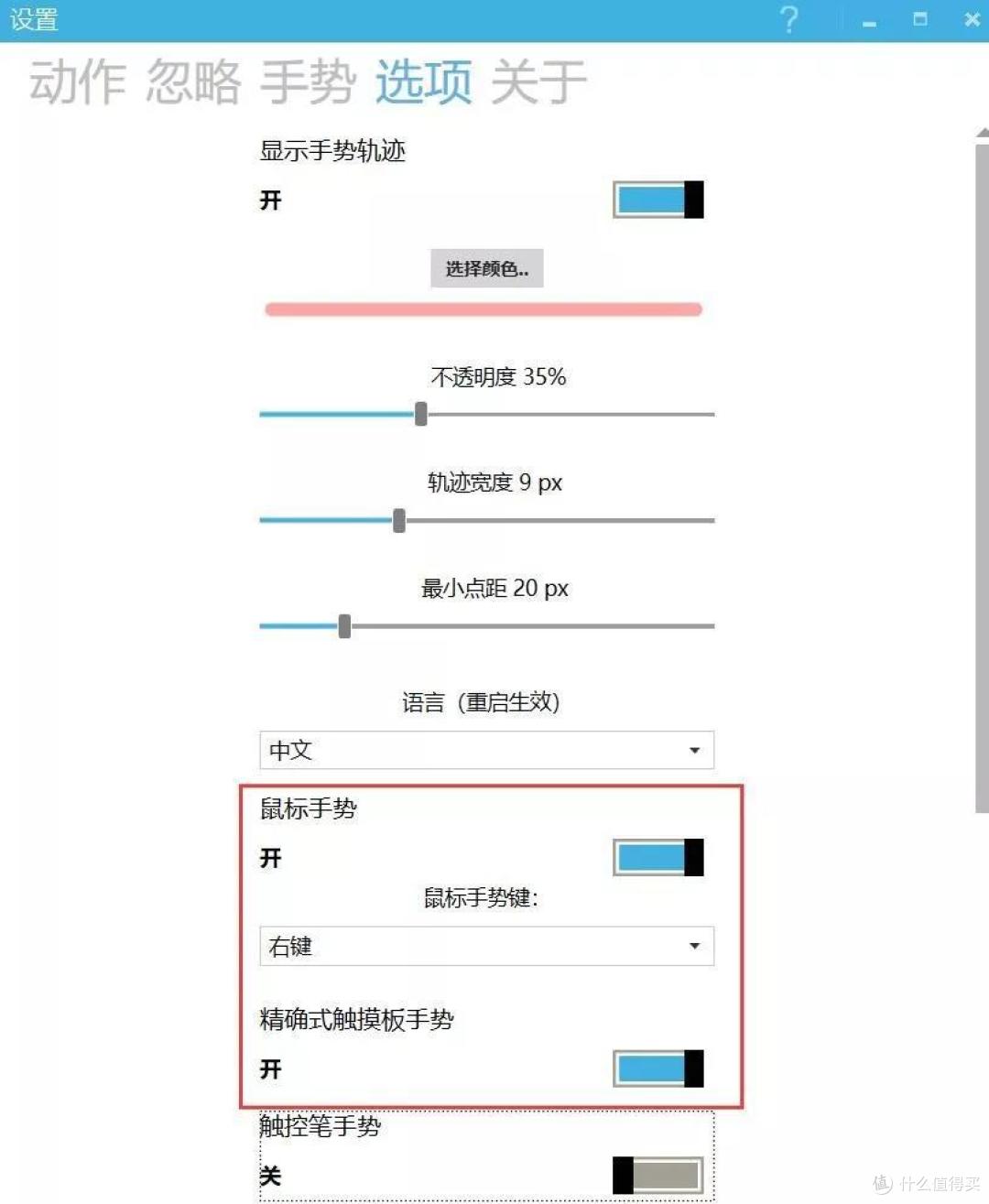
开关开启之后,就可以进行设置了,它的基本用法就是先添加程序,再设置动作。
添加新程序
点击左上方的添加新程序,然后在出现的界面有 3 种方法选取程序,分别是红圈中的选择运行中的窗口、浏览选择 exe 文件或直接拖动准星捕获活动。
界面右边是系列设置,比如手指数限制等等。为避免误触,所有程序都是默认 至少 2 根手指操作才有效,当然你可以根据你的习惯来调整。
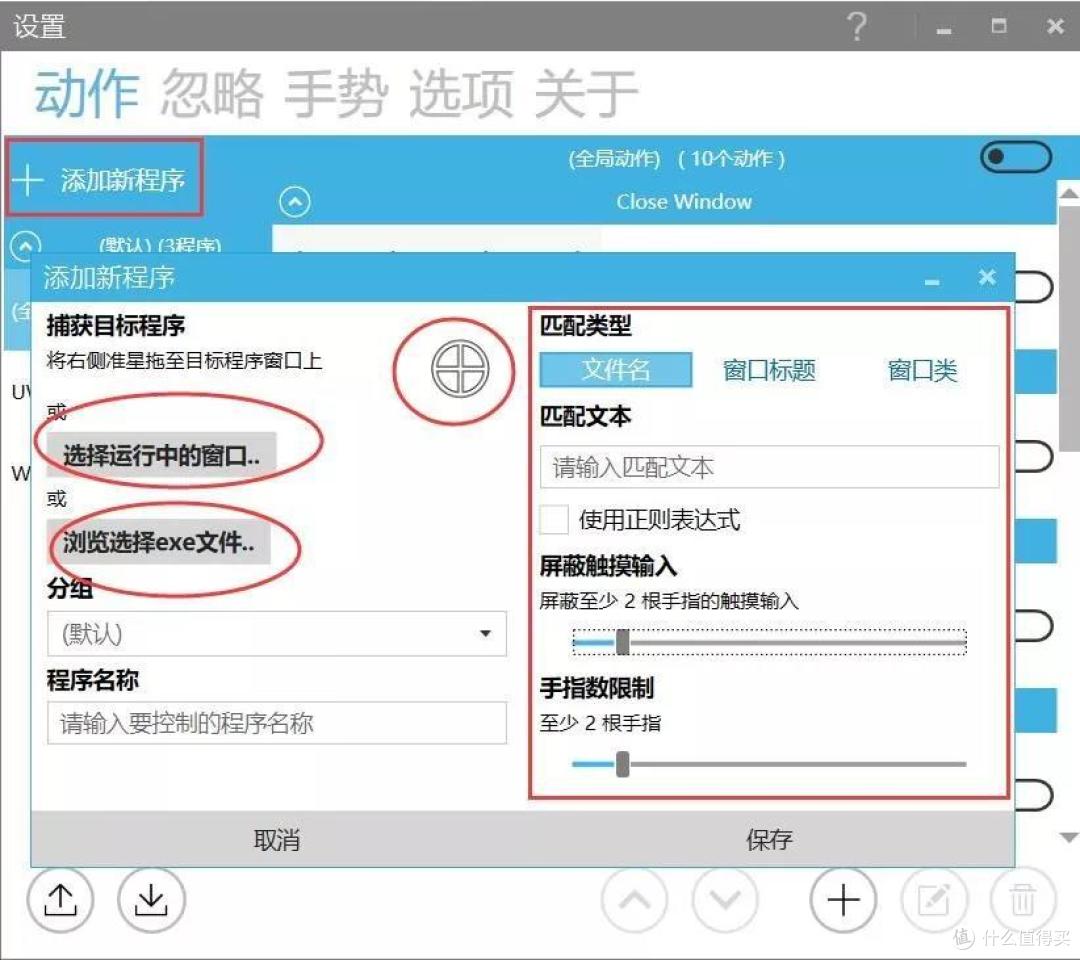
选择好新的程序,就需要再设置动作了。
设置动作
设置动作还分为两步,即执行什么样的命令、设置什么样的动作手势。
比如说在这个全局动作里,已经默认了 10 个动作,
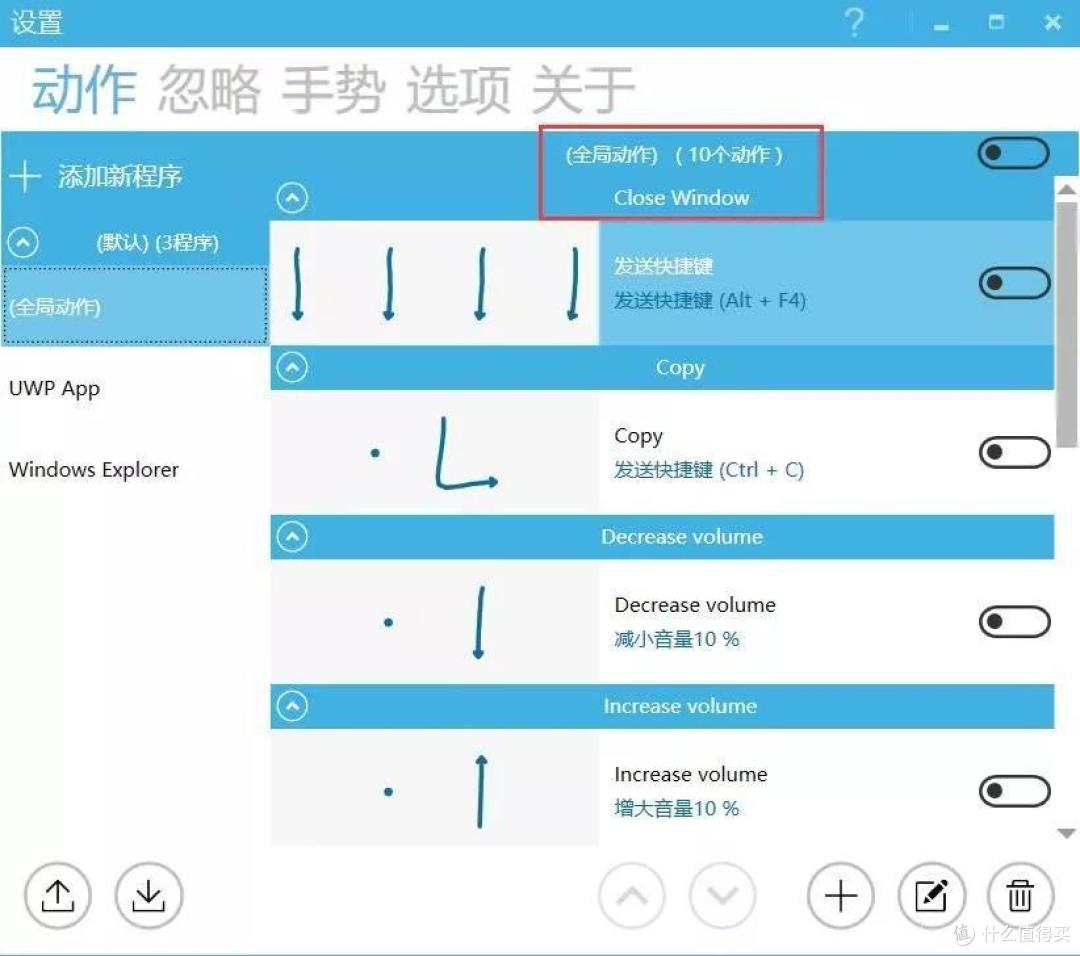
如果觉得不够,还可以添加右下方的加号自己新建执行命令,然后双击设置相应的命令。
比如我设置一个打开百度的命令。

然后再设置相应的手势,怎么好记怎么来,只要别和已有的手势(包括上文精准式触摸中的手势)重复就行,就算重复了它也会提示你的。
我这里就弄了个划 66 的手势。
这里建议那个连续手势默认关着,如果开启的话,这个手势只需你操作一遍,然后它之后就不停的自动执行这个命令,看着有点小恐怖。

OK,现在跟我一个画个龙,不,是划两个 6, 这样就直接能打开百度了。

手指一划就打开网站,你说方便不方便。
有个细节,需要提醒大家一下,就是在 2 指手势中,那个点代表是 1 个手指肚放在触摸板上,另一个手指执行相应的手势。
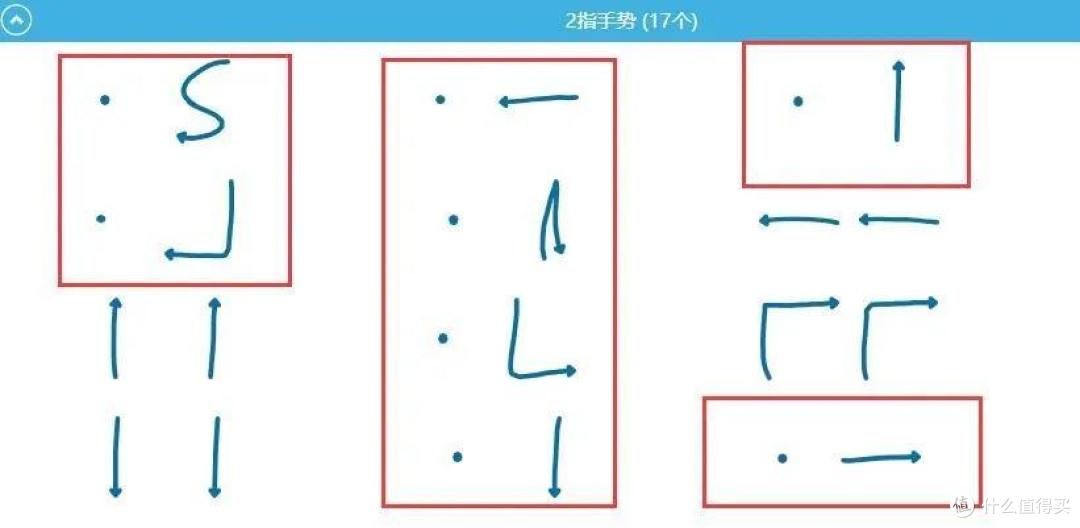
另外,命令、动作这么多,要是哪天换电脑了是不是还得重新设置啊?放心,你设置的命令到可以导出的。
在界面左下方,有导出、导入按钮。如果你嫌麻烦不想自己设置的话,我这里设置好了 20 多个动作命令,已经导出了,大家可在回复中获取然后导入就可以使用。
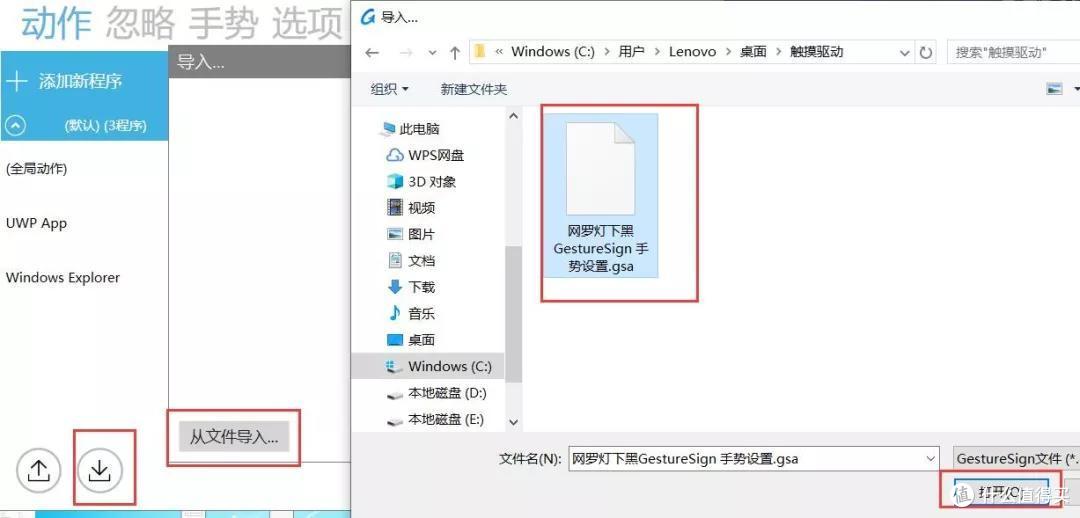
你看,都喂到嘴边了,就是这么贴心。
结语
虽然 GestureSign 挺好用的,“随便划划”就能操作电脑,能执行很多只有键盘和鼠标才能执行的操作。
不过肯定还是会有小伙伴看完后说“这么好用,我还是选鼠标”。
当然我承认它使用起来需要一定的学习成本,这么多命令最后能记住若干个就已经很不错了。
不过最起码你可以了解一下精准式触摸板,它早已经不是你印象中的那种难用的触摸板了,如果你学有余力,那么 GestureSign 同样值得你花时间去了解。








校验提示文案
校验提示文案
校验提示文案
校验提示文案
校验提示文案
校验提示文案
校验提示文案
校验提示文案
校验提示文案
校验提示文案
校验提示文案
校验提示文案
校验提示文案
校验提示文案
校验提示文案
校验提示文案
校验提示文案
校验提示文案