



































27
35
如何用Photoshop制作一副精美的北欧极简地图装饰画
2018-11-16 19:31:00
112点赞
1216收藏
86评论
偶然在值妈看见AI系制作的地图装饰画,无奈,感觉,就是从开始到结束,没有前戏 ,所以作为初学者的小值友特地奉上一片精简再精简,一学就会的Photoshop教程,初次在值得买发文,如有什么什么,请无视!
那么不多BB,直接开始,请准备好相应的安全措施,过程很快!!
1.准备工作
1.工具-Photoshop cc 2018
不管你用win/Mac OS,IOS 手机,计算机,遥控器,汽车,摩托车,请把你作图的工具准备好如图准备好一个Photoshop cc 2018,同款友谊更好噢!
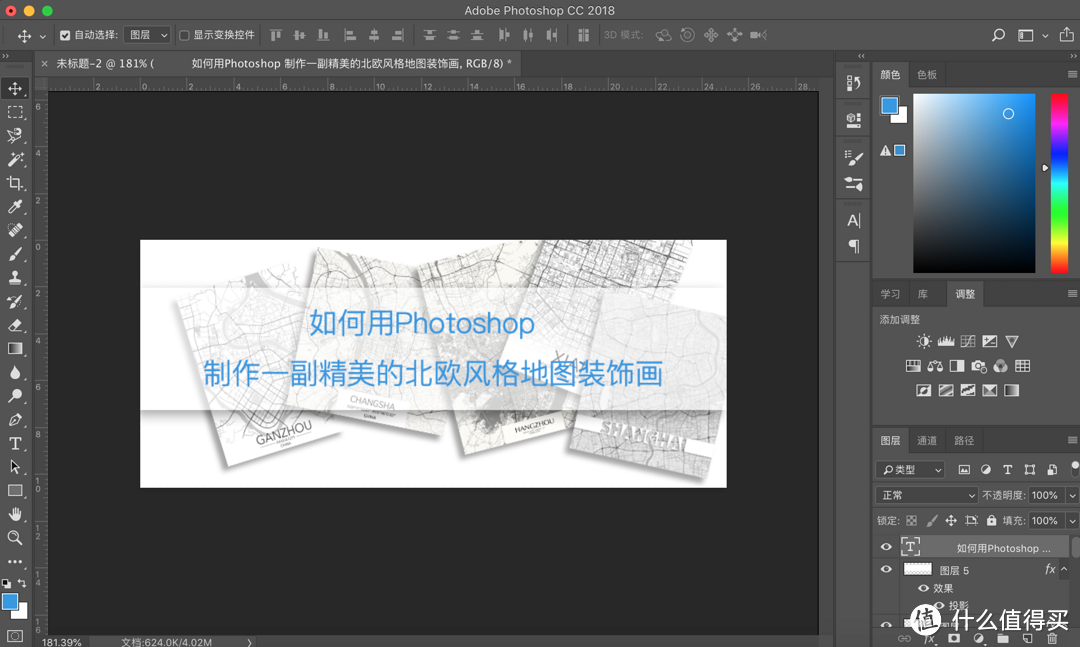 PS CC 2018
2.原料--准备好需要制图的城市
这一步,作为MAC OS的使用者,我感到了深深的无力,win上可以用地图下载器直接下载瓦数地图,而我只能苦逼的自己拼图,不过原理都一样,我们需要一张 big 图, 那么有人就会问了,什么百度地图啊,Google地图啊,都是一大堆标识,有个焦耳用啊,所以我们需要个性画地图,这里我用的是↓
我强大的Google地图,让我开始吧
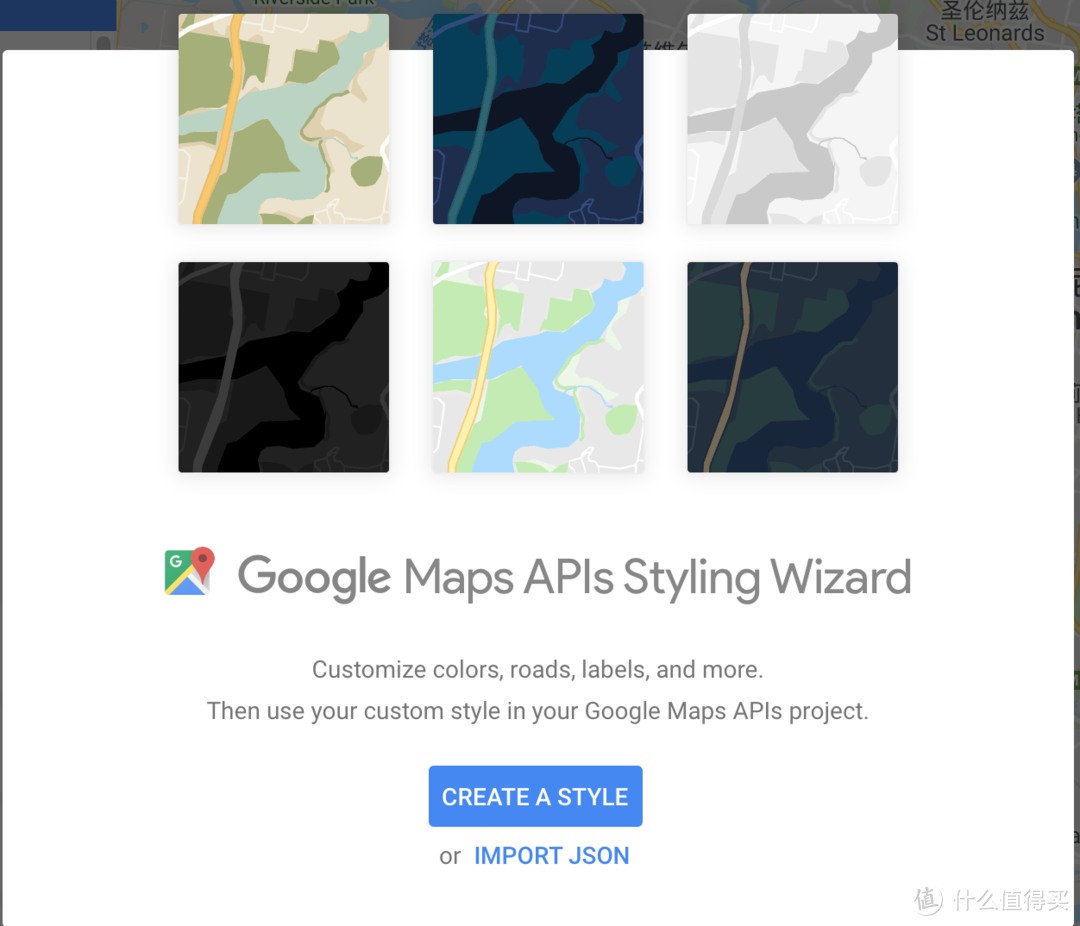
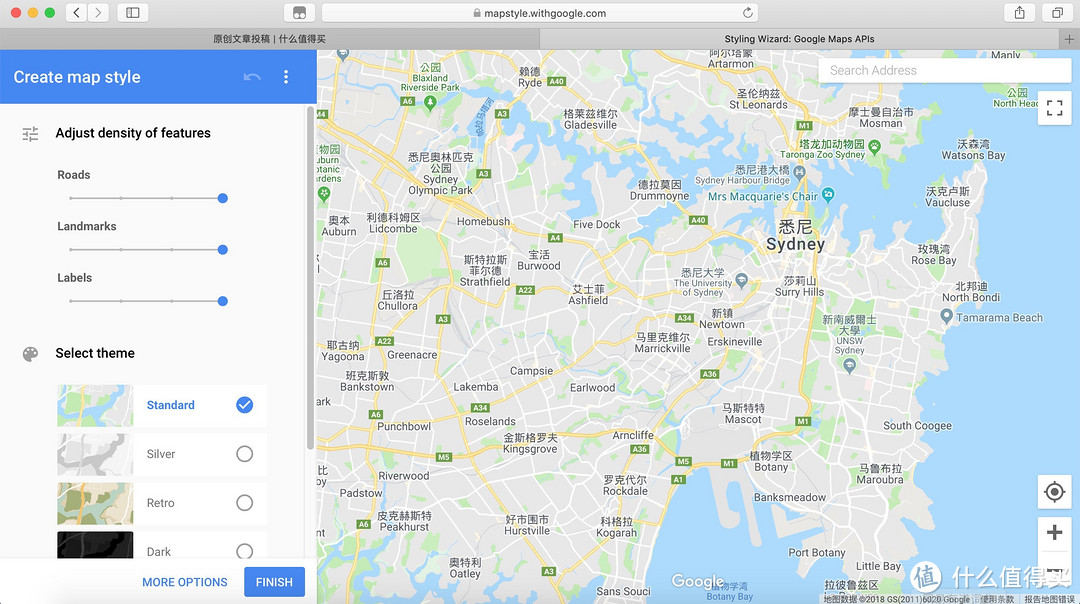
点击 Create a style(创建一个样式),说道style,skr skr了解一下,天下才高一石,吴亦凡独占8斗,汪峰一斗,你一斗...............好的,我们进入了,对映入眼帘的是↓
 map
map
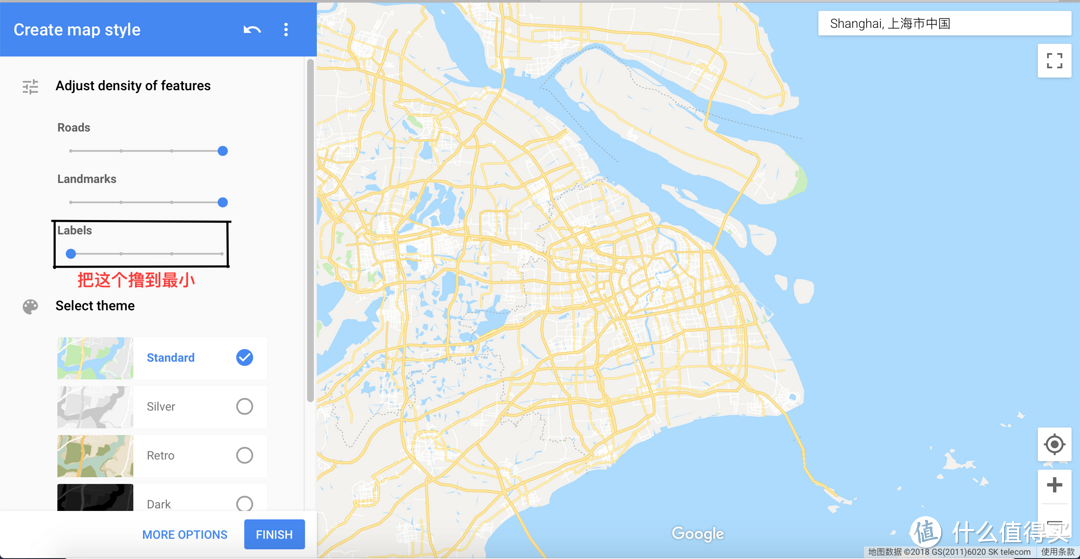
让我们调整眼睛的焦,对准左边的3个滑动条,滑一下试试,效果超好的!这里我用魔都上海来举个例子
右上角“输入shanghai”
 原料
原料
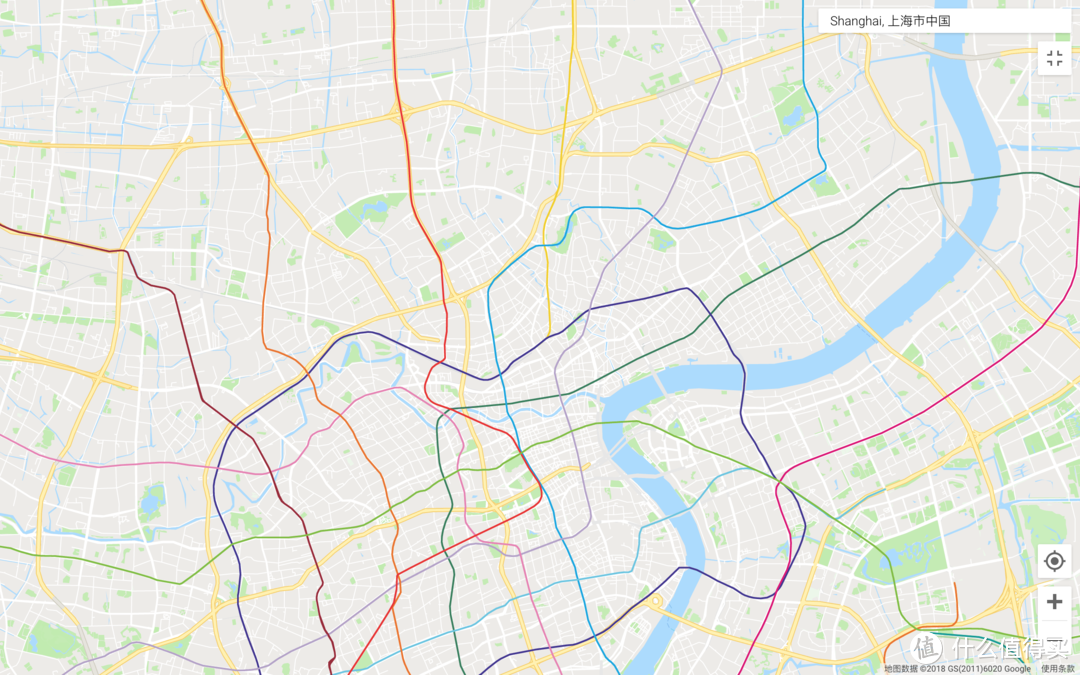
把labels撸到最小,神奇的事情就发生了,标识消失了,然后我们最大化地图
 原料
原料
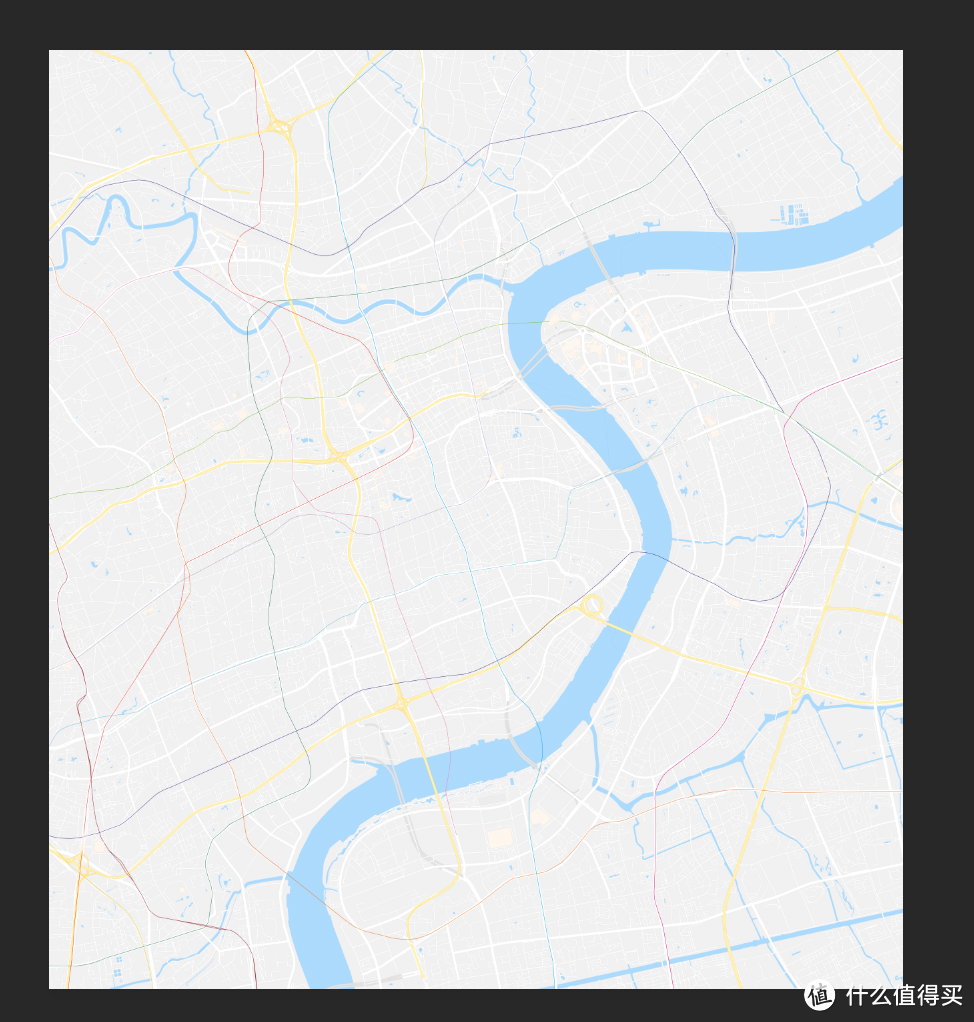
是不是看到了什么,对没错,接下来就需要我们拼图了,也就是在平面上移动,然后截图拼合,最后得到一张大图
 原料
原料
类似于下图,你拼合的细节越多,做出来的效果就细节就越多,win下可以用地图下载器达到类似的效果,记录是自己做,那就简单一点,拼个20张,足够了,这里提一个知识点“矢量图”
到此原料准备完毕
2.开始制作---用PS打开拼合好的图
关于拼图,你可以用Excel,PS,画板,等等
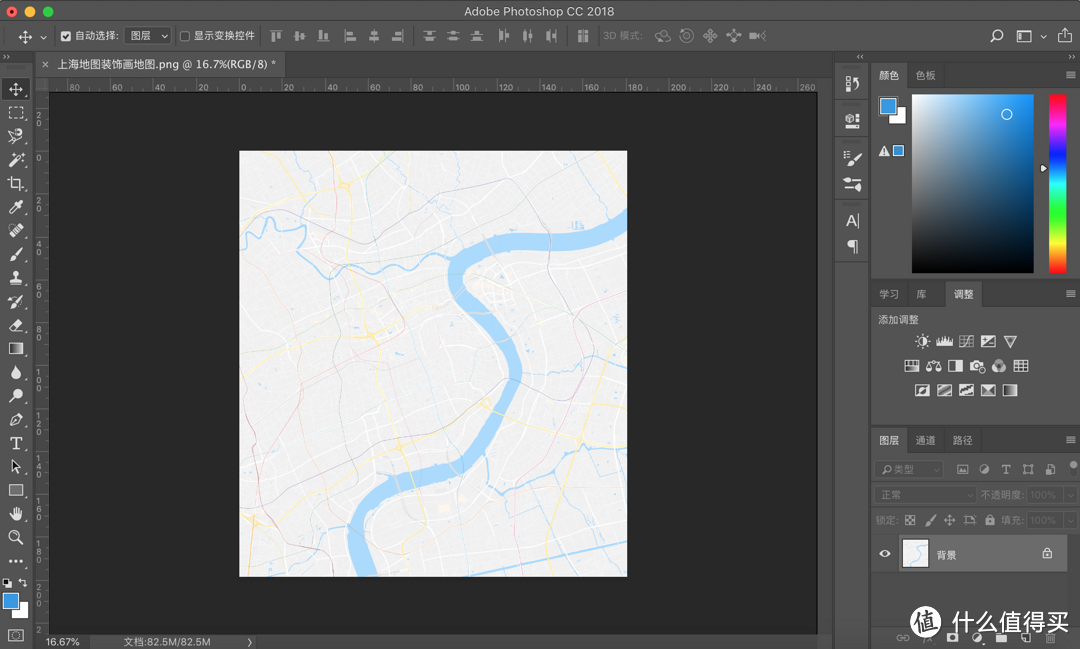
右下角图层,我们先复制一个图层(养成好习惯)这里我讲快捷键,我们单击右键,点击复制图层
然后我们放大图片
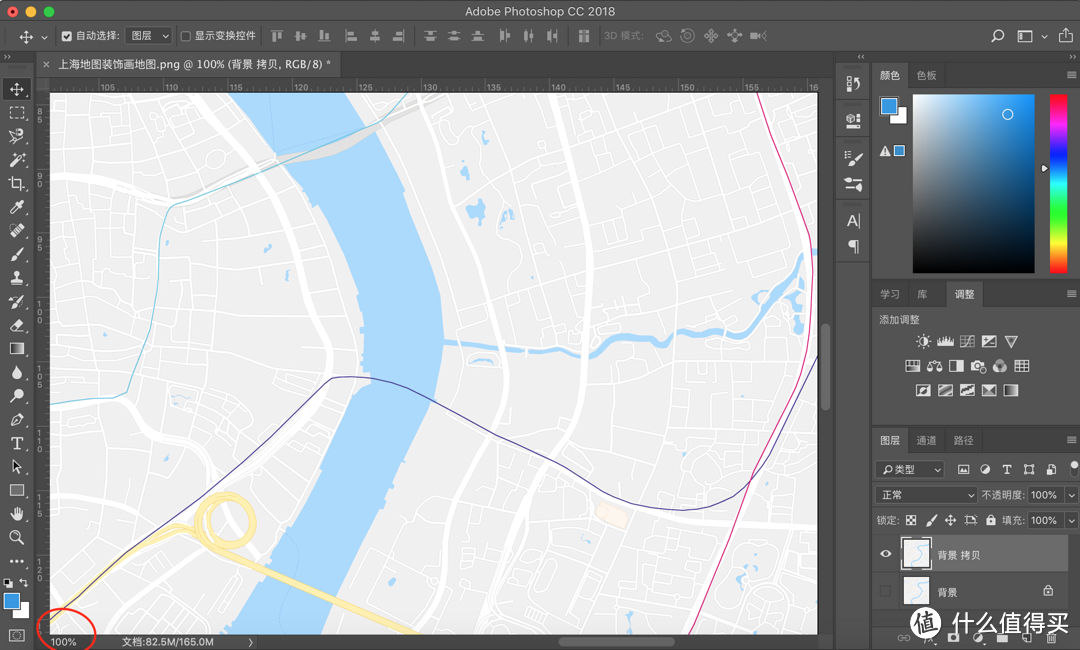 放大
放大
这里可以看到各种细节,也是装饰画说需要的街道细节,我们新建一个空白图层,用来填充这些细节,首先我们需要给这些细节建立选区,这里有一个非常快捷的方法,点击“选择”色彩范围
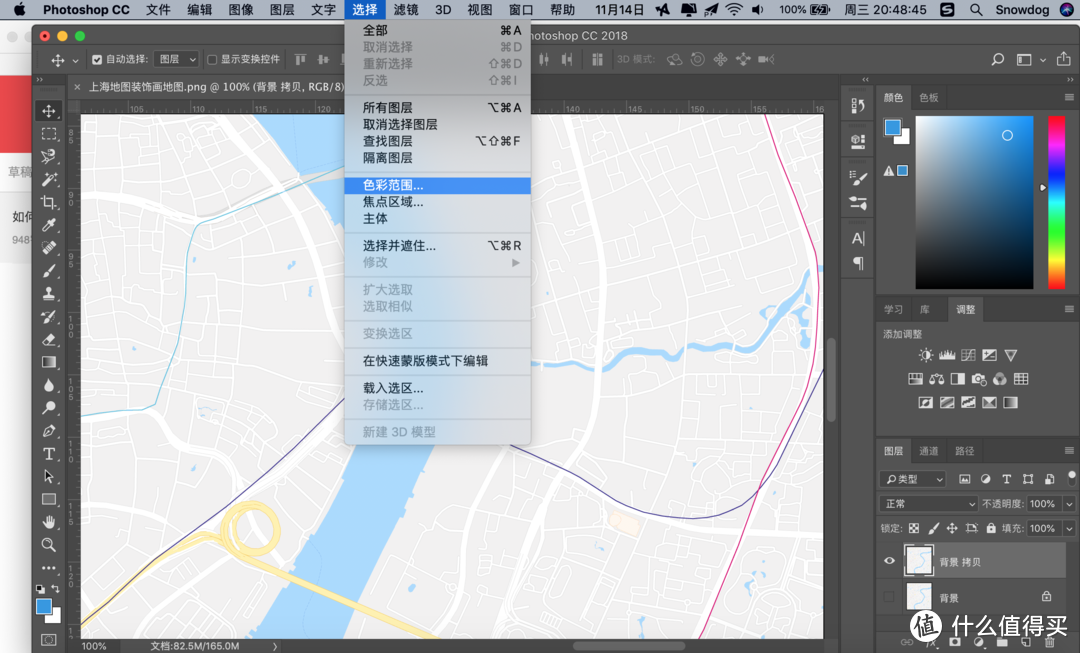 选择-色彩范围
这里我们用取样颜色,吸取需要的颜色,在街道上吸取一下
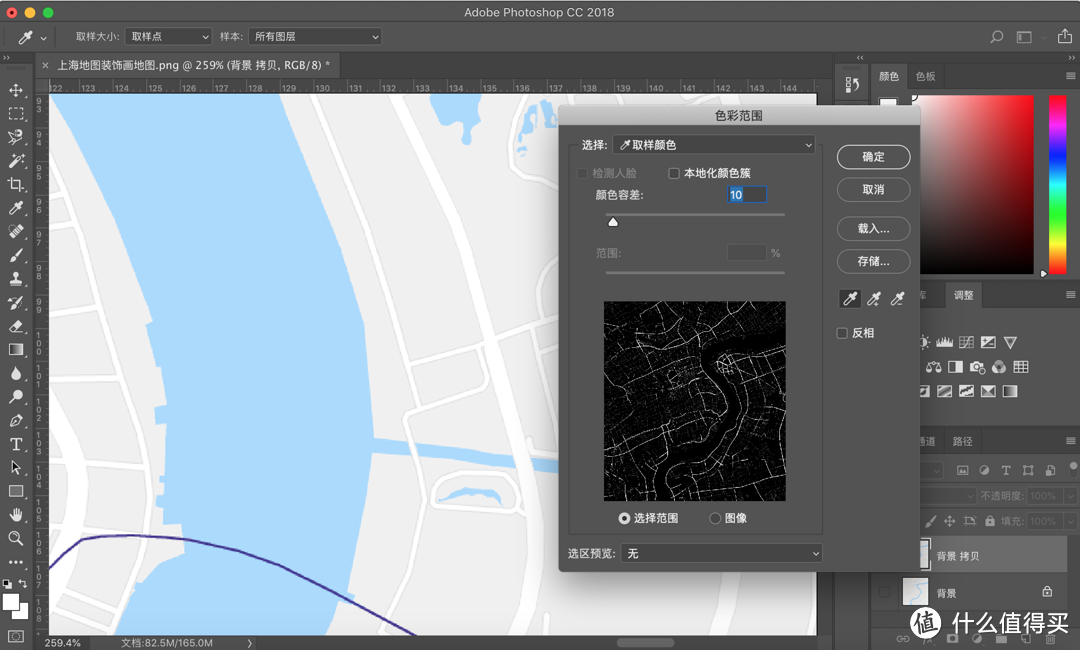 取样颜色
取样颜色
这里我们可以预览到选去的范围程度,当然我们在颜色容量这里需要控制好值,把范围控制在合理的区间,选取出需要是细节,我们可以点击选区预览,灰度,来看我们选择的细节的准确度当选取好了以后,点击确定,会自动建立选区
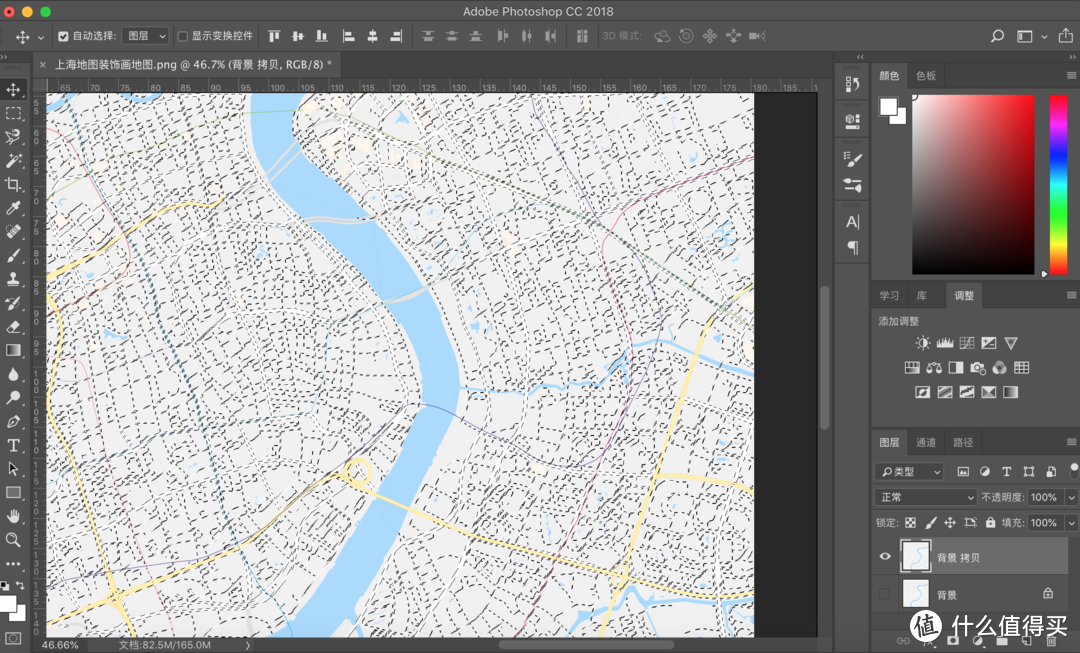 选区
选区
上图密密麻麻的虚线,选取了,白色街道,然后我们选中新建的图层,在编辑中,选择填充
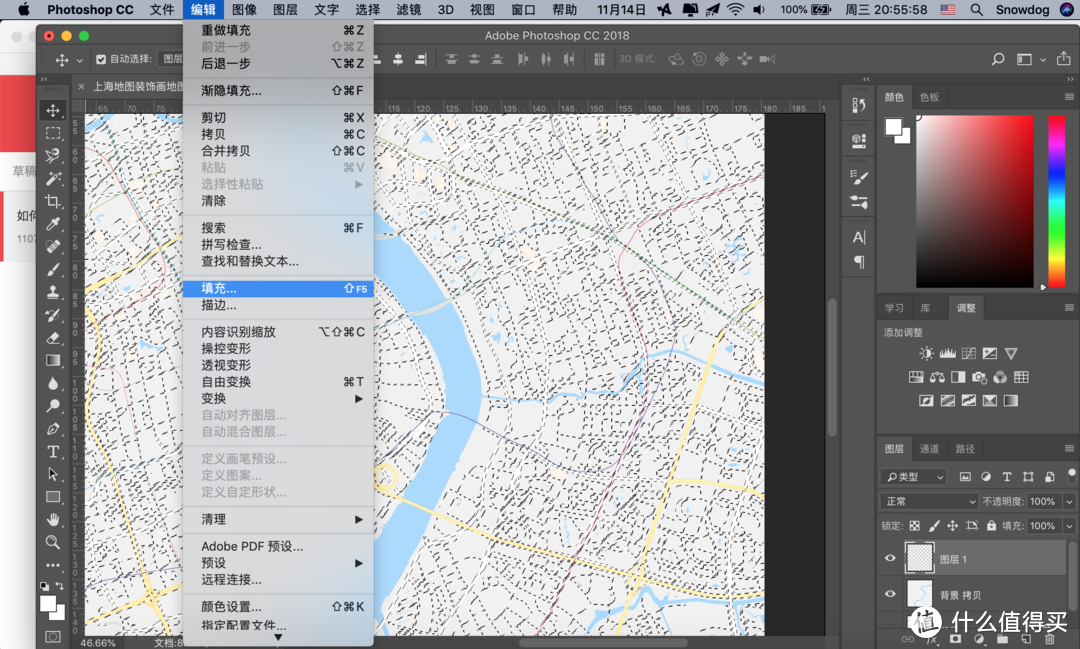 编辑,填充
编辑,填充
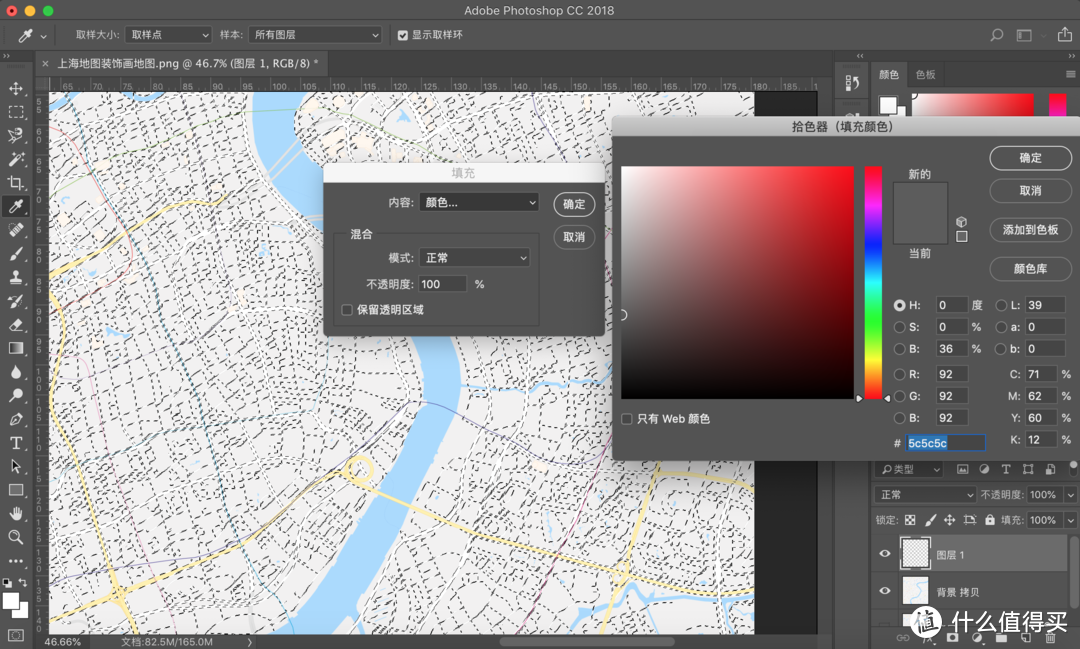
这里我们选择需要的颜色,我选择的是深灰色,这样在后面的的装饰画中更加具有层次感,因为途中还有黄色的高架,还有蓝色的河流,这些都需要用其他颜色来填充,使得更加具有层次感和线条感,选好颜色后,确定
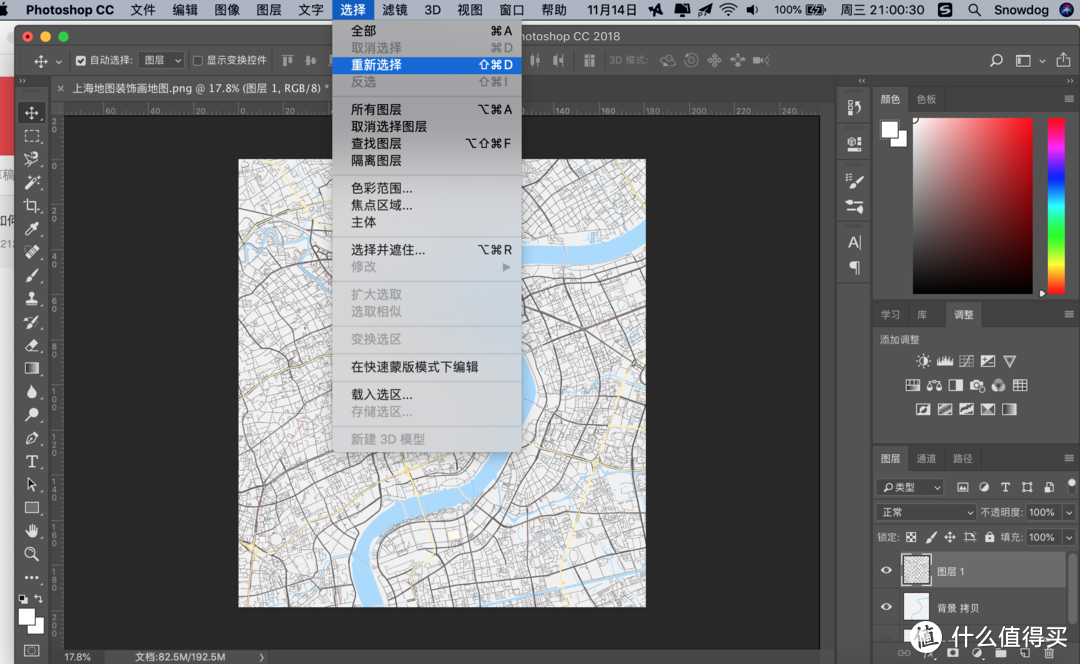
我们在选择里面,选择“取消选择”来关闭选区,然后我们关闭原料图(记得新建一个白色背景)看看效果
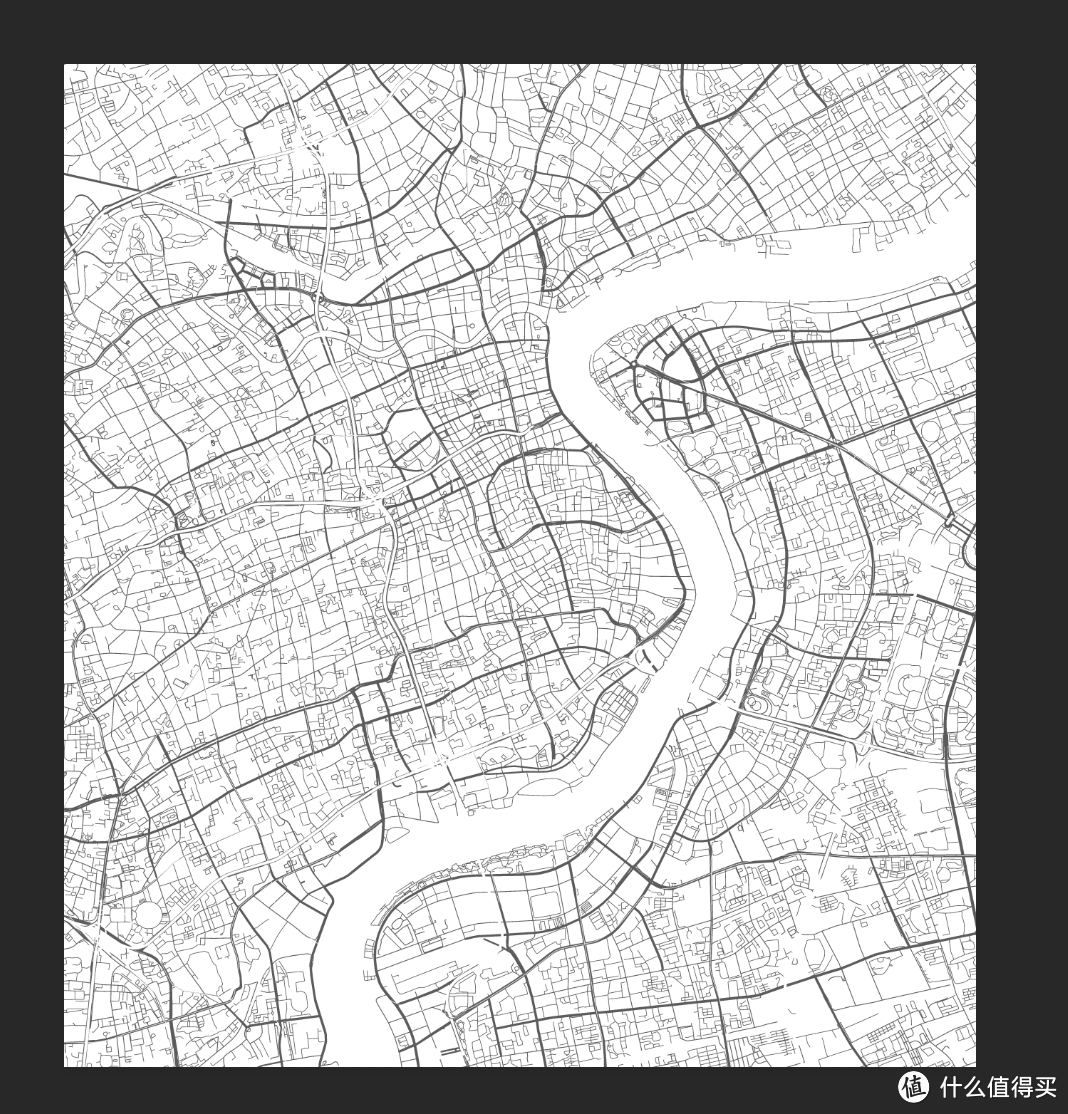 效果
效果
感觉出来了,接下来,我们把,高架,河流,重复填充步骤,来增加更多细节
最终填充完毕↓
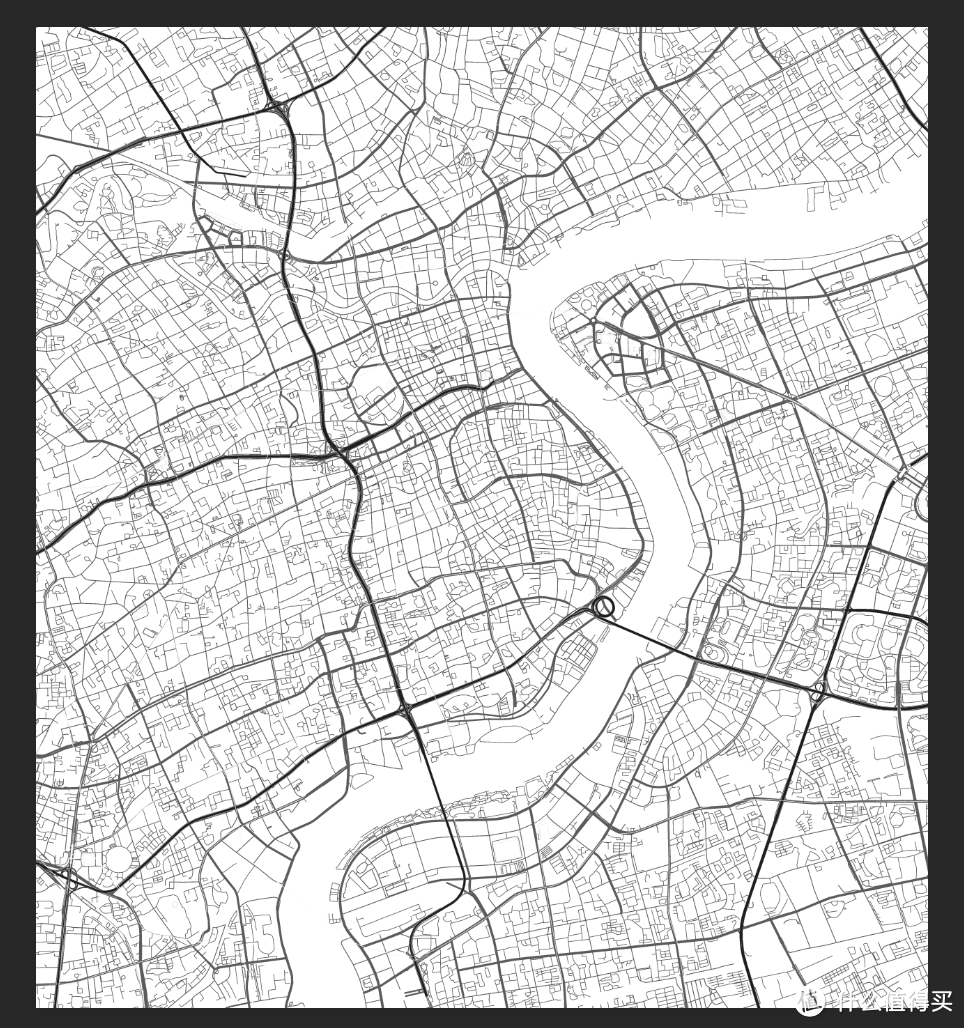
看起来,效果还阔以,当然吊大的朋友们还可以用钢笔工具勾勒出更多的线路,填充更多的细节,这里我们只讲一个新手能直接出图的方法,
然后我们可以添加一些装饰性的文字
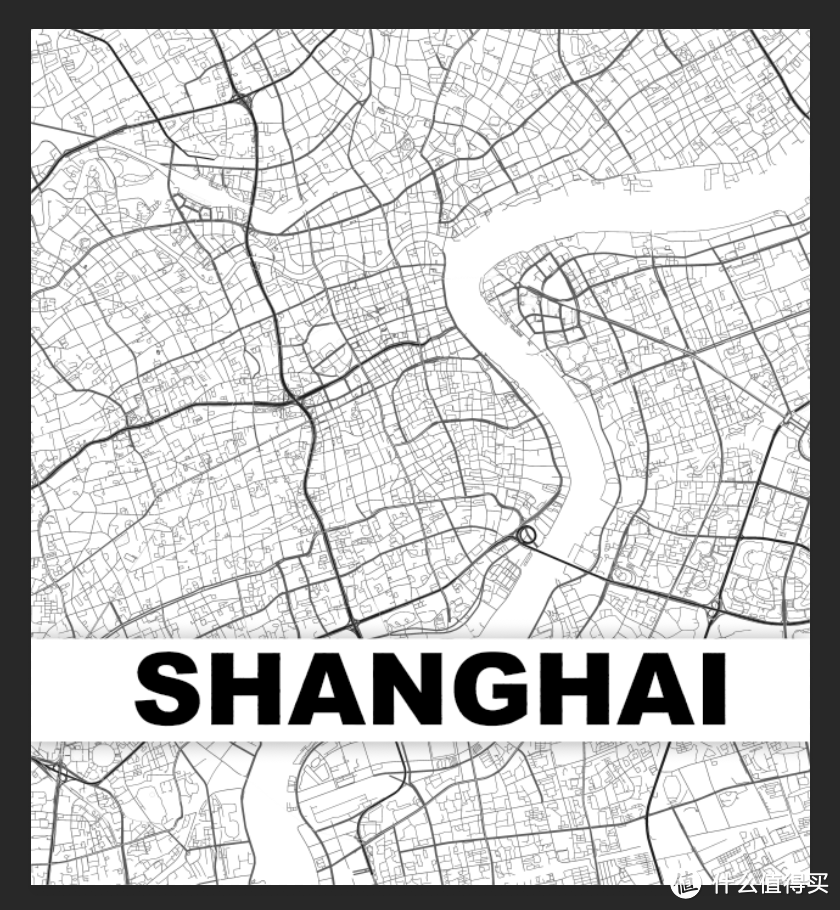 齐活
齐活
3.打印装框
如图不出意外,我们已经获得了,PSD PNG 各种格式的文件,打印出来,装上相框,挂上墙壁,好好坐着看看倍有**
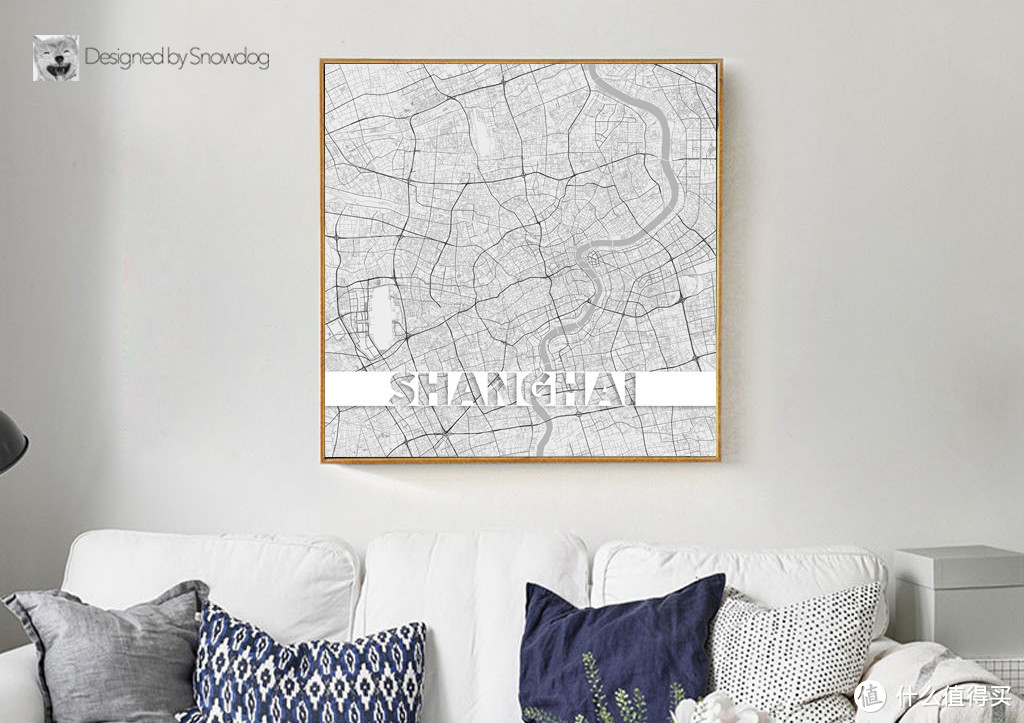 上海
上海
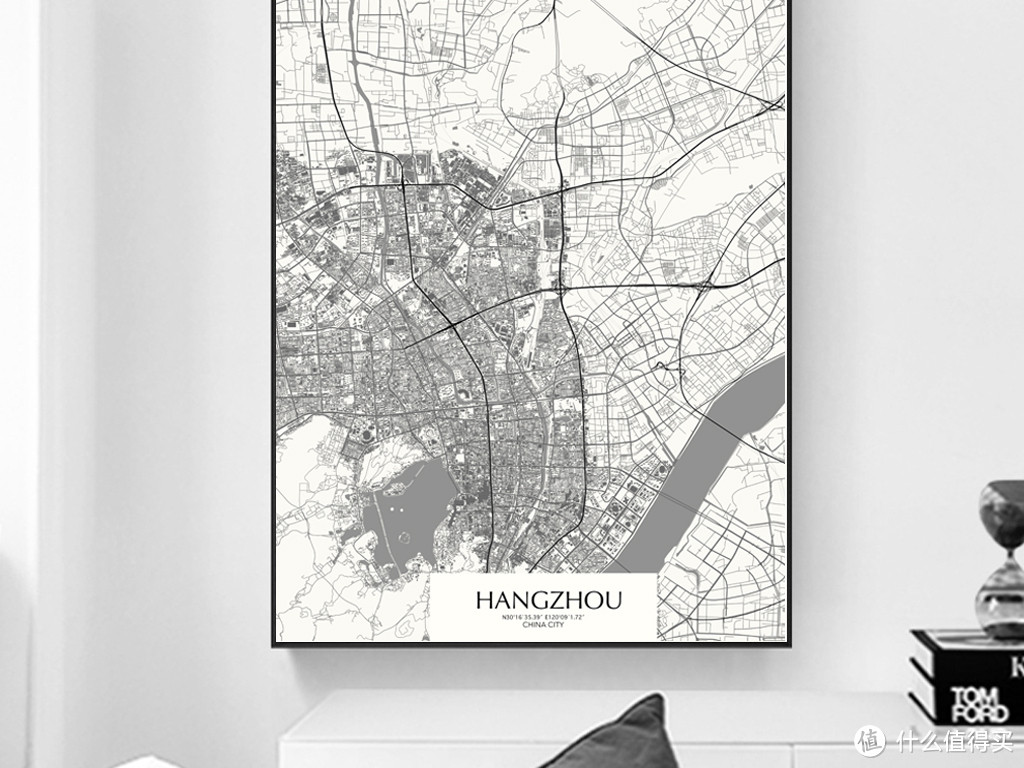 杭州
杭州
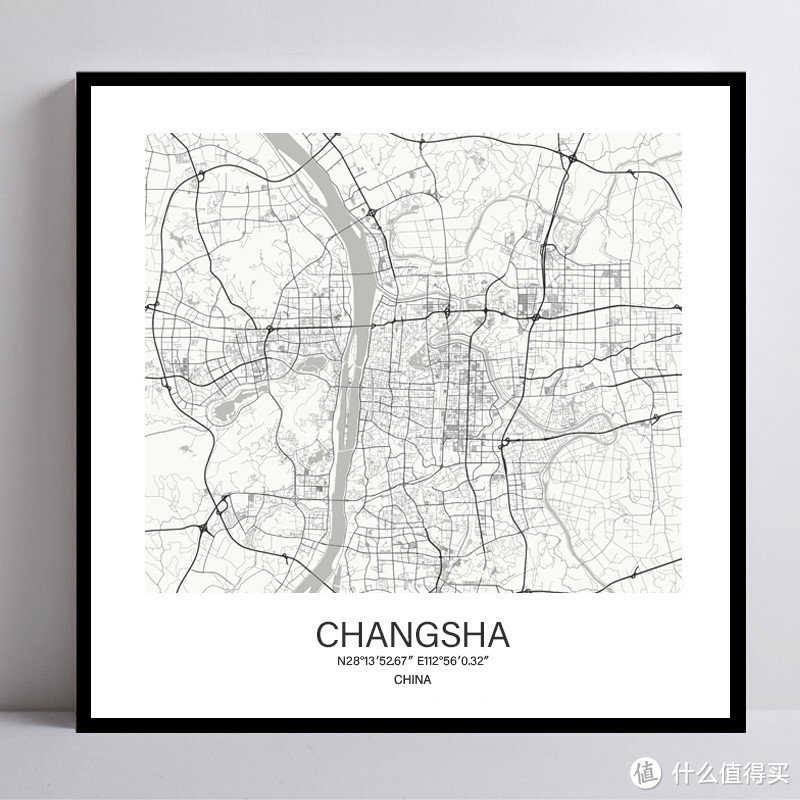 长沙
长沙
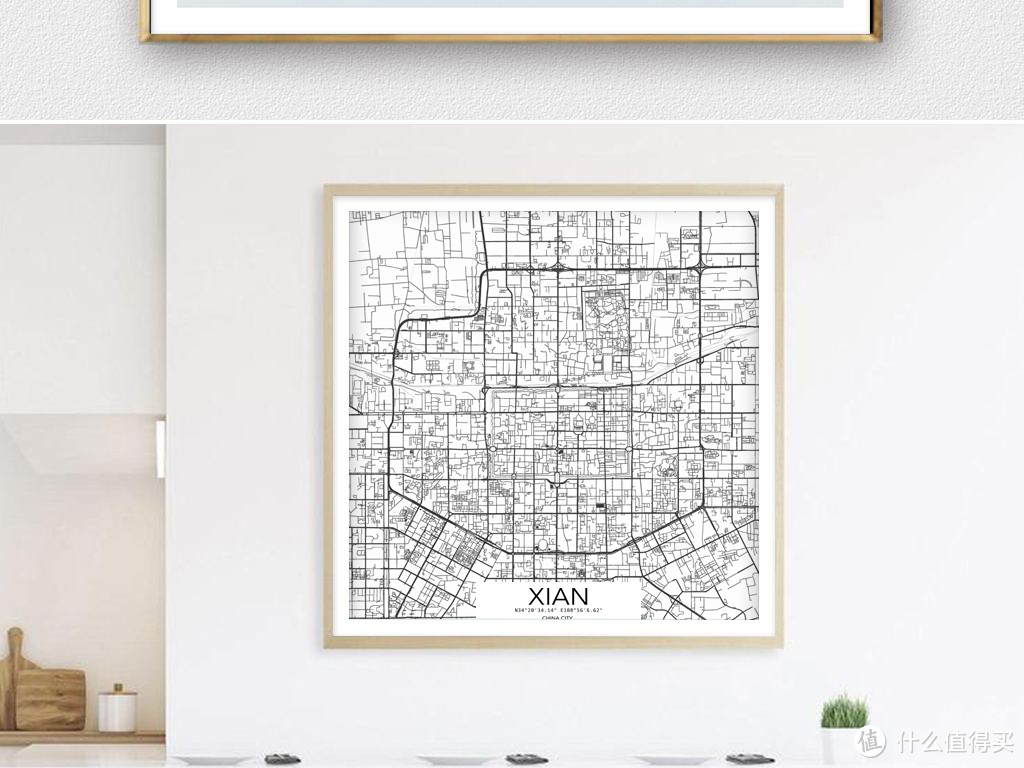 西安
西安
结束语
PS:
1.关于拼图,拼图程度决定出图程度,拼合的越细,效果越好,推荐win下找个软件下载,其实拼图也是一种乐趣
2.以上为简单教程,毕竟不是人人都应该要会PS,有时候简单的过程就能做出漂亮的图片
3.局部优化以后,可用钢笔工具勾勒出更好看的线路
感谢值得买!











校验提示文案
校验提示文案
校验提示文案
校验提示文案
校验提示文案
校验提示文案
校验提示文案
校验提示文案
校验提示文案
校验提示文案
校验提示文案
校验提示文案
校验提示文案
校验提示文案
校验提示文案
校验提示文案
“针对懒人计划”,如果需要帮忙制作,请在“评论”处留言
我也在闲鱼上发布了,值友专链,闲暇时间,分享我的这一个“苹果”!
校验提示文案
校验提示文案
校验提示文案
校验提示文案
校验提示文案
校验提示文案
校验提示文案
校验提示文案
***
校验提示文案
校验提示文案
校验提示文案
校验提示文案
校验提示文案
校验提示文案
校验提示文案
校验提示文案
校验提示文案
校验提示文案
校验提示文案
校验提示文案
校验提示文案
校验提示文案
校验提示文案
校验提示文案