




































27
35
如何用Photoshop制作一副唯一的声纹装饰画
2019-01-08 20:30:00
16点赞
90收藏
4评论
声音(sound)是由物体振动产生的声波。是通过介质(空气或固体、液体)传播并能被人或动物听觉器官所感知的波动现象。最初发出振动(震动)的物体叫声源。声音以波的形式振动(震动)传播。声音是声波通过任何物质传播形成的运动。
我们用这种独特的形式制作一副唯一的装饰画,感觉充满意义,据说每一个人的声纹都不一样,这装饰画就更加独特!那么那么那么,那么别BB,直接进入主题!
获取声纹/声波素材
有很多软件都能看到声纹,Final cut pro 不见得人人能用MACOS这种小众系统,这里我们用永远都欠一张“门票”的Adobe audition cc,这里我们只讨论最简单的方式,只需要截图就可以获得声纹。 软件搞定
那么我们需要录取一段声音或者带声音的小视频,你可以用热水器,电磁炉,微波炉...........只要你能拿到带有你声音的MP3 MP4 ~电子文件,把它传到电脑
我们选择用Adobe audition CC打开音频文件如下图:
 声纹图
声纹图

我们可以使用红框中的工具,边听,边放大细节,选取自己需要的声纹片段,截图!对,你没看错,截图就可以了!
截图如下
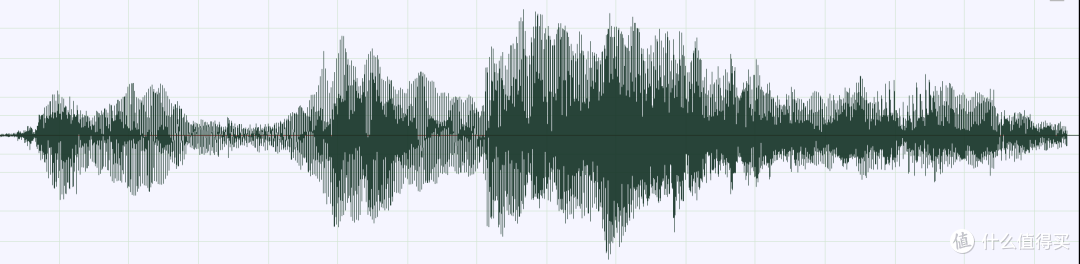 获得声纹截图
把声纹/声波文件处理成装饰画
获得了声纹截图以后,接下来我们就交给Photoshop就可以了,上一个软件可以关闭了!
我们新建一个合适尺寸的文档这里我选用装饰画常用的50X70(CM)置入声纹截图
 栅格化置入文件
接下来我们用到常用的色彩范围工具,快速选取声纹选区

获得选区后,我们可以用选择并遮住工具适当调整一下选区的边缘,使得选区不会太模糊
然后我们新建一个图层,选择填充即可,什么样的颜色你喜欢就好,这里我们选择怎么都不犯错的黑色
 填充
填充
适当调整一下声纹图层在整个画布中的位置,当然我们还可以用以前学过的Ctrl + T来变换一下大小
 调整
调整
到这里我们已经完成了80%,接下来我们只需要添加适当的文字即可!
 大功告成
大功告成
正所谓3分化,7分裱,装上相框!

总结
生活中的点滴因为我们的创造而变得更美好!用简单的技能制作属于自己唯一的那一副影像!
我们用到的那些工具:Photoshop CC 2018 Adobe audition CC 2019
截图工具:MACOS自带
音频产生:iPhone 录像
PhotoshopCC: 色彩范围,选择并遮住,填充
本文对于萌新难易程度:☆☆(五星基准)
步骤总结:录取音频→获取声纹截图→PS处理声纹截图→装饰文字→打印装裱
往期回顾(不要脸的行为):
如何用Photoshop制作一副精美的高**吊炸天北欧极简地图装饰画
如何用Photoshop制作碉堡文字肖像装饰画之男人不看爆炸
如何用Photoshop快速给女神换证件照底色,撩妹技能+1
感谢有你,感谢什么值得买!











校验提示文案
校验提示文案
校验提示文案
校验提示文案
校验提示文案
校验提示文案
校验提示文案
校验提示文案