




















































7
10
60块钱搭建4路监控系统,动检、远程查看、通知一个都不能少!
2020-08-30 16:16:00
65点赞
438收藏
64评论
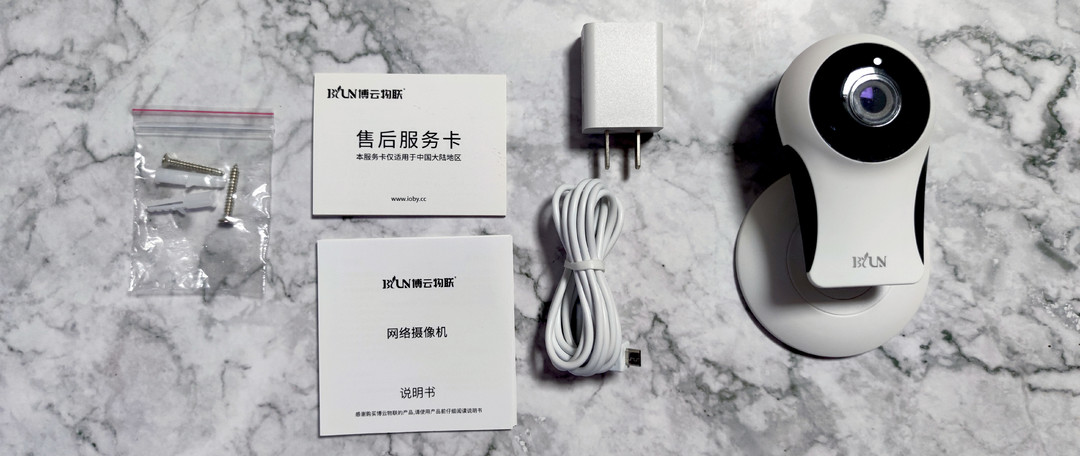
好吧,我承认我标题党了,60块钱是摄像头的价格。不过我相信大家家里最少应该都有一台电脑吧,我们只要简单的搭建一个群晖服务器,就可以实现这个不可能完成的任务了。
关于这个摄像头的内容请参见我的另外两篇原创。
至于怎么装黑群晖在这里我就不赘述了,正在考虑写一个相关的系列文章,因为还没有完工,所以这里就默认大家已经有了一台或黑或白的群晖服务器了。
当当当当——这里要请出群晖下的监控神器Surveillance Station。功能强大,支持多路接入,非常完美的监控软件。
Surveillance Station 最新版,目前最新版本是8.2.7 6222,修复了前一个版本的时间炸弹Bug,可以长期正常运行的稳定版本。虽然这个版本的摄像头许可数是40个(上一个版本是恐怖的65535个),但是对一般家庭,哪怕是一般规模的企业来说,40路监控也足够使用了。
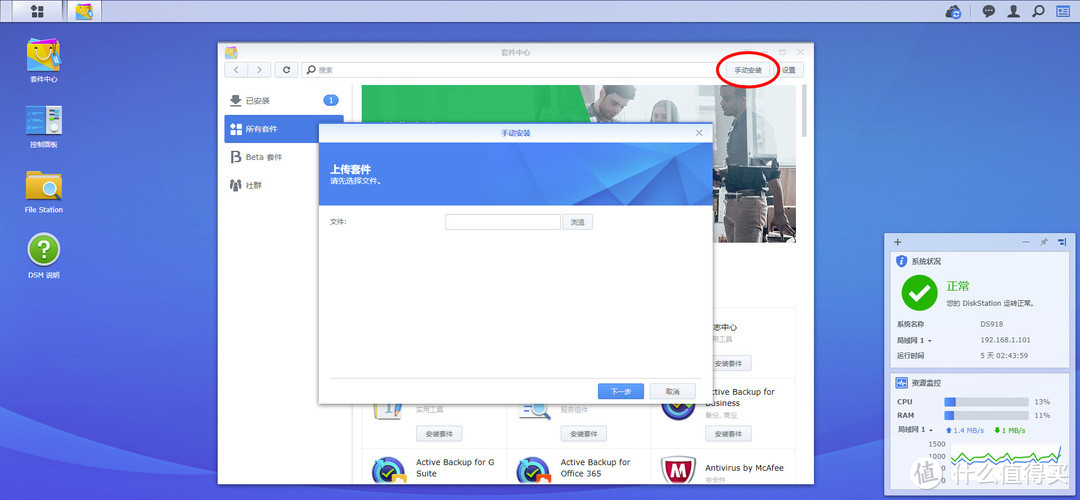
我们呢进入群晖套件中心,手动安装,在弹出来的提示框中选择本地硬盘中刚刚下载的文件。安装开始的时候会提示文件包损坏,原因你知道的,所以不用管他,继续安装就可以了。
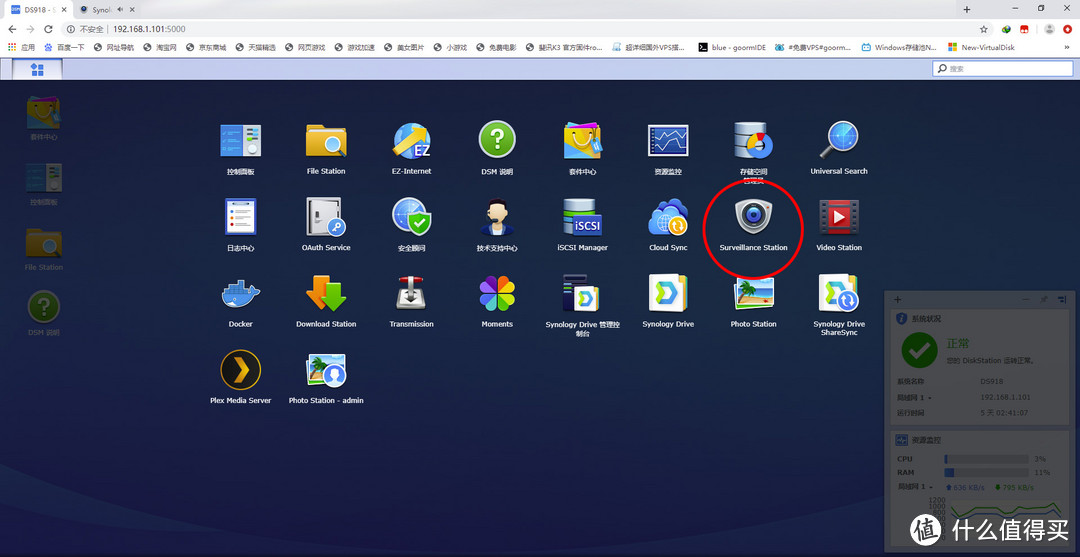
安装好以后会在套件中多出一个新的图标,点击进入就可以使用Surveillance Station了。
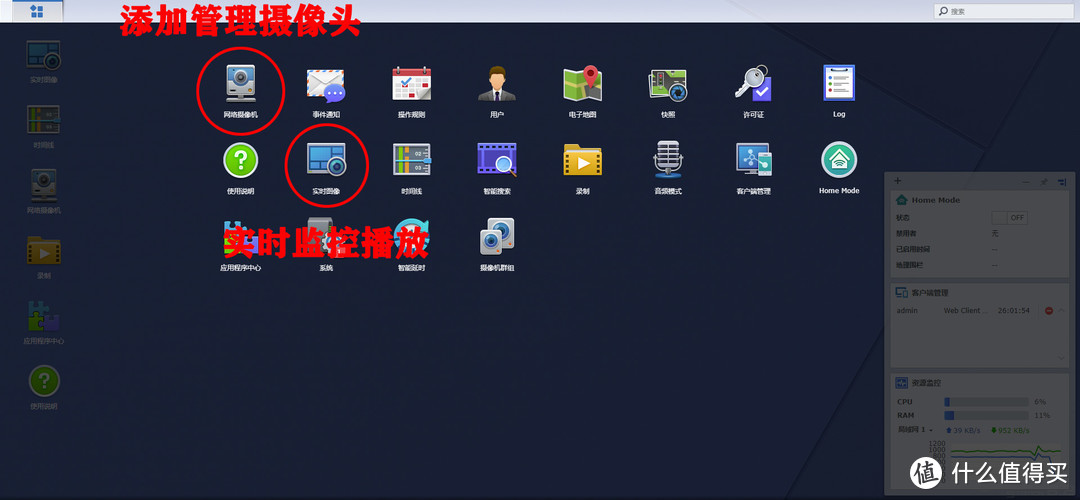
在这里我们要先输入摄像头的IP,要注意摄像头的ip地址需要固定。因为这个套件是通过ip地址访问摄像头的,如果每次都是动态分配,IP地址一直变化的话,Surveillance Station是没有办法正常使用的。然而博云的这个摄像头并不能设置固定IP。
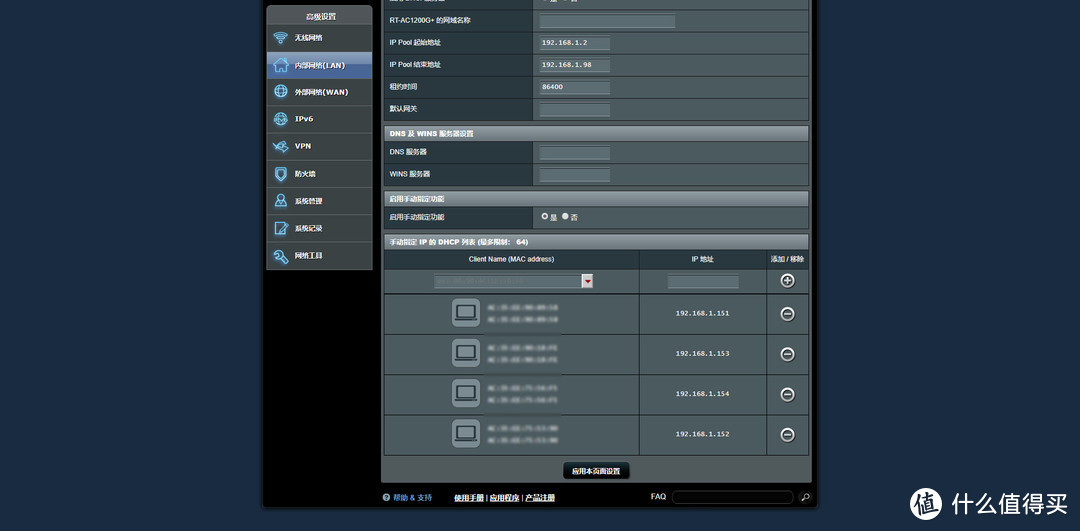
那我们就曲线救国,从路由器中对它的MAC地址进行绑定,这样ip地址就不会每次都变化了。我把DHCP的地址池设定为2-98。然后给四个新摄像头通过MAC地址绑定了151-154这四个地址,这样四个摄像头的地址也就不会跟DHCP自动分配的相冲突了。
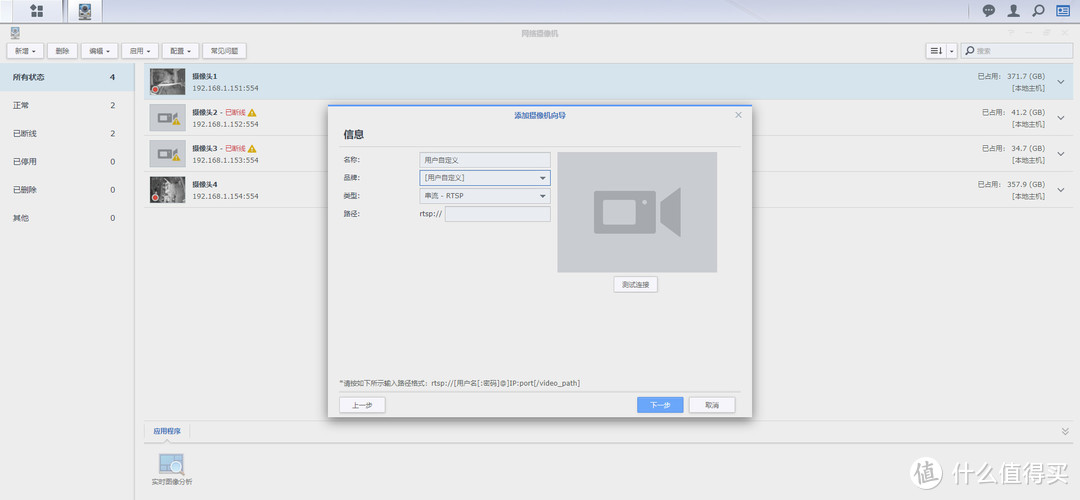
点击网络摄像机—新增—添加摄像机—快速设置,我们就来到了添加摄像头的界面。品牌选择用户自定义,这样我们就可以把rtsp串流作为视频源输入了。地址还是rtsp://摄像头IP:554/live,然后下一步,确定,就设置完毕了。
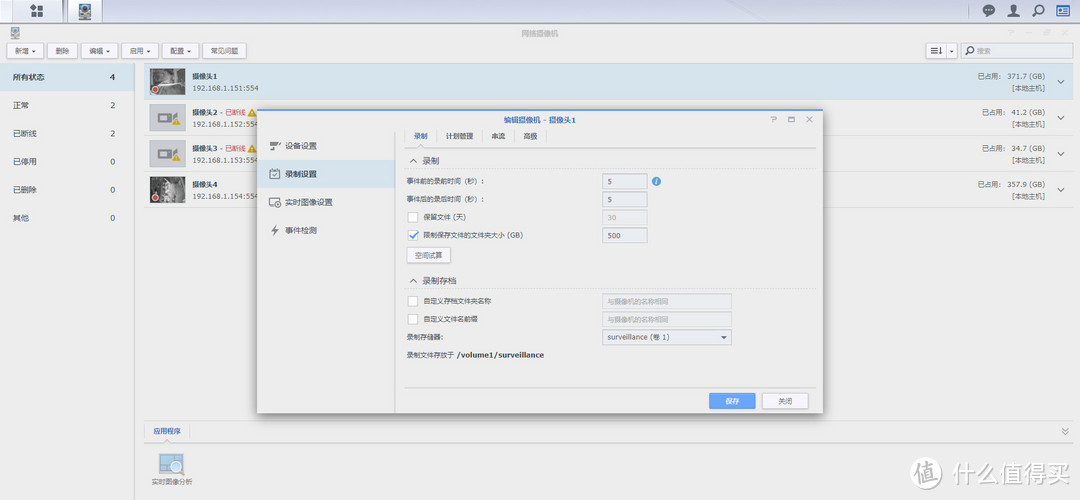
我们选中摄像头,编辑,进入录制设置的界面,限制一下保存文件夹的大小,我是每个头给了500G空间,这样4个头一共就是2个G。这个可以根据自己硬盘的大小自己确定。
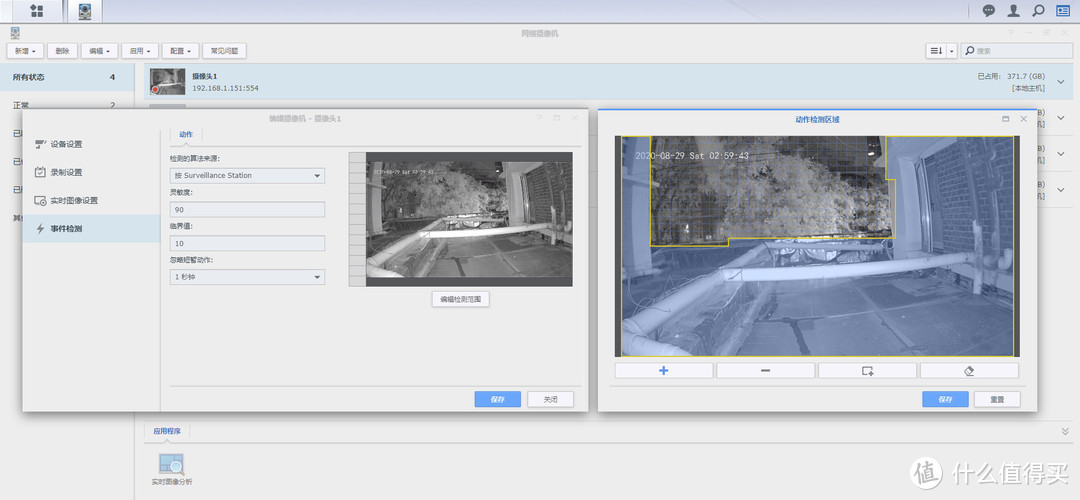
另一个很有用的功能就是动态监测了,我们可以根据时间快速跳转录像,前提就是设定动态检测区域。比如屋顶这个摄像头,我把远处的树排除在了动检范围之外,这样就可以有效避免误报。
把所有摄像头都添加完以后,我们就可以看一下效果了。
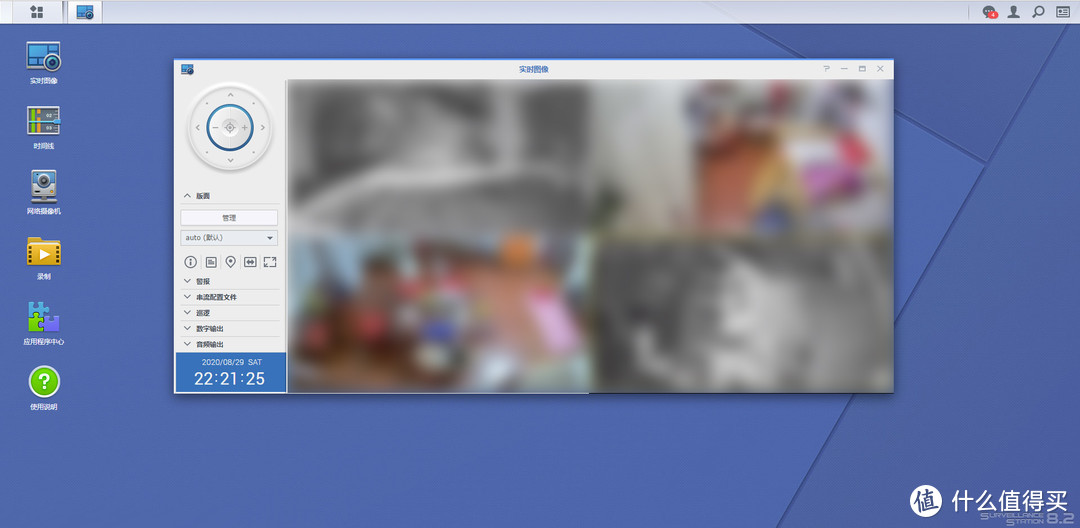
此处对画面做了模糊处理,依稀可以看出来是四个画面吧,两个彩色的是室内灯光下,两个黑白的是室外无灯,自动切换到黑白模式。
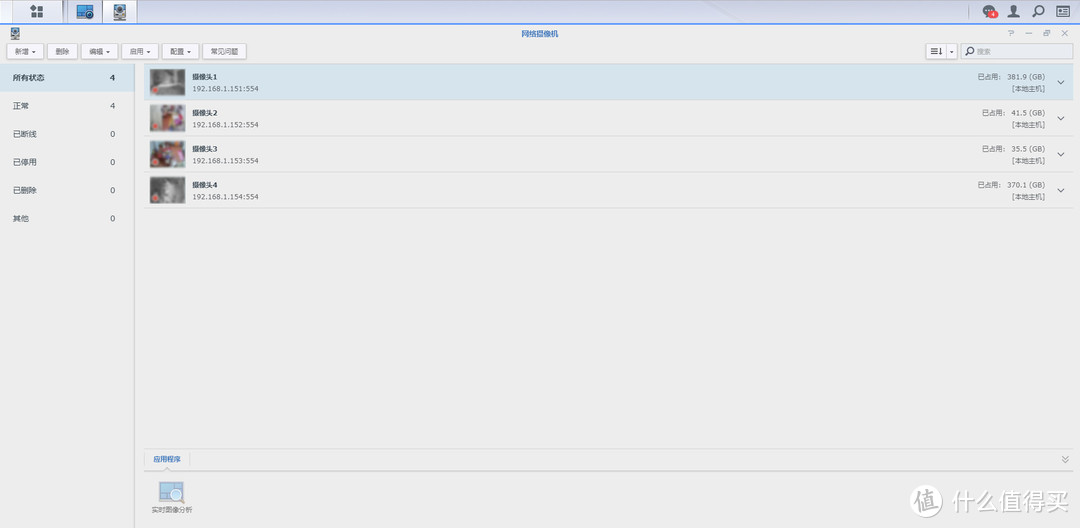
所有的四路摄像头可以集中管理,编辑,还是很方便的。
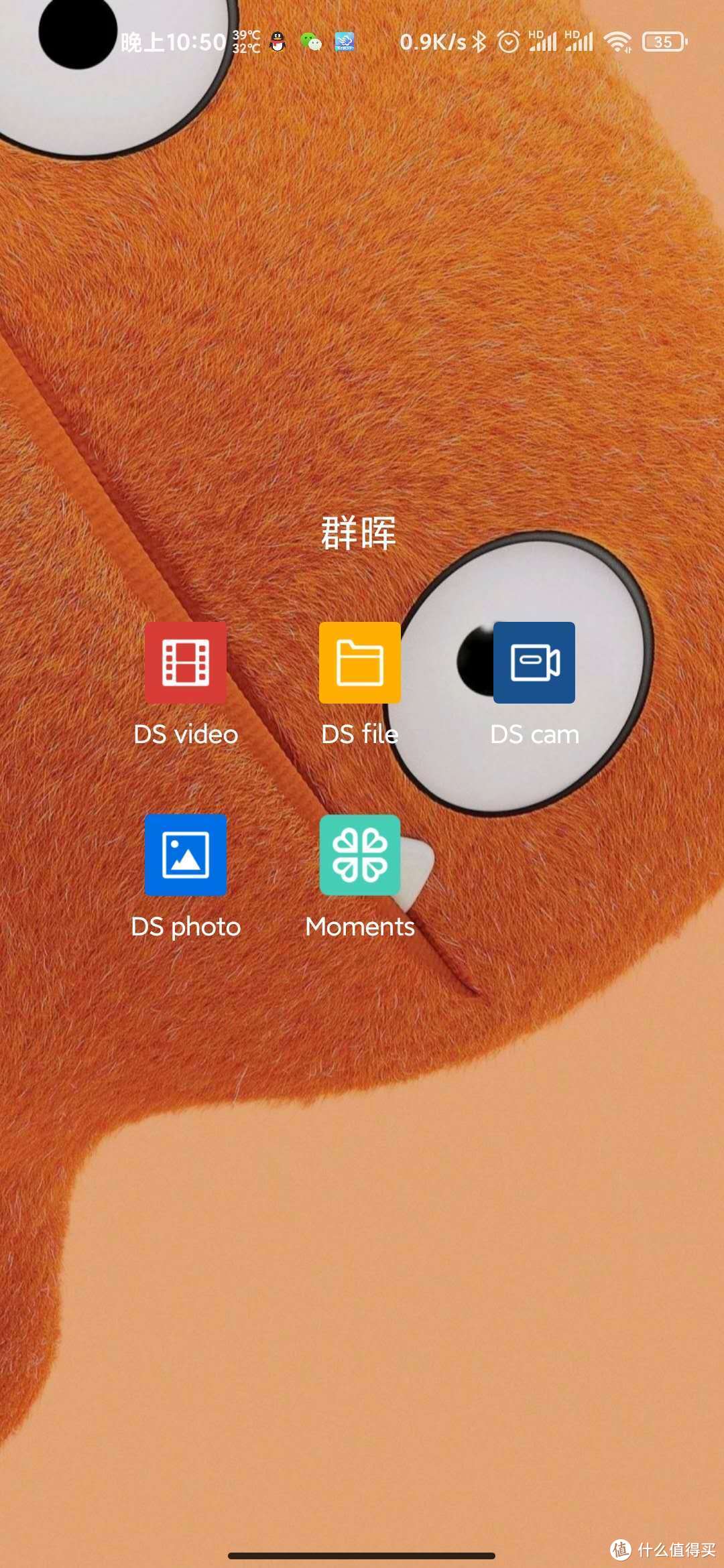
手机端可以通过DS CAM进行实时观看和录像回放,还可以回溯事件。
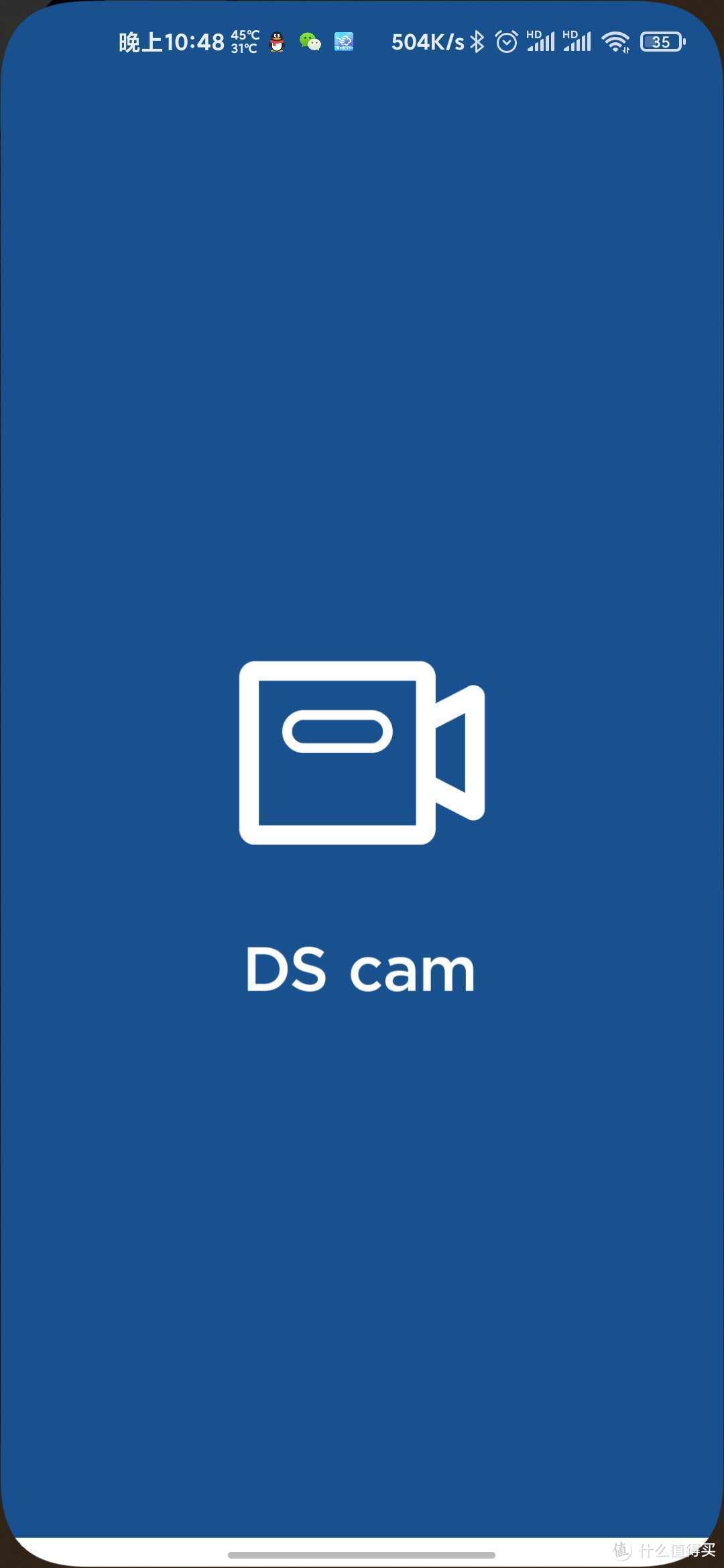
登录画面是这样的。
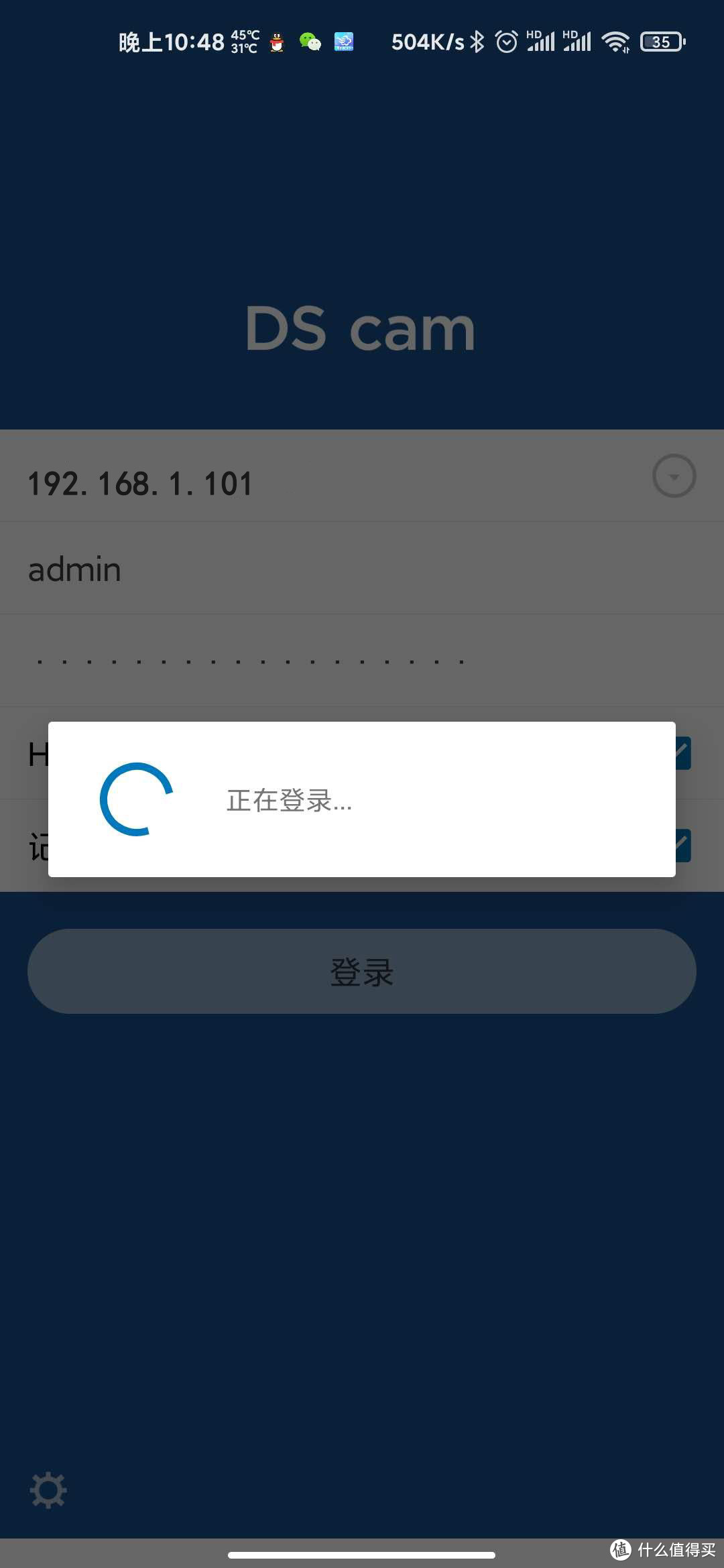
可以通过内网ip访问,也可以通过端口映射使用公网ip或者花生壳之类动态ip域名访问,很方便。当然白裙的话QC也是可以的。在这里呼吁下使用黑裙的各位,尽量使用DDNS,不要洗白后使用QC占用群晖的资源,盗亦有道啊。
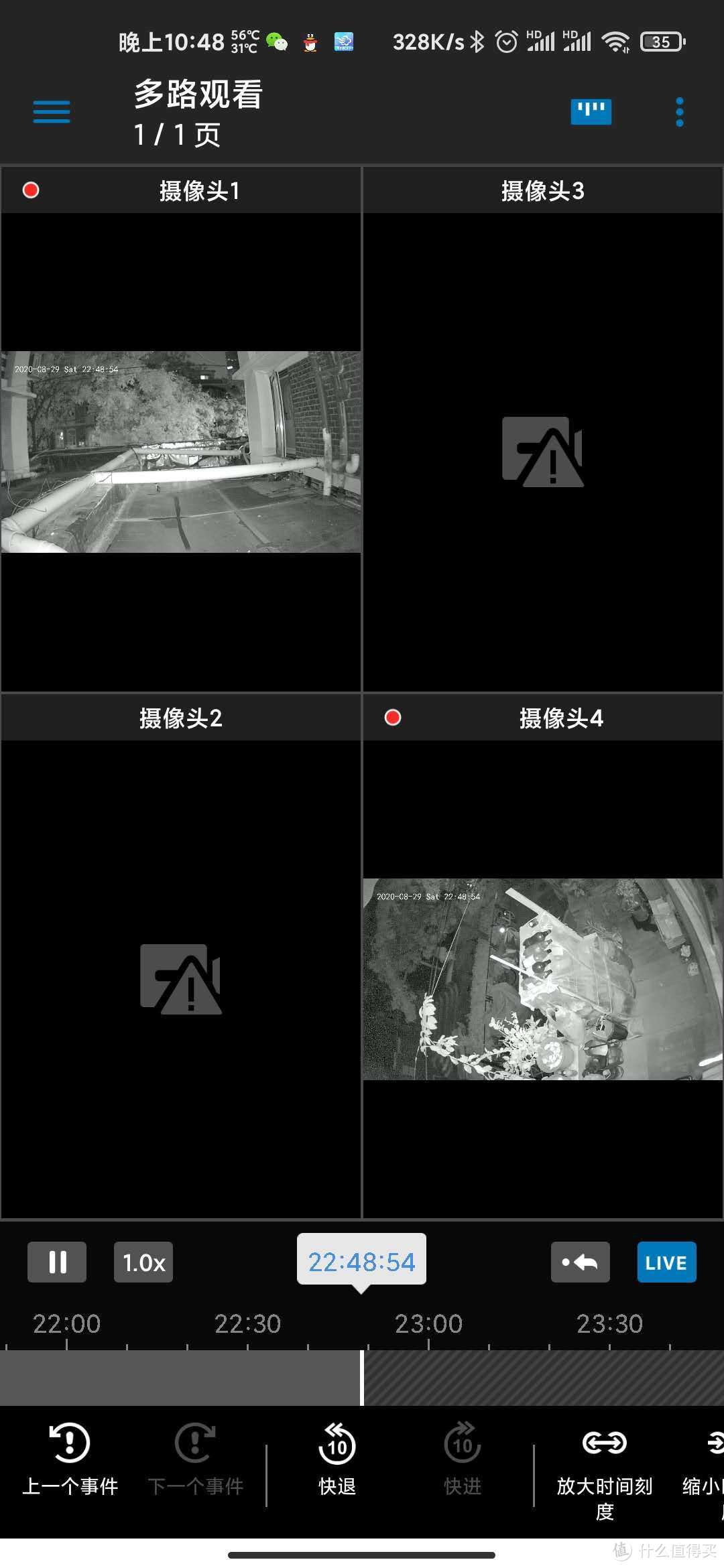
平时在家处于隐私原因不会开启室内的两组视频,所以显示的是室外的两组。下方左边的两个按钮可以很方便的回溯动作检测事件,这个还是很灵敏的,画面上比较明显的变化都会被记录下来,如果觉得误报率太高的话,可以通过调整摄像头编辑菜单里面的忽略短暂动作时长来进行改善。
电脑端也有相应的管理软件,因为功能类似,在这里就不多占用篇幅讲解了。
至此本次60元摄像头搭建家庭监控系统的Mission Impossible就此圆满完成。值得一提的是Surveillance Station支持包括国产海康、大华在内的很多品牌的摄像头协议,如果不是像我一样使用rtsp协议的话,也可以使用摄像头自带的协议,管理起来会更加方便。












校验提示文案
校验提示文案
校验提示文案
校验提示文案
校验提示文案
校验提示文案
校验提示文案
校验提示文案
校验提示文案
校验提示文案
校验提示文案
校验提示文案
校验提示文案
校验提示文案
校验提示文案
校验提示文案
校验提示文案
校验提示文案
校验提示文案
校验提示文案
校验提示文案
校验提示文案
校验提示文案
校验提示文案
校验提示文案
校验提示文案
校验提示文案
校验提示文案
校验提示文案
校验提示文案
校验提示文案
校验提示文案
校验提示文案
校验提示文案
校验提示文案
校验提示文案
校验提示文案
校验提示文案
校验提示文案
校验提示文案