








































11
8
ONLYOFFICE 深度解锁系列.18-Word中给段落/文本/页面/图片加边框
2025-09-18 10:12:36
0点赞
4收藏
1评论

边框是提升 Word 文档清晰度和风格的理想方式。它不仅有助于突出重要信息、清晰划分不同区域,还能为文档增添一抹亮色。无论是想强调某个段落、展示引述内容,还是让图片看起来更精致,添加边框都是一个简单而有效的解决办法。
本指南将逐步介绍各类边框的使用方法,并结合 ONLYOFFICE 文档这款简单直观的文档编辑器,提供实际操作示例。
了解 Word 文档中的边框
添加边框时,您有多种选择:
段落:用于突出引文、注释或关键部分。
选定文本:为特定词语或短语添加边框,以起到强调作用。
文本框:可用于创建放置在页面任意位置的侧边栏或标注。
页面:为证书、传单或其他特殊文档添加正式边框。
图片:为图片添加边框,使其与文档更融合或更突出。
每种边框类型都可以自定义——您可以选择不同样式、颜色和粗细,以适应文档的整体风格。
如何对文本添加边框
边框是一种非常有效的方式,能够从视觉上区分和突出文档中的内容。ONLYOFFICE 文档可以轻松为文本框、段落,甚至单个词语或短语添加边框。操作步骤如下:
为文本框添加边框
文本框非常适合用于放置旁注、标注,或任何希望独立于正文之外的内容。
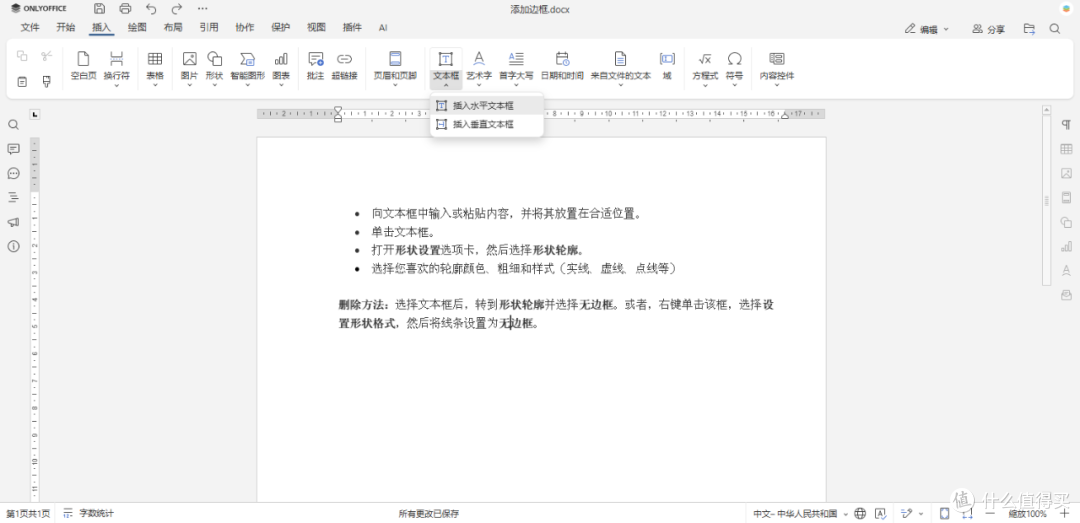
转到插入选项卡,然后选择文本框。
 图片
图片向文本框中输入或粘贴内容,并将其放置在合适位置。
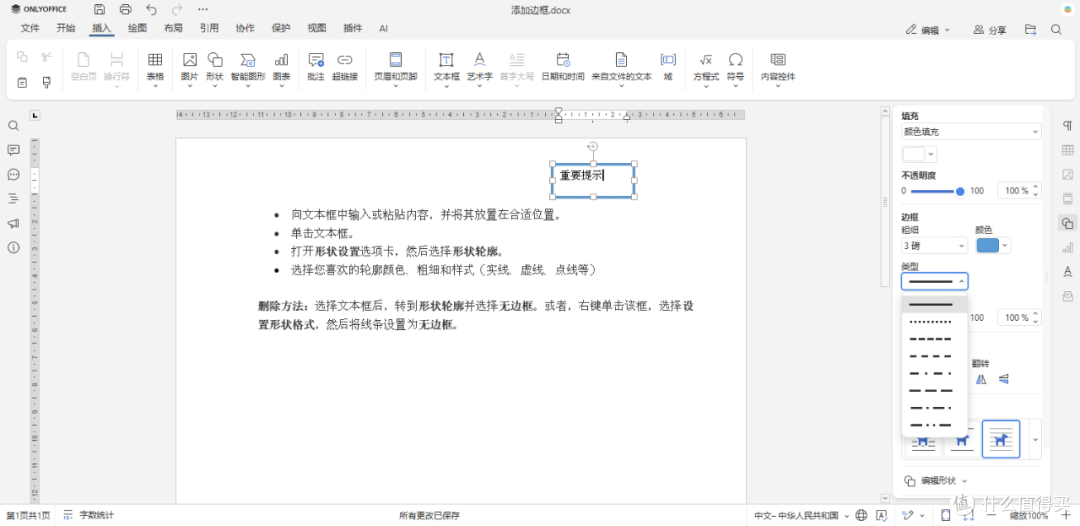
单击文本框。
打开形状设置选项卡,然后选择形状轮廓。
选择您喜欢的轮廓颜色、粗细和样式(实线、虚线、点线等)
 图片
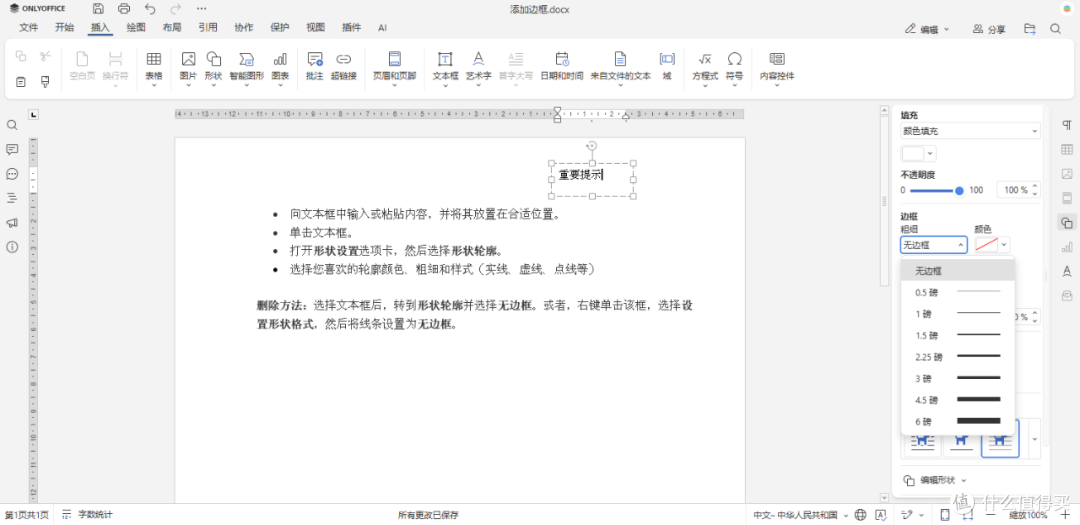
图片删除方法:选择文本框后,转到形状轮廓并选择无边框。或者,右键单击该框,选择设置形状格式,然后将线条设置为无边框。
 图片
图片添加段落边框
段落边框非常适合强调引文、说明或任何您想要突出的文本块。
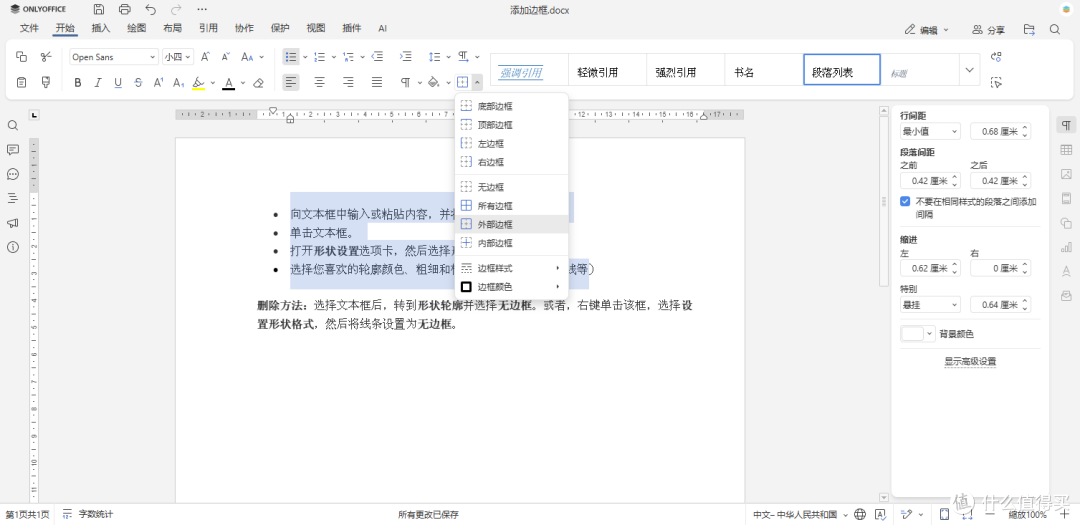
在ONLYOFFICE 文档 9.0及更高版本中,您可以使用主工具栏上的边框按钮快速添加段落边框:
选择您想要突出显示的段落。
点击工具栏上的边框按钮。此按钮可让您立即访问边框选项,而无需打开其他菜单。
 图片
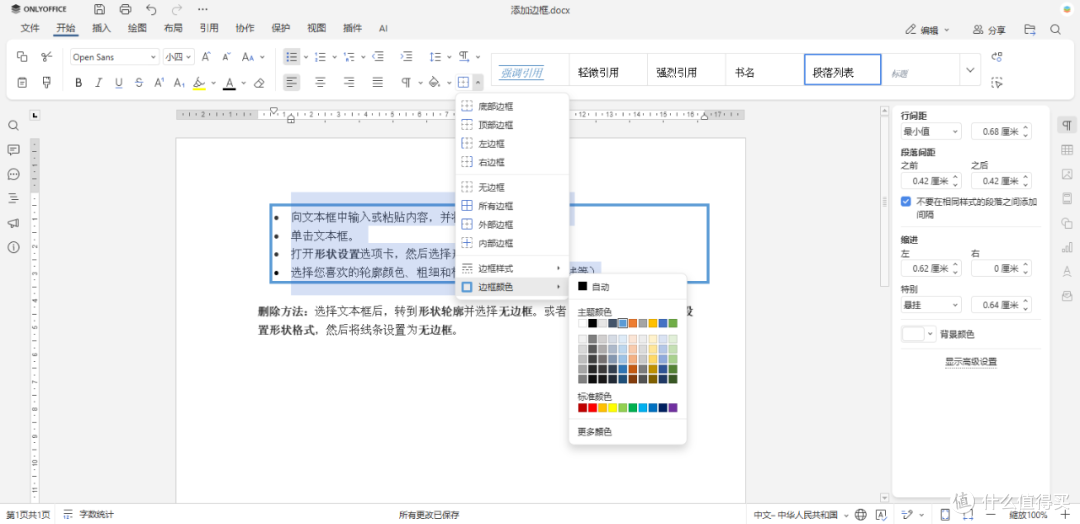
图片选择要应用边框的边(顶部、底部、左侧、右侧)。
直接从下拉菜单中自定义样式、颜色和粗细。
 图片
图片单击确定应用更改。
您还可以在填充选项卡中调整线条和文本之间的填充,以获得更整洁的外观。
删除方法:再次单击边框按钮并选择无边框。您也可以打开边框和填充选项卡,取消选择所有边框边,然后单击确定。
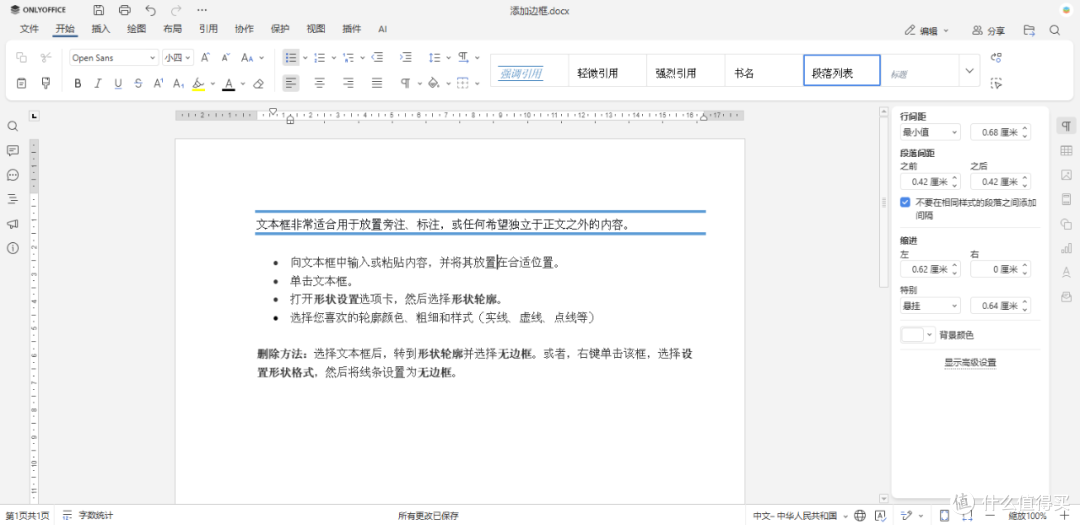
在选定的文本或单个单词周围添加边框
如果您只想突出显示一个单词或短语:
选择要添加边框的文本。
从工具栏中打开边框菜单。
选择您想要设置的边缘效果(例如,方框、下划线)。
根据需要调整颜色和粗细。
 图片
图片删除方法:再次选择文本,打开边框菜单,然后选择无边框。
如何添加 Word 页面边框
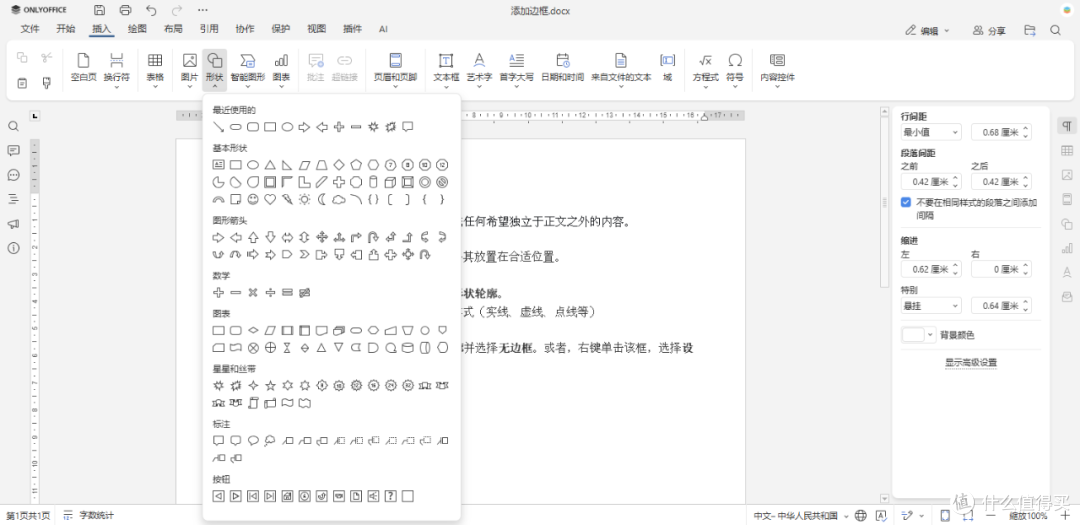
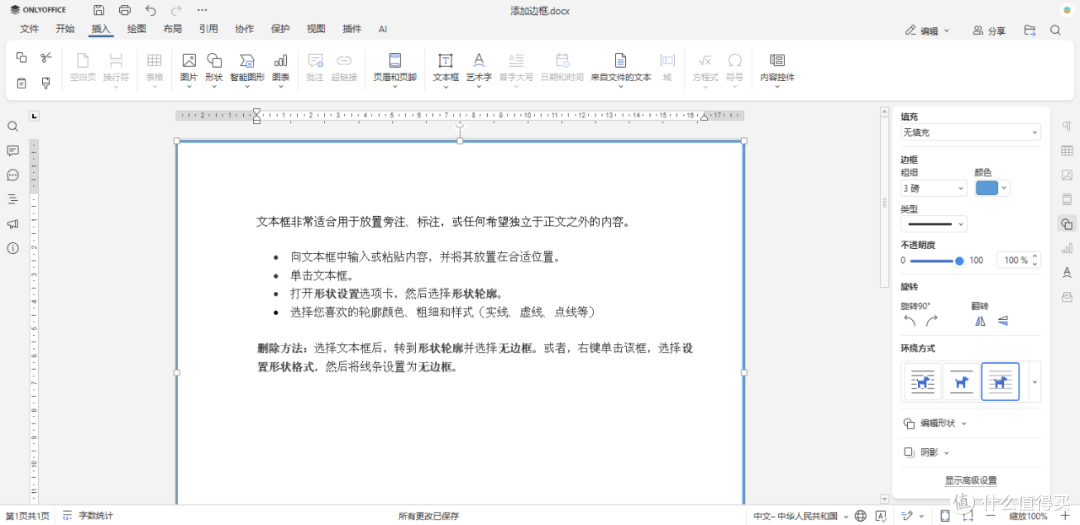
ONLYOFFICE 文档不提供专用的页面边框功能,但您可以创建类似的效果:
插入一个大文本框或矩形,并调整其大小以适合页边距。
 图片
图片移除填充颜色,使形状透明。
 图片
图片设置轮廓颜色、样式和粗细,创建自定义边框。
删除方法:选择形状或文本框,然后按 Delete 键,或将轮廓设置为无线条。
如何为图片添加边框
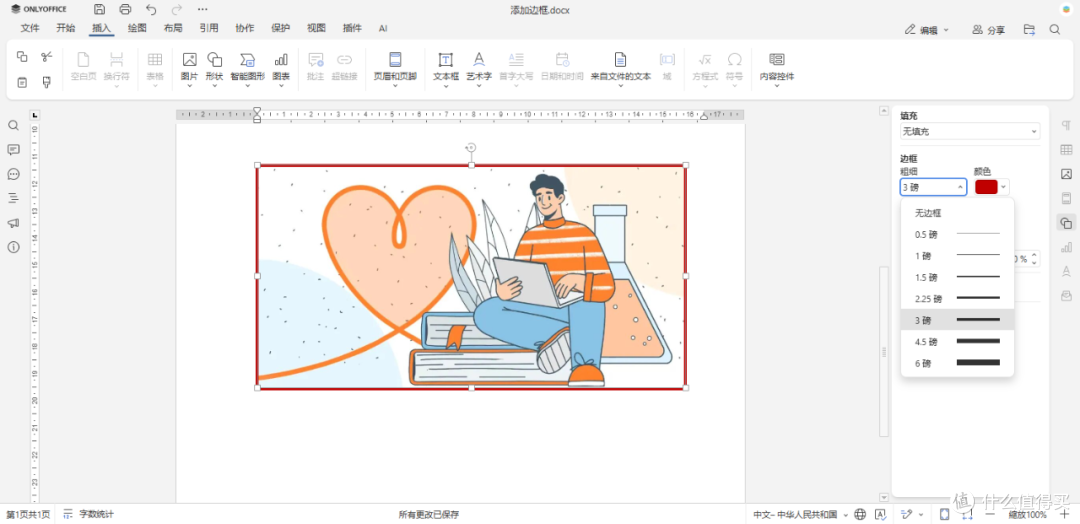
边框可以帮助您的图像脱颖而出或更好地适应文档的设计。
单击图像以选择它。
转到图片格式选项卡并选择所需的颜色、粗细和线条样式。
 图片
图片删除方法:选择图像后,转到图片边框并选择无线条。
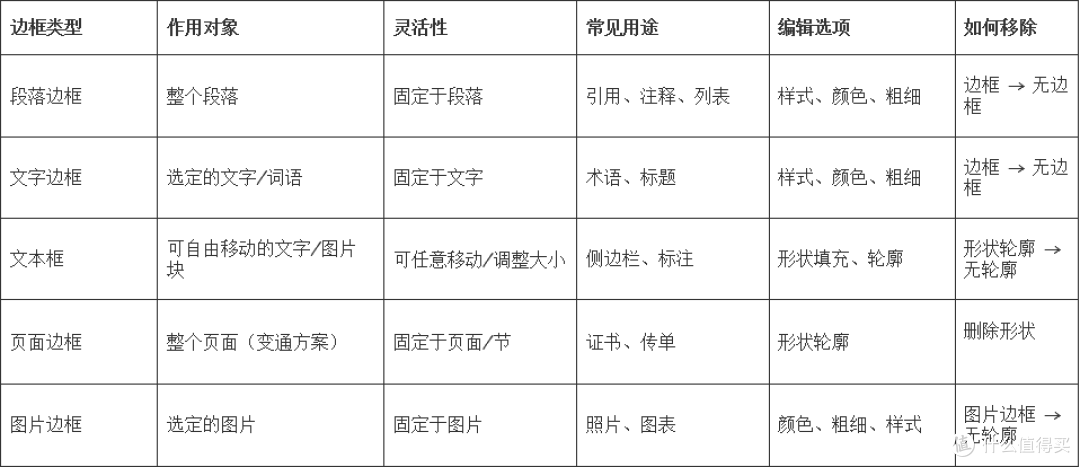
Word 文档边框选项一览
 图片
图片结语
在 ONLYOFFICE 文档中,可视化大纲是一种让您的文档更清晰、更具视觉吸引力的简单方法。使用便捷的工具栏按钮,您可以轻松突出显示重要段落或更好地组织内容。即使没有专用的页面框架功能,形状和文本框也能提供丰富的创意可能性。精心使用这些设计元素,让您的文档看起来整洁易读。
福利推荐-软件获取方法
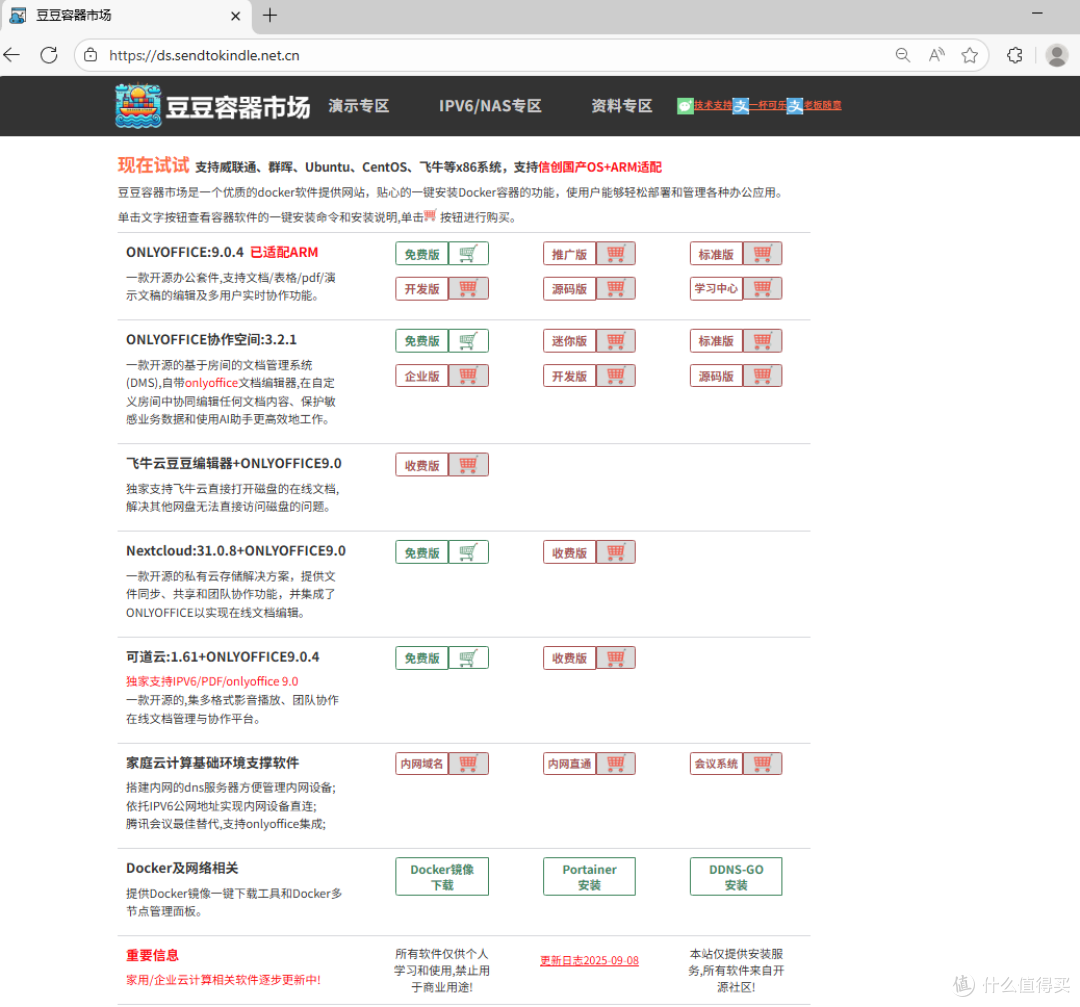
豆豆容器市场专注提供优质Docker应用服务,集成一键式容器安装功能,助力用户快速部署OnlyOffice、协作空间、Jitsi-Meet会议系统、内网域名系统、Nextcloud、可道云等办公应用。平台新增IPv6内网直连技术,搭配自动化SSL证书配置及智能域名解析功能,为家庭云服务提供完整技术方案,简化私有云搭建与运维流程,轻松实现高效云端协作管理。
本容器市场针对各种nas设备优化,全线安装服务支持飞牛、群晖、威联通、麒麟、ubuntu、centors等各种linux系统。
独家发布飞牛云豆豆编辑器,支持直接编辑飞牛磁盘上的文档。
onlyoffice协作空间除了提供常规的标准版/企业版/开发版,还特别针对机器配置较低的用户,独家提供协作空间迷你版(仅需5g内存即可正常运行,官方其他版本需要16g内存)。
onlyoffice已经支持ARM和x86双模式安装,其他软件同步支持中。
地址: https://ds.sendtokindle.net.cn/














校验提示文案
校验提示文案