































7
5
视频mov如何转换成mp4?2026年8个方案,快速转换高清视频
2026-02-28 14:10:48
0点赞
0收藏
0评论
MP4是当前使用最普遍的视频格式之一,但下载的视频文件格式可能并非MP4,比如mov格式。当要在不同平台播放视频时,格式不兼容的问题可能影响观看体验,因此将mov视频转换为MP4格式成为必要操作。
视频mov如何转换成mp4?本文将介绍8款免费的MP4格式转换工具,包括软件和在线网站,并说明具体使用方法,帮助您快速完成格式转换。

MOV快速转成mp4方法1:数据蛙视频转换器
想找免费的视频转换软件?数据蛙视频转换器正合适您!这款转换器亮点十足:一是支持用户批量上传mov视频,转换速度也流畅,不用担心视频掉帧。
二是功能全面多样,不仅支持视频格式转换,还能处理音频格式转换,兼容的音视频格式十分丰富,常见格式、小众格式都能轻松应对。
三是界面简洁易懂,主页面还配备了新手专属操作教程,上手毫无难度。
视频mov如何转换成mp4?步骤也为您准备好了。
步骤1. 启动电脑中的数据蛙视频转换器,主界面里点击添加文件按钮,选中并添加视频文件,完成文件导入。
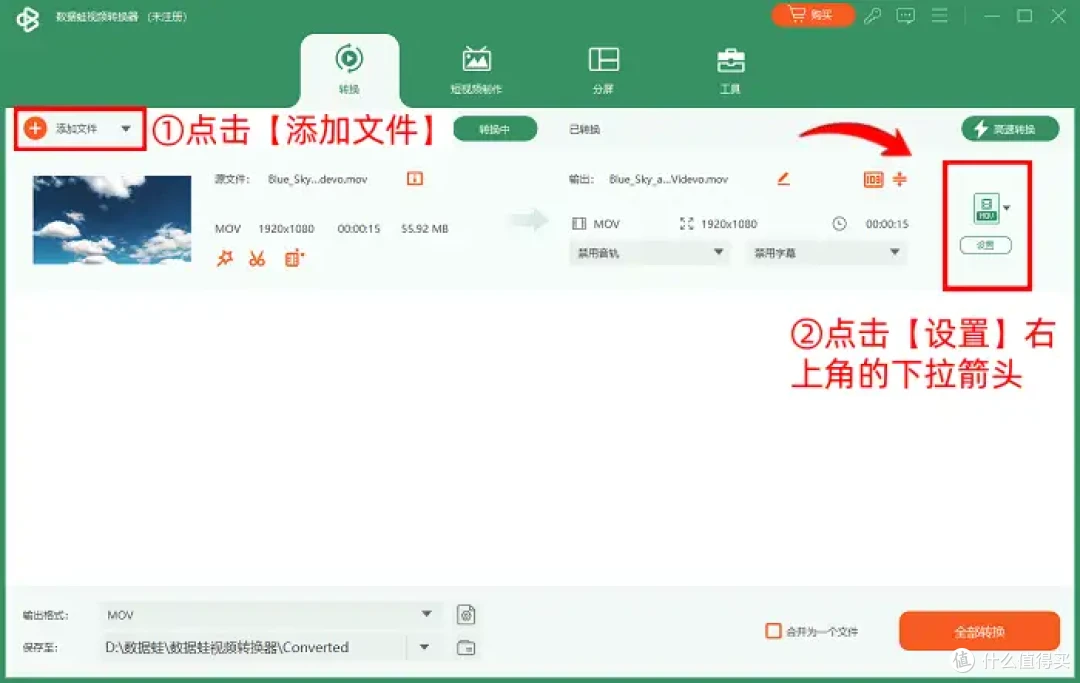
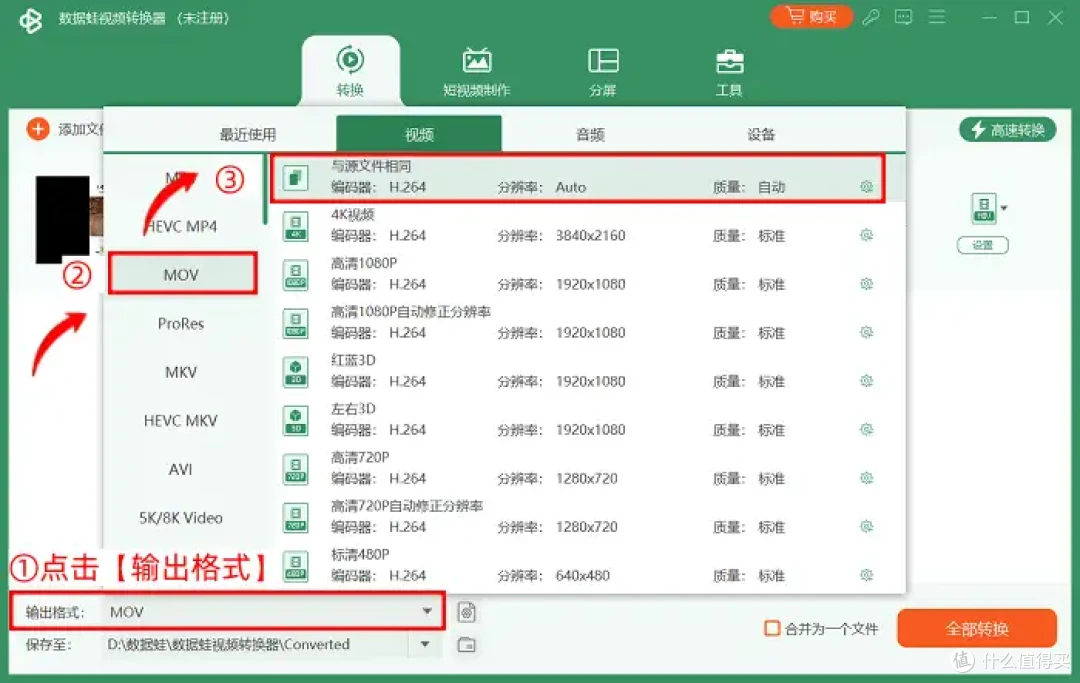
步骤2. 点击界面上的设置按钮,在弹出的设置面板中,先选择目标视频格式,可根据实际需求从 MP4、MKV、AVI、WMV 等格式中任选其一。
备注:然后我们也可以设置输出视频的标题、分辨率、帧率、比特率等具体参数。
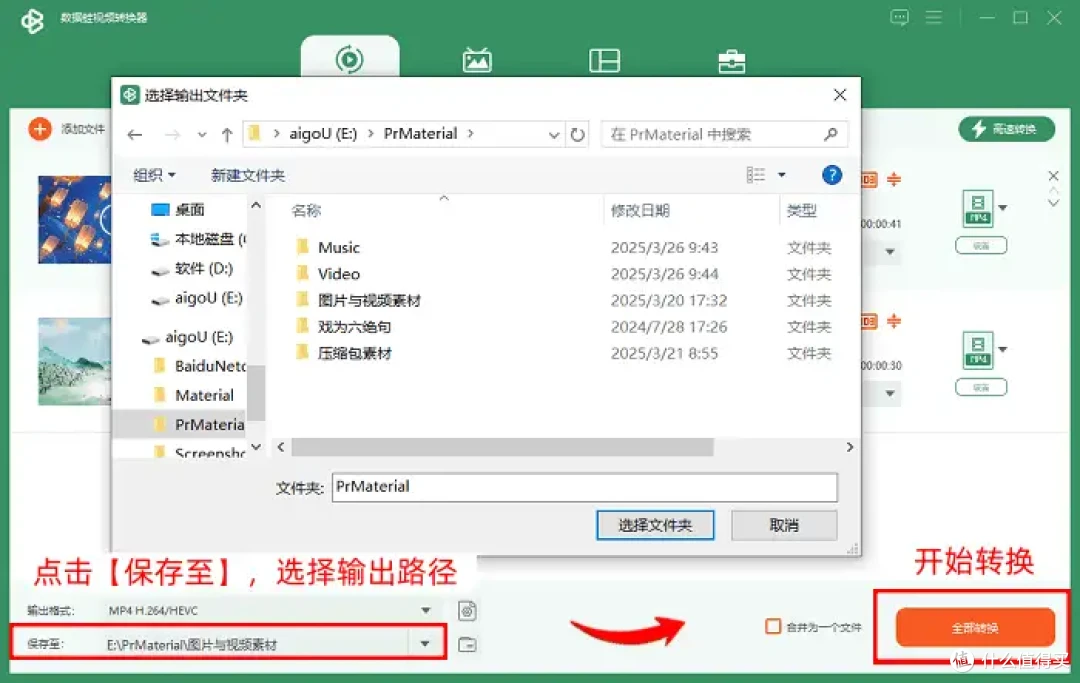
步骤3. 设定转换后视频的保存路径,完成所有设置后,点击转换按钮,等待软件自动完成视频格式转换即可。
MOV快速转成mp4方法2:CloudConvert
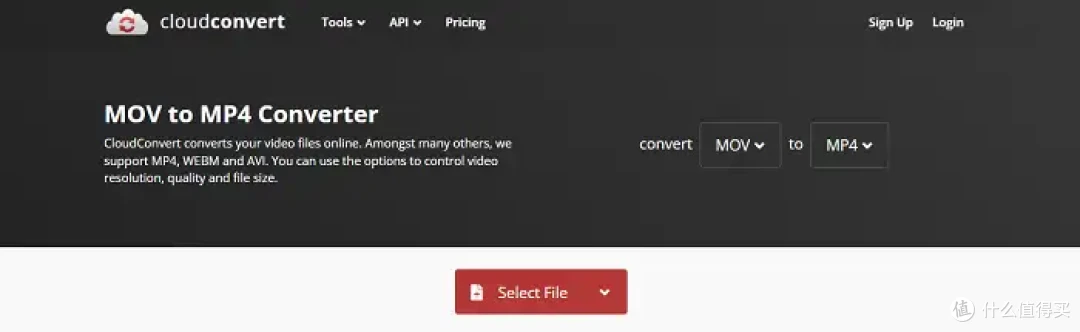
CloudConvert是当下颇具人气的在线转换工具,几乎能实现所有视频格式到MP4的转换。视频mov如何转换成mp4?它支持与云存储服务,如Google Drive和Dropbox这类云盘文件的协同工作,让转换过程更为简便。
具体操作步骤为:
首先,进入CloudConvert网站,点击选择文件选项,上传待转换的mov视频。
接着,将输出格式设置为MP4,并调整其他设置。
然后,点击开始转换按钮,开始进行转换。
最后,转换完成后,点击下载按钮,下载转换后的MP4文件。
MOV快速转成mp4方法3:Prism by NCH Software
Prism by NCH Software视频转换软件,界面设计独特,以黑色为背景,同时巧妙地融入了多种色彩元素,如绿色、黄色、红色、蓝色和白色,使得整体界面既专业又不失活力。
操作步骤一:首先,在软件界面上点击添加文件按钮,将您需要转换格式的视频文件导入到软件中。
操作步骤二:然后,点击转换为选项,在弹出的选项中选择mp4作为输出格式,并点击转换按钮可开始转换过程。
MOV快速转成mp4方法4:MediaCoder
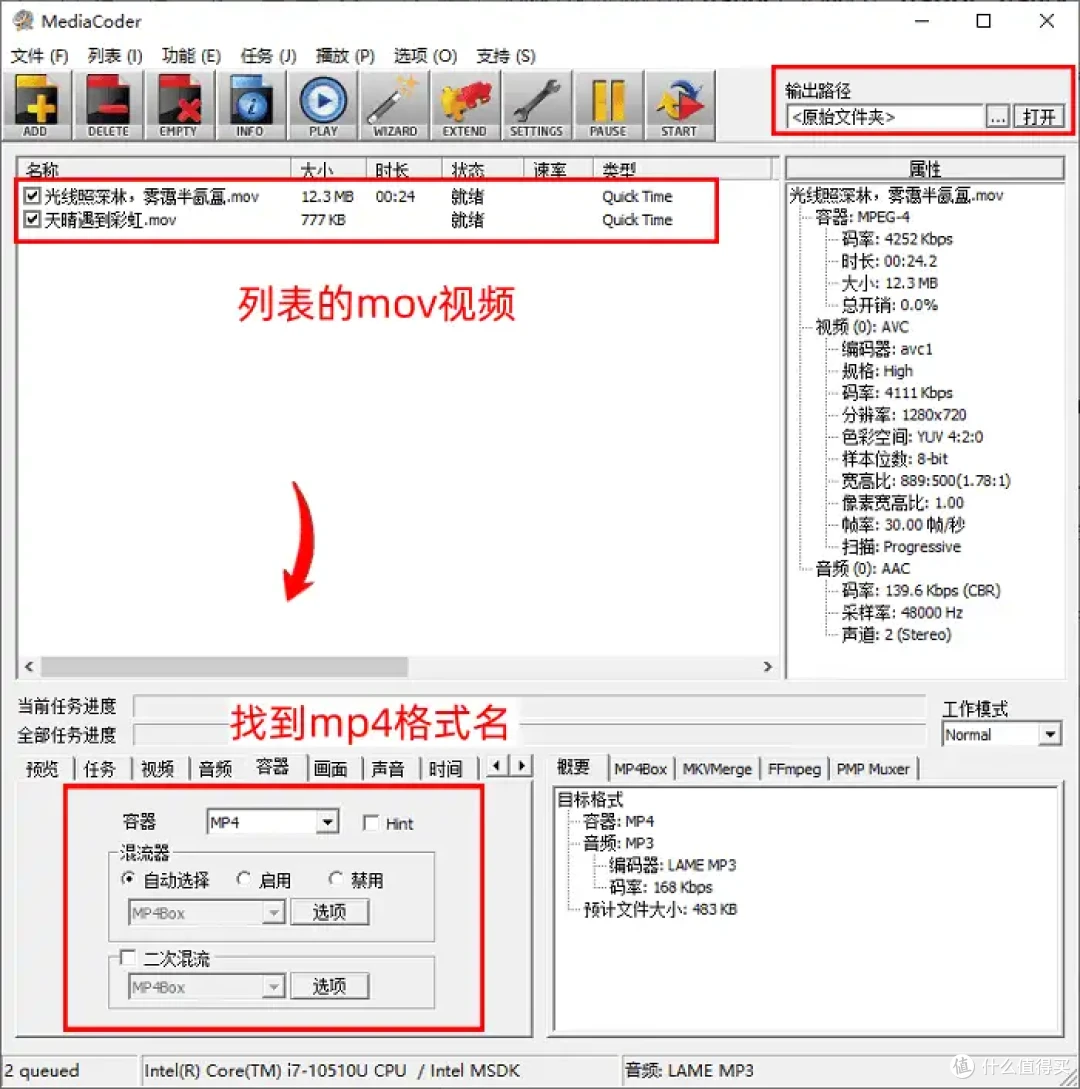
MediaCoder同样具备视频格式转换的功能。它是怎么把mov转mp4?为了解决大家的困扰,我整理了一份详尽的使用教程,帮助你在众多参数设置中找到正确的操作路径。
步骤:首先,导入视频源文件,然后在参数中找到【容器】并点击。接着,将容器格式设置为输出格式,选择【MP4】就搞定了。最后,点击【START】,软件就会开始执行输出操作了。
MOV快速转成mp4方法5:Online-Convert
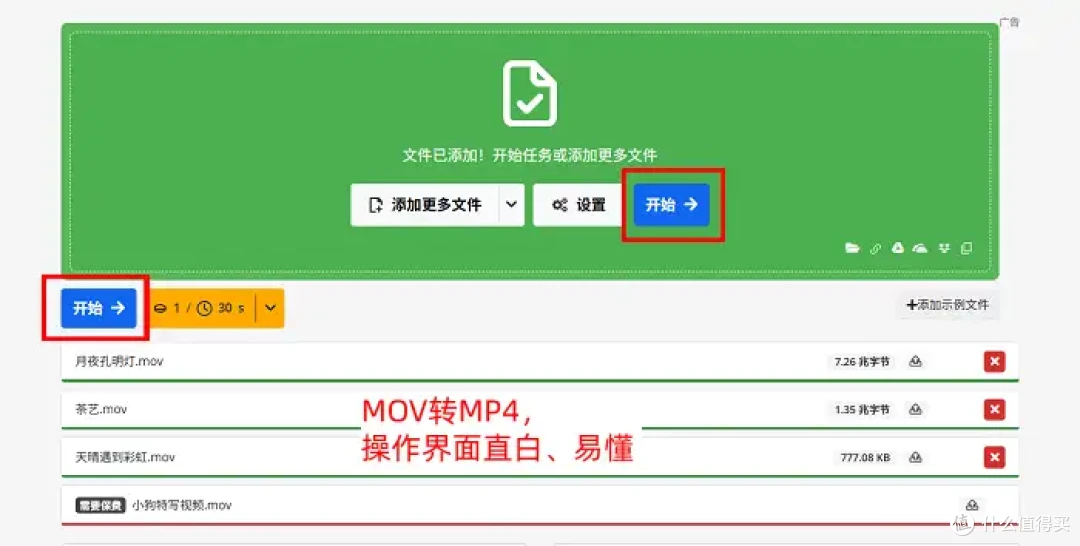
若你不想安装任何视频转换软件,在线转换工具会是个不错的选择,能帮你轻松解决问题。一些常用的在线转换工具,如Online-Convert是免费在线视频转换网站,能将多种视频格式转换为MP4。视频mov如何转换成mp4?
操作过程:进入Online-Convert网站后,点击“Video Converter”选项。接着上传要转换的视频文件,把输出格式设定为MP4。然后点击“Start”按钮,等文件上传和转换结束,就能下载转换好的MP4文件啦。
MOV快速转成mp4方法6:微信
看到这里,您是不是想说:为什么微信也能成为视频转换器?微信小程序来帮忙!它就能轻松将MOV视频转成 mp4。
操作步骤:搜索相关的关键词时,微信服务器会推送数十个相关小程序,选一款小程序即可马上转换视频的格式。不过要注意两点:一是网速要畅通,不然小程序加载会明显变慢;二是部分小程序内部存在广告。

MOV快速转成mp4方法7:Frog online Convert
访问Frog online Convert官网后,逐步进入到格式转换的页面。
大家在进入转换界面后,按以下两步操作即可:首先,在convert右侧的空白区域,填入源视频的格式,接着在to右侧的空白区域,手动选择MP4作为转换目标格式;然后点击Select File上传文件,点击输出按钮,待转换流程结束,将生成的文件下载到电脑中。
MOV快速转成mp4方法8:Zamzar
Zamzar这个网站设计得相当简洁,没有花里胡哨的元素,最让人满意的是页面上没有任何广告干扰,用户在使用时不会因满屏的广告而感到烦躁。不过,它支持转换的视频体积有限(每个视频为50MB)。
那么,如何将MOV转换为mp4格式呢?接下来,小编就为大家分享一下步骤。
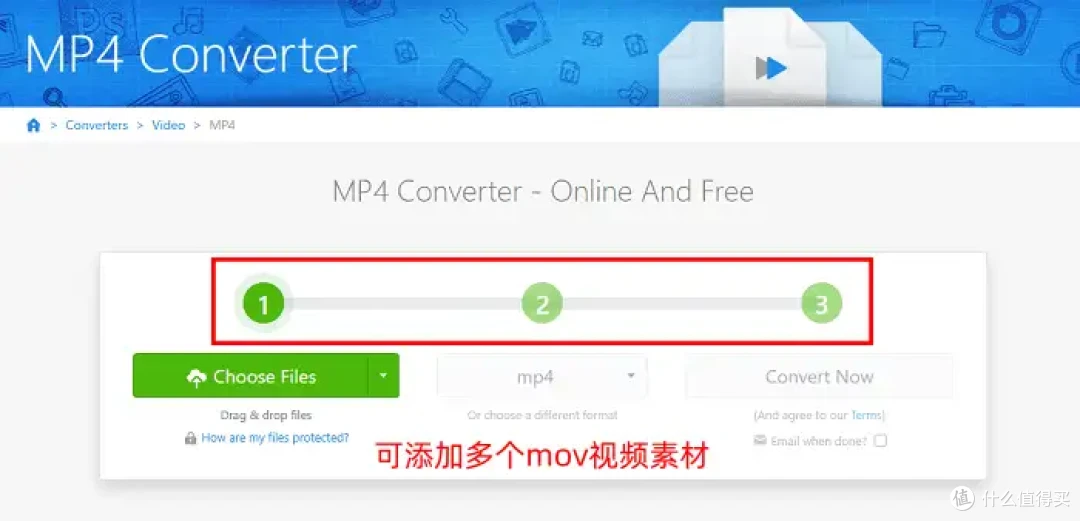
第一步:先点击【Choose Files】按钮,接着在弹出的选项框中,找到并选择【mp4】格式。
第二步:点击【Convert Now】开始转换。
视频mov如何转换成mp4?总的来说,采用上述8种方法,就能轻松搞定MOV视频格式转mp4的需求。掌握视频格式转换技巧,能让数字视频内容的管理和分享变得更简单。如果您要的是高速工具,数据蛙视频转换器能帮您达成心愿,这里的无损转换功能 +1000种格式转换,快来使用吧。
作者提示含AI生成内容。作者声明本文存在利益相关性,请大家尊重作者及分享的内容,友善沟通,理性决策~





