


























4
3
Docker安装qBittorrent(QB)教程:小白也能轻松上手
2025-11-03 23:26:15
3点赞
24收藏
0评论
自从换了nas后,所有的docker都没了,又要重新安装一遍,时间久了没弄都快忘了怎么配置的了,于是就想记录一下,也分享给需要的朋友,今天先装个QB。
什么是QB?

qBittorrent(简称QB)是一款开源免费、功能强大的开源免费的BitTorrent客户端,支持多平台,可通过种子或磁力链接下载文件,具备限速、队列管理等功能,界面简洁,适合高效下载大文件。咱们用在nas上主要是满足BT/PT上管理下载任务的需求。
QB容器部署与安装
在开始安装前,需提前在极空间存储空间中创建规范文件夹。

我的路径为「/我的文件/docker/qbittorrent」(用于存放QB配置文件)和「/我的文件/video」(由于我主要是用来配合mp,用于存放自动下载的视频文件,所以直接建了个video文件夹),规范路径可避免后期文件混乱。
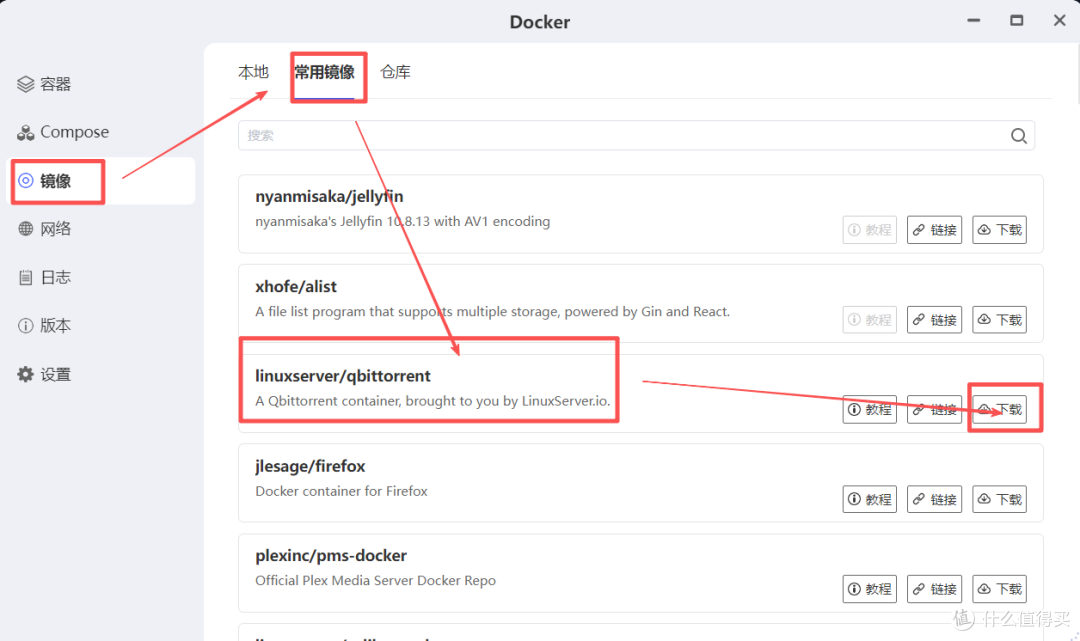
打开极空间Docker应用,切换至「镜像」标签页,在「常用镜像」的搜索框中输入“qBittorrent”(或“linuxserver/qBittorrent”,推荐官方镜像)。在搜索结果中找到目标镜像,点击「下载」,版本选择默认的“latest”(最新稳定版)即可。等待镜像下载完成(进度条100%表示下载成功)。
配置并启动容器

镜像下载完成后,切换至「本地」列表,双击已下载的QB镜像,进入容器创建配置界面,按以下步骤设置关键参数:

容器名称可自定义(如“qbittorrent”),方便后续识别,其他默认选项保持不变。
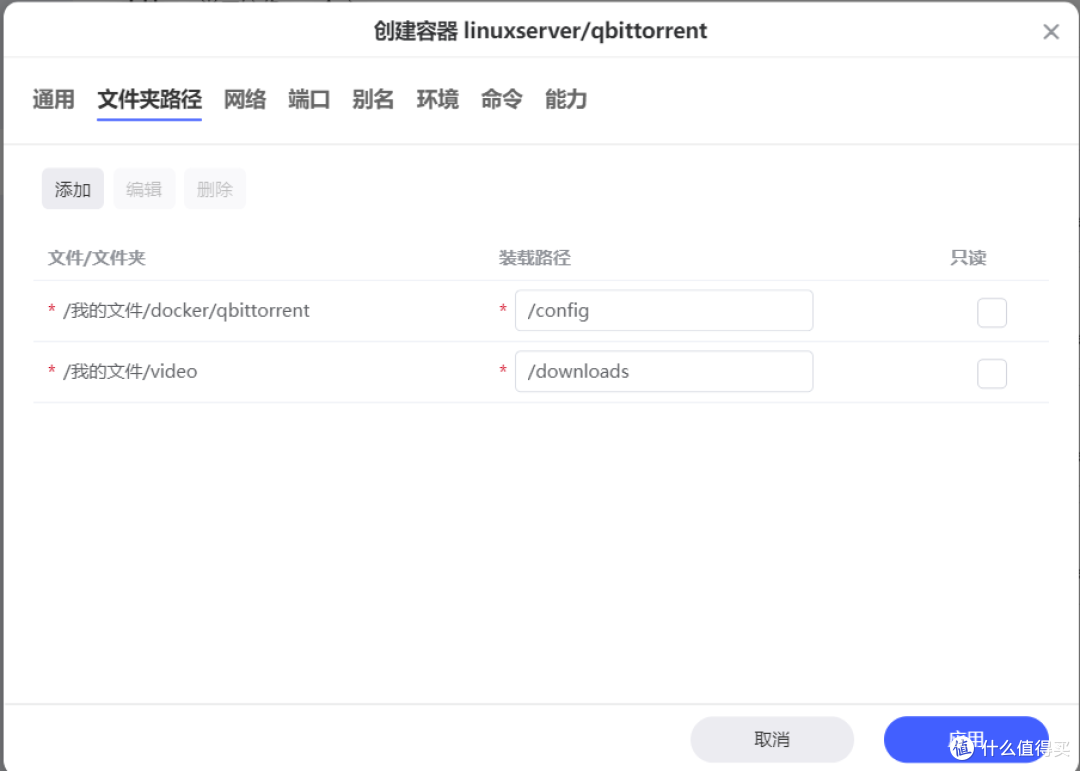
文件夹路径映射是核心配置项,需将极空间本地文件夹与容器内文件夹关联,避免下载文件“丢失”:
点击「添加文件夹」,选择前期创建的「docker/qbittorrent」,容器内路径填写“/config”(严格区分大小写,不可修改);
再次点击「添加文件夹」,选择「docker/video」,容器内路径填写“/downloads”(同样严格区分大小写)。

网络设置:将网络模式从“桥接”改为“host”(主机模式),此模式下无需单独配置端口映射,可直接通过极空间IP+自定义端口访问,稳定性更高。

环境变量配置,点击「添加环境变量」,依次添加以下关键参数(参数值严格对应):
变量名“PUID”,变量值“0”;
变量名“PGID”,变量值“0”;
(以上两个参数用于获取文件访问权限,设为0可避免权限不足问题)
变量名“WEBUI_PORT”,变量值设为未被占用的端口(如“8888”,建议避开80、8080等常用端口),此端口将用于访问QB的Web界面。
其他参数(命令、能力等)保持默认,点击「应用」后,Docker将自动创建并启动QB容器。

容器列表中显示“运行中”即表示部署成功。
QB首次访问与基础设置
容器启动后,需通过Web界面完成首次登录、语言设置及密码修改等基础配置,首次访问必须在与极空间同局域网的设备上操作。

打开电脑浏览器(推荐Chrome、Edge),在地址栏输入“ http://极空间局域网IP:WEBUI_PORT”(例如极空间IP为192.168.2.21,端口为8888,则输入“http://192.168.2.21:8888”),如果设置了ddns,IP地址换成域名就好,按回车进入登录页面。
输入用户名和密码:
QB版本4.6.0及之前:默认用户名为“admin”,密码为“adminadmin”;
QB版本4.6.1及之后:默认密码为随机生成,需在Docker容器日志中查看——进入Docker「容器」列表,找到QB容器并点击「日志」,在日志内容中搜索“password”或“密码”,找到类似“Your web UI password is: XXXXXXXX”的内容,冒号后即为初始密码。(由于我之前配置过,按原路径配置后自动出现了我以前的东西)
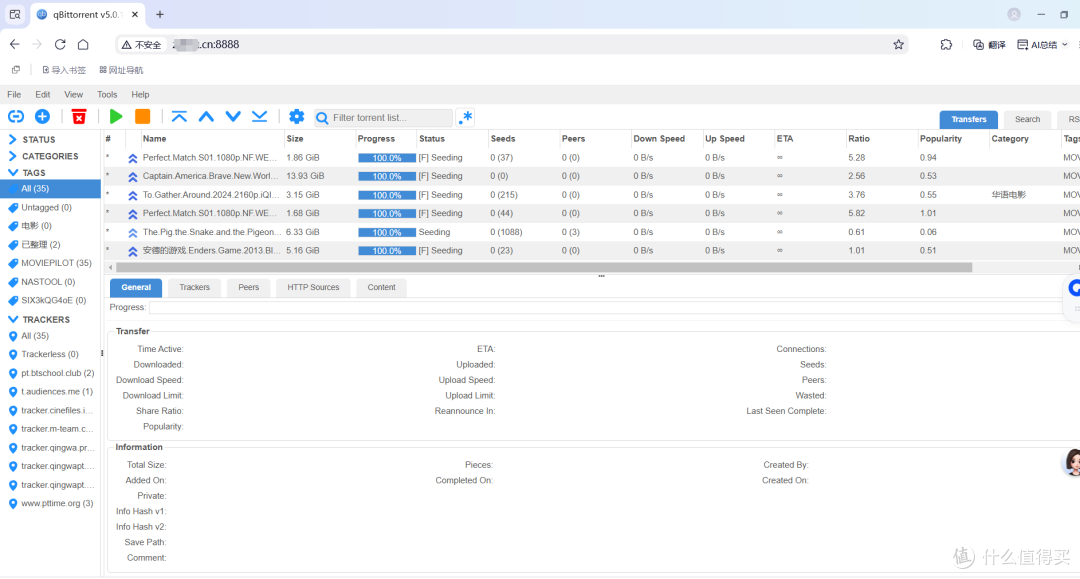
输入正确信息后点击登录,即可进入QB主界面。
基础必做配置
登录后需完成以下配置,确保使用体验并保障安全:
修改界面语言

默认界面为英文,点击右上角「选项」(齿轮图标),在左侧菜单选择「Behavior」(行为),在「Language」(语言)下拉列表中选择“简体中文”,点击页面底部「Save」(保存),界面将立即切换为中文。
修改登录密码

在「选项」中选择「Web UI」(Web界面),找到「认证」板块,输入当前密码和新密码(建议设置复杂密码,包含字母和数字),点击「保存」,下次登录需使用新密码。
确认下载路径

在「设置」中选择「下载」,查看「默认保存路径」是否为“/downloads”(与容器路径映射一致),若不一致需修改为该路径,确保下载文件能正常保存到nas的预设文件夹中。
如何提升下载效率
完成基础配置后,可通过以下优化设置提升下载速度,并实现外网远程访问QB。

端口优化
QB默认监听端口6881,部分网络或网站会屏蔽该端口,建议修改——在「设置」→「连接」中,点击「随机」按钮生成新的端口号(如25000-60000之间),记录该端口号。
开启UPnP转发
在「设置」→「连接」中,勾选「使用我的路由器的UPnP / NAT-PMP 端口转发」,nas将自动完成端口映射,提升种子连接效率,尤其对PT下载(私人 tracker)效果显著。
调整连接数
根据极空间性能,在「设置」→「连接」中设置「最大同时连接数」(建议设为1000-2000),「每种子最大连接数」设为200-300,避免连接数过多占用过多资源。
设置完后就可以上传种子进行下载了,下载的文件就在映射的downloads文件夹里面,比如我的就在video文件夹。
最后
qBittorrent是大部分人玩 nas、PT 的都一定会安装的docker,基本上大家都是用于pt下载,做种更多的是使用 Transmission ,做种时候占用资源会比较少。
qBittorrent的安装只是nas之路的开始,还有很多docker和 qBittorrent 进行联动,大家慢慢来,打磨属于自己的观影自动化。
作者声明本文无利益相关,欢迎值友理性交流,和谐讨论~