






























2
4
教你看懂Home Assistant的yaml配置文件一看就会
2021-03-22 09:00:00
17点赞
112收藏
3评论
创作立场声明:Hass智能家居看一百篇教程不如自己折腾一回,写的不好请各位大神高抬贵手
继续上一篇文章入门了Home Assistant以及有了第一个装有Hass的树莓派,本篇内容介绍Hass的文件系统。本篇内容知识点比较多,可以先收藏起来慢慢理解,罗马也不是一天建成的,其实Hass是非常优秀的智能家居平台,大部分的内容都能在Home Assistant 官方文档找到,希望大家跟上我的教程能用起来。
一、Hass文件系统
 WinSCP文件目录
如上图所示,如果按照上一篇文章里BrianTffff大神的教程安装好Hass,那么配置文件就应该在“/home/pi/homeassistant/”里面,用于编辑配置文件可以安装Samba、WinSCP、VS-code或者直接用VNC远程登录。
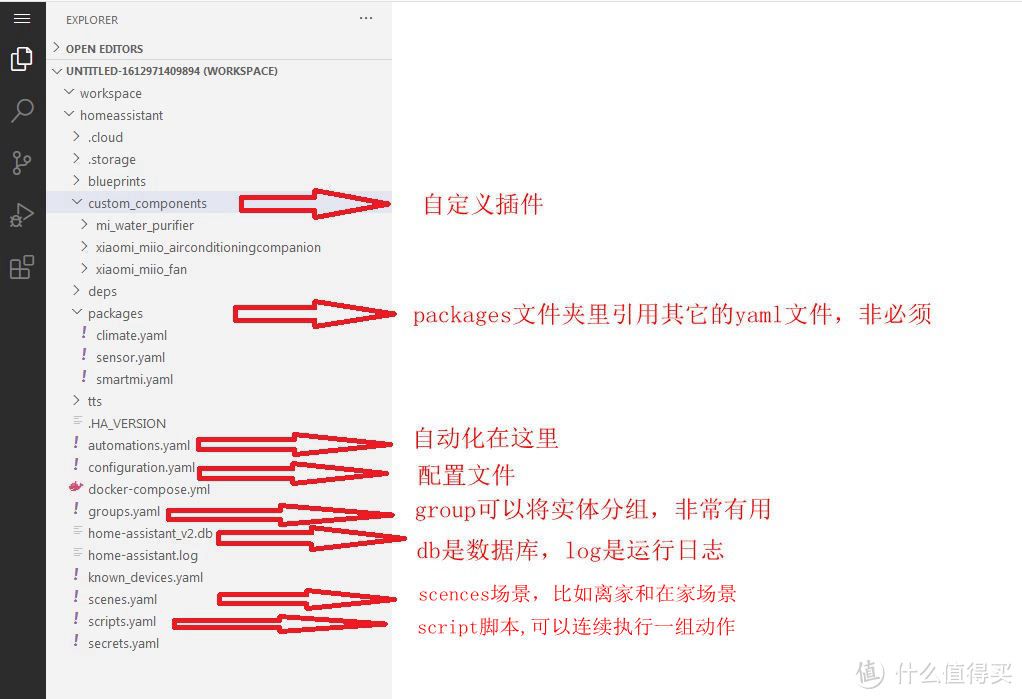 code-server文件目录
上图我用Docker安装的code-server用于编辑yaml文件,里面的configuration.yaml是重要的配置文件。第三行的“default_config”保持默认即可。启用哪个yaml文件就include那个文件名即可。
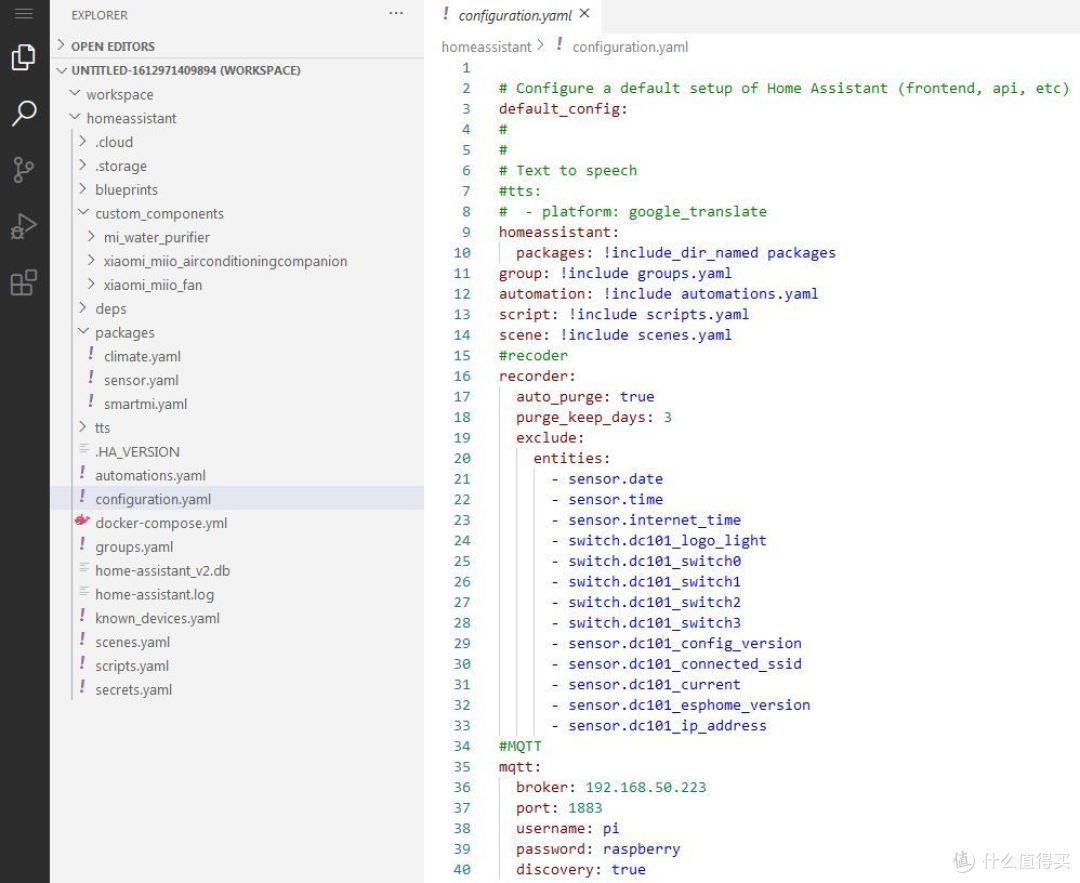 configuration.yaml
二、添加一个小米的wifi插座
 集成
集成
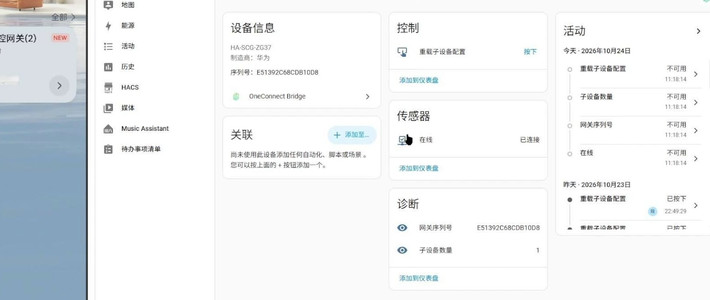
截止目前Hass最新的正式版本是2021.3.4 从这一个版本开始不需要在configuration.yaml里面手动添加switch了,直接可以在配置-集成,里面直接出现。小米的扫地机器人也可以自动发现设备了。我们可以看到Hass的进步,Hass正在逐渐地把配置放到了前端,降低了学习成本。
 插排实体
插排实体
添加完毕后可以在配置-实体注册表里面找到添加的插排,并生成唯一的实体ID。如上图。如果没有自动发现的话,可以手动点击右下角添加集成的按钮手动添加。同样也可以添加Aqara的网关,Aqara的网关都标配Homekit,只需要为Hass提供Homekit的配对码就可以控制该网关的设备,非常方便。
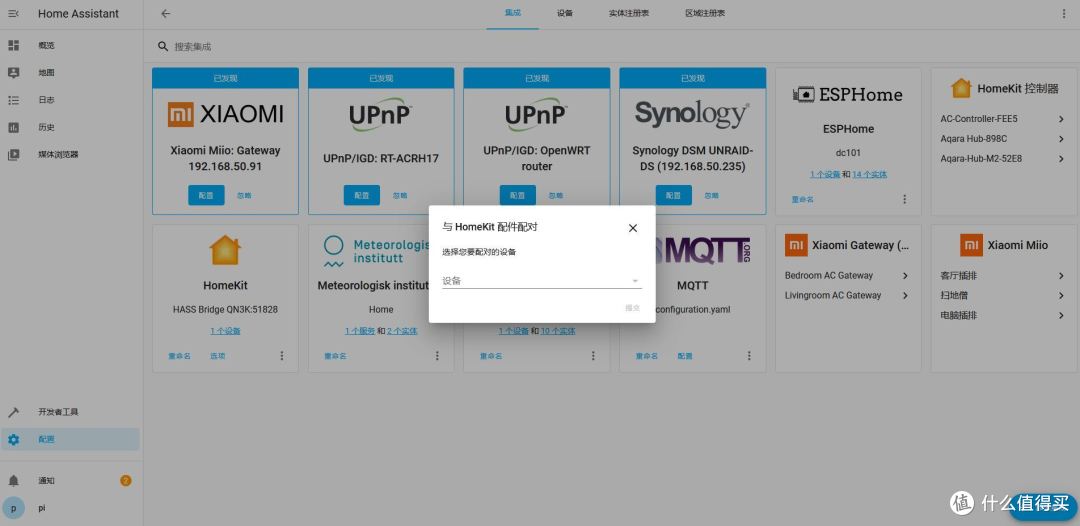 homekit
三、编辑第一个自动化
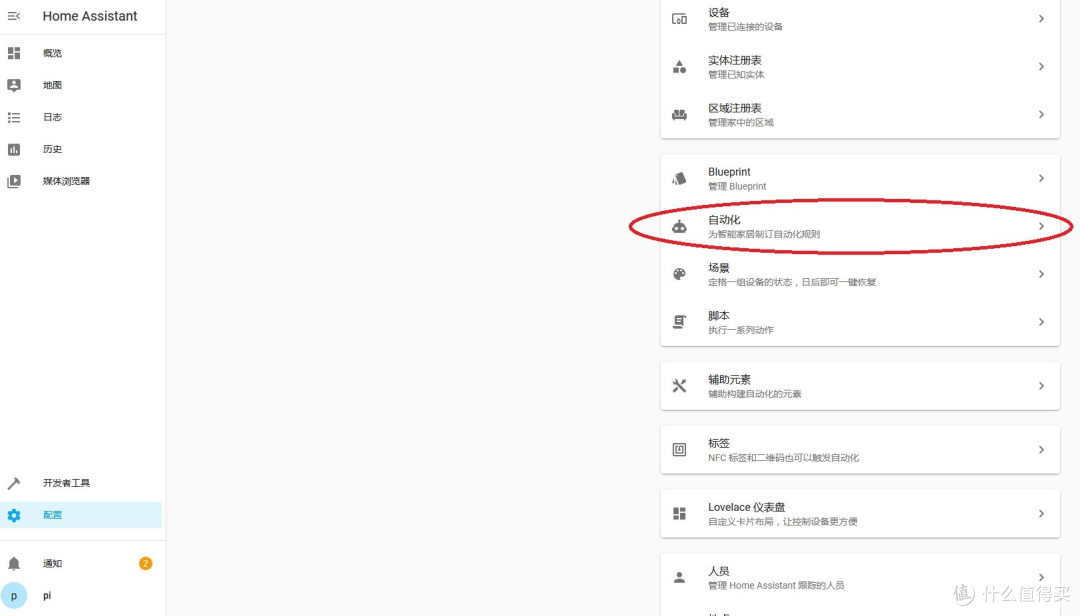 自动化
自动化
 创建自动化
创建自动化
 从空的自动化开始
我们看到了Hass的精髓-自动化。依次选择集成-自动化-从空的自动化开始,可以看到一个自动化有三个部分,“触发条件”“环境条件”“动作”
“触发条件”顾名思义就是触发一个自动化,只要满足触发条件就会到下一步,下一步就要看是不是满足”环境条件”,如果满足环境条件就会执行自动化里面的“动作”。
上面示意图是通过前端创建自动化的流程,下面我要直接在yaml文件里面编辑自动化,我喜欢直接代码编辑,有人喜欢用node-red做流程图,仁者见仁智者见智目的都是一样。
 实例
实例
我拿我家厨房灯举个例子,触发条件(trigger)是厨房人体传感器,状态从有人(on)到无人(off),持续时间是3分钟,意思就是厨房3分钟无人移动,查询当前厨房灯的状态为打开(on)这个就是环境条件(condition),当满足前面两个条件之后就可以执行动作了(action),就是关闭厨房灯。建议多看看Hass的官方文档,英文可以用Chrome浏览器翻译一下,玩开源的东西不想折腾是不可能的。
参考文档:
总结:
本篇文章介绍了Hass的文件系统、添加集成、建立第一个自动化。坦白讲这些都是皮毛,因为篇幅有限,后面进阶的知识会慢慢介绍。您的关注是对我最大的支持。












校验提示文案
校验提示文案
校验提示文案
校验提示文案