
















































2
5
Excel图表模板大法好,省时90%,“懒人''必备!
2022-01-25 11:44:00
11点赞
61收藏
0评论
工作中,常常会对数据进行可视化。从源数据,画出一个可视化的图表,比如柱状图。
为了美观好看,就要设置柱状图,折线图颜色,字体,字号,折线图的颜色等,很细节的又比较费时间的工作。
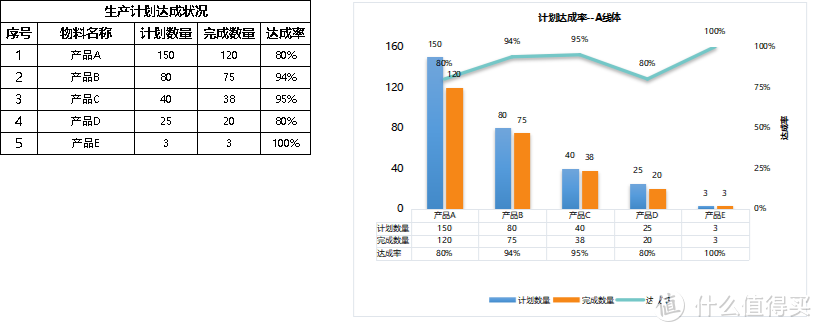
可气的时候,有时候,同一种类型的图表,要画好几个,重复进行设置,做到吐血。
在excel里,可以将图表设置成模板,再画下一个图表,直接套用模板就可以了。
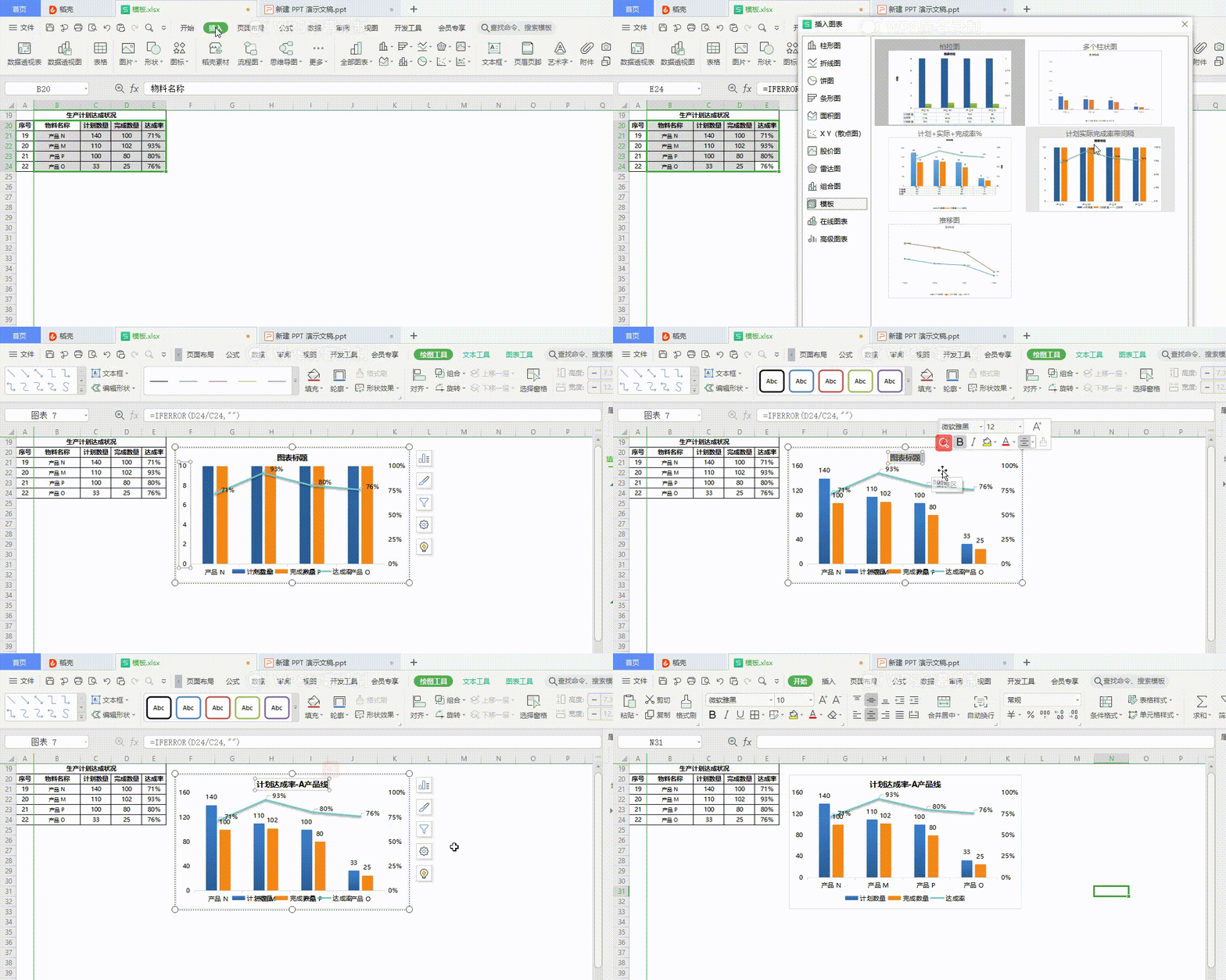
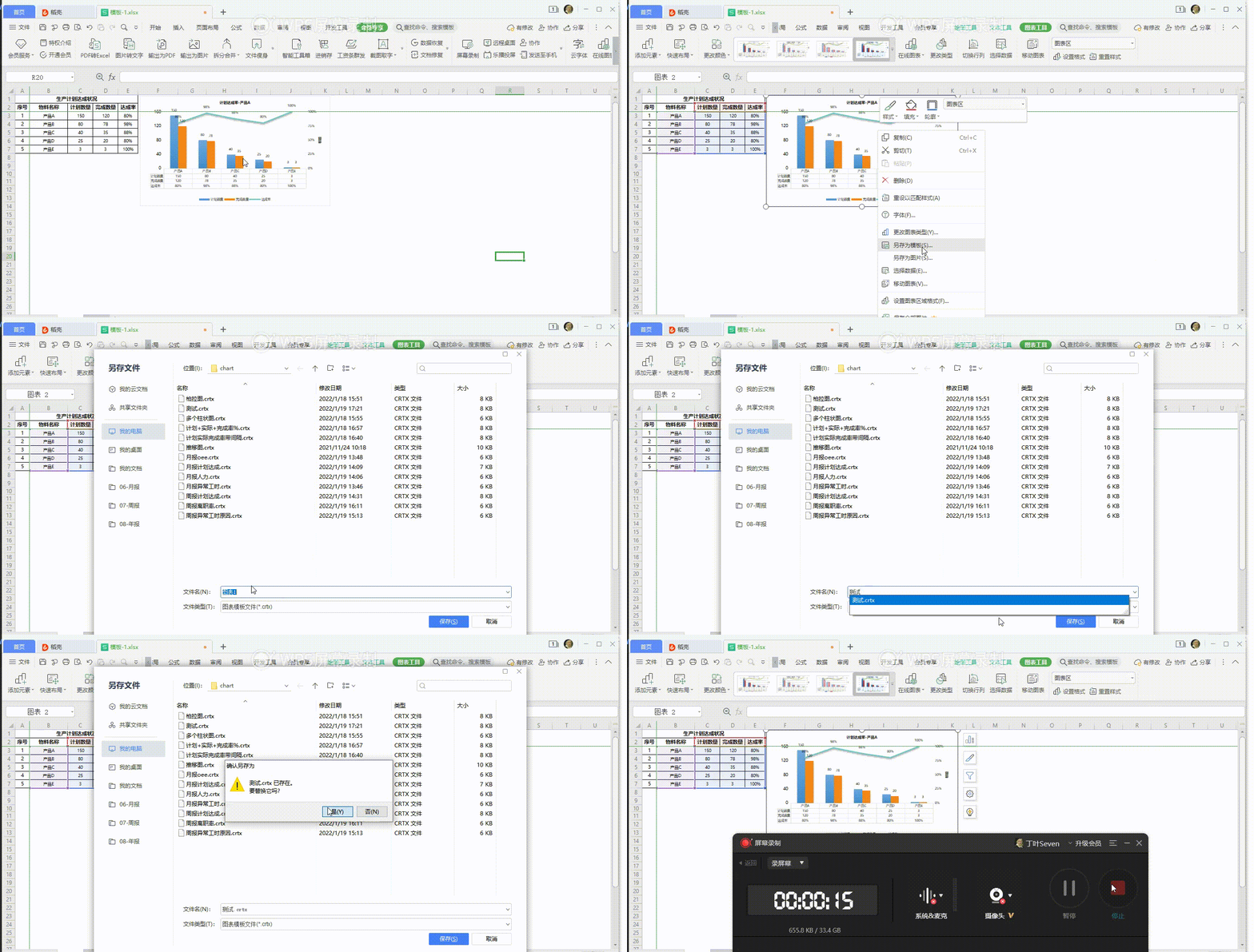
一、画好一个可视图,将图表保存成模板
先画好一个图标,设置好字体,柱状图的颜色等。
选中图表的任意区域→右键→另存为模板→给模板取名,我这边取名为“测试”
二、新建图表的时候,调用模板
新建图表的时候,可以直接调用刚刚设定好的模板“测试”
选中数据表→插入→全部图表→模板→“测试”→修改标题→完成
作者声明本文无利益相关,欢迎值友理性交流,和谐讨论~










