





































92
33
VMware尝鲜黑群DSM7.0
2021-09-09 15:49:26
30点赞
165收藏
22评论
本教程只做尝鲜用,存在一些已知及未知的问题,文中会提到。感谢http://www.zxbblog.com/?id=611这位大佬编译的固件及提供使用方法。
首先把本次使用的引导及系统文件上传。http://链接:https://pan.baidu.com/s/19PnFCKucQmvq3Fau-oaAbQ 提取码:zhcq --来自百度网盘超级会员V5的分享,这里面有转换好的vmware用的引导文件及对应的系统文件
 就这两个文件
准备工作做好就可以直接开始安装了,这里我选择了vmware的workstation pro 16。

然后就是正常的设置安装。
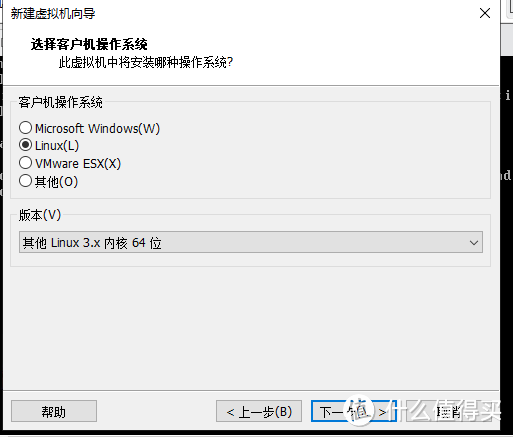
 根据自己的机器情况调整
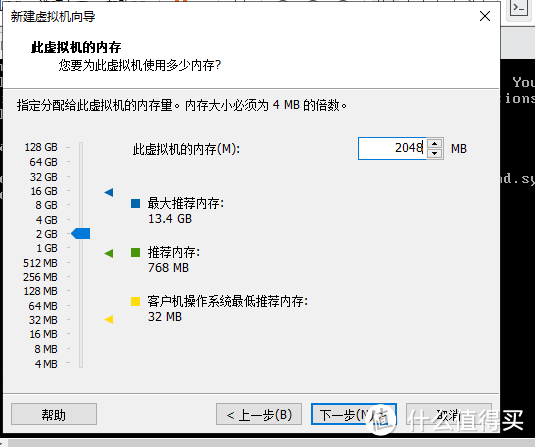 2G
2G
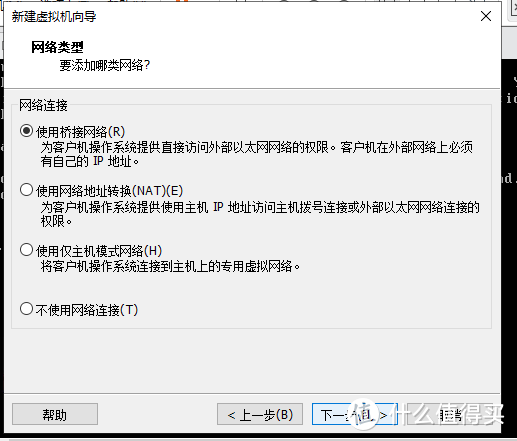
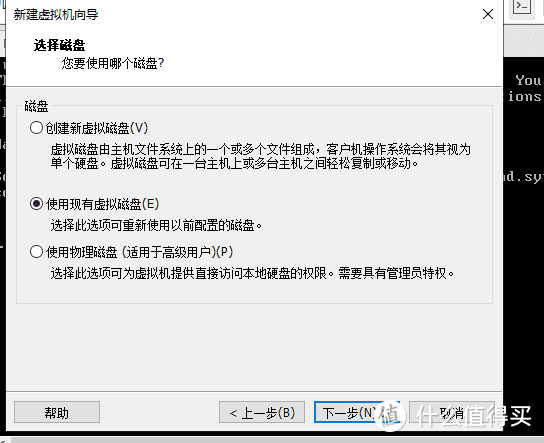 添加硬盘,格式选sata,文件选择引导的磁盘文件,
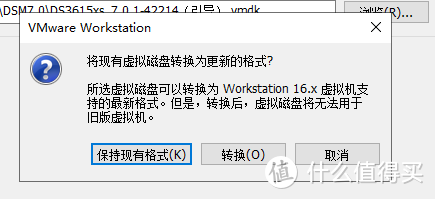 保持现有格式
这里还需要添加一块sata格式的虚拟磁盘来安装系统。
到这里虚拟机的设置就差不多了,设置完成后先不要开机,关键的一个步骤来了,打开虚拟机文件夹,找到配置文件,右键,用记事本打开。
 配置文件
配置文件
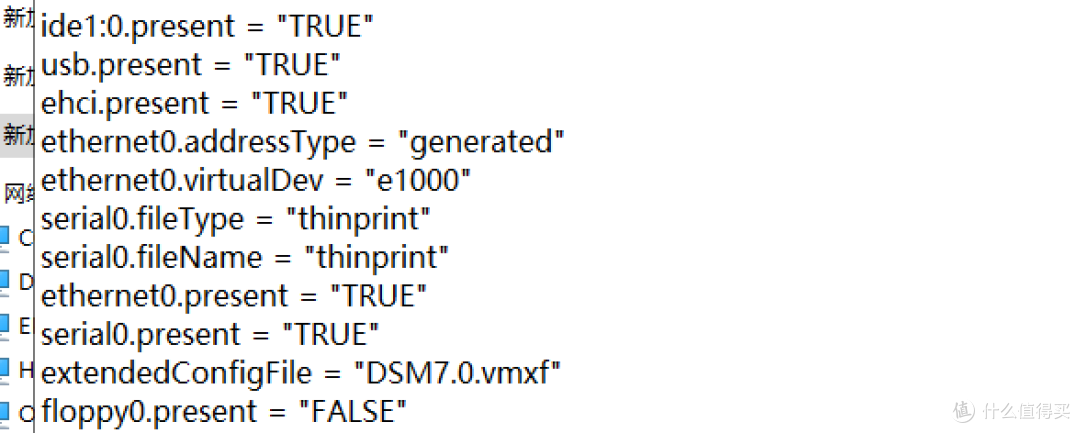 找到网卡这一段,把e1000改成e1000e
 改好了就保存
然后就可以打开虚拟机了,用http://find.synology.com就可以找到黑群晖。
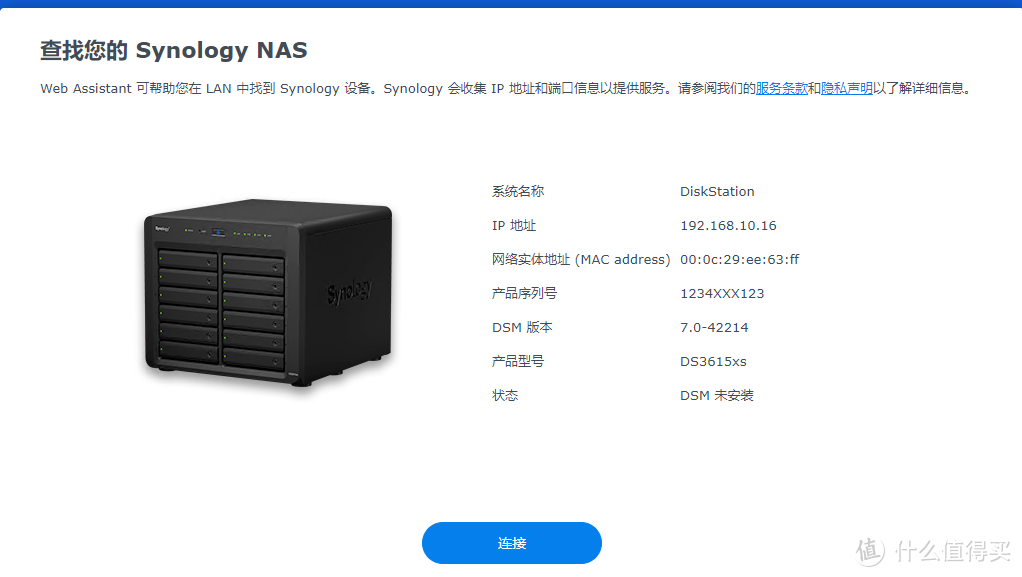
然后就是正常的安装流程。
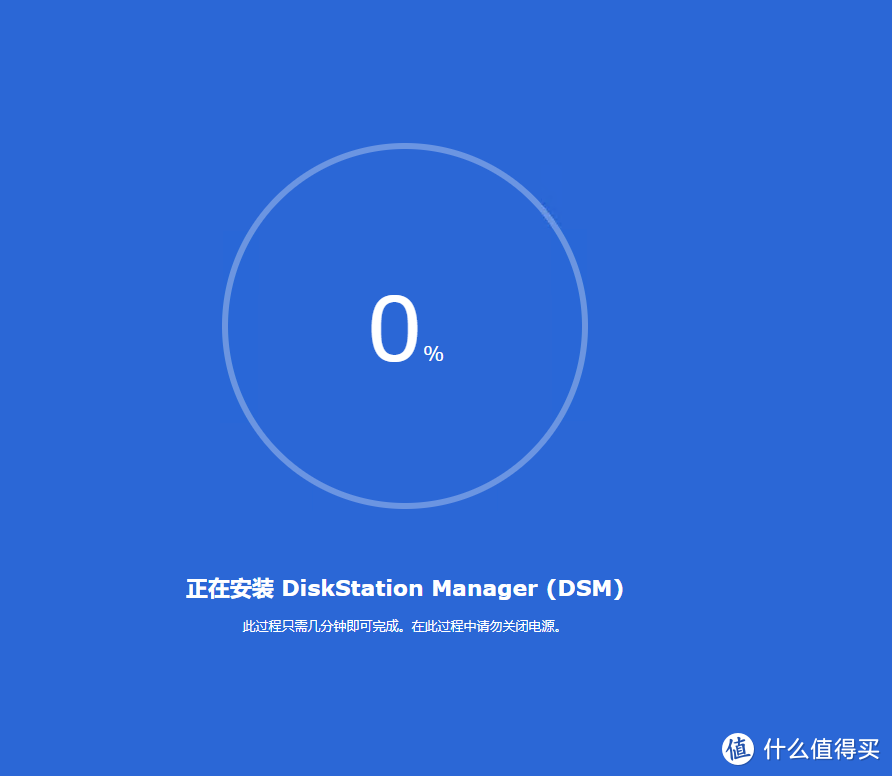

到此基本就安装结束了,设置好就能进系统了。但是有个问题,添加的第二块安装系统的虚拟磁盘没有办法创建存储池,还需要再研究下。大致就是这样的,后续有解决办法或者新的问题再来补充。














校验提示文案
校验提示文案
校验提示文案
校验提示文案
校验提示文案
校验提示文案
校验提示文案
校验提示文案
校验提示文案
校验提示文案
校验提示文案
校验提示文案
校验提示文案
校验提示文案
校验提示文案
校验提示文案
校验提示文案
校验提示文案
校验提示文案
校验提示文案
校验提示文案
校验提示文案
校验提示文案
校验提示文案
校验提示文案
校验提示文案
校验提示文案
校验提示文案