








































2
3
Docker 部署 EmulatorJS:轻松搭建浏览器复古游戏平台
2026-11-06 11:08:08
0点赞
0收藏
0评论
EmulatorJS 是什么
LinuxServer.io 维护的 linuxserver/emulatorjs 把复古游戏收成一个网页。管理界面用来扫描游戏文件、匹配封面和生成菜单,游戏页面在访问者的浏览器里运行,电脑、手机或装了 Chromium 浏览器的设备打开网址就能玩。
与 emulatorjs.com 上持续开发的 EmulatorJS 不同,这个容器是 LinuxServer 做的自托管前端,模拟核心主要来自 Libretro。LinuxServer 已于 2025 年 6 月 11 日停止维护该镜像,不再提供支持,也不再发布新版本。
EmulatorJS 能做什么
在浏览器里玩游戏:打开游戏页面后,用键盘、鼠标或手柄选择并运行游戏。
按主机分目录:红白机、超任、街机等各自一个目录,扫描后写入菜单。
带上封面和视频:已经识别的游戏可以下载标志、背景和演示视频。
游戏在浏览器里跑:模拟在访问者的网页里执行,容器负责菜单和文件。
管理界面和游戏页面分开:一边扫描、下封面,一边在另一个页面里选游戏。
为什么要使用 EmulatorJS
每换一台电脑都要再装模拟器,手机上也进不去。游戏若只放在别人的网站上,网站关掉就打不开,文件也不在自己的磁盘里。
这个容器把扫描、封面和菜单留在宿主机上,打开网页就能玩。适合已经有自己的游戏文件、想在局域网里用浏览器玩的人。
镜像已经停止更新,适合收藏不再增加、只想把现有文件放进浏览器的情况。还要持续收到新版本时,见「常见问题」里的替代项目。
使用 Docker 部署 EmulatorJS
用 Docker 跑这个前端,宿主机不用再单独安装 Node.js、Nginx 和 IPFS。开始之前准备好 Docker,以及你有权使用的游戏文件。
接下来用 Docker Compose 写好数据目录和端口,启动服务,再在浏览器里下载默认文件、放入游戏并打开游戏页面。
环境要求
本文命令使用 linuxserver/emulatorjs:1.9.2。这是停止维护前的最后版本,标签记录的推送时间是 2025-06-09。
项目建议系统Linux(正文命令按 bash)。macOS 把 /www/wwwroot/emulatorjs 换成 ~/docker/emulatorjs。Windows 安装 Docker Desktop 后,在能执行 bash 的终端里运行下文命令Docker已安装 Docker Engine 与 Compose V2(docker compose)架构linux/amd64、linux/arm64。armhf 已在 2023 年停止提供磁盘标签记录里 amd64 压缩体积约 272 MB,arm64 约 269 MB。游戏文件、封面和 IPFS 数据另算端口宿主机 13300 → 容器 3000(管理界面)。宿主机 8080 → 容器 80(游戏页面)工作目录/www/wwwroot/emulatorjs数据目录config/ 对应容器内 /config,只放手柄和显示档案。游戏、封面、菜单 JSON 和 IPFS 都在 data/,菜单文件是 data/config/arcade.json 这一类,不要放进 config/账号管理界面没有登录,只在局域网使用
浏览器
  ├─ 宿主机 13300 → 容器 3000   管理界面:扫描、封面、菜单
  └─ 宿主机 8080  → 容器 80     游戏页面:选游戏、游玩
            │
            ▼
  ./config → /config    手柄与显示档案
  ./data   → /data      游戏、封面、菜单 JSON、IPFS
游戏在打开网页的那台设备上运行。管理页写明,非光盘主机在手机上一般可以玩;完整光盘游戏需要较大内存,手机和游戏主机浏览器通常带不动。第一次下载默认封面时,容器要能访问外网。
管理界面没有登录。13300 和 8080 只给局域网使用。
docker --version
docker compose version
Linux 未装 Docker 可使用轩辕镜像一键安装脚本:
bash <(wget -qO- https://get.xuanyuan.cloud/docker.sh)
备用地址:
bash <(wget -qO- https://get.xuanyuan.me/docker.sh)
更多见 轩辕镜像使用手册。
Windows 和 Mac 从 Docker Desktop 安装,安装后启动 Docker Desktop。下文的 cat > compose.yaml <<'EOF' 是 bash 写法。PowerShell 不能直接粘贴这一段,请改用 Git Bash、WSL,或在 Linux 上执行。
标签怎么选
标签列表 上,1.9.2、version-1.9.2 和 1.9.2-ls173 是 2025-06-09 的同一份镜像。拉取输出里的 Digest 是这份多架构索引,不要拿它和单架构标签的摘要逐字对比。amd64-1.9.2 和 arm64v8-1.9.2 各只含一种架构,只有必须指定架构时才用。
LinuxServer 的停止维护说明写明,弃用之后不能再拉取 latest,以及 develop、nightly 这类分支标签,需要使用具体版本。下面的命令使用 1.9.2。
标签说明是否写入本文命令1.9.22025-06-09 这份具体版本,含 amd64 与 arm64是version-1.9.2与 1.9.2 同一份镜像的另一种写法否1.9.2-ls173同一次 CI 构建否amd64-1.9.2 / arm64v8-1.9.2只含一种架构必须指定架构时再用latest / amd64-latest / arm64v8-latest浮动标签否
拉取镜像
用 轩辕镜像 加速拉取:
docker pull docker.xuanyuan.run/linuxserver/emulatorjs:1.9.2
Ubuntu 24.04 实测:
1.9.2: Pulling from linuxserver/emulatorjs
d8e8df0cf819: Pull complete
293fa8c1bfff: Pull complete
c0f8eff906b8: Pull complete
2a6a7e2d8be8: Pull complete
bffbd6212769: Pull complete
0e152a8e12f7: Pull complete
75dee0b5a4da: Pull complete
9f8512f323d5: Pull complete
b169408915cf: Pull complete
8d1db2ff85db: Pull complete
2c8916db4a9b: Pull complete
c816e7f9dd77: Download complete
267f6d22fa54: Download complete
Digest: sha256:b7003f7d4f383dd32d210ba08f24c840276fdf92c211bd18a798d47647311290
Status: Downloaded newer image for docker.xuanyuan.run/linuxserver/emulatorjs:1.9.2
docker.xuanyuan.run/linuxserver/emulatorjs:1.9.2
完成后,再写下面的 Compose。
Docker Compose 部署
游戏和封面在宿主机目录 data/,对应容器内 /data。配置档案在 config/,对应容器内 /config。docker compose down 不加额外参数时,不会删除这两个目录。
容器内管理界面监听 3000,游戏页面监听 80。本文把宿主机 13300 映到容器 3000,把宿主机 8080 映到容器 80。宿主机 3000 常被本机前端开发占用;宿主机 80 常被已有网站占用。管理页上若仍写端口 3000 或 80,按本文的宿主机端口访问。
以前用 docker run 创建过同名容器时,先删掉容器再启动 Compose。这一步不删除 config/ 和 data/。
确认宿主机 13300 和 8080 没有被占用:
ss -tlnp | grep -E ':8080|:13300' || true
Ubuntu 24.04 上这条命令没有输出,说明 8080 和 13300 都空着。有输出时,把后面 Compose 里对应的左侧端口改成空闲端口,访问时改用新的宿主机端口。
创建目录,并把所有权交给
1000:1000。容器默认以这个用户读写config/和data/。
sudo mkdir -p /www/wwwroot/emulatorjs/{config,data}
sudo chown -R 1000:1000 /www/wwwroot/emulatorjs
id 不是 1000 时,把这里的数字和 Compose 里的 PUID、PGID 改成同一个用户。macOS 使用:
mkdir -p ~/docker/emulatorjs/{config,data}
cd ~/docker/emulatorjs
同名容器还在时:
docker rm -f emulatorjs
写入
compose.yaml:
cd /www/wwwroot/emulatorjs
cat > compose.yaml <<'EOF'
name: emulatorjs

services:
  emulatorjs:
    image: docker.xuanyuan.run/linuxserver/emulatorjs:1.9.2
    container_name: emulatorjs
    restart: unless-stopped
    environment:
      PUID: "1000"
      PGID: "1000"
      TZ: "Asia/Shanghai"
    ports:
      - "13300:3000"
      - "8080:80"
    volumes:
      - ./config:/config
      - ./data:/data
EOF
启动:
docker compose up -d
查看状态。
STATUS为 running 后,再打开浏览器。容器马上退出时,用日志看原因,常见情况是端口已被占用,或data/没有写权限。
docker compose ps
docker compose logs --tail 80 emulatorjs
Ubuntu 24.04 实测,up -d 后容器保持运行,日志里能看到 UID 1000 和 IPFS 初始化:
[+] up 2/2
 ✔ Network emulatorjs_default Created
 ✔ Container emulatorjs       Started

NAME         IMAGE                                              COMMAND   SERVICE      CREATED         STATUS         PORTS
emulatorjs   docker.xuanyuan.run/linuxserver/emulatorjs:1.9.2   "/init"   emulatorjs   5 seconds ago   Up 3 seconds   0.0.0.0:8080->80/tcp, [::]:8080->80/tcp, 0.0.0.0:13300->3000/tcp, [::]:13300->3000/tcp

[migrations] started
[migrations] no migrations found
User UID:    1000
User GID:    1000
initializing IPFS node at /data/.ipfs
Initializing daemon...
Kubo version: 0.24.0
Repo version: 15
System version: amd64/linux
Golang version: go1.21.10
浏览器里整理游戏
游戏文件涉及版权。本文实测只用 MAME 官方提供的 Circus(Exidy,1977)。权利人 H.R. Kauffman 允许把这份 ROM 用于免费、非商业用途,下载前页面要求勾选确认。其他游戏请自行确认你有权使用后再放入对应目录。本文不提供商业游戏的下载地址。
管理界面地址是 http://服务器IP:13300。顶部有 Rom Management、Config Management、File Management、Profile Management、Custom Metadata。
打开
http://服务器IP:13300。页面写着 Please Download the default fileset to begin 时,点「Download」。
 EmulatorJS 管理界面首次打开:Please Download the default fileset to begin,中间是 Download 按钮
容器要能访问外网。点下去之后会弹出下载列表,条目从 Downloading 变成 Downloaded。滚到列表顶部,出现 Downloaded All Files 就可以进行下一步。第一次没有文件落下时,等页面能刷新后再点一次「Download」。
 EmulatorJS 正在下载默认素材:列表里是各主机视频,可见 segaMD.mp4 与 nds.mp4
 EmulatorJS 默认素材下载完成:顶部 Downloaded All Files,列表中有 bios 和 prboom.wad
打开「Rom Management」。还没放入游戏时,页面写 No roms found please add some to continue。旁边的 Default 卡片是封面素材,Available 275,Downloaded 还是 0。这张图就是还没点「DL/Update」的样子。
 EmulatorJS 的 Rom Management:还没有游戏,Default 显示 Available 275、Downloaded 0
先点这张卡片上的「DL/Update」,把 275 项素材下完。下完后的数字出现在后面的扫描截图里,Downloaded 变成 275。
下面四页这次都不用改,对照一下即可。
「Config Management」左侧是主机名,右侧是该主机的 JSON。图中打开的是 3do,items 还是空的,右上角是「Save」。这不是 Circus 的配置。
 EmulatorJS 的 Config Management:左侧主机列表,右侧打开 3do 的 JSON,右上角 Save
「File Management」能看到「Download」建好的目录。以 3do 为例,下面有 backgrounds、bios、corners、roms,属主是 abc。
 EmulatorJS 的 File Management:打开 /3do/,列出 backgrounds、bios、corners、roms
「Profile Management」里已经有 default。图中用户名和密码是空的,本文没有新建档案,Circus 用 default 进入。这里的账号不是管理界面的登录。
 EmulatorJS 的 Profile Management:已有 default,右侧是 username、password 和 Create Profile
Custom Metadata 这时还是说明文字。以后若手动给游戏补了封面或名称,才会出现在左侧。
 EmulatorJS 的 Custom Metadata:说明自定义封面和名称会记在容器里
打开 Circus 的 MAME 官方页面,勾选非商业使用确认后再下载。把得到的压缩包保存为
circus.zip,放到街机目录:
/www/wwwroot/emulatorjs/data/arcade/roms/circus.zip
容器内同一位置是 /data/arcade/roms/circus.zip。拷进目录之后把所有权交回 1000:1000,扫描进程才能读到:
sudo chown -R 1000:1000 /www/wwwroot/emulatorjs/data
「File Management」打开 /arcade/roms/,能看到 circus.zip,约 6 KB,属主 abc。
 EmulatorJS 的 File Management:/arcade/roms/ 里有 circus.zip,约 6 KB,属主 abc
回到「Rom Management」,点左侧的 arcade,再点卡片上的「Scan」。扫完后这张卡片是 Roms 1、Scanned 1,Default 的 Downloaded 是 275。街机按 zip 文件名识别,
circus.zip对上的就是 Circus。
 EmulatorJS 的 Rom Management:arcade 显示 Roms 1、Scanned 1,Default 已下载 275,按钮是 Scan 和 DL/Update
同一页往下的 Rom Identification basics 写着后续三步:从左侧打开这一项,为已识别的游戏下载封面,再把游戏写入该主机的配置。菜单写在宿主机的 data/config/arcade.json。这个文件在 data/ 里,不是上面的 config/ 档案目录。
你自己另有合法来源的游戏,按下面的目录名放进对应的 roms。红白机是 /www/wwwroot/emulatorjs/data/nes/roms/。
目录主机nes红白机 / NESsnes超任 / SNESgbGame BoygbcGame Boy ColorgbaGame Boy Advancen64Nintendo 64ndsNintendo DSsegaMSMaster SystemsegaMDMega Drive / GenesissegaGGGame GearsegaCDSega CDsegaSaturnSaturnsegaSGSG-1000sega32xSega 32XpsxPlayStationpcePC Engine / TurboGrafx-16arcade街机atari2600Atari 2600atari5200Atari 5200atari7800Atari 7800lynxAtari LynxjaguarAtari JaguarcolecovisionColecoVisionodyssey2Odyssey²msxMSXngpNeo Geo PocketwsWonderSwanvbVirtual BoyvectrexVectrex3do3DOdoomDoom
sega32x 目录可以放文件。管理页写明,32X 目前没有可分发的可用核心。
卡带可以放 zip,也可以放解压后的 ROM。NES 用带文件头的 .nes,N64 用大端 .z64,PlayStation 优先用 CHD。对不上名录的文件会留在未识别列表里,在左侧打开该主机后手动填名称。规则的全文在管理页的 Rom Identification 里。
打开游戏并操作
游戏页面地址是 http://服务器IP:8080。配置写完后,这里是街机菜单:左侧是机台,右侧是 ARCADE。机台屏幕上的画面是菜单装饰,还不是 Circus 的游戏画面。
 EmulatorJS 游戏页面:左侧街机机台,右侧彩色字 ARCADE
点进 Circus 之后才是游戏。标题画面写着 PLAYER ONE JUMPS PLAYER TWO,下面是跷跷板和小人。这是转盘操作的街机,在浏览器里用鼠标在画面上移动即可试玩。
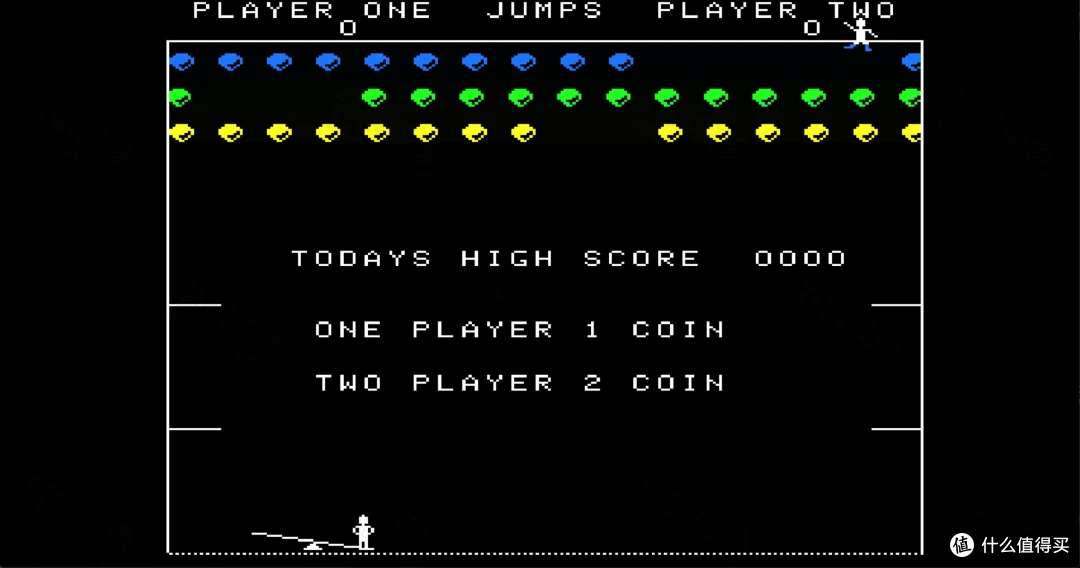 EmulatorJS 中的 Circus:标题画面写着 PLAYER ONE JUMPS PLAYER TWO,下方是跷跷板和小人
用键盘方向键或手柄在菜单里移动。Libretro 核心的游戏内菜单可以用键盘 F1 打开;手柄上同时按 Start、Select、L、R 也能打开。触屏时用左上角的按钮。
存档和部分设置写在当前这个网址下的浏览器里,不在容器磁盘上。离开游戏时用页面上的返回,让 SRAM 有机会写回浏览器。直接关掉标签,这次进度可能还留在内存里。以后如果改了主机名或端口,浏览器会把它当成另一个网址,原来的存档不会跟着走。
Chromium 系浏览器(Chrome、Edge、Brave)是管理页推荐的选择。Apple 设备使用 Safari,并从 Safari 添加到主屏幕后再打开,以获得全屏。管理页写明 Firefox 的手柄不可用。
访问范围和可选设置
管理界面没有登录。打开 13300 的人可以上传文件、扫描目录和改菜单,8080 会把 data/ 里的游戏交给浏览器。两处只在局域网使用。放到云服务器上时,安全组只放行你自己的地址。
封面收集完成后,如果不再下载素材,可以停掉容器内的 IPFS。在 compose.yaml 的 environment 里增加 DISABLE_IPFS: "true",然后执行 docker compose up -d。第一次 Download 还没完成时不要加这项,默认封面依赖 IPFS。
端口 4001 是 IPFS 互连端口。本文默认不发布它。只有你打算把封面继续分发给别人时,才考虑把它映出来,并只对需要的来源放行。
已经有一整套游戏目录、只想只读挂进容器时,在 compose.yaml 的 volumes: 里、./data:/data 下面加一行。红白机示例:
- /path/to/nes/roms:/roms/nes:ro
/path/to/nes/roms 里直接放游戏文件。容器启动时会把这个目录链接到 /data/nes/roms。改完后执行 docker compose up -d。data/nes/roms 里已经有别的文件、并且还不是链接时,先移走那些文件再启动,链接才会建上。
反向代理要挂在子路径下时,设置 SUBFOLDER,值为带首尾斜杠的路径,例如 /emu/。默认不需要这项。
Nintendo DS 和 Saturn 的线程版核心需要 HTTPS。管理页写明,要把站点放到带证书的反向代理后面,再把配置里的模拟器改成 libretro-melonds_threaded 或 libretro-yabause_threaded。普通 HTTP 使用默认核心即可。
容器内的静态页面在 /emulatorjs/frontend,其中 user 指向 /data。整理完成后,官方说明允许把这组文件拷到别的网站上托管;拷贝时要连同游戏和封面一起考虑,因为页面通过这个链接读取 /data。
备选:docker run
没有 Compose 时用这一节。目录、端口和镜像与上面相同。Compose 已经在跑时,先到工作目录执行 docker compose down,再跑下面的命令,避免容器名和端口冲突。
docker rm -f emulatorjs
docker run -d
  --name emulatorjs
  --restart unless-stopped
  -e PUID=1000
  -e PGID=1000
  -e TZ=Asia/Shanghai
  -p 13300:3000
  -p 8080:80
  -v /www/wwwroot/emulatorjs/config:/config
  -v /www/wwwroot/emulatorjs/data:/data
  docker.xuanyuan.run/linuxserver/emulatorjs:1.9.2
macOS 把两处 /www/wwwroot/emulatorjs 换成 ~/docker/emulatorjs。
查看状态:
docker ps --filter name=emulatorjs
docker logs --tail 80 emulatorjs
然后打开 http://服务器IP:13300 下载默认文件,再打开 http://服务器IP:8080 游玩。
停掉并删除容器,保留游戏文件:
docker stop emulatorjs && docker rm emulatorjs
常见问题
Q1:latest 拉不下来?
LinuxServer 已于 2025 年 6 月 11 日弃用这个镜像。停止维护说明写明,弃用之后不能再拉取 latest 和 develop、nightly 这类分支标签。本文命令使用 1.9.2。
Q2:这和 emulatorjs.com 是同一个项目吗?
linuxserver/emulatorjs 是 LinuxServer 的自托管前端,模拟核心主要来自 Libretro。emulatorjs.com 上的 EmulatorJS 是另一套仍在开发的浏览器模拟器。两边的镜像、端口和配置各自独立,不能拿这份 Compose 去启动另一套。
Q3:为什么访问地址是 13300 和 8080?
容器内仍然是 3000 和 80。宿主机改成 13300 和 8080,是为了避开本机前端常用的 3000,以及已经占用 80 的网站。管理页上的说明仍按容器端口来写,打开时换成本文的宿主机端口。
Q4:管理界面打不开?
先看 docker compose ps 是否为 running。马上退出时看 docker compose logs --tail 80 emulatorjs。端口已被占用时,改 Compose 左侧端口后执行 docker compose up -d。日志停在 IPFS 初始化时,再看 data/ 的属主是不是 PUID 里的用户;不是的话交给 1000:1000 后重新启动。
Q5:Download 之后 data/ 仍是空的?
默认素材走容器内的 IPFS,容器要能访问外网。管理页写明可以多点几次「Download」,已有的文件会走本地 IPFS,缺少的会重试。DISABLE_IPFS 已经设上时,先删掉这项并重新启动,再下载。
Q6:扫描不到游戏?
文件放在 /data/<目录名>/roms/,目录名在前,roms 在后。本文的 Circus 在 /data/arcade/roms/circus.zip。拷贝之后执行 chown -R 1000:1000,再在「Rom Management」里点该主机的「Scan」。
Q7:别的游戏从哪里下载?
本文只给出 MAME 官方、权利人允许非商业使用的 Circus。其他游戏请自行寻找你有权使用的文件,再放到正文目录表里对应的 roms。
Q8:很多游戏显示未识别?
识别依赖文件校验和,对照的是 No-Intro、Redump 一类名录。改版、汉化或文件头不同的 ROM 对不上。在左侧打开该主机,手动关联到正确名称,再下载封面并写入配置。
Q9:存档找不到了?
存档写在浏览器里,并且跟当时的完整网址绑定。换了 IP、端口或浏览器,就会变成另一份存档。离开游戏时用返回,不要直接关标签。
Q10:手机上光盘游戏进不去?
管理页写明,完整光盘游戏需要较大内存,手机和主机浏览器通常带不动。非光盘主机更适合这些设备。N64 同样吃内存。
Q11:如何升级?
这个镜像已经停止更新,没有比 1.9.2 更新的版本。保持 Compose 里的 1.9.2。不要改成 latest。
Q12:还有哪些仍在维护的选择?
LinuxServer 在停止维护说明里给出了三个方向:RomM、Gaseous Server、webRcade。它们的目录结构和端口与本文不同,不能沿用这份 Compose。
Q13:如何停止?
还要保留游戏和封面时,不要删除 config/ 和 data/。
cd /www/wwwroot/emulatorjs
docker compose down
这套收藏不再需要时,再删除工作目录:
rm -rf /www/wwwroot/emulatorjs
命令速查
docker pull docker.xuanyuan.run/linuxserver/emulatorjs:1.9.2

cd /www/wwwroot/emulatorjs
docker compose up -d
docker compose ps
docker compose logs --tail 80 emulatorjs
docker compose down
没有 Compose 时用「备选:docker run」里的命令。管理界面是 http://服务器IP:13300,游戏页面是 http://服务器IP:8080。本文实测的 circus.zip 在 data/arcade/roms/。
延伸阅读
资源链接linuxserver/emulatorjs 镜像页https://xuanyuan.cloud/zh/r/linuxserver/emulatorjslinuxserver/emulatorjs 概览https://xuanyuan.cloud/r/linuxserver/emulatorjslinuxserver/emulatorjs 标签列表https://xuanyuan.cloud/r/linuxserver/emulatorjs/tagsLinuxServer 文档https://docs.linuxserver.io/deprecated_images/docker-emulatorjs/停止维护说明https://info.linuxserver.io/issues/2025-06-11-emulatorjs/GitHub · linuxserver/docker-emulatorjshttps://github.com/linuxserver/docker-emulatorjsGitHub · linuxserver/emulatorjshttps://github.com/linuxserver/emulatorjsDocker Hub · linuxserver/emulatorjshttps://hub.docker.com/r/linuxserver/emulatorjsMAME 官方 Circus ROM(非商业)https://www.mamedev.org/roms/circus/RomMhttps://github.com/rommapp/rommGaseous Serverhttps://github.com/gaseous-project/gaseous-serverwebRcadehttps://github.com/webrcade/webrcade轩辕镜像使用手册https://xuanyuan.cloud/usage
阅读原文
本文基于 linuxserver/emulatorjs:1.9.2,以 1.9.2 版本实测,容器内 IPFS Kubo 0.24.0,测试平台 Ubuntu 24.04 Linux。











