












































27
46
老电脑系统重装与优化:让四年前的笔记本再战三年
2026-09-08 11:47:56
0点赞
0收藏
0评论
起因:清灰救了硬件,救不了系统
上次拆机清灰换硅脂之后,温度是下来了,风扇也安静了。但用了几天发现——还是卡。
开机要等两分钟,桌面图标一个一个蹦出来;打开Word要转三秒;浏览器开五个标签就开始卡顿;更离谱的是,任务管理器里内存占用常年80%起步,可我明明只开了个微信。
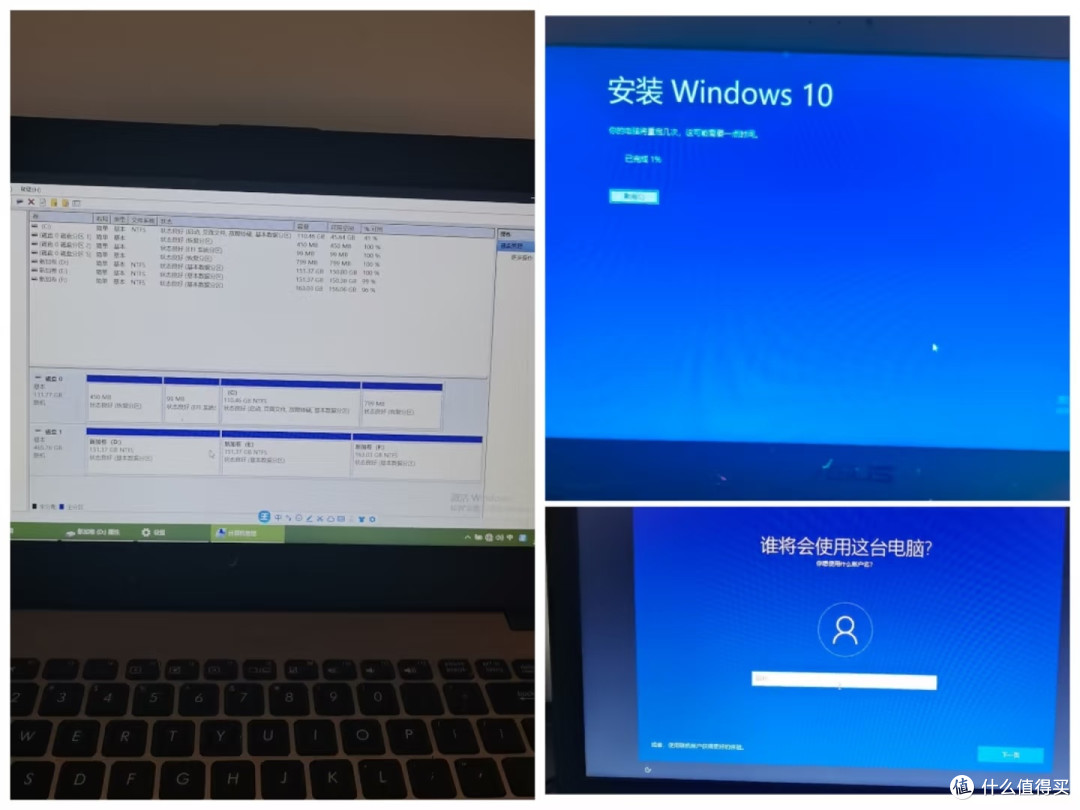
四年没重装过系统,C盘里塞满了各种"全家桶"、残留注册表、不知道什么时候装上的捆绑软件,还有十几个开机自启的后台进程。硬件再健康,也扛不住软件层面的"慢性病"。
得,重装吧。
重装前:备份是头等大事
重装系统最怕什么?不是装失败,是数据丢了。
我花了一个晚上做备份,分类整理:
- 文档类:工作文件、论文、合同,全部丢进移动硬盘,同时云盘再存一份
- 浏览器数据:书签、密码、历史记录,Chrome开同步就行;Edge也一样
- 聊天记录:微信聊天记录迁移到手机,这个最容易忘也最容易出问题
- 软件安装包:常用软件的离线安装包存一份,省得装完系统到处找
- 驱动程序:去官网把网卡、显卡、芯片组驱动提前下好,尤其是网卡驱动——装完系统上不了网是最绝望的
额外提醒:确认自己的Windows激活状态。现在的Win10/Win11都是数字许可证绑定主板,重装后联网自动激活,但最好先记一下当前版本(家庭版/专业版),装错版本可能激活不了。
制作启动盘:8G U盘就够
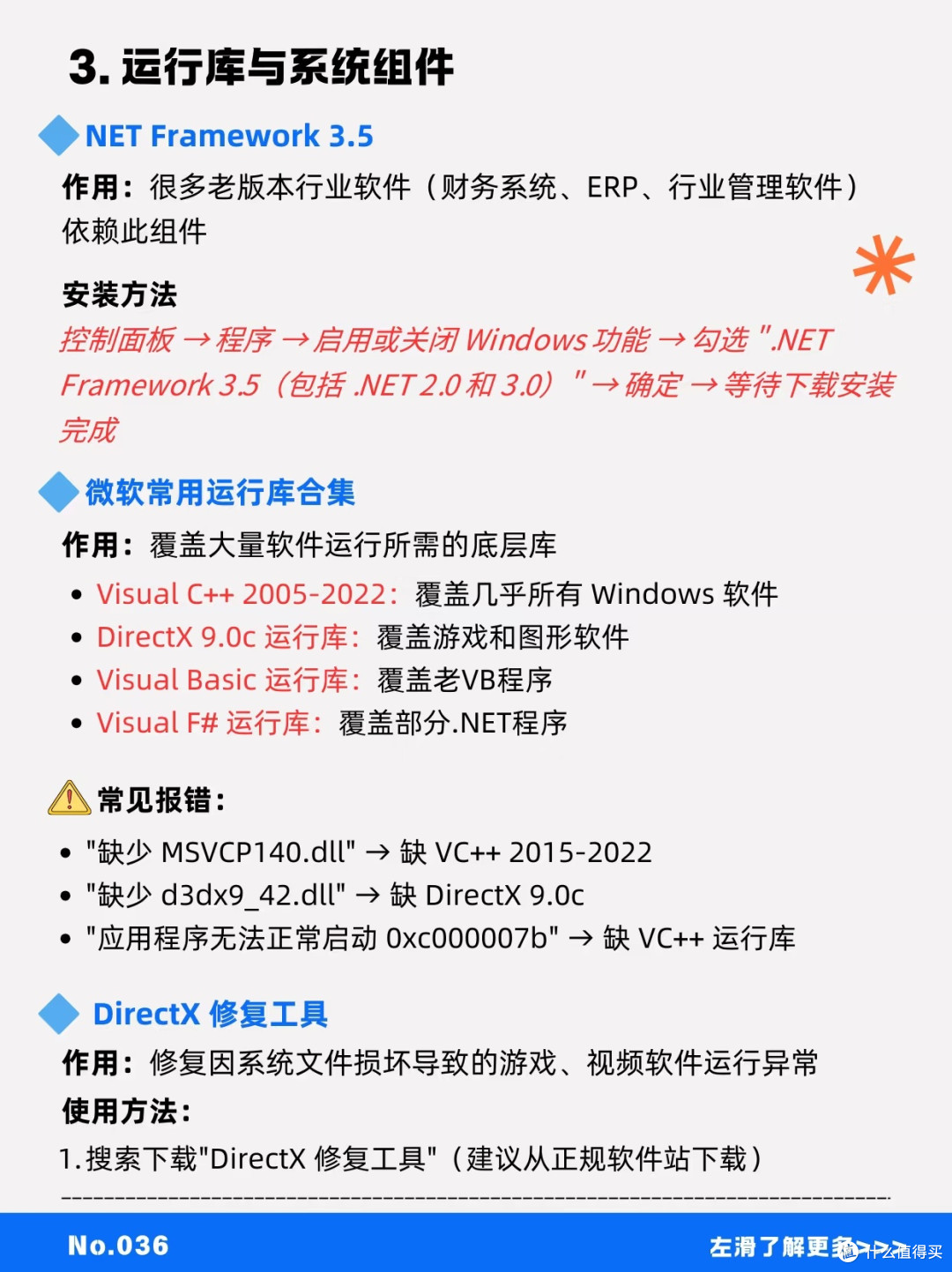
用微软官方的Media Creation Tool,简单粗暴。
插入U盘,运行工具,选择"为另一台电脑创建安装介质",系统会自动下载镜像并写入U盘。整个过程大概20分钟,取决于网速。
这里有个小插曲:我第一次用了一个杂牌U盘,写入到一半报错,换了个正经品牌的U盘一次成功。启动盘别用太便宜的U盘,关键时刻掉链子。
重装过程:比想象中简单
进入BIOS
插入U盘,重启,狂按F2(不同品牌按键不同,联想F12、戴尔F12、惠普F9)进入启动菜单,选择U盘启动。
如果找不到U盘启动项,可能需要去BIOS里关掉Secure Boot,或者把启动模式从UEFI改成Legacy——不过近几年的电脑基本都是UEFI,不用动。
分区的纠结
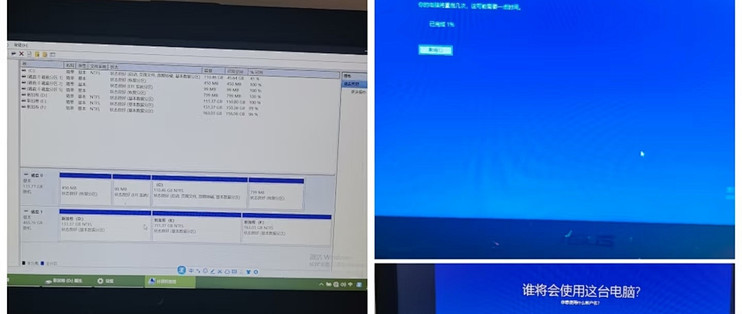
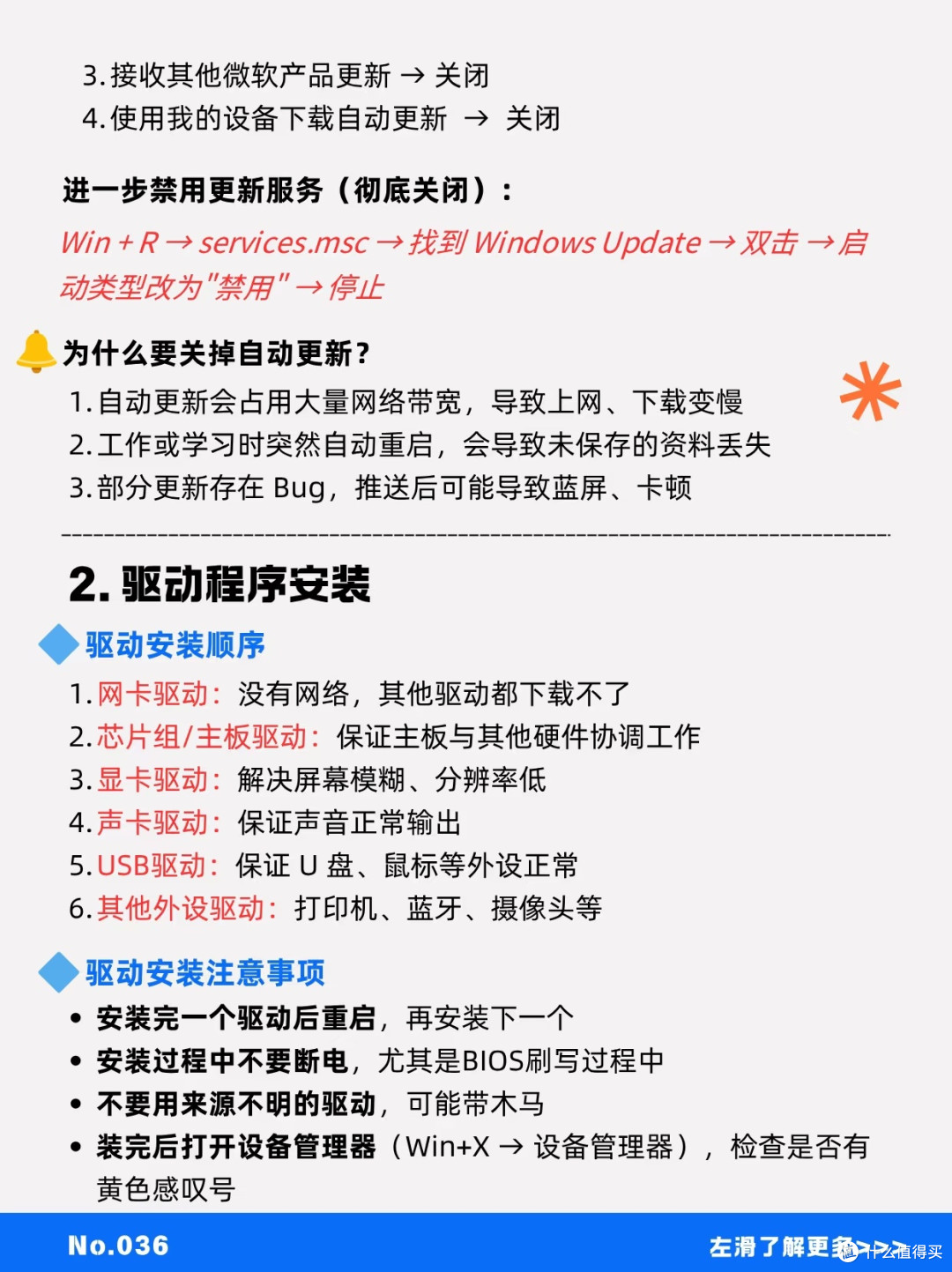
到了选择安装位置这一步,最纠结的就是分区。
我最终的方案:只格式化C盘,其他盘不动。这样D盘、E盘的资料都保留,只把系统盘清空重来。
如果你想彻底干净,可以删除所有分区重新分配,但前提是你已经备份了全部数据。我C盘给了120G,实际用下来Win11+常用软件占了不到50G,绰绰有余。
安装过程
接下来就是等待。复制文件、展开、安装功能、更新,大概20-30分钟。期间会重启几次,别拔U盘,也别手贱去按任何键。
等到进入区域设置界面,就可以拔U盘了。
初装系统:干净得令人感动
装完第一次进桌面,那种感觉太爽了——
任务栏干干净净,没有任何弹窗;任务管理器里启动项只有两三个;C盘占用不到20G;右键菜单响应秒开。
四年了,第一次见这台电脑这么"清爽"。
但这只是开始。裸系统虽然干净,但很多默认设置并不适合老电脑,需要一步步优化。
系统优化:逐项调教
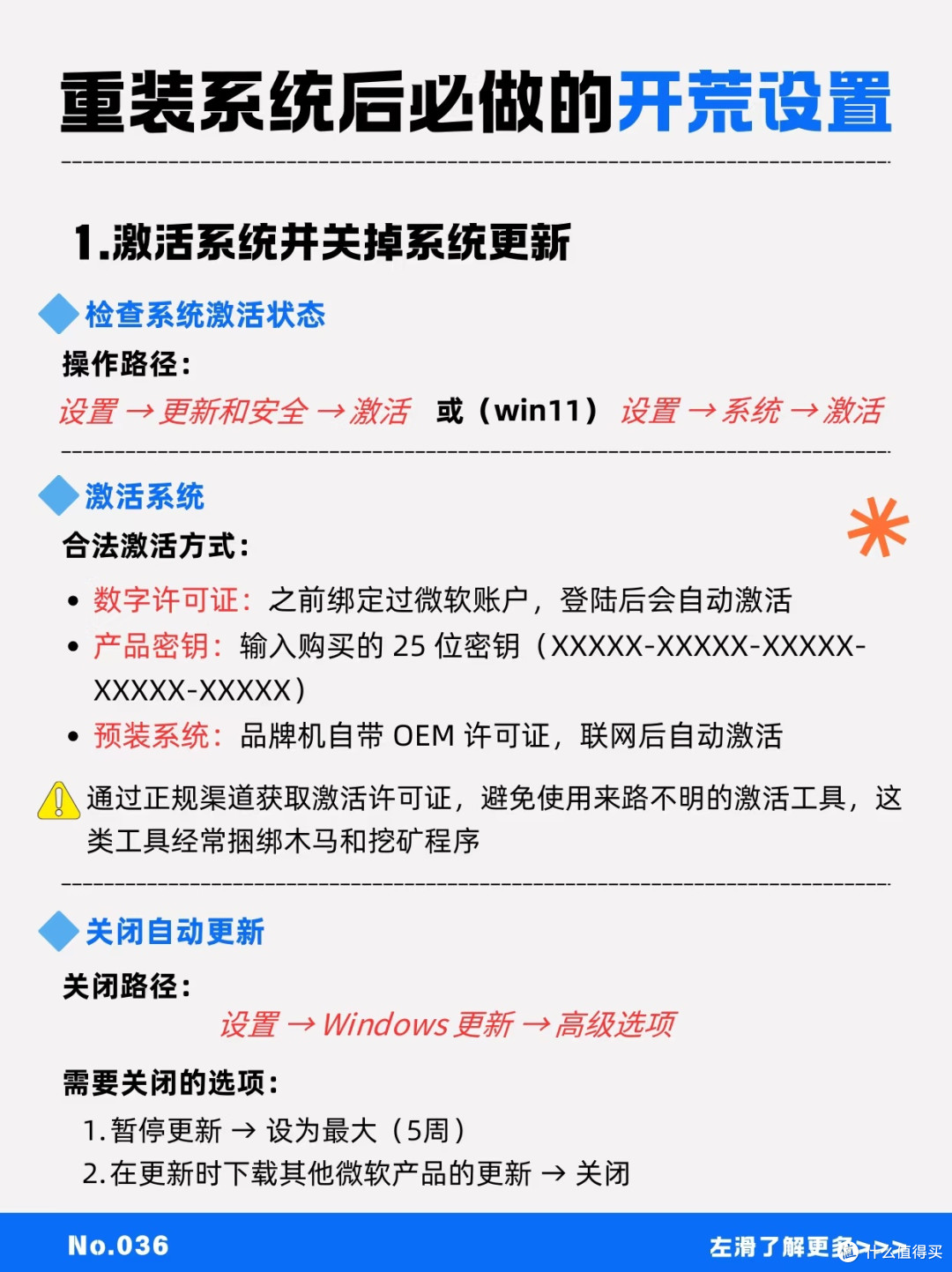
第一步:装驱动
先装网卡驱动连上网,然后Windows Update会自动拉大部分驱动。但显卡驱动一定要去官网手动装——Windows自动装的显卡驱动往往版本旧,性能差一截。
NVIDIA/AMD官网下载对应型号的最新驱动,选择"清洁安装",把旧驱动残留清干净。
第二步:关掉不必要的开机启动
任务管理器→启动应用,把除了输入法、杀毒软件之外的全部禁用。
我看了一下,重装后默认启动项已经很少了,但装完软件后要养成习惯:每次装完软件,顺手去启动项里看看有没有被偷偷加进去。
第三步:服务项精简
Win+R输入 services.msc ,可以关掉一些老电脑用不上的服务:
- SysMain(原Superfetch):预加载服务,机械硬盘时代有用,SSD时代反而可能造成卡顿,老电脑建议关
- Windows Search:如果你不用系统自带搜索,可以关,能省不少后台资源
- Print Spooler:没有打印机的话可以关
- Connected User Experiences and Telemetry:遥测服务,关了能减少后台数据上传
注意:不认识的服务别乱关。我只关了确定用不上的,其他保持默认。关错服务可能导致系统异常。
第四步:视觉效果调整
右键此电脑→属性→高级系统设置→性能设置→选择"调整为最佳性能"。
这会关掉所有动画特效,窗口变得"硬切",但老电脑能明显感觉变快。用了几天就习惯了,反而觉得那些动画是多余的。
如果觉得太丑,可以自定义,只保留"平滑屏幕字体边缘"和"在窗口和按钮上使用视觉样式"这两项,兼顾美观和性能。
第五步:电源计划
控制面板→电源选项,选择"高性能"。
老电脑尤其是笔记本,默认的"平衡"模式会限制CPU性能来省电。插电用的话直接开高性能,CPU频率不再畏畏缩缩。
如果是笔记本想兼顾续航,可以用"平衡"模式,但把处理器电源管理里的"最小处理器状态"调到50%以上。
第六步:存储感知
设置→系统→存储→打开存储感知。
设置成每周自动清理临时文件、回收站、下载文件夹(下载文件夹要谨慎,确认没有重要文件再开自动清理)。这样C盘不会不知不觉又被塞满。
软件安装:做减法
重装系统最大的好处就是可以重新选择装什么软件。这次我给自己定了规矩:
- 能不用国产全家桶就不用。杀毒用Windows Defender自带的就够,别再装某60、某管家
- 浏览器用Chrome或Edge,别装那些杂七杂八的"极速浏览器"
- 压缩软件用7-Zip或Bandizip,免费无广告
- 办公软件用Office或WPS国际版,国内版WPS广告太多
- 下载工具用IDM或FDM,别装某雷,后台偷偷上传占带宽
- 视频播放器用PotPlayer或VLC,万能格式无广告
装软件时每一步都看仔细,把"安装某某浏览器""设置某某为主页""加入用户体验计划"这些勾全部取消。一个不注意,刚装的干净系统又被污染了。
效果对比
重装优化完成后,实测数据:
项目 重装前 重装后
开机时间 2分10秒 18秒
开机内存占用 4.2G(8G总内存) 1.8G
开机自启程序 17个 3个
C盘占用 98G(120G) 32G
打开Word 3秒 0.5秒
浏览器5标签流畅度 卡顿 流畅
桌面右键响应 2秒 秒开
最直观的感受是:这台电脑终于不"憋"了。以前每一步操作都像在泥里走,现在是正常的轻快。不是变快了多少,而是恢复了它应有的速度。
几点心得
1. 重装不是万能药,但对老电脑来说是性价比最高的升级。比加内存换SSD还立竿见影——当然,如果能加内存换SSD,配合重装效果翻倍。
2. 备份备份备份。重要的话说三遍。我备份花了一晚上,但如果没备份,丢的可能是几年的工作资料。
3. 装软件时的"下一步"不要点太快。90%的捆绑软件都是在你快速点下一步时偷偷装上的。
4. 优化要适度。网上那些"一键优化""系统精简"工具慎用,很多会关掉关键服务导致系统不稳定。手动关几个确定的就行,别追求"极致精简"。
5. 养成好习惯。定期清理、不乱装软件、C盘只放系统,这样系统能用很久都不卡。重装是治标,好习惯才是治本。
6. 老电脑建议Win10而非Win11。Win11对硬件要求更高,界面更吃资源。四年以上的电脑,Win10 LTSC版是最佳选择——精简、稳定、长期支持。
写在最后
从清灰换硅脂到重装系统优化,这台四年前的笔记本算是彻底"焕发第二春"了。
硬件层面温度降了20度,软件层面开机快了十倍,加起来花了不到一百块钱和一个周末的时间。现在日常办公、看视频、轻度编程完全够用,再战两三年问题不大。
很多时候我们觉得电脑"该换了",其实只是它累了——积了四年的灰,跑了四年的后台,装了四年的垃圾软件。给它做一次彻底的清理和重装,它还能陪你很久。
如果你也有一台卡顿的老电脑,别着急换新。先清个灰,再重装个系统,说不定它还能再战三年。