













































18
25
修改视频里的文字用什么软件?4个修改视频文字的方法
2026-09-08 10:44:19
0点赞
0收藏
0评论
修改视频里的文字是视频剪辑中非常常见的需求,无论是去除原有字幕还是添加新的标题说明,都需要借助合适的工具来完成。以下是四款各具特色的视频编辑软件,以及它们修改视频文字的具体操作方法。
1.使用影忆
推荐指数:★★★★★
软件介绍:影忆是一款有别于传统的新一代剪辑产品,在保持易用性的同时具备强大的功能。它对电脑配置进行了深度优化,运行稳定流畅,且整体风格更具艺术高级感。软件内置了超多电影级艺术效果、大片级一键调色以及影视级专业素材库,同时还融入了独创性的AI功能,让剪辑体验简单至极却又强大无比。
操作方法:
去除视频里的文字: 影忆提供了两种去除文字的方式。第一种是使用AI画面裁剪功能,直接将包含文字的画面区域裁剪掉,适合文字位于画面边缘的情况。
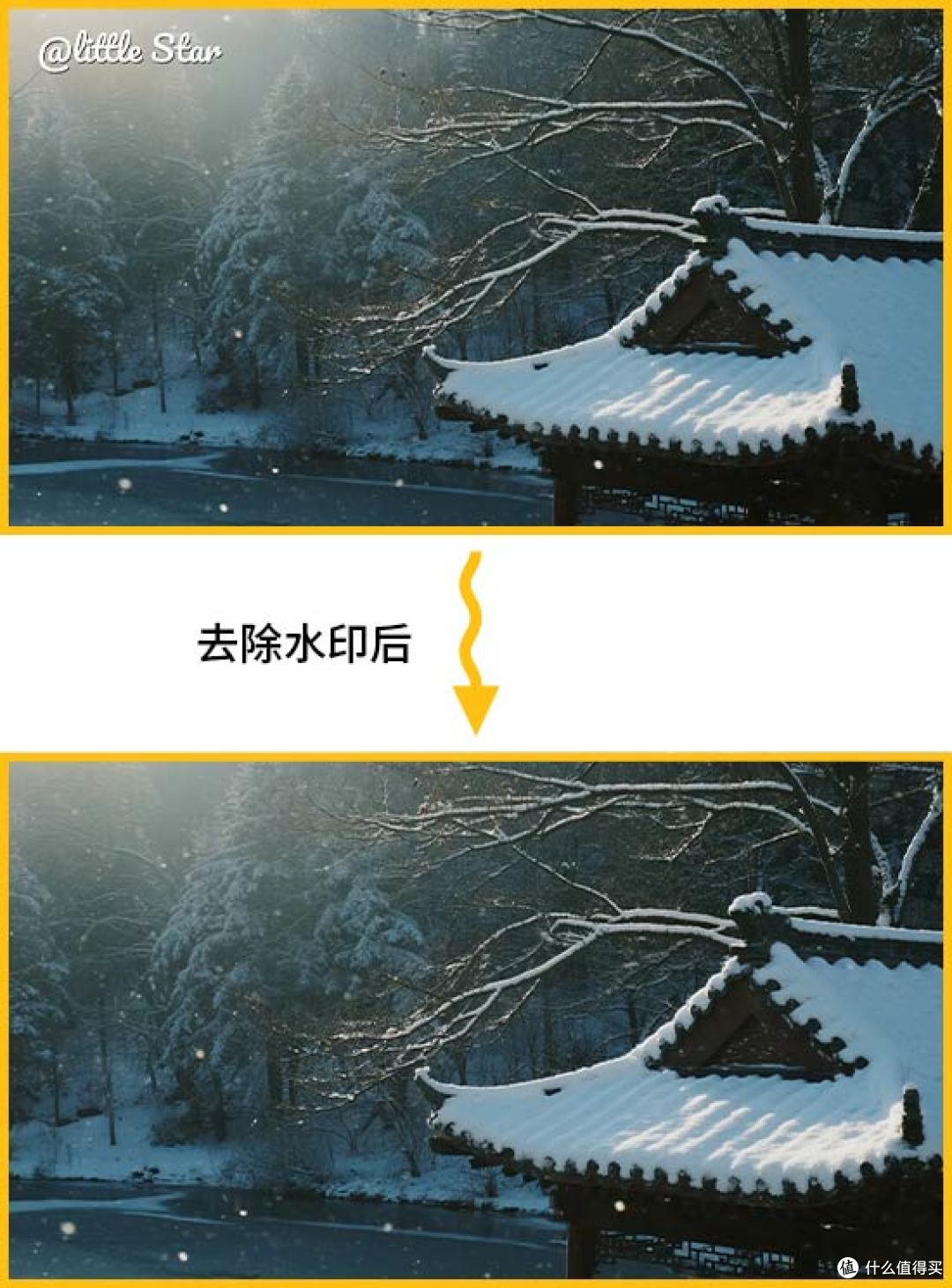
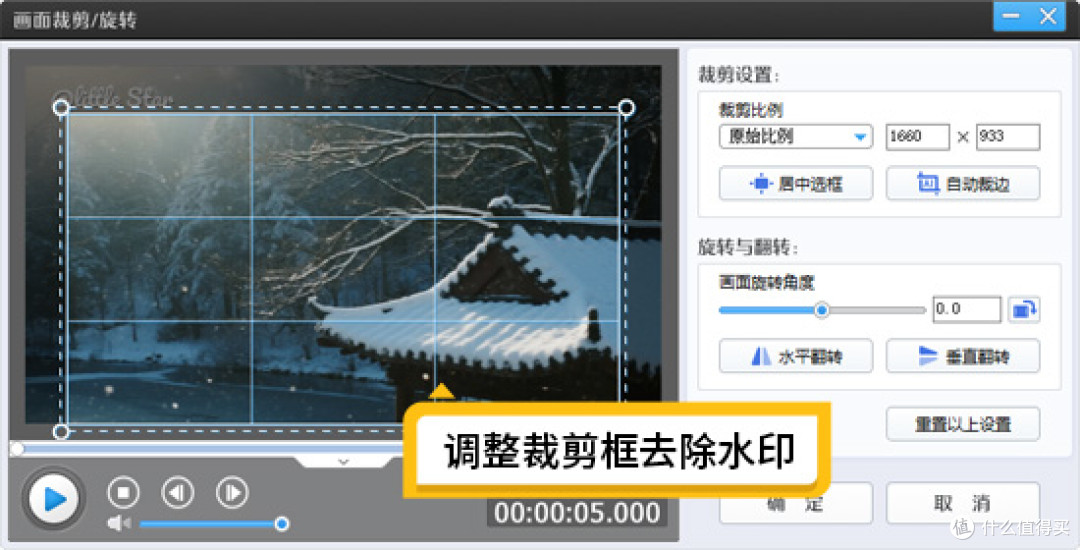
第二种是使用“叠加素材”中的“去水印”功能——在时间线上选中视频片段,点击“叠加素材”选项卡,找到“去水印”按钮,在弹出的框选工具中框选出文字所在的范围,然后勾选“柔化边缘”选项,将柔化程度调大,软件会自动将选中的文字区域进行模糊处理,使其融入背景。
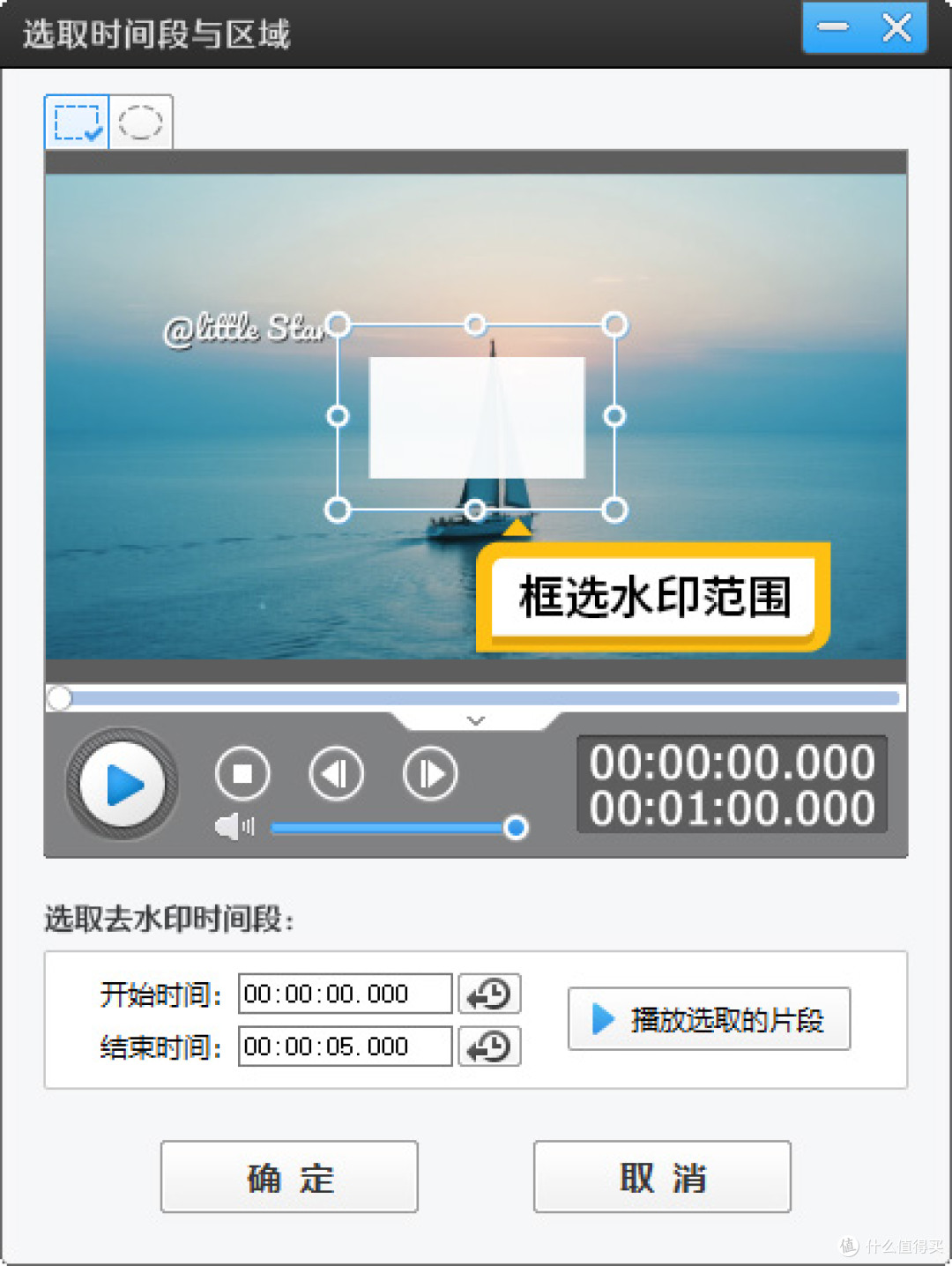
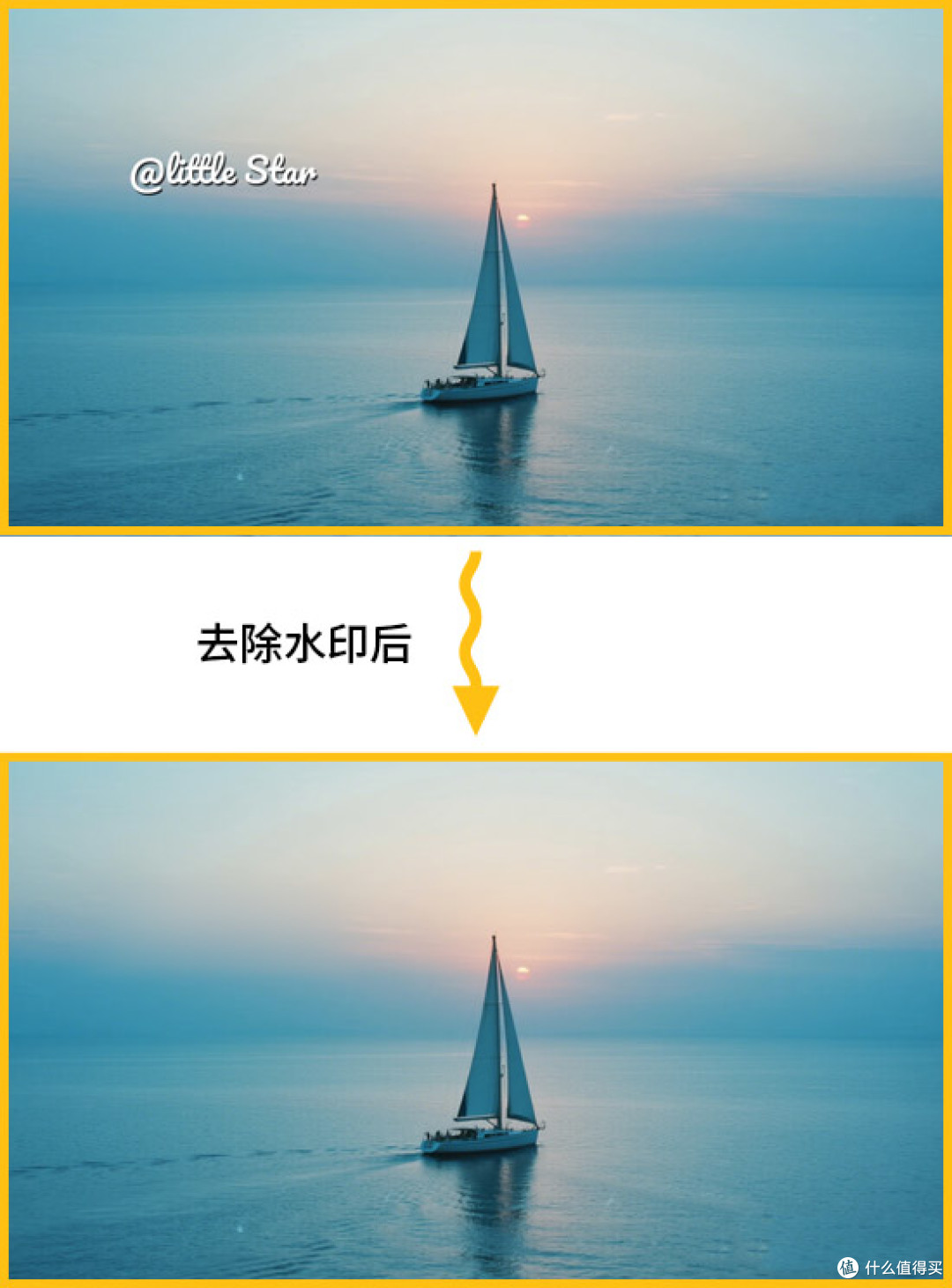
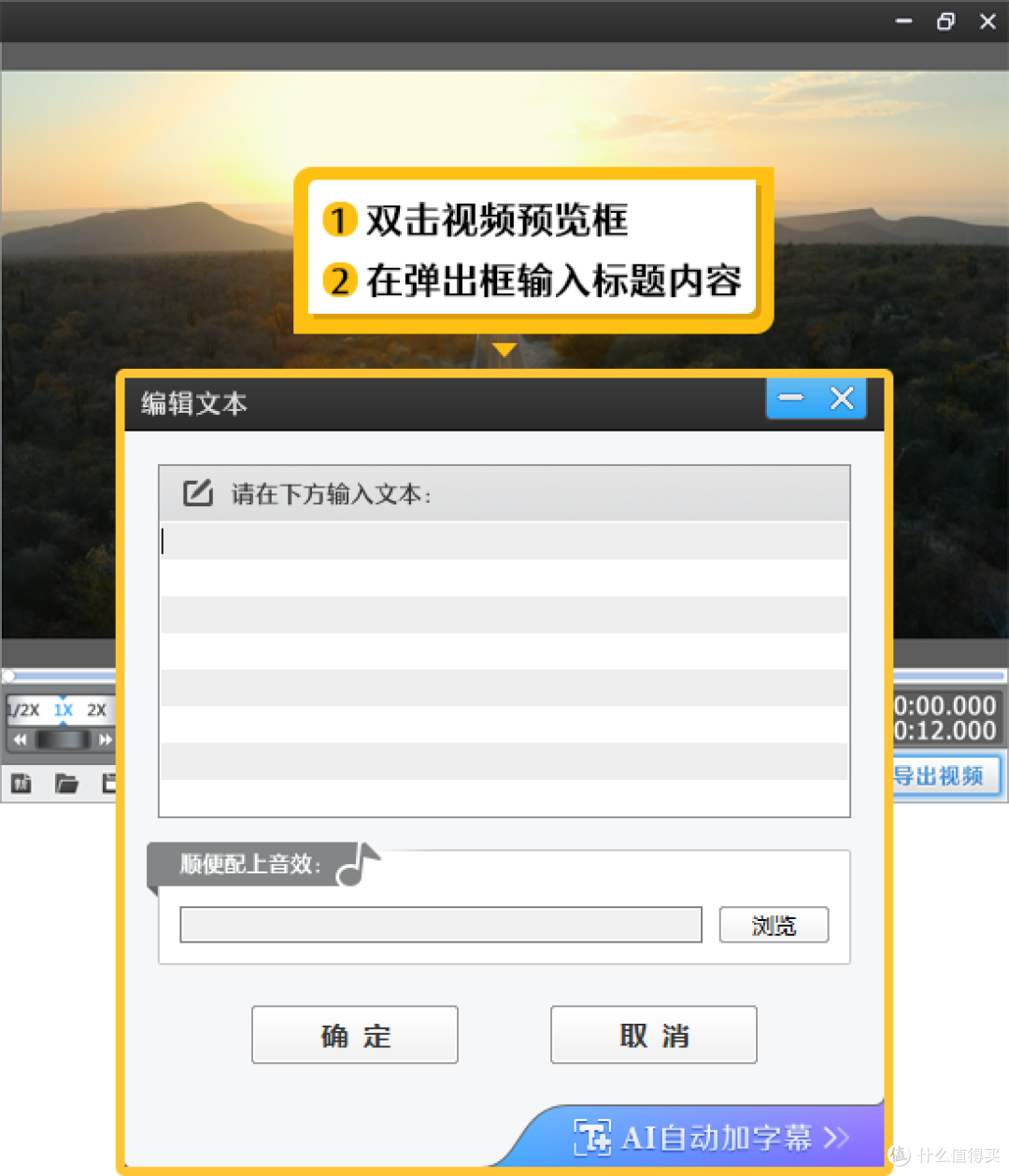
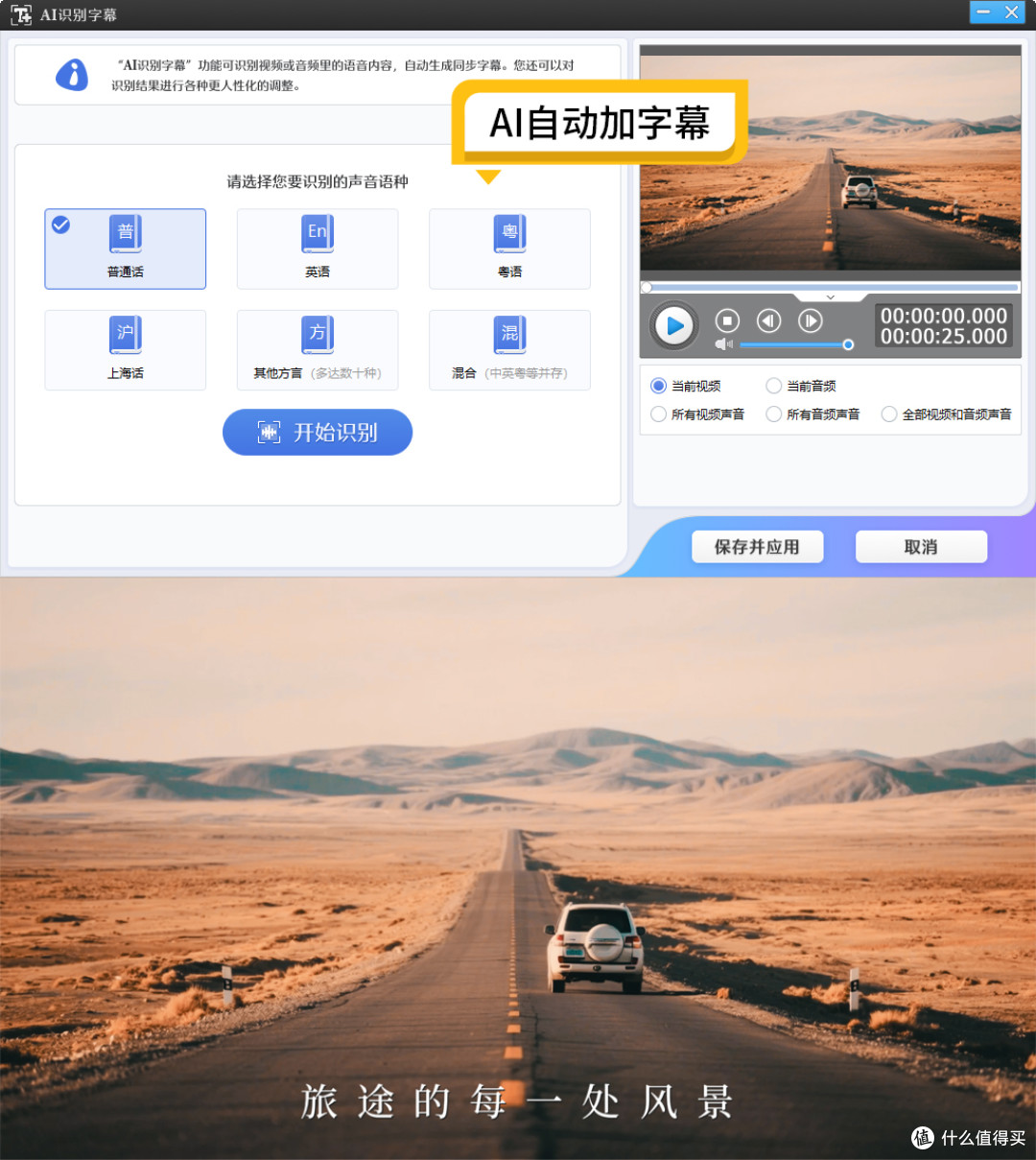
添加新的文字:点击界面上方的“字幕特效”面板,在视频预览框中双击鼠标,会弹出一个输入框,在其中输入想要显示的文字内容即可。此外,影忆还提供了“AI自动加字幕”功能,如果你已经为视频配好了配音文件,可以直接使用该功能将配音快速转换成与声音同步的字幕,省去手动逐句添加的麻烦。
适合人群: 适合从入门到专业各个层次的视频创作者,尤其适合追求高效工作流和艺术质感的用户。
2.使用AVS Video Editor
推荐指数:★★★★
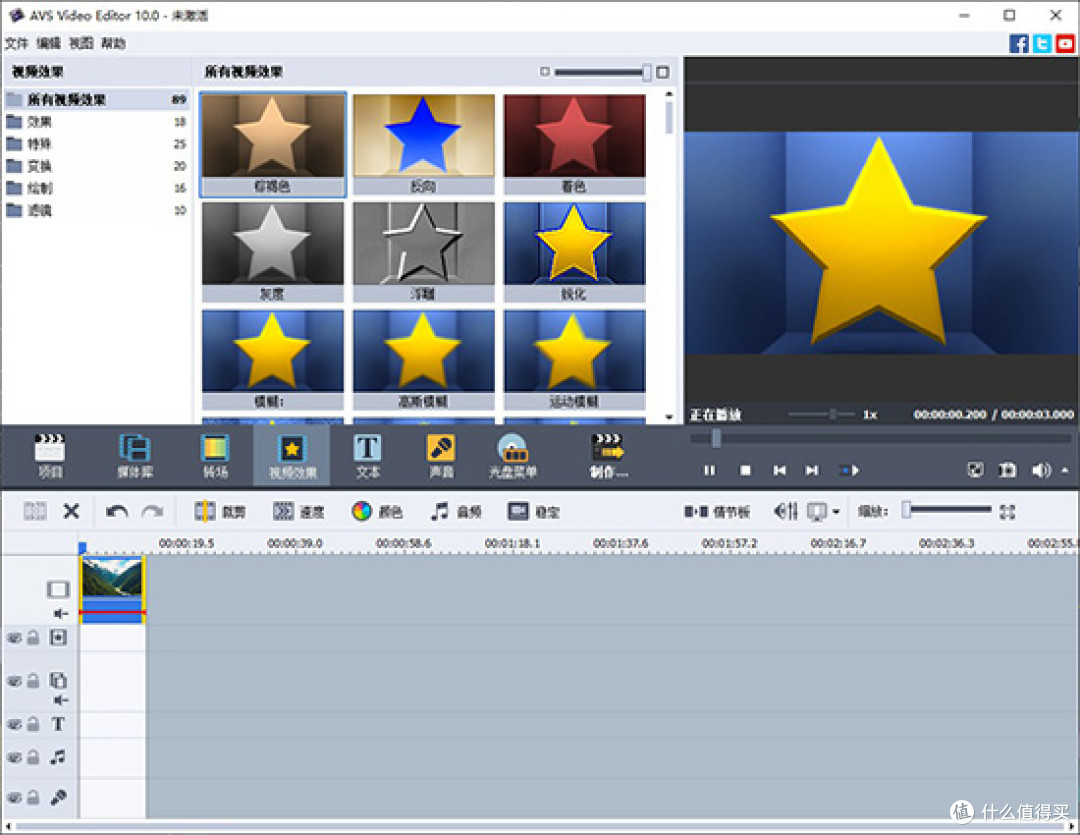
软件介绍: AVS Video Editor是一款功能齐全的视频制作软件,提供了全面的视频编辑功能。它支持添加静态和动态等多种类型的文字标题,包括专门设计的标题、气泡对话框、爬行线以及滚动文字等效果。软件界面布局清晰,文字编辑功能集中且易于上手。
操作方法:
去除视频里的文字: AVS Video Editor主要通过裁剪画面的方式来去除文字。在时间线上选中视频片段,使用裁剪工具将包含文字的边缘区域裁剪掉。如果文字位于画面中间位置,裁剪会影响主体内容,则可以考虑使用其他遮盖方式处理。
添加新的文字: 首先打开AVS Video Editor并导入需要编辑的视频文件。点击界面中的“文字”中央按钮,所有可用的文字预设会显示出来。从左侧切换不同的文字分组,可以选择“标题”、“动画”或“简单”等类型。选择一种喜欢的文字样式,将其拖拽到时间线对应的轨道上。也可以右键点击预设,从菜单中选择“添加或替换文字”。将文字块放置在时间线上后,双击该文字块即可打开文字属性窗口。在预览区域选中默认文字并删除,输入自己的文本内容。随后可以在右侧的属性面板中调整字体、大小、颜色、描边、阴影等各项参数。将鼠标悬停在文字上拖动可以改变文字在画面中的位置。
适合人群:适合需要丰富文字特效和预设模板的中高级视频编辑用户。
3.使用Shotcut
推荐指数:★★★★
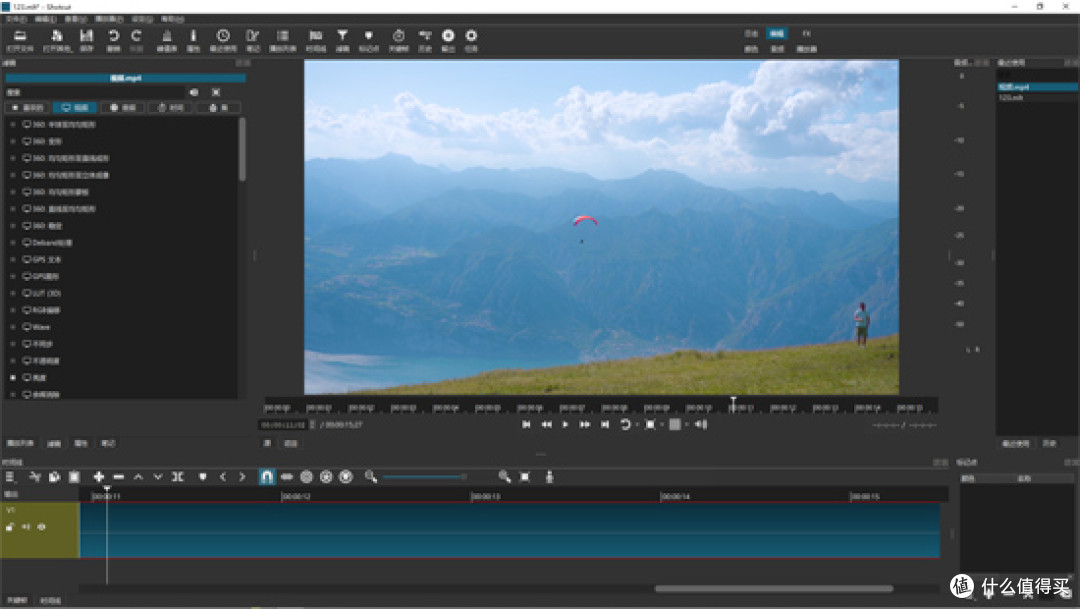
软件介绍:Shotcut是一款开源的视频编辑器,支持Windows、macOS和Linux三大操作系统。它采用灵活的滤镜系统,几乎所有效果——包括文字添加和画面裁剪——都可以通过滤镜来实现。软件功能全面且运行稳定,适合需要跨平台使用的用户。
操作方法:
去除视频里的文字:Shotcut提供了多种去除文字的方式。一种方法是使用“重新取景”(Reframe)滤镜,通过重新调整画面的显示区域,将文字部分排除在画面之外。另一种方法是使用模糊加遮罩的方式——在“滤镜”面板中搜索“模糊”或“高斯模糊”滤镜,将其拖拽到视频片段上。此时整个画面会变模糊,需要在滤镜设置面板中勾选“使用矩形”或“椭圆形”遮罩选项,然后调整遮罩的大小和位置,使其恰好覆盖住文字区域。最后调整模糊强度,直到文字内容无法辨认即可。如果文字在画面中移动,还可以在不同时间点设置遮罩的位置和大小,软件会自动进行补间过渡。
添加新的文字:在时间线上用鼠标左键单击选中需要添加文字的视频片段。点击界面上方的“滤镜”面板(如果没有显示,可以从顶部“视图”菜单中打开)。在滤镜面板中点击左上角的“+”号图标,在弹出的列表中找到并选择“文本:简单”或“文本:丰富”滤镜。添加后,视频预览窗口会出现一个默认的文本框。在滤镜面板的设置区域,可以自由输入文字内容,并调整字体、大小、颜色、背景和屏幕位置等参数。通过拖动滤镜面板中的时间码,可以精确控制文字出现和消失的时间。
适合人群:适合喜欢开源软件、需要跨平台使用,以及习惯通过滤镜系统进行精细化控制的用户。
4.使用OpenShot
推荐指数:★★★☆
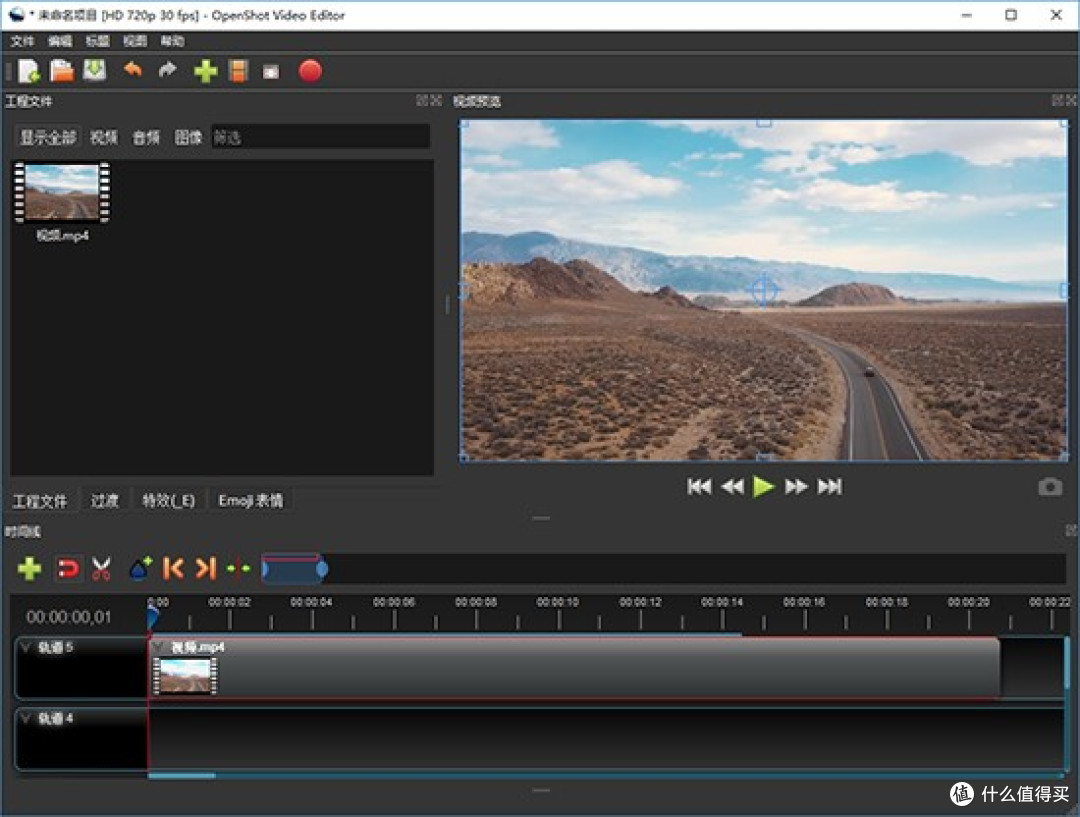
软件介绍:OpenShot是一款开源视频编辑软件,支持Windows、macOS和Linux三大平台。它提供了易于使用的标题编辑器,用户可以通过主菜单中的“标题”选项快速启动。软件支持无限数量的音视频轨道,可以灵活地为水印、背景视频、音轨等添加所需数量的图层。
操作方法:
去除视频里的文字:OpenShot主要通过模糊遮盖的方式来去除文字。导入视频并将素材拖拽到时间轴上。在顶部菜单中选择“效果”,找到“像素化”滤镜(或其他模糊类效果),将其拖拽到视频轨道上。此时画面会整体模糊,需要回到效果属性面板中,调整遮罩的宽高和位置坐标,让模糊区域刚好覆盖住原有的文字位置。参数需要反复微调坐标值和尺寸,直到文字被完全遮盖。此外,也可以通过裁剪画面将文字排除在显示区域之外。
添加新的文字:在OpenShot主菜单中点击“标题”选项,然后选择“标题”,或者直接使用键盘快捷键Ctrl+T来启动标题编辑器。从提供的模板中选择一个合适的样式——例如“Bar 1”或“Gray Box 1”这类模板常用于字幕添加。在标题编辑器中输入需要的文字内容,可以根据需要调整字体、大小、颜色和背景等属性。编辑完成后点击“保存”,标题文件会出现在项目文件列表中。最后将保存的标题拖拽到时间线上视频片段上方的轨道中,调整其位置以匹配视频的播放时间。如果需要添加多个字幕段,重复以上步骤即可。
适合人群:适合需要跨平台使用开源软件、不介意手动逐条添加字幕的用户,以及喜欢通过模板快速创建标题的初学者。
5.总结
四款软件在修改视频文字方面各有侧重。影忆在去除文字方面提供了AI画面裁剪和去水印两种方式,添加文字既有传统的手动输入也支持AI自动加字幕,综合体验最为全面便捷。AVS Video Editor在文字添加方面提供了丰富的预设模板和特效样式,适合需要多样化文字效果的用户,但去除文字主要依赖裁剪方式。Shotcut和OpenShot作为开源软件,均支持跨平台使用,其中Shotcut通过灵活的滤镜系统实现文字添加和去除,控制精度高;OpenShot则通过标题编辑器添加文字,操作直观但去除文字的手段相对有限。用户可以根据自己的使用场景、平台需求和操作习惯来选择最适合的工具。








