










 深耕数码兴趣领域










6
4
「此电脑」里删不掉的流氓图标,终于可以一键关闭了
2026-09-05 10:40:38
0点赞
2收藏
0评论
你是不是也遇到过这种情况
 图片
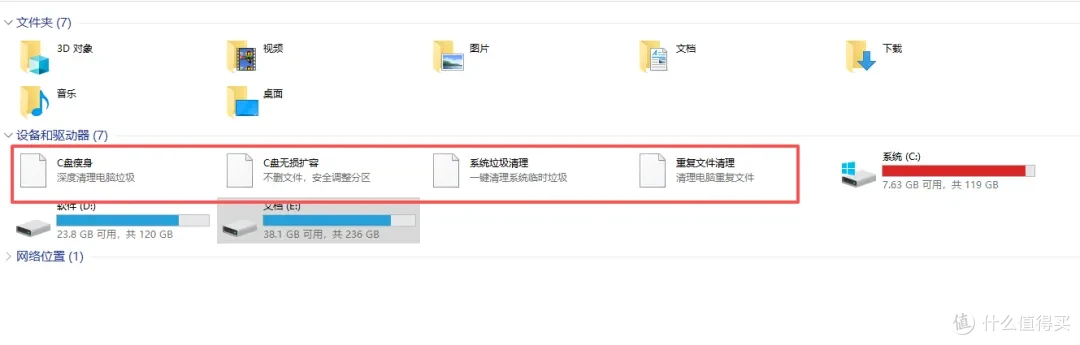
图片打开"此电脑",准备找个文件——
等一下,左侧栏怎么多了个"XX浏览器"的图标?主界面底下怎么还塞了个"XX壁纸"?
右键删除?没有这个选项。去控制面板找?翻遍了也没有。卸载那个软件?图标还在。
你打开浏览器搜了一圈,答案出奇地一致:打开注册表编辑器,找到对应的注册表项,手动删除。
看到"注册表"三个字,我相信很多人已经准备关页面了。这不是劝退,这是在劝命。
流氓软件到底把图标藏哪了
要搞明白为什么这些图标删不掉,得先知道它们是怎么被塞进去的。
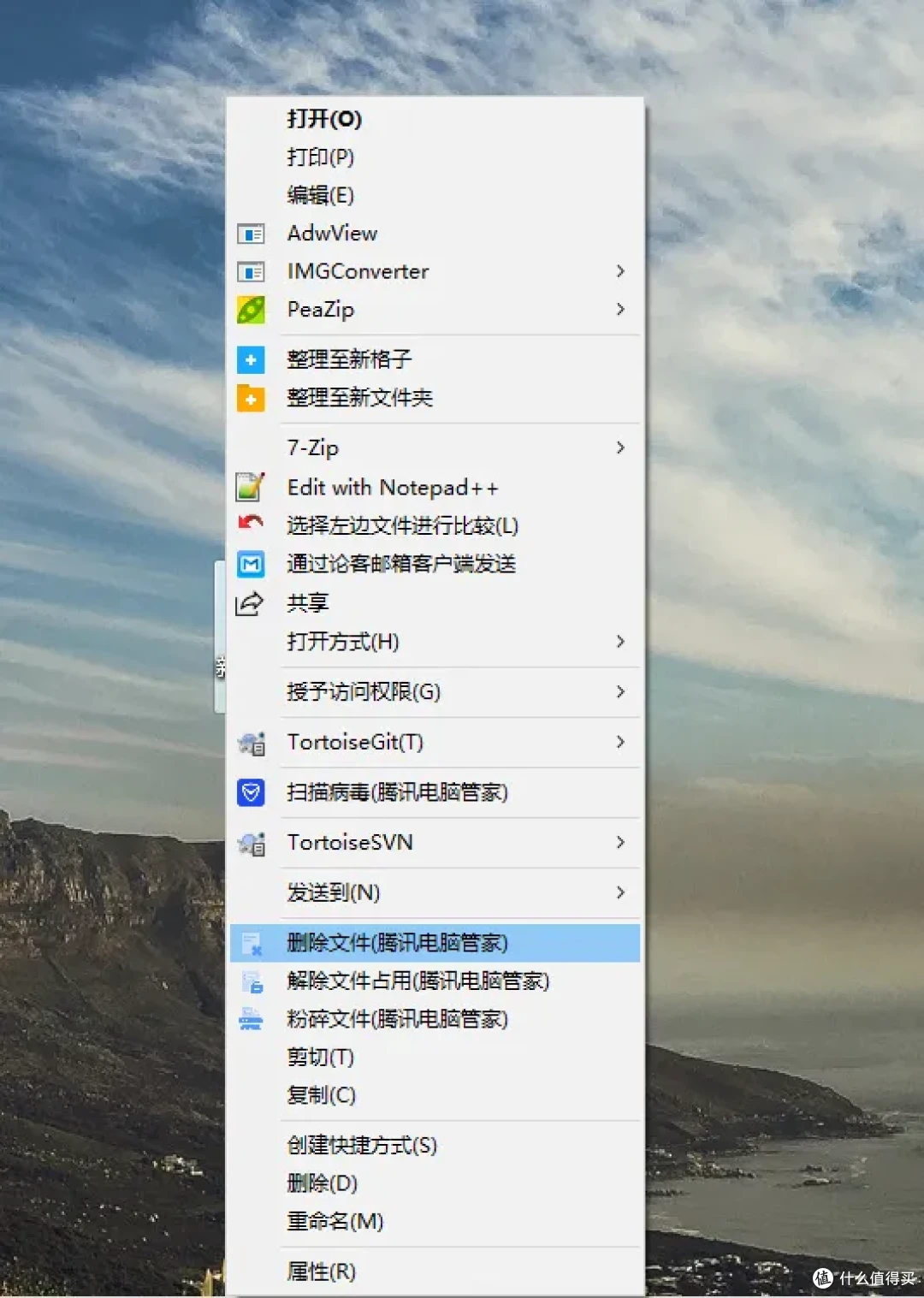
Windows 系统里有一个机制叫 Shell Extension,翻译过来是"外壳扩展"。它的本意是让开发者往系统里添加功能——比如你装了 WinRAR,右键菜单里就会多出"解压到当前文件夹"的选项,这就是 Shell Extension 在干活。
 图片
图片正常情况下,这是个好功能。但流氓软件发现这条路也能走,于是它们通过 Shell Extension 往"此电脑"的主界面和左侧导航栏里塞快捷方式。这些图标本质上是注册表里的一些条目,不是普通的文件或文件夹,所以你在"此电脑"里右键根本找不到删除选项。
那网上说的"改注册表"能解决吗?能。但问题在于:
注册表编辑器里全是英文,路径长得像乱码
(HKEY_CURRENT_USERSoftwareMicrosoftWindowsCurrentVersionExplorerMyComputerNameSpace{...})
同一个节点下混着系统关键项和流氓项,你分不清哪个能删、哪个删了会出问题
万一手抖删错了,轻则某些功能失效,重则蓝屏、进不了系统
这就好比你想扔掉家里的一袋垃圾,别人告诉你:去配电箱里找到第 17 根线剪断就行了。能行是能行,但你敢下手吗?
MyComputerManager:四天写出来的"对症药"
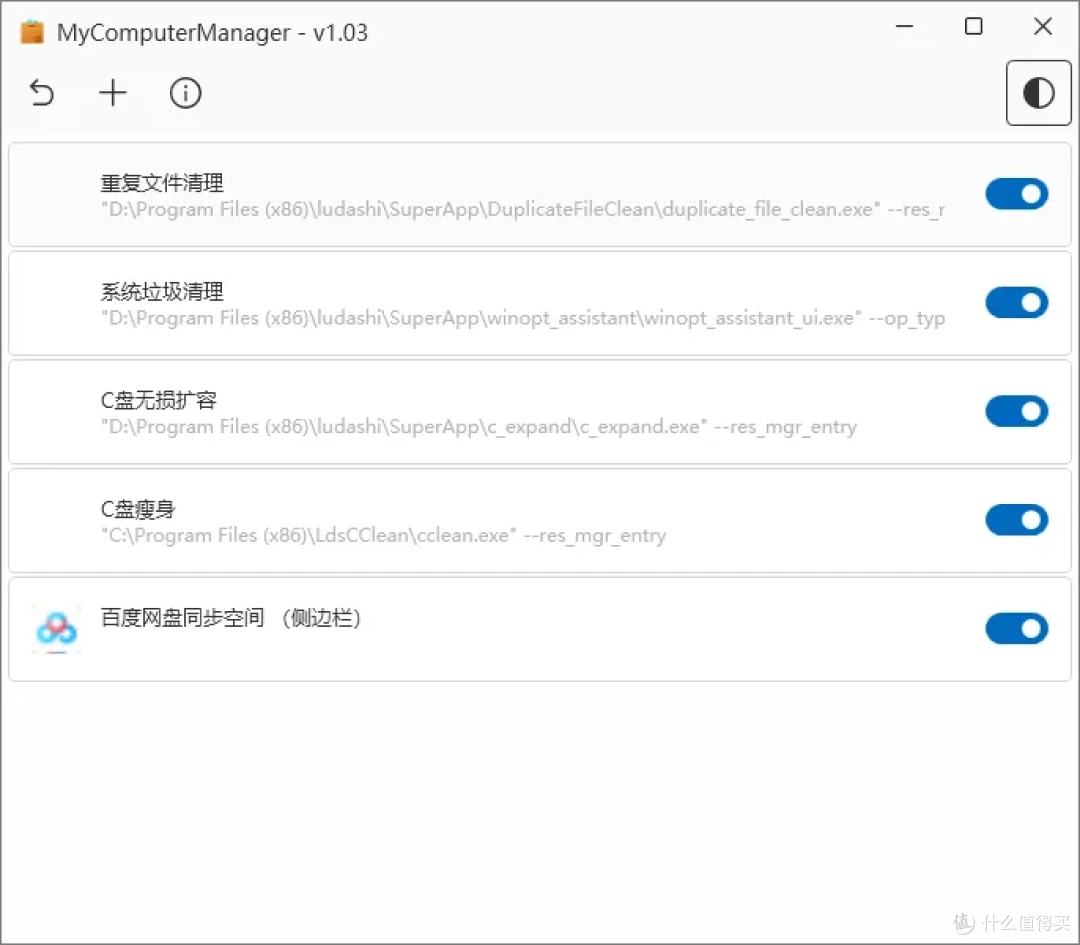
有个开发者也被这事烦到了。他查了大量资料,花了四天时间,写了一个专门解决这个问题的工具——MyComputerManager。
 图片
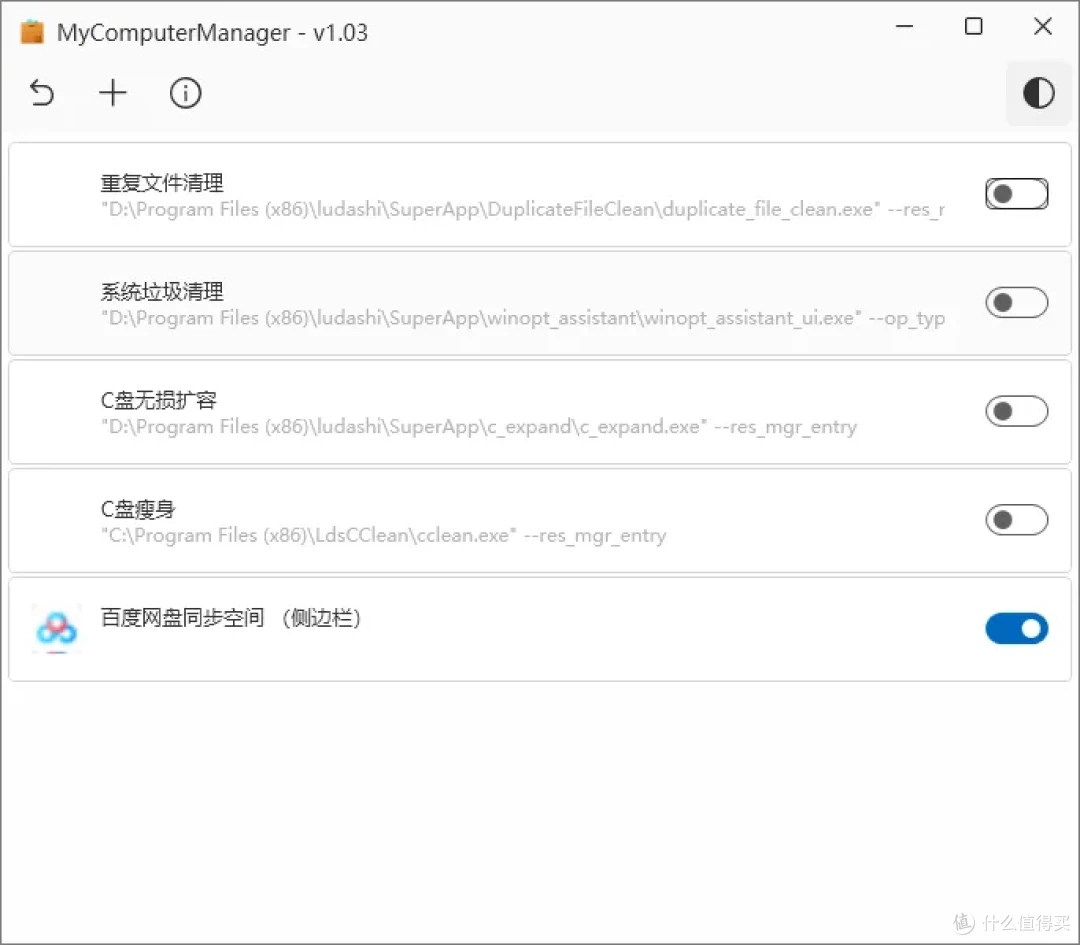
图片这个工具做的事情说白了很简单:把"改注册表"这个危险操作,封装成一个开关。
 图片
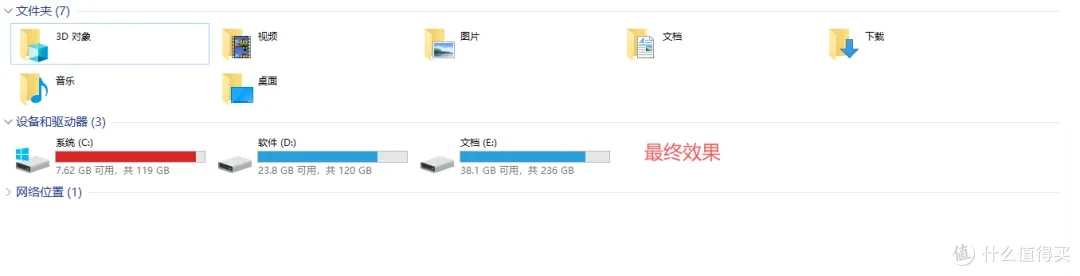
图片你不需要碰注册表,不需要记路径,不需要担心删错东西。打开软件,看到流氓图标,点一下关掉,没了。最终效果如下:
 图片
图片项目特点:
开源免费,采用 GPL v3.0 许可证,代码全部公开在 GitHub 上
免安装,下载后双击直接运行,不往系统里塞任何东西
基于 .NET Framework 4.7.2 开发,Win7 及以上系统基本都能跑
Win11 风格界面,操作逻辑清晰,不花哨
说白了,这个工具就是专门对着"此电脑里的流氓图标"这个靶子打的,不干别的,但打得很准。
实操教程:三步搞定
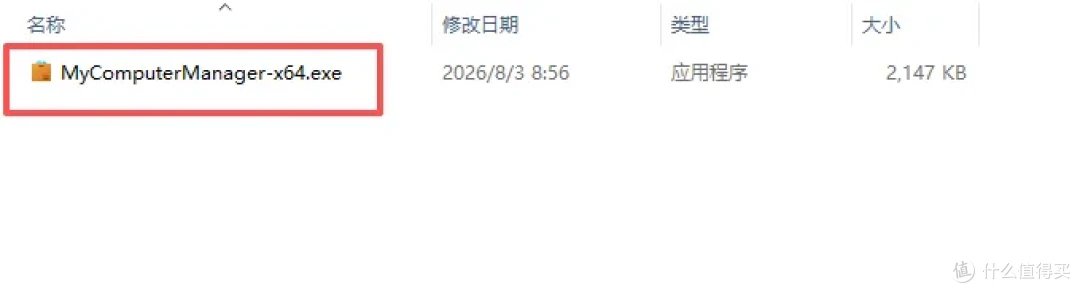
第一步:下载并运行
 图片
图片到 GitHub 项目页面的 Releases 页面下载最新版程序。下载下来是一个 exe 文件,不需要安装,双击直接运行。
如果你电脑上没装 .NET Framework 4.7.2 或更高版本,可能需要先装一下运行环境(大多数 Win10/Win11 系统已自带)。
第二步:删除流氓快捷方式
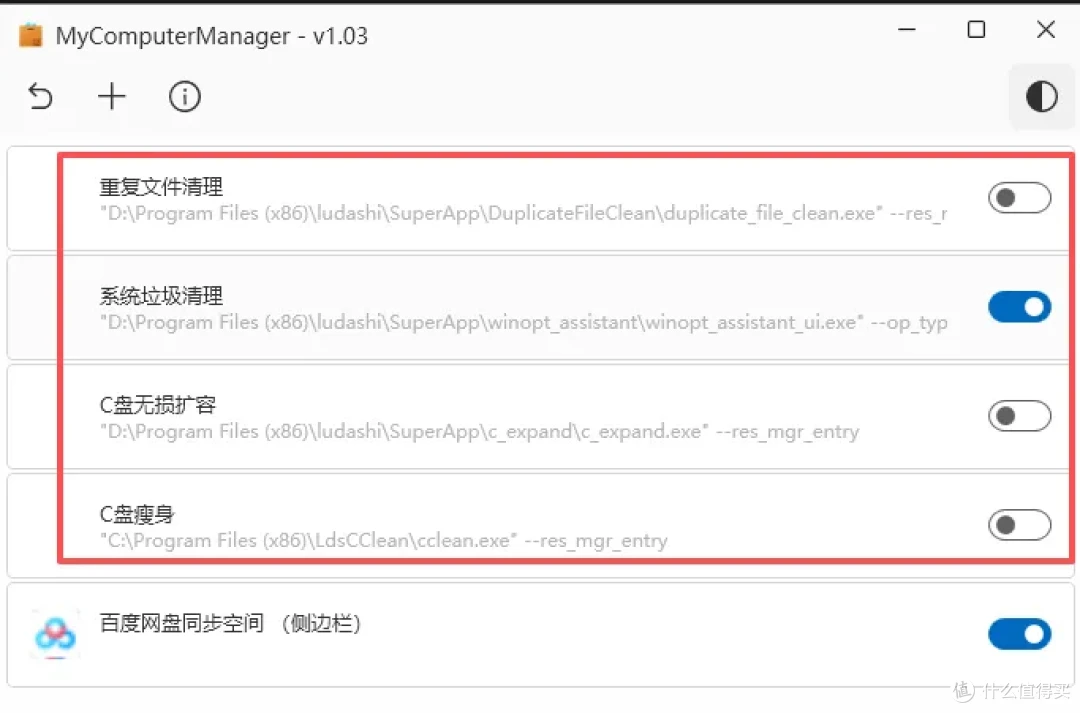
打开软件后,你会看到当前"此电脑"中已有的所有快捷方式列表。每个快捷方式旁边都有一个开关(或者删除按钮):
 图片
图片在列表中找到你想删除的流氓图标
直接关掉对应的开关,或者点击删除
重新打开"此电脑"——那个烦人的图标已经消失了
整个过程不需要碰注册表,不需要输命令,就是关个开关的事。 软件会自动帮你处理底层的注册表修改,但你完全不需要知道它改了什么。
第三步:添加自己的快捷方式(进阶玩法)
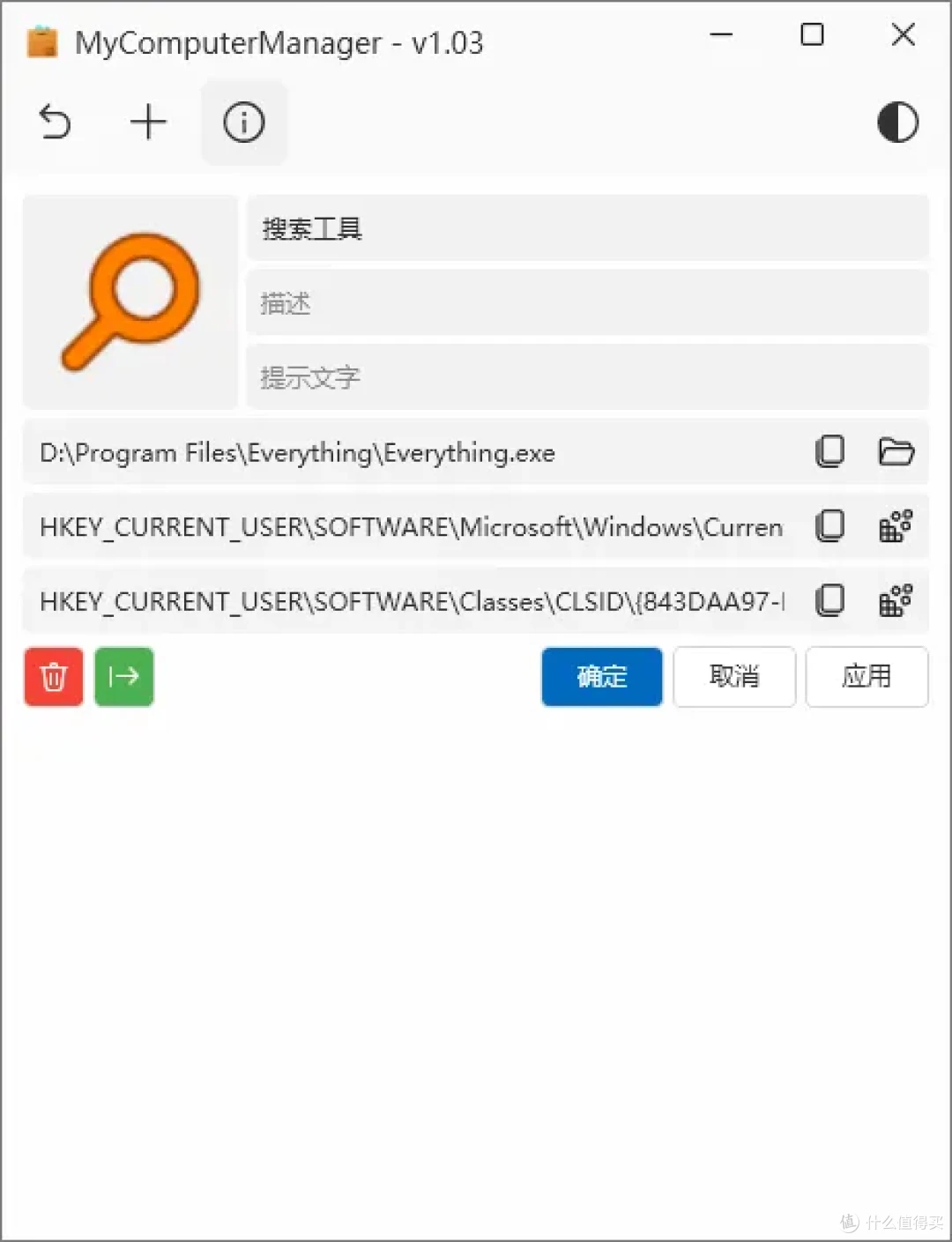
这是很多人没意识到的功能——MyComputerManager 不只能删,还能往"此电脑"里添加你自己的快捷方式。
 图片
图片什么意思?你可以把常用的文件夹、程序快捷方式塞到"此电脑"的主界面或侧边栏里。
 图片
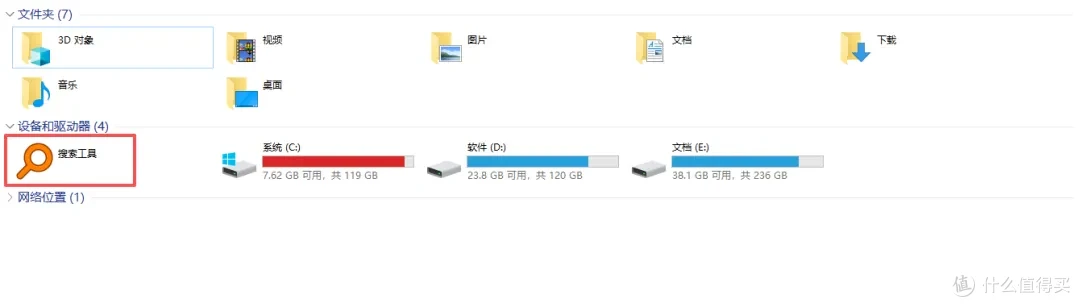
图片比如:
把Everything搜索工具放到设备和驱动器,相当于一个系统级快捷入口
把"工作文档"文件夹放到"此电脑"主界面,打开就能一键到达
不只是"删图标"那么简单
很多人看到这个工具的第一反应是"哦,删流氓图标的"。但用下来会发现,它的"添加"功能可能比"删除"功能更实用。
想象一下这个场景:你每天打开电脑,第一件事就是去 D 盘某个深层文件夹里找项目文件。正常操作是——打开此电脑 → D 盘 → Work → 2026 → 项目A,点四下。
但如果你用 MyComputerManager 把"项目A"直接加到"此电脑"主界面,打开此电脑就能一键到达。省下来的不只是三次点击,而是每天重复操作的烦躁感。
同理,你还可以把控制面板、回收站这些系统功能的入口也整理到"此电脑"里,把它变成一个完全自定义的快捷面板。
写在最后
Windows软件环境的乱象不是一天两天了,"此电脑"里被塞图标只是冰山一角。但作为一个普通用户,你不需要懂注册表、不需要懂 Shell Extension,只需要一个好用的工具帮你把控制权拿回来。
MyComputerManager 就是这样一个工具:小巧、免费、开源、专注。它不试图解决所有问题,但把它该解决的那个问题解决得很漂亮。
如果你也被"此电脑"里的流氓图标困扰过,不妨试试。
关注我,持续分享电脑实用工具和硬核科普。 每篇文章都帮你解决一个实际问题,不讲废话。
作者声明本文无利益相关,欢迎值友理性交流,和谐讨论~