









































16
17
2026 专业视频格式转换软件,7个软件,一站式快捷转换
2026-01-21 14:04:23
0点赞
0收藏
0评论
生活中,转换视频格式的需求可以说比较常见。
有网友感慨:“找个好用的视频格式转换软件哪有那么容易,我在网上找了半天才碰着合适的。” 现在你完全不用再自己慢慢找了,实在太浪费时间。本文一次性奉上7款颇具知名度的实用软件,轻松搞定视频格式转换,快来瞧瞧哪一款最适合你!

视频转化的专业软件1:数据蛙视频转换器
数据蛙视频转换器,收获了大批用户的喜爱。它的三大功能,也是小编推荐给您的重要原因:
功能一,数据蛙软件不仅能完整保留原视频的大部分信息,还支持1080P、720P、4K等多种清晰度的导出;
功能二,可导出的视频格式丰富多样,包括MP4、HEVC MP4、MKV,以及FLV、M4V等多种主流格式;
功能三,支持大文件视频批量转换,保障了转换速度的稳定。
视频转换格式的具体步骤:
步骤一:数据蛙视频转换器有Windows版与Mac版。打开软件主界面后,既可以导入多个视频文件,也能直接导入整个视频文件夹。
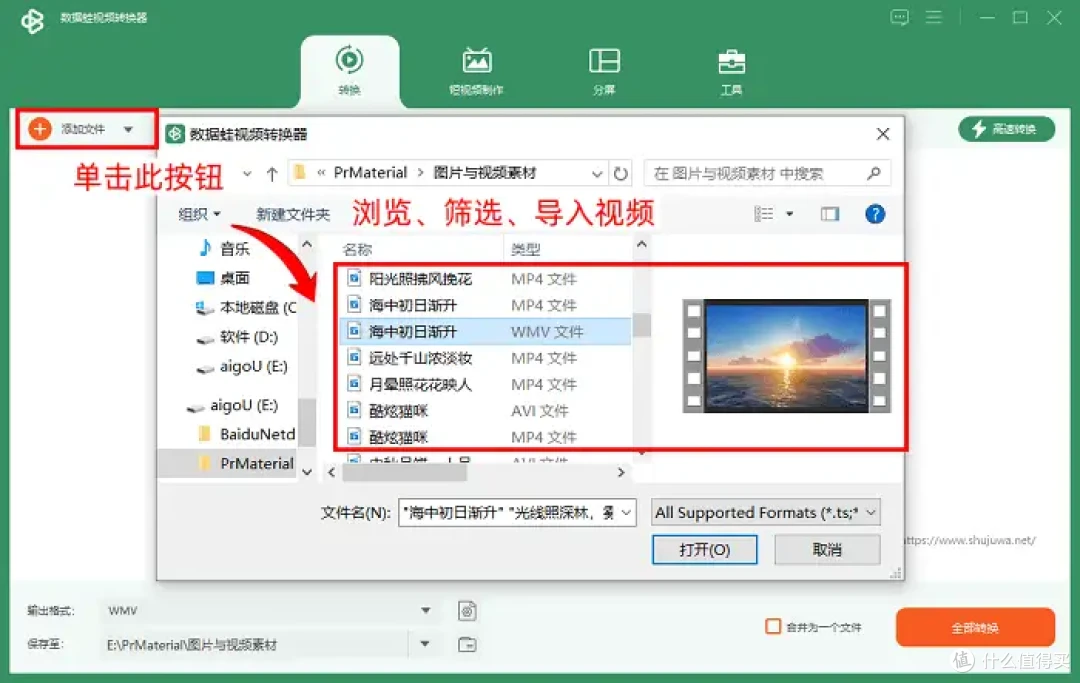
步骤二:如下图所示,在软件操作界面中,可进行视频静音、重新配音、添加字幕等相关操作。
步骤三:数据蛙视频转换器的默认转换格式为MP4,用户可自行设置为MOV、MKV、AVI等其他视频格式。
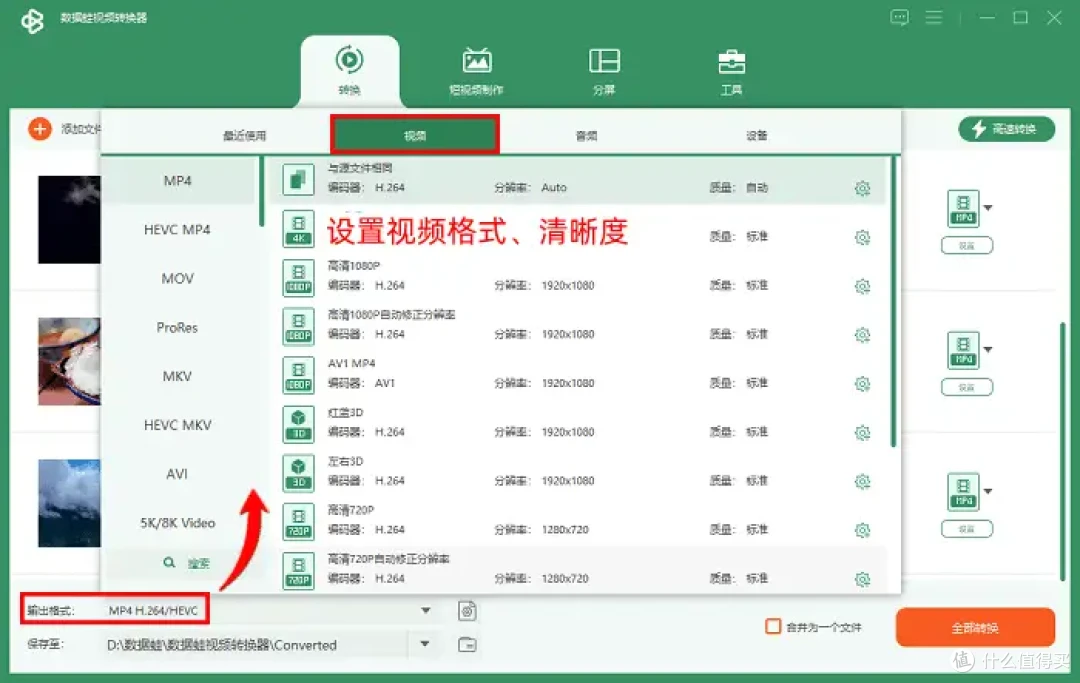
步骤四:若要设置文件输出路径,点击“保存至”即可完成操作。最后点击橙色的“全部转换”按钮,完成所有操作环节。
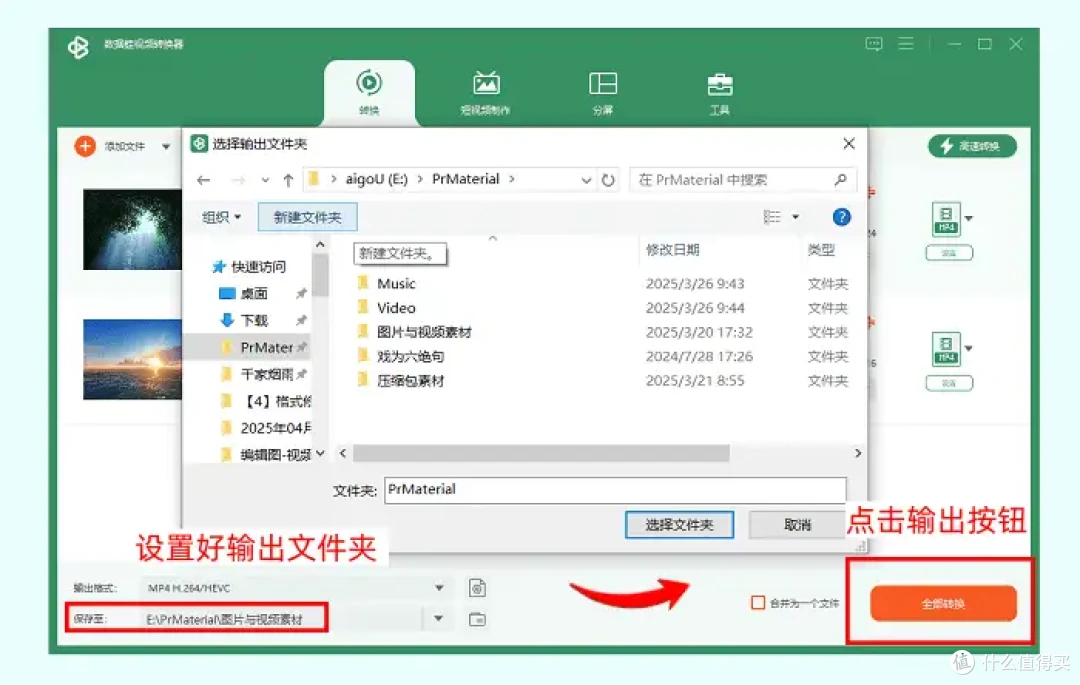
视频转化的专业软件2:VLC media player
作为免费的视频格式转换工具,VLC media player 就很好用!它的视频编码器,支持用户导入mov、mkv 、 avi、mp4 等视频文件并转换,输入格式的兼容性出色。当然了,VLC media player的另一个主打功能,就是视频播放功能。美中不足的是,它缺少专门设置视频参数的功能,部分导出的视频质量可能不够理想。

视频转化的专业软件3:优加蛙视频转换器
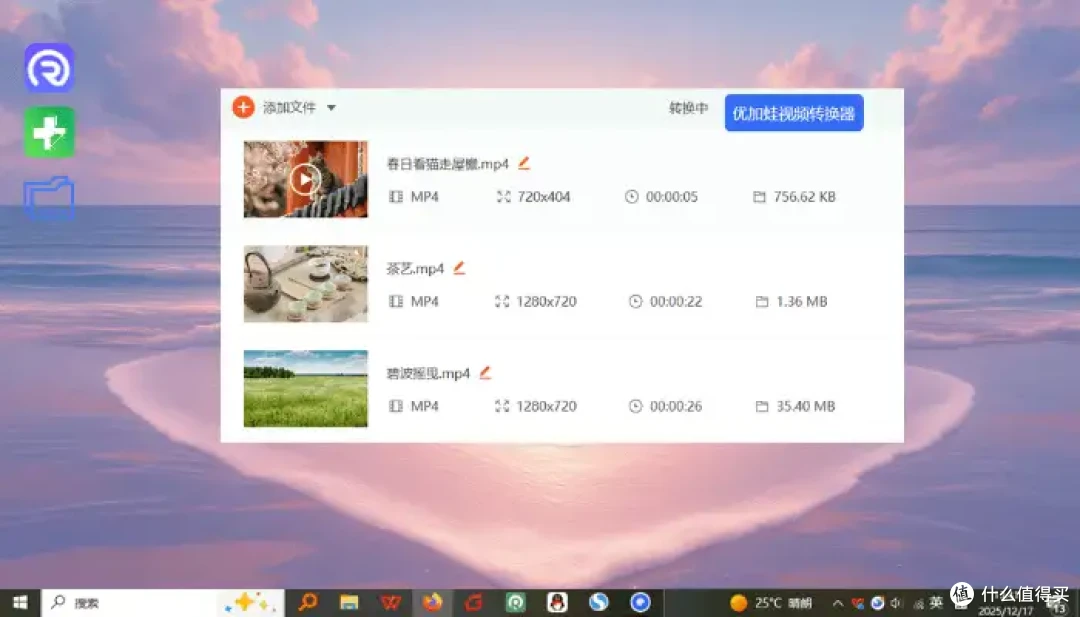
优加蛙视频转换器,也称得上优质的视频格式转换工具。视频格式怎么改?步骤也简单,在操作页面中,当你完成批量视频的格式转换后,能够直接在输出界面查看相关内容。
除此之外,优加蛙应用还有两项突出特色:其一,软件的转换速度快,即使是几十个不同格式的视频,照样轻松完成格式;其二,能保留源视频的绝大多数信息,还支持以1080P、4K等清晰度导出。
视频转化的专业软件4:格式工厂
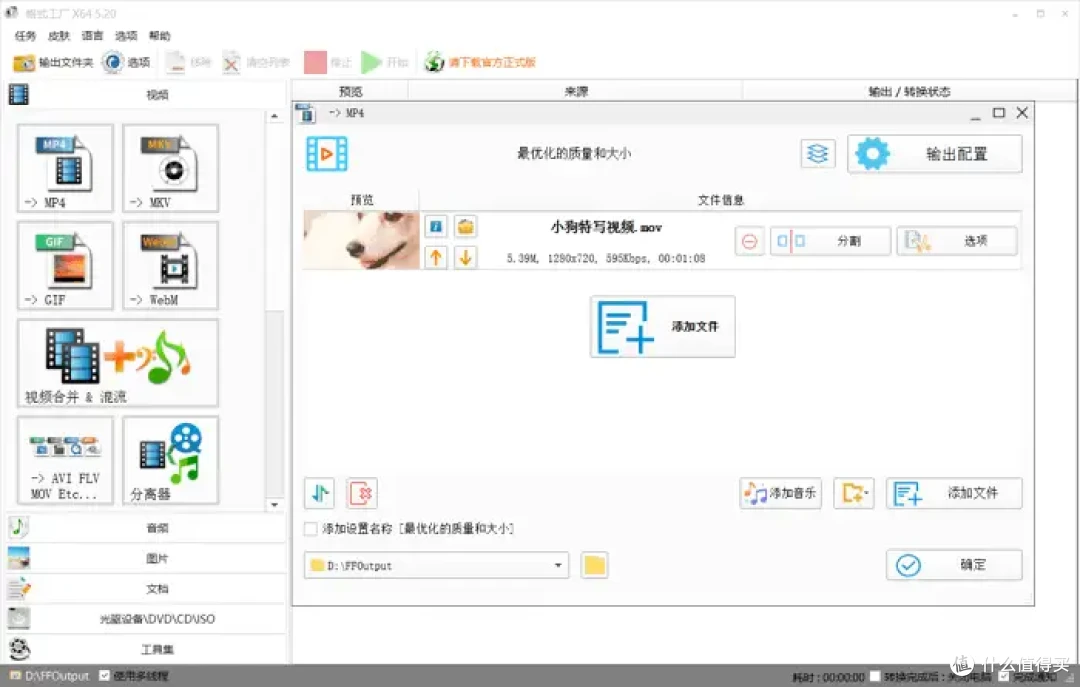
格式工厂是电脑端的一款免费视频格式转换工具,能让你轻松搞定视频格式转换。它不仅能进行视频二次编码,还支持导出4K、2K等高质量视频。常见的视频格式,格式工厂都能满足输出需求,但略微影响使用体验的是,mtv、asf、amv这类小众视频格式,它并不支持导出。
视频转化的专业软件5:Freemake Video Converter
我们接着说说视频格式转换软件。如果您要免费的mp4格式转换器,推荐使用Freemake Video Converter。它的界面简洁朴素,主打极简风格。
操作步骤清晰:第一步,下载、安装软件;第二步,打开软件并导入视频,选择所需输出的视频格式;第三步,点击【转换】即可完成。需要注意的是,软件为国外程序员开发,即便选择中文界面,部分区域仍会显示英文,可能会影响我们的使用感受。

视频转化的专业软件6:左木视频转换器
如何把其他格式转成MP4吗?左木视频转换器是多数用户喜欢的视频格式转换软件。
正如图所见:左木视频转换器的视频转换功能,支持MP4、avi、mov、mpg、FLV、F4V等格式互转;在具体的步骤上,您无需纠结,它仅需三步就能完成转换,无论是热衷视频转换的玩家,还是刚入门的新手,都能轻松上手。
视频转化的专业软件7:MediaCoder
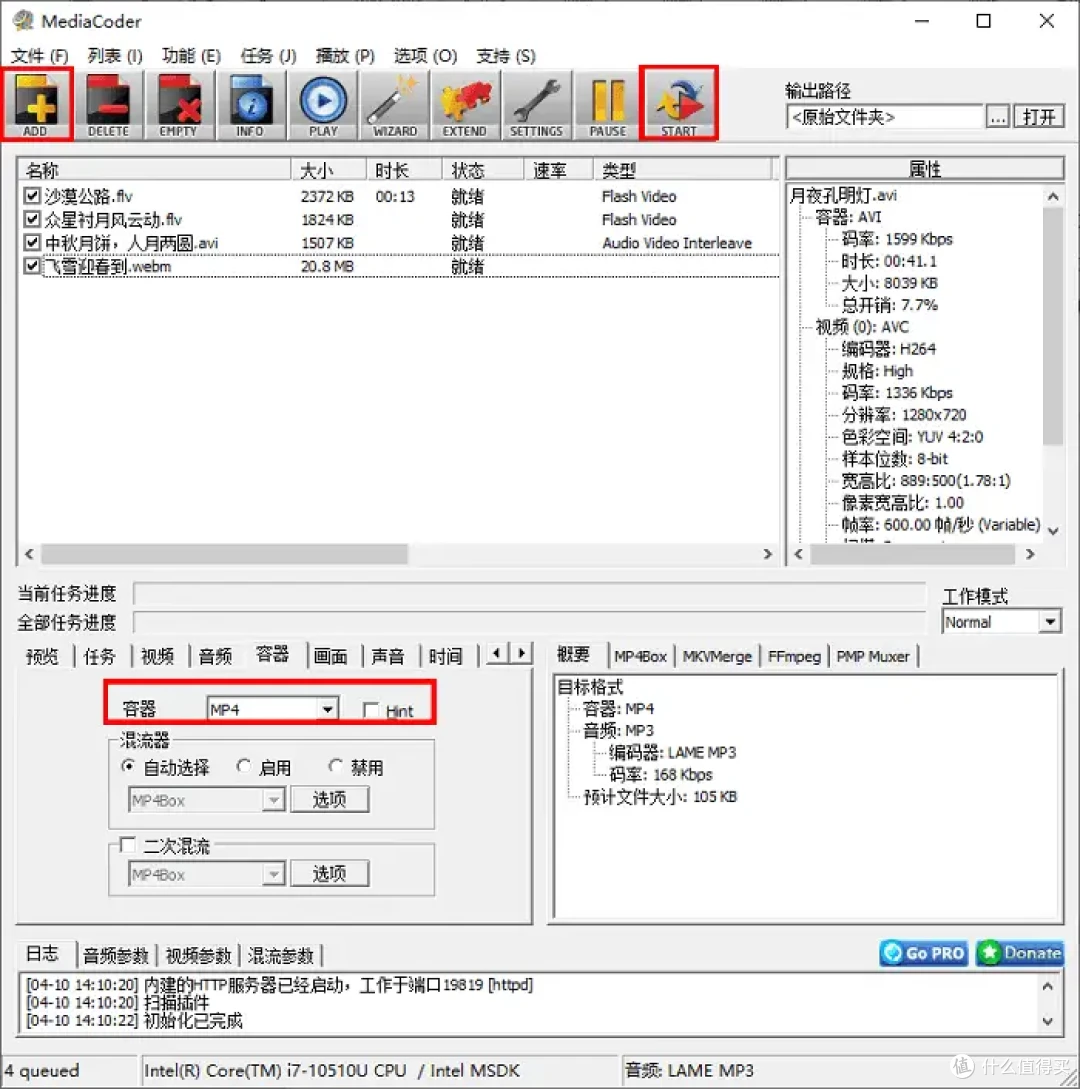
小编使用过以后,必须给MediaCoder点个赞!它不仅是视频格式转换软件,还能搞定视频的体积压缩。小编常用它将视频体积进行压缩。
具体步骤很简单:先将视频上传到界面的文件列表,点击【容器】选项,滑动找到mp4选项,最后点击【START】按钮即可。另外需要提醒的是,MediaCoder软件的上手难度不低,不少用户都反馈:软件里的英文术语和各类参数太多,理解起来太吃力了。
想轻松解决视频格式转换的难题?只需简单几步操作就行!不知道视频格式怎么转换?以上7个专业的视频格式转换软件,可以成为您的得力助手。特别是数据蛙视频转换器,转换速度非常快,支持用户自主导入多个不同格式的视频,另外,您可添加配音文件和字幕文件,批量操作超省时间,大家可别轻易错过哦!
作者提示含AI生成内容。作者声明本文存在利益相关性,请大家尊重作者及分享的内容,友善沟通,理性决策~







