























 深耕汽车兴趣领域




28
36
两台主机共用一套键盘鼠标,还有Type-C+游戏辅助的技嘉M27Q显示器开箱
2020-09-24 23:38:42
19点赞
43收藏
18评论
创作立场声明:游戏显示器厂商才醒过来,臭打游戏的也是有多台主机的,电竞显示器终于也有KVM了~
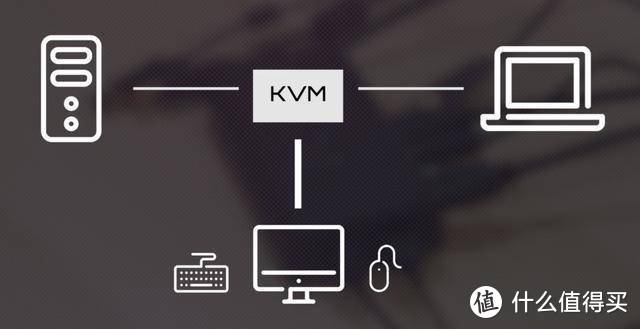
先科谱一个术语KVM,其实这是键盘(Keyboard)、显示器 (Video)和鼠标(Mouse)的首字母缩写,即利用一组键盘、显示器和鼠标实现对多台设备的控制。我们常见的机房、监控、调试中心,都在采用KVM系统,不过他们的KVM是多路的。
对普通用户而言,双路的KVM就很实用,也就是两台主机共用一套键盘鼠标显示器,笔记本+台机或台机+台机,组成双路的KVM完全够用。
一般KVM是个单独的设备,一个有很多接口的小盒子,这种KVM接线比较多,比较乱,稍精致点的人就接受不了那么多绕来绕去的线。
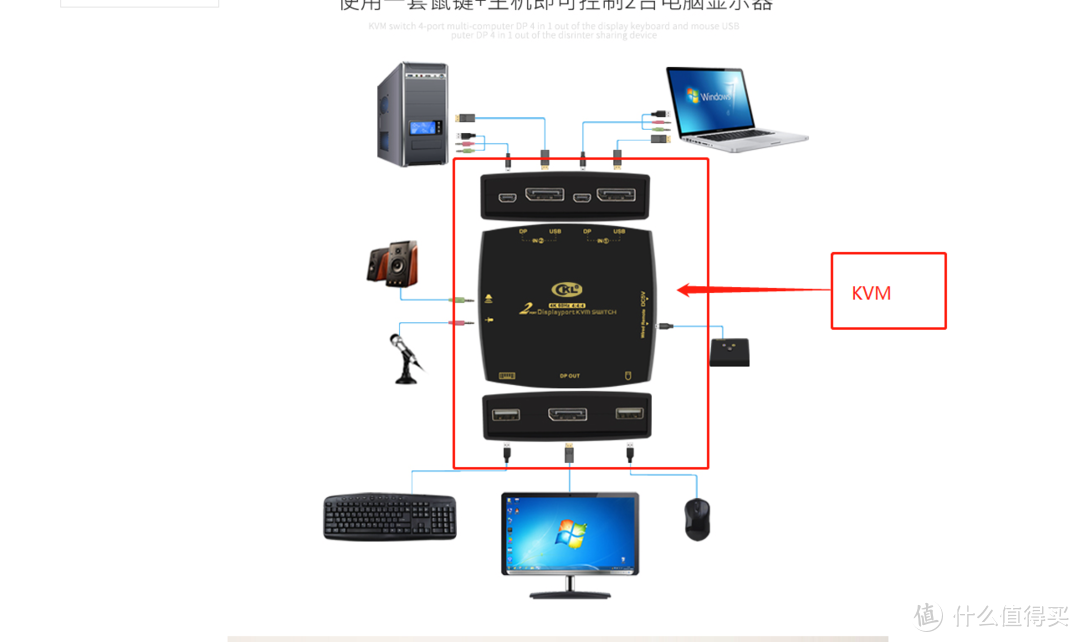
其实,除了使用独立的KVM设备之外,目前也有一些显示器开始带KVM功能,但基本都是服务于设计师的专业显示器。主打游戏的显示器在这方面是个空白,难道显示器厂商觉得就设计师有多台主机,臭打游戏的就只能有一台电脑?不过近期技嘉出了一台带KVM功能的电竞显示器——技嘉战术KVM小金刚二代M27Q,貌似这就对臭打游戏的比较友好了。
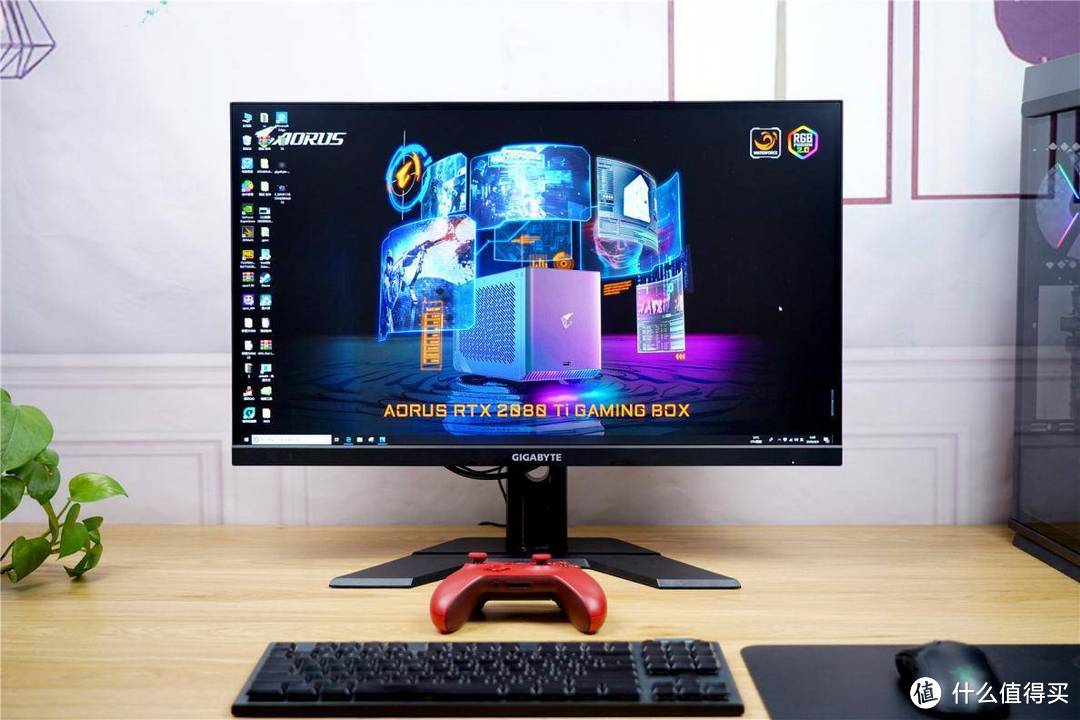
OK,接下来就让我们一起去认识一下这款显示器。
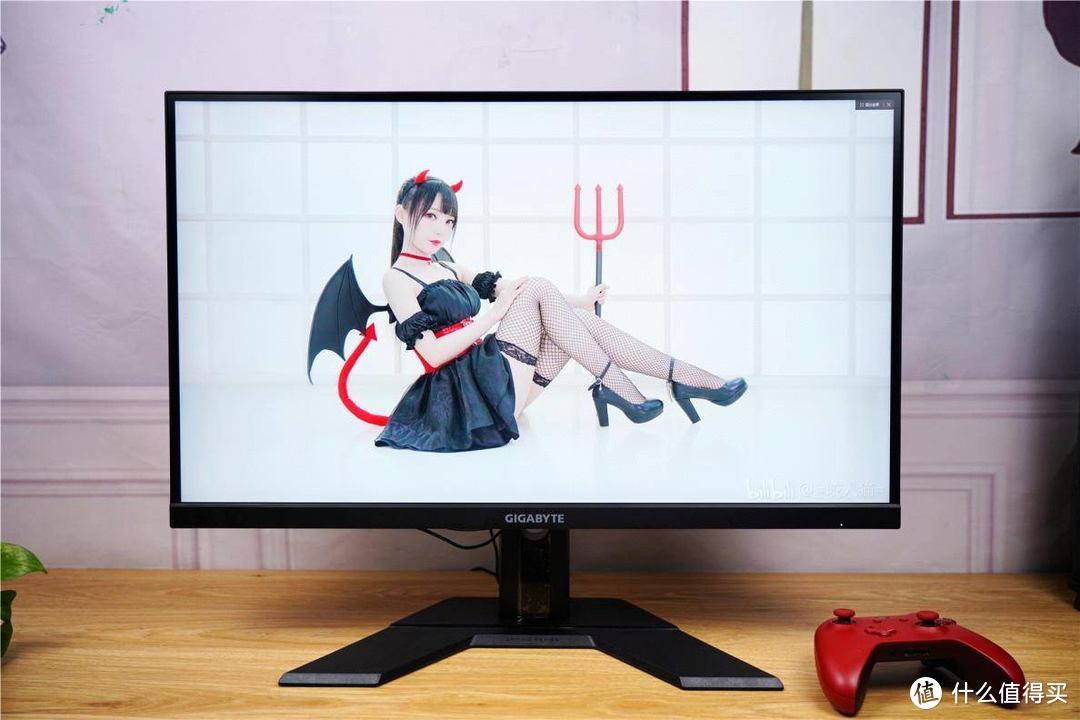
外观颜值:简约不简单
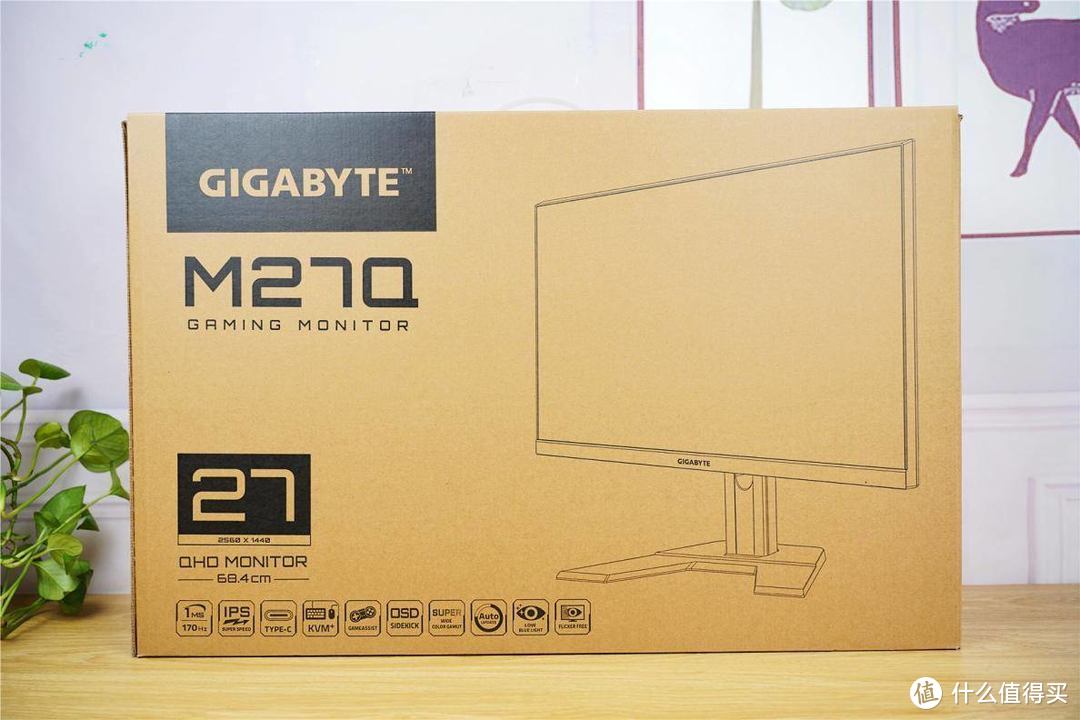
简约,这就是我看到技嘉战术KVM小金刚二代M27Q显示器包装的第一感觉,仔细看你会发现虽然包装虽然设计的很简约,不过也有用心之处,正面是型号以显示器外观的简笔画;
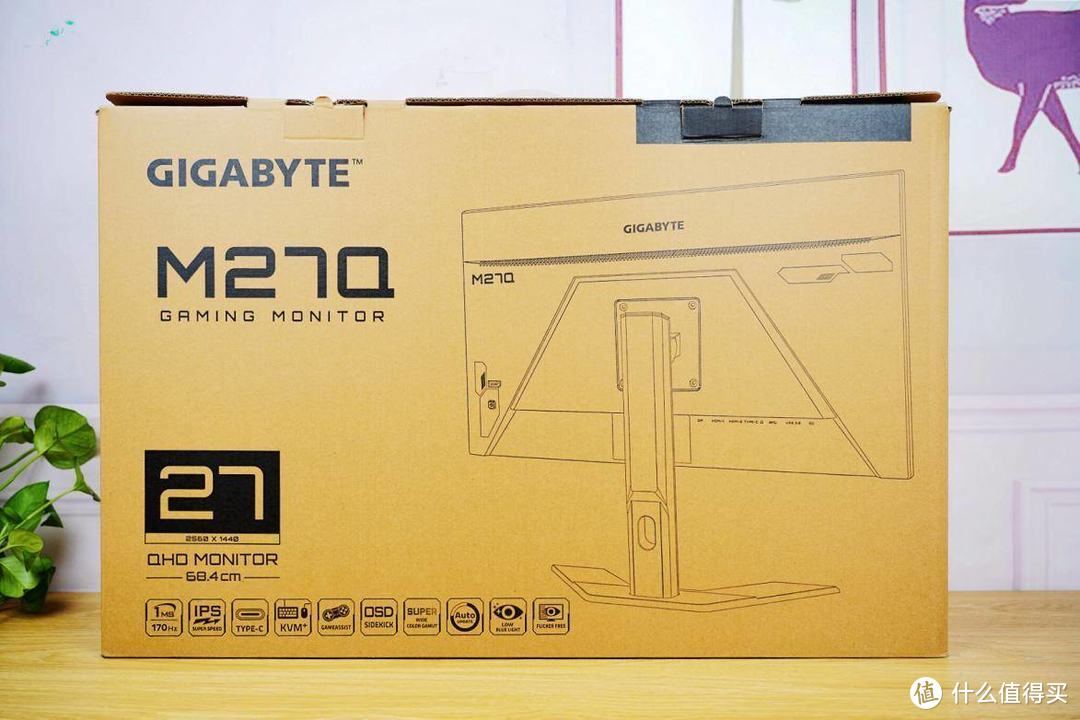
背面同样是这种设计,不过唯一不同的就是显示器的简笔画换成了背面。
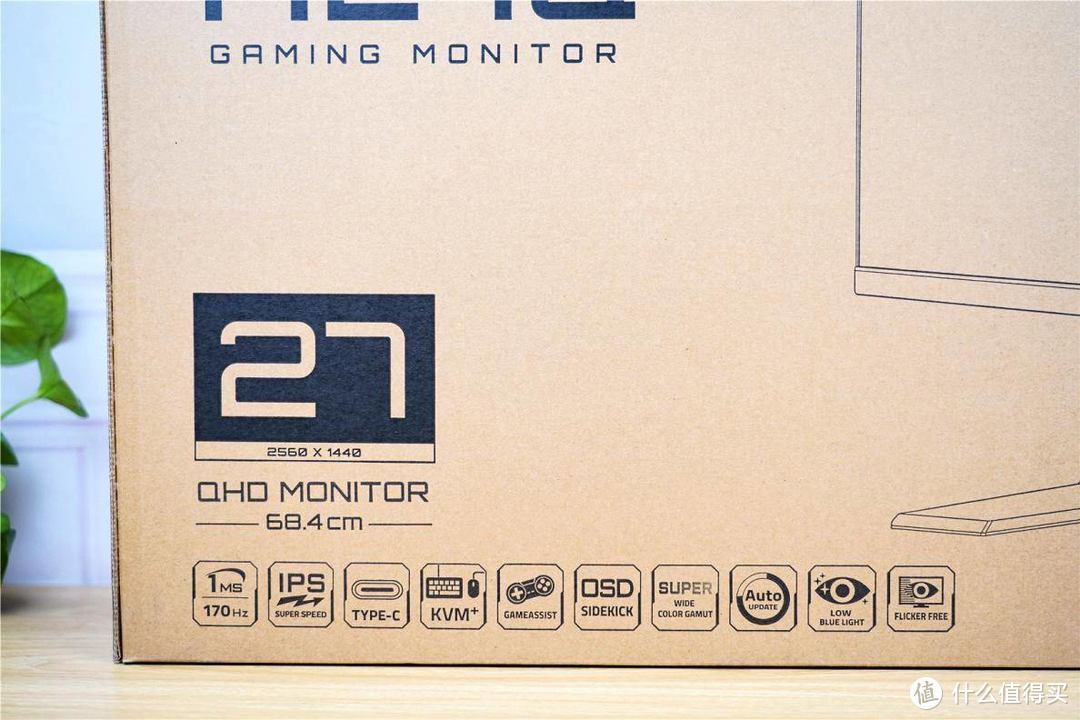
包装箱的左下角介绍了这款显示器的诸多特点,如:170Hz刷新率、1ms响应(MPRT)、IPS(SS IPS快速液晶)显示屏、type-c接口、KVM、游戏辅助等等。
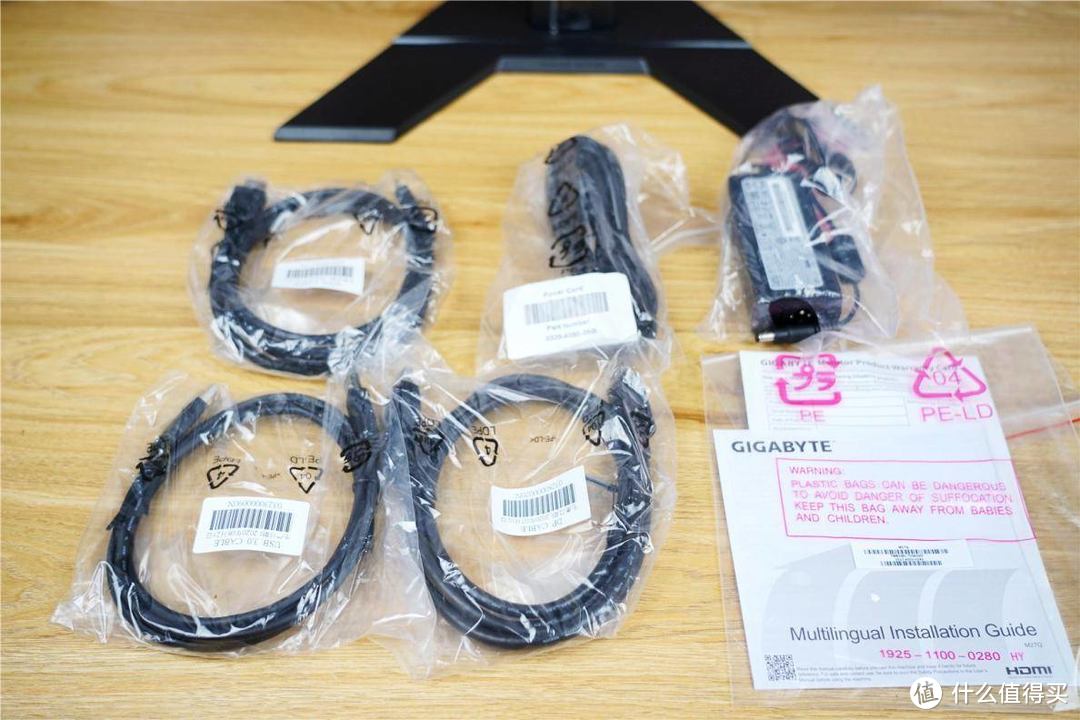
内部的包装我就不展示了,其实大家都清楚,显示器的包装都很牢靠,毕竟这东西属于易碎品。附带的线材比较的全面,DP线、HDMI线、以及一个USB-B线。电源不是内置的,这一点好评,毕竟内置都要第一点想到的就是散热。
技嘉M27Q显示器外观延续着家族的设计风格,整体比较沉稳内敛。简约结合超窄边框设计,让用户有着非常出色的体验。
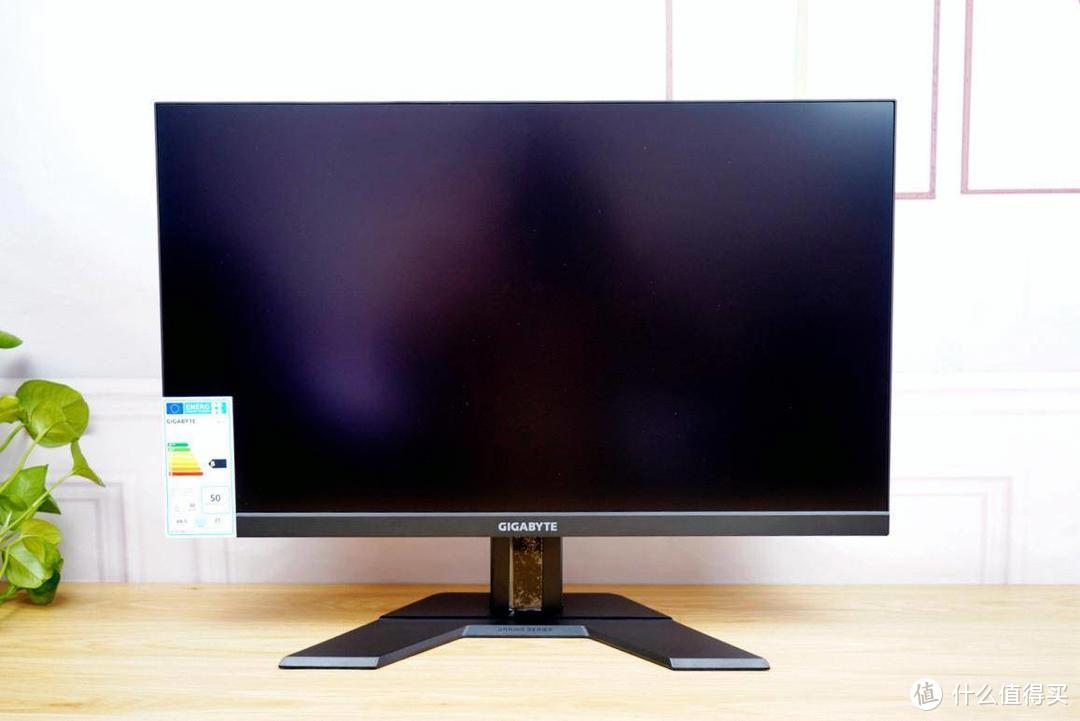
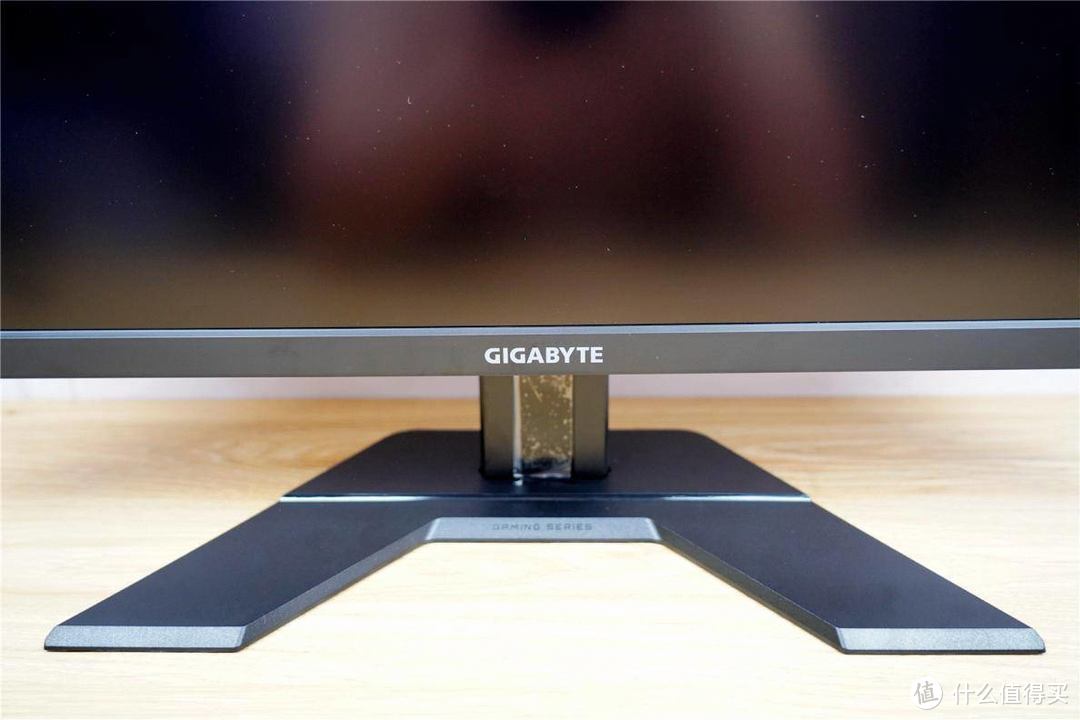
显示器底座镂空部分也是一个实用的设计,可以摆放一些常用的物件。
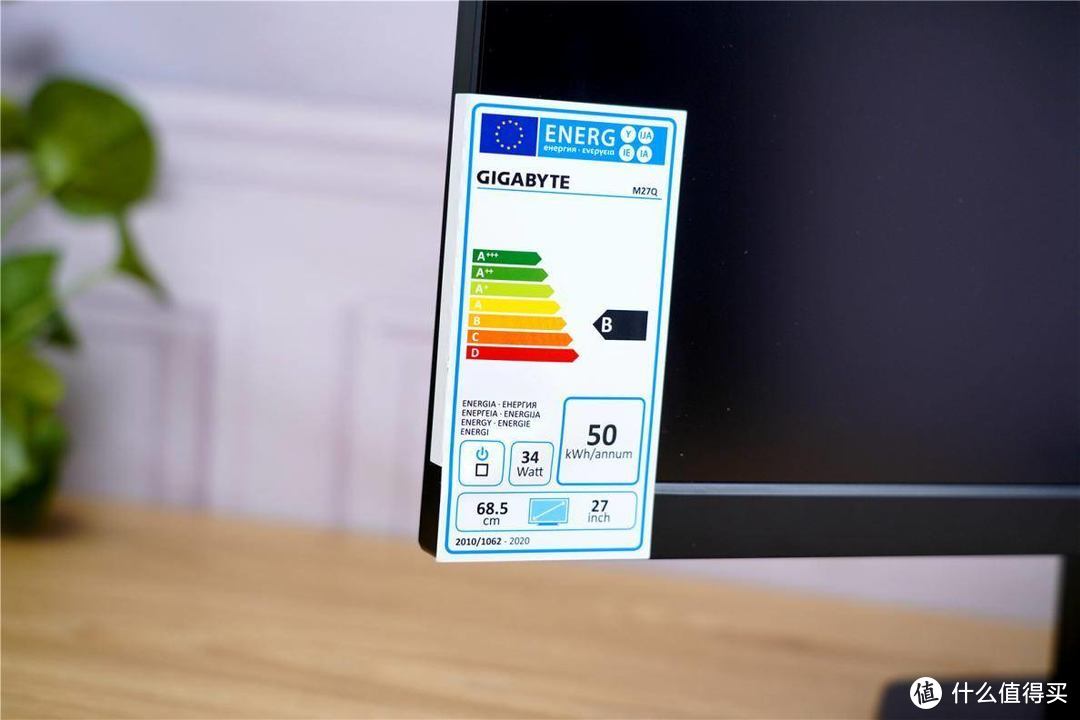
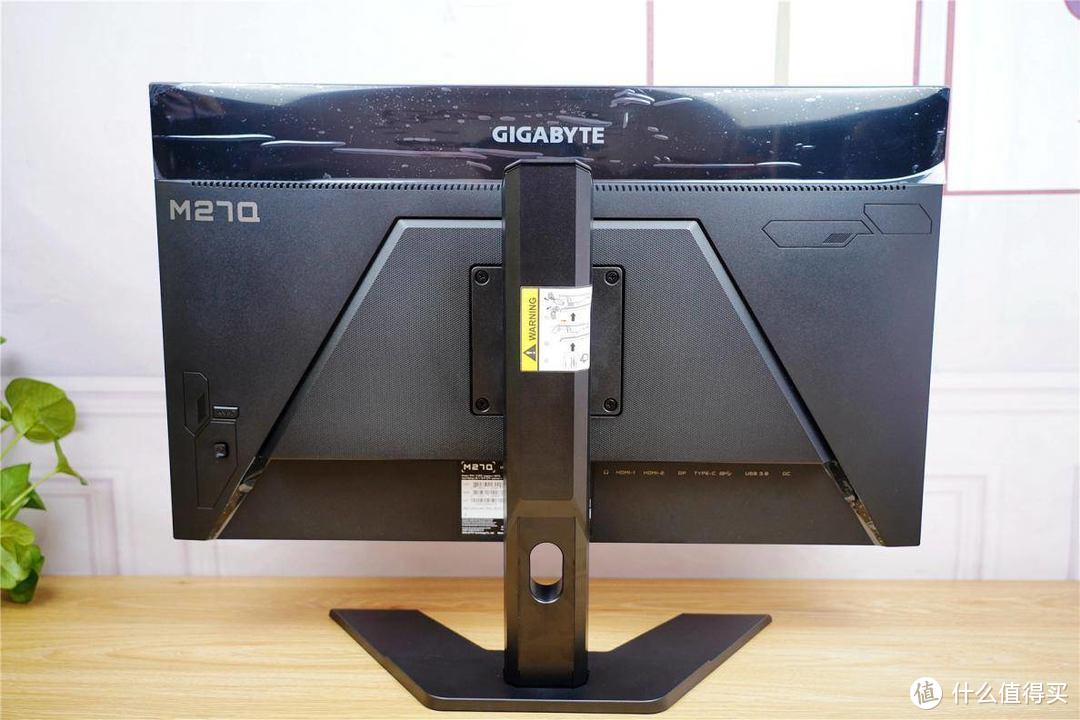
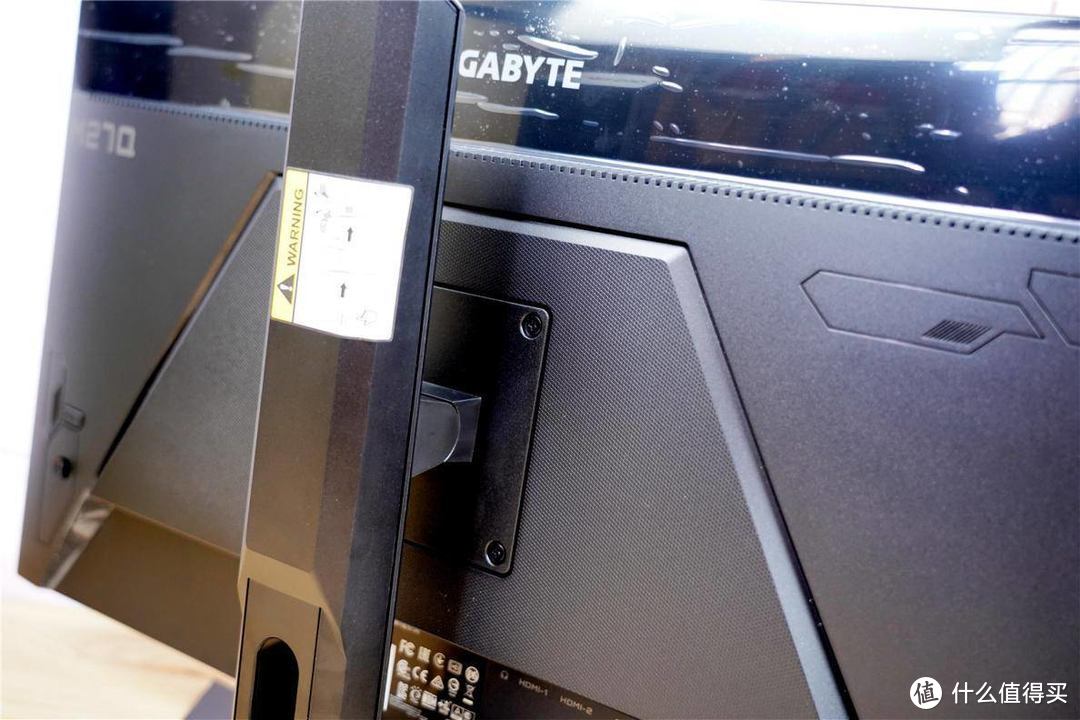
技嘉M27Q显示器背面同样相当的简洁,顶部有保护膜,使用的时间建议撕掉。考虑到不同的使用环境,这款显示器还预留VESA孔位,比如组一个双屏或者三屏。要知道某些工作,双屏是最佳的组合。
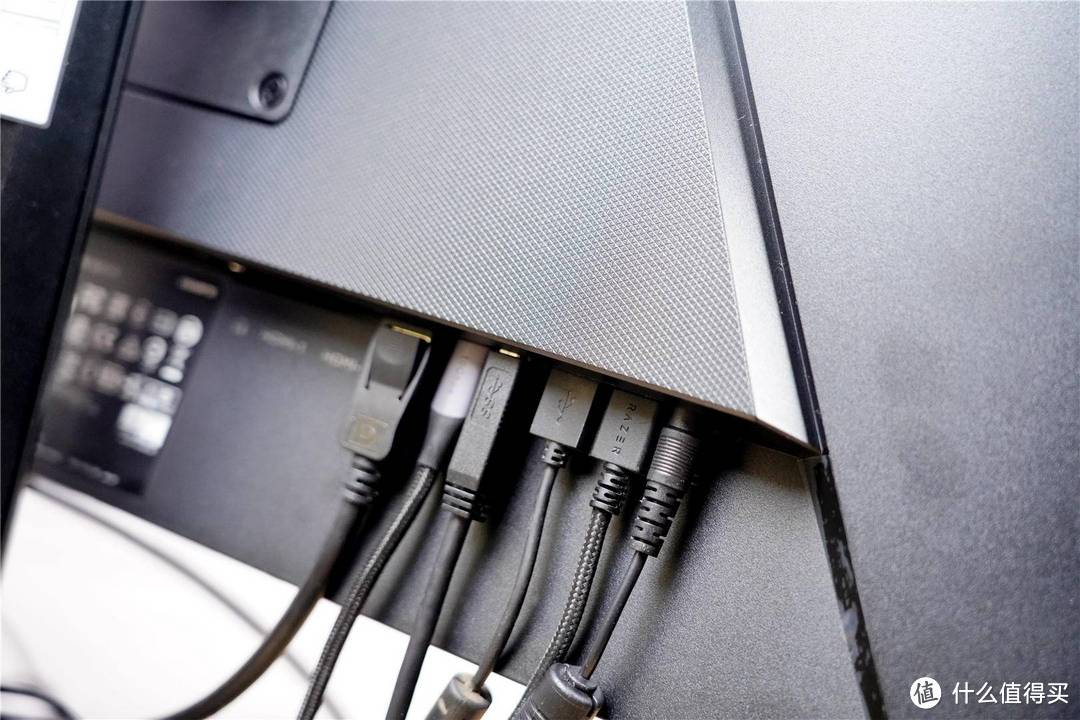
此外,这款显示器还设计了一个集线孔,它可以很好的梳理线材,让使用环境显得更加整洁,毕竟我们可以把键盘和鼠标全部插到显示器的后面。当然,我比较喜欢无线的产品,所以很多外设都无线的。
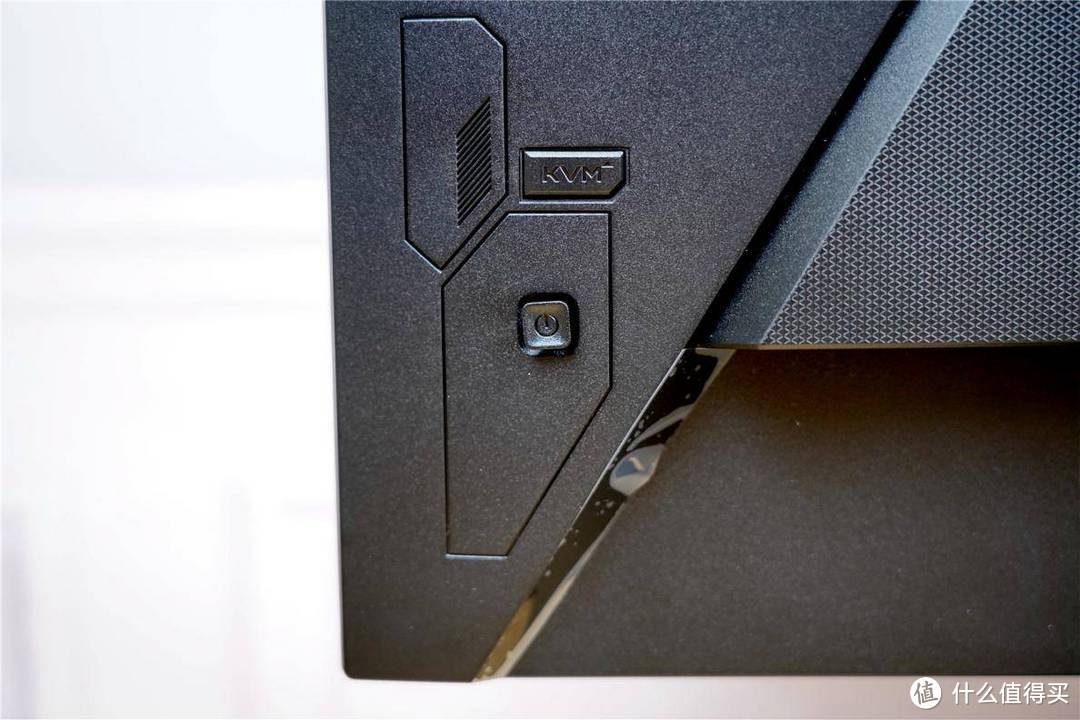
显示器的OSD按键虽然设计在了背面,不过用手还是可以轻松的触碰到了。主要的按键采用了五向摇杆,不仅减少了按键的数量,而且还提升了整体的美感。
另外,还有单独的一颗KVM按钮,日常使用非常的简单。
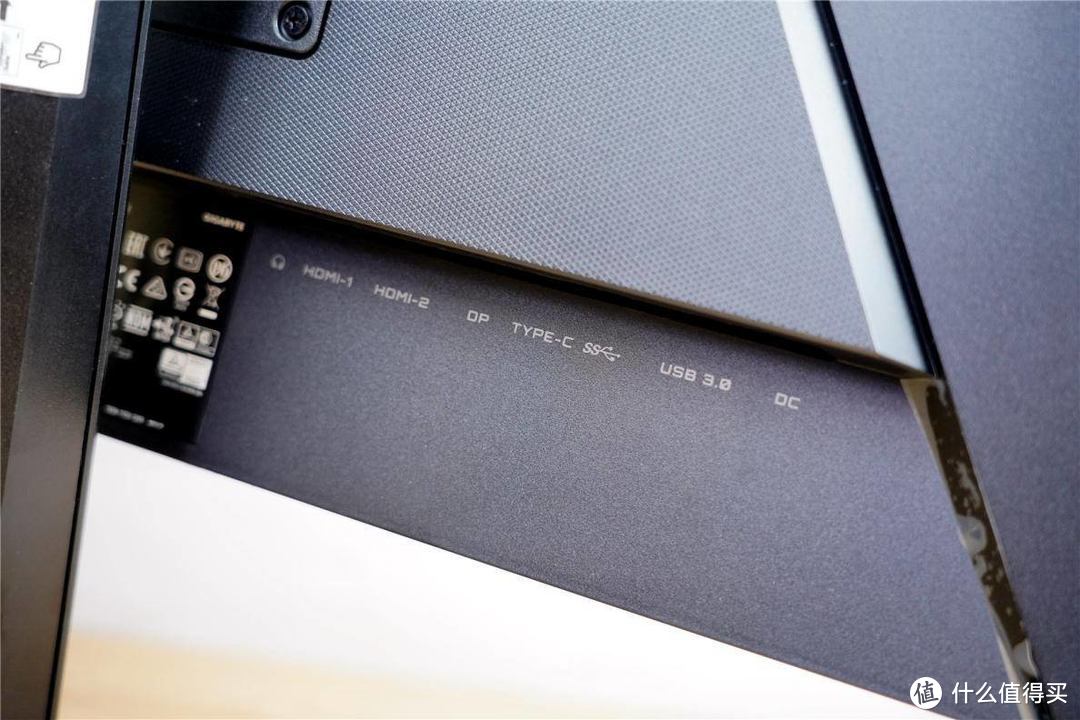
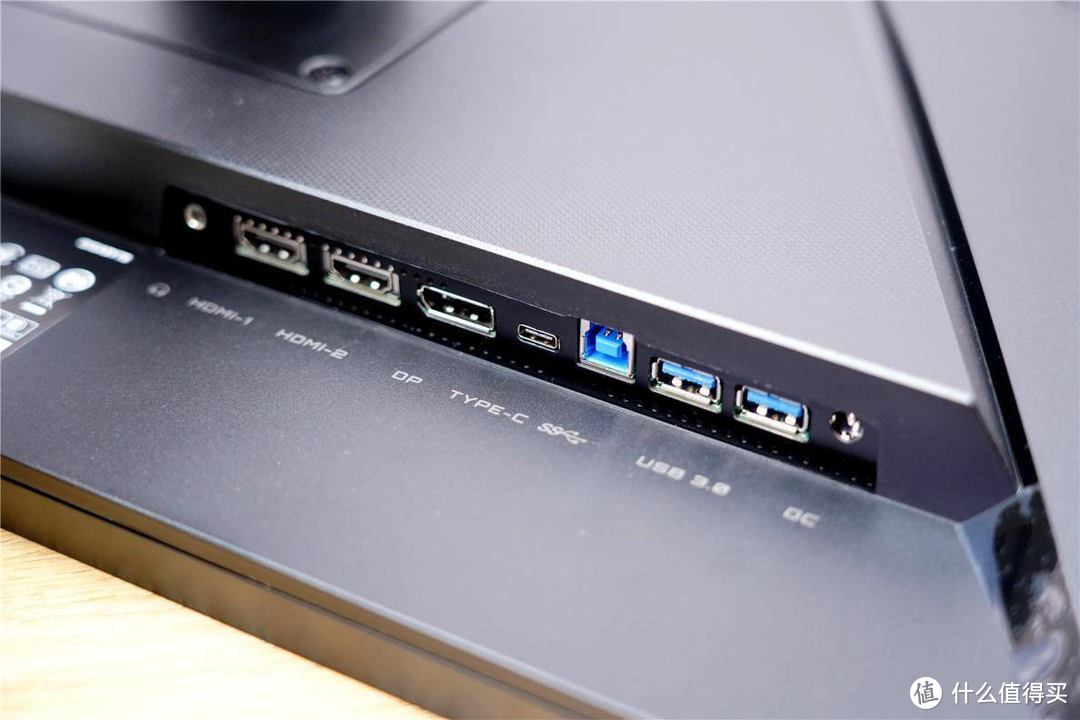
接口方面,设计有HDMI 2.0X2,DP 1.2,USB Type-C,USB3.0X2(支持快充),USB-B,DC电源口以及3.5mm耳机孔。你可以同时接入游戏机、机顶盒、或者笔记本电脑等等。
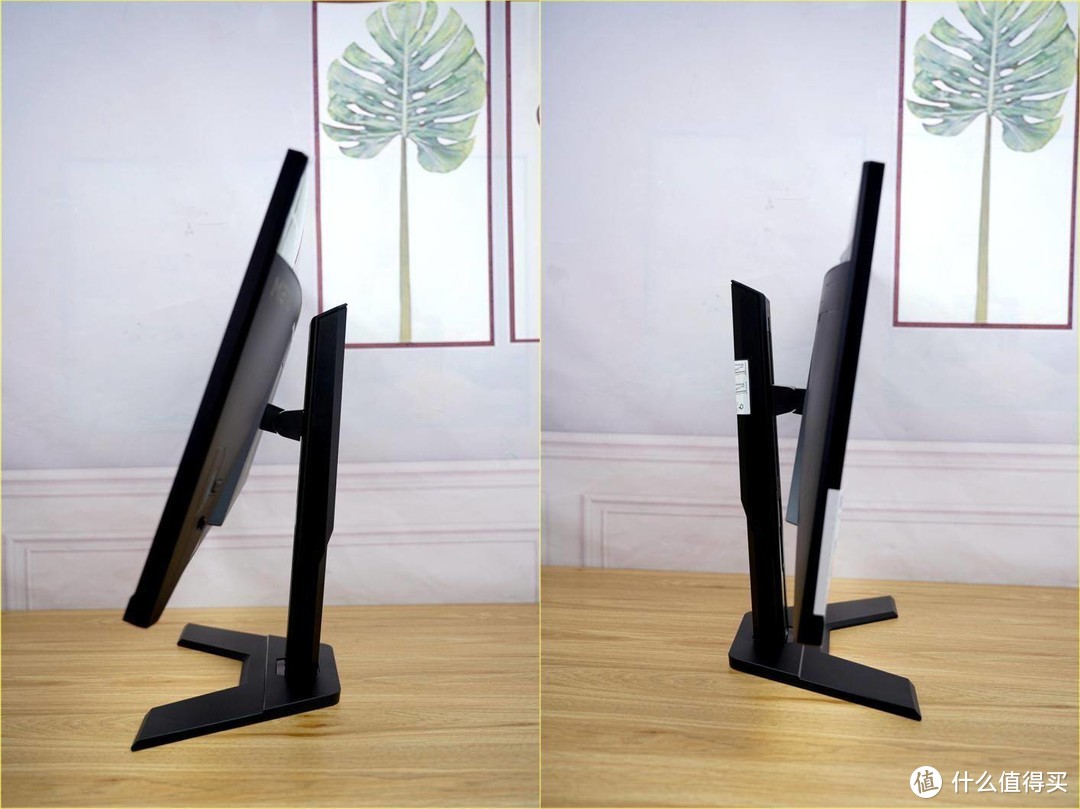
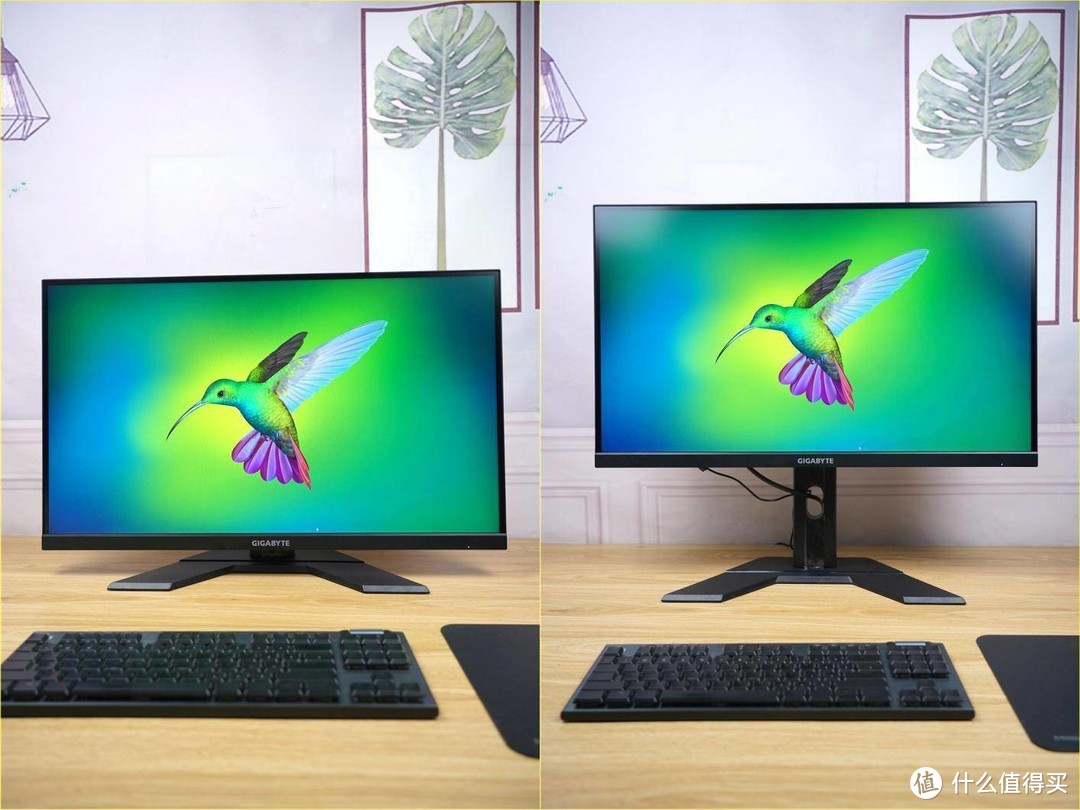
技嘉M27Q显示器支持上下13cm调整,以及俯仰-5°——20°的调整。不过有点遗憾的是不支持左右和反转屏幕!(可以使用VESA支架扩展)
面板解析:
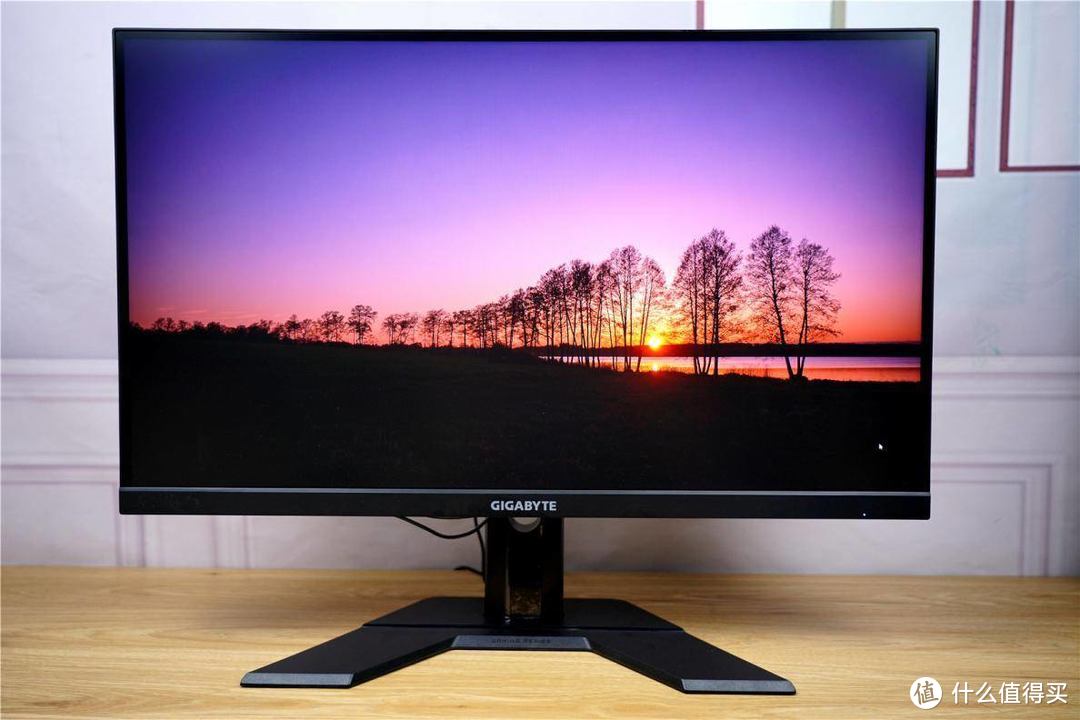
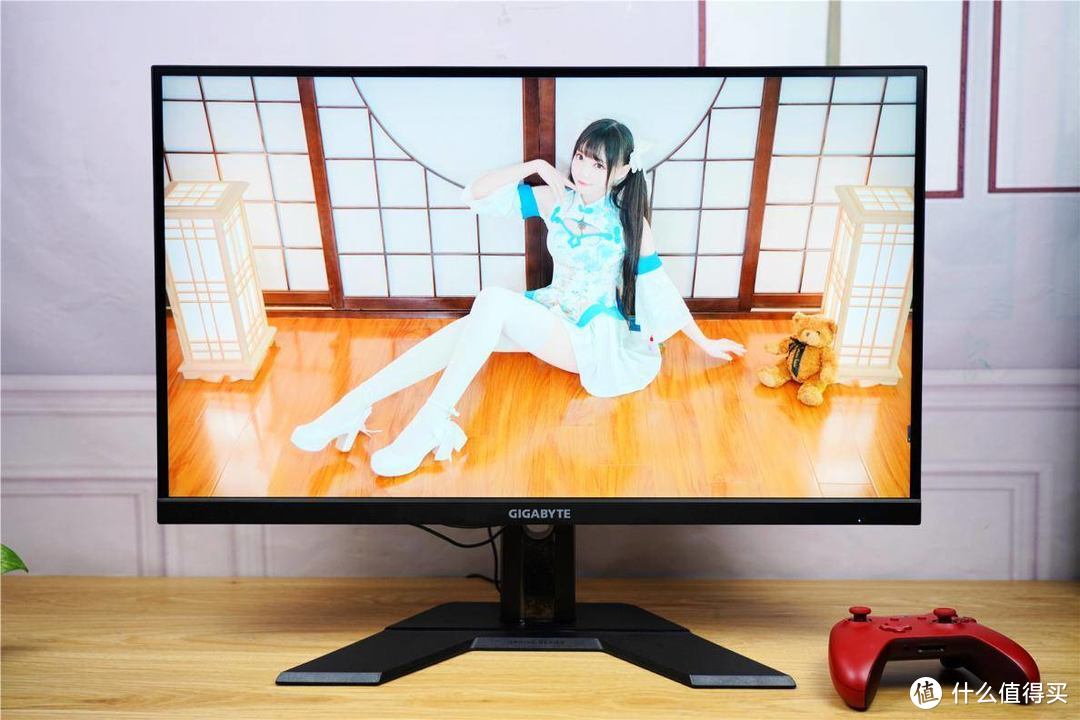
技嘉M27Q显示器采用了2K分辨率(2560x1440)的27英寸(夏普)IPS面板、拥有170Hz刷新率、92% DCI-P3和140%sRGB超广色域,而且这是一块(真)8bit色深的屏幕,对比度为1000:1,有着出色的显示效果。178°广视角,使得任何观影角度,画面都能看的清楚,提升用户体验!
刷新率:
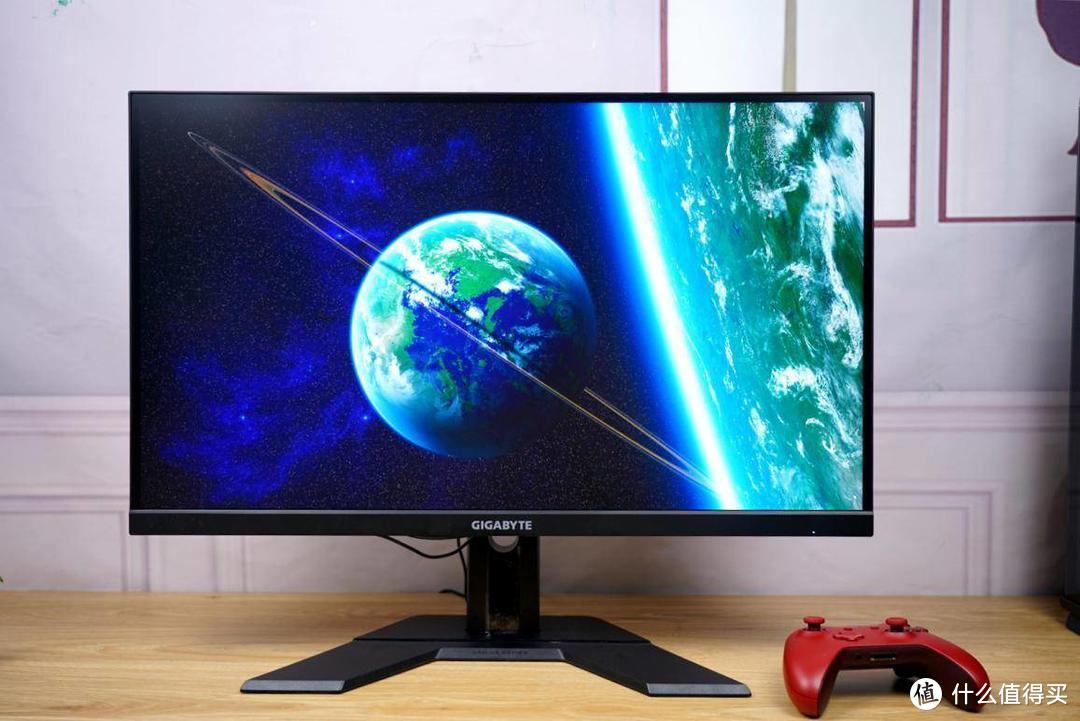
通过AMD FreeSync Premium高级认证并兼容NVIDIA G-Sync Compatible技术,可以为玩家提供更加流畅和无撕裂无卡顿的画面体验。此外,显示器拥有0.5ms的MPRT(动态响应时间)响应时间,能够带来更低的画面延迟和拖影,对于经常外FPS游戏的玩家来说,高刷新率意味着出色的用户体验。
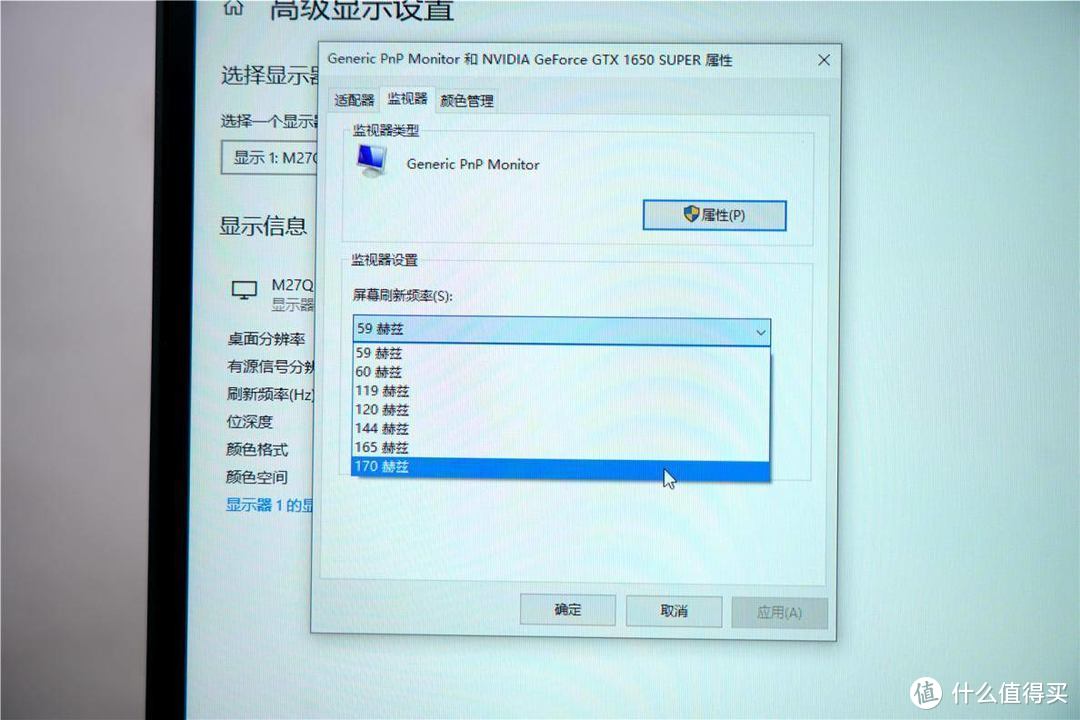
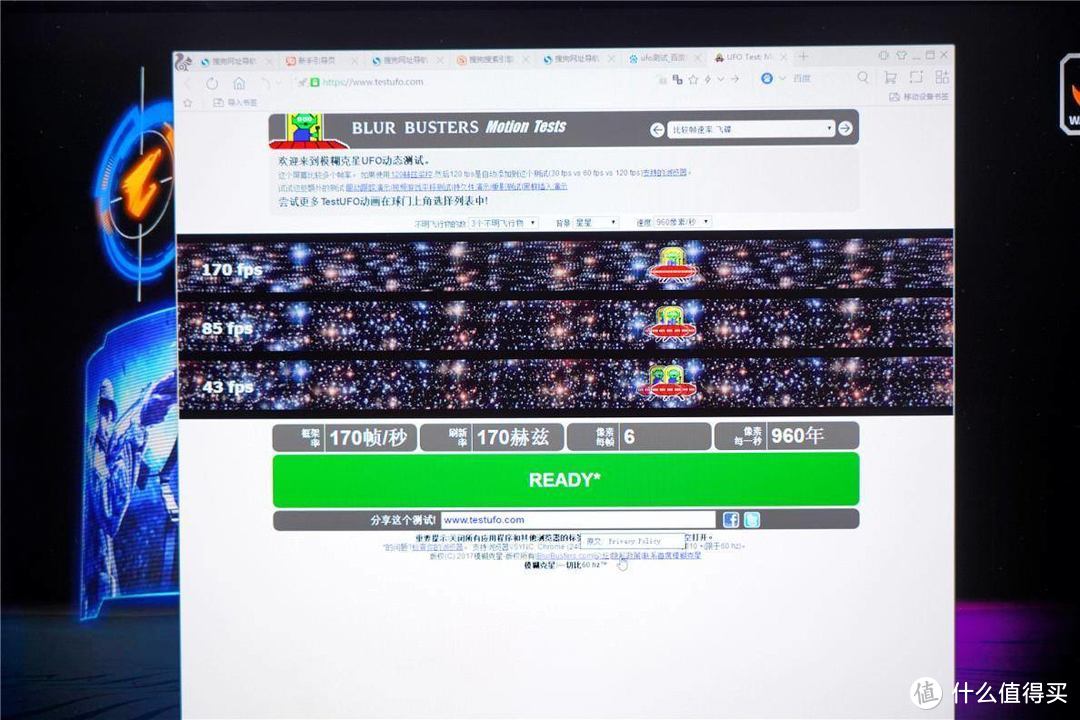
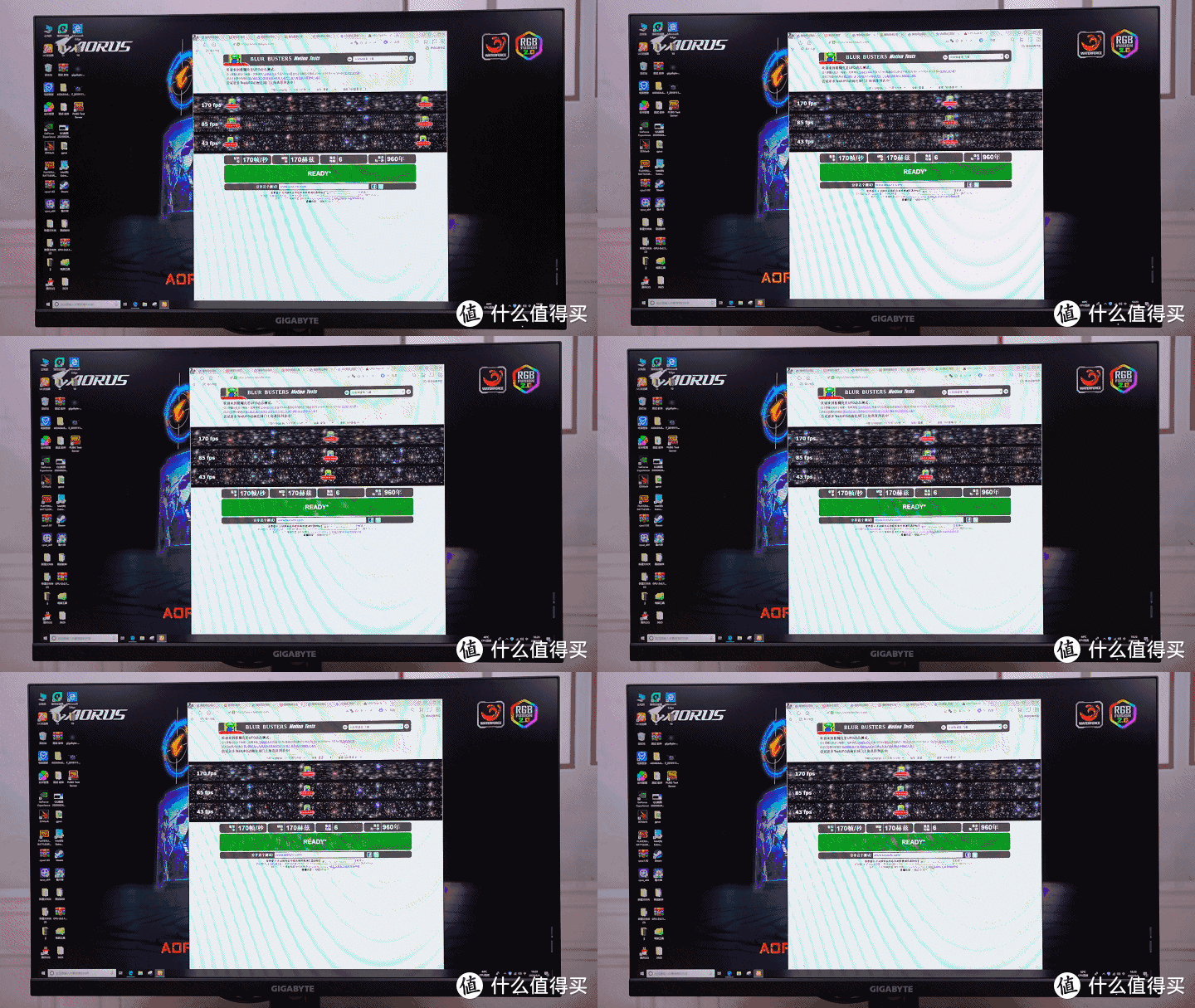
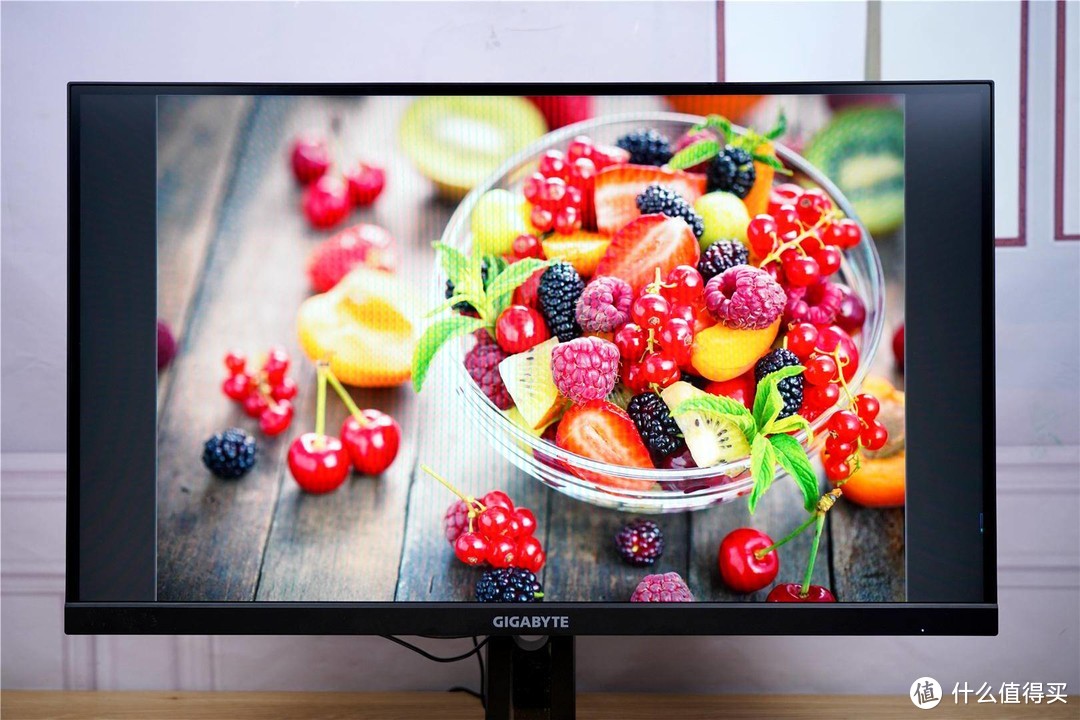
测试显示器刷新率自然用的是大家熟知的UFO,打开网页后就可以自动识别目前显示器的帧率,而且还给出简单的对比,高刷新率显示器的效果一眼便知。
显示效果测试:
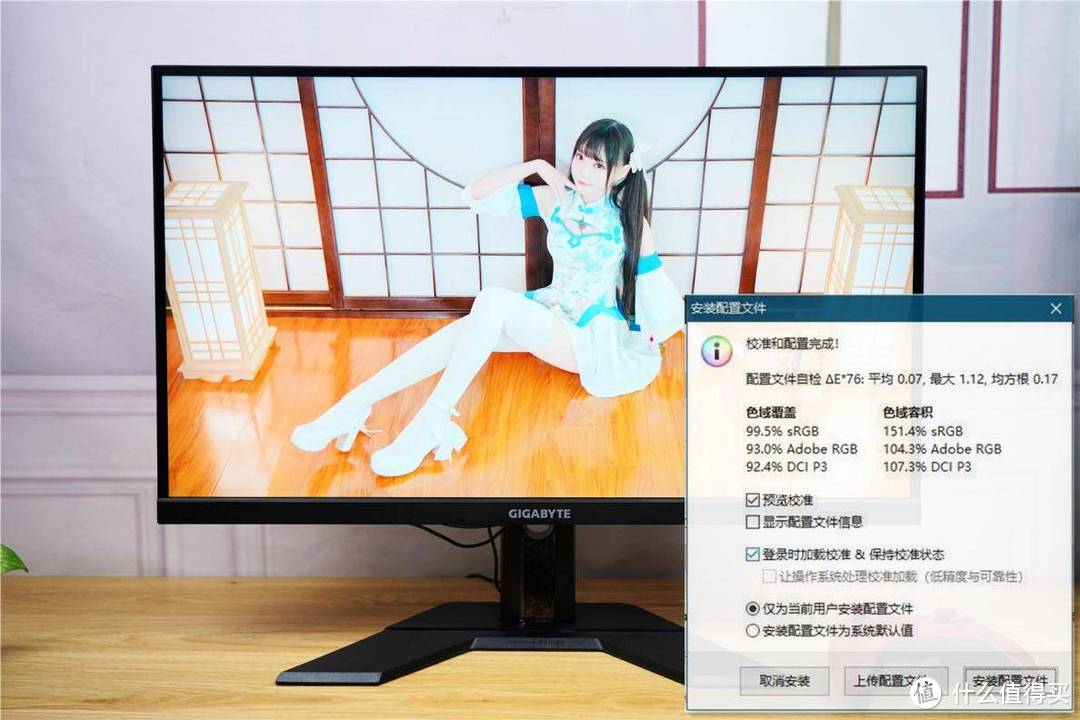
用校色仪测试了一下,技嘉M27Q电竞显示器整体效果还是不错的,99.5%的sRGB色域覆盖、93% Adobe RGB色域覆盖、92.4%的DCI P3色域。
色彩(域)容积为151.4% sRGB、104.3% Adobe RGB和107.3% DCI P3,作为一款电竞显示器,这个画质效果的确很优秀了!
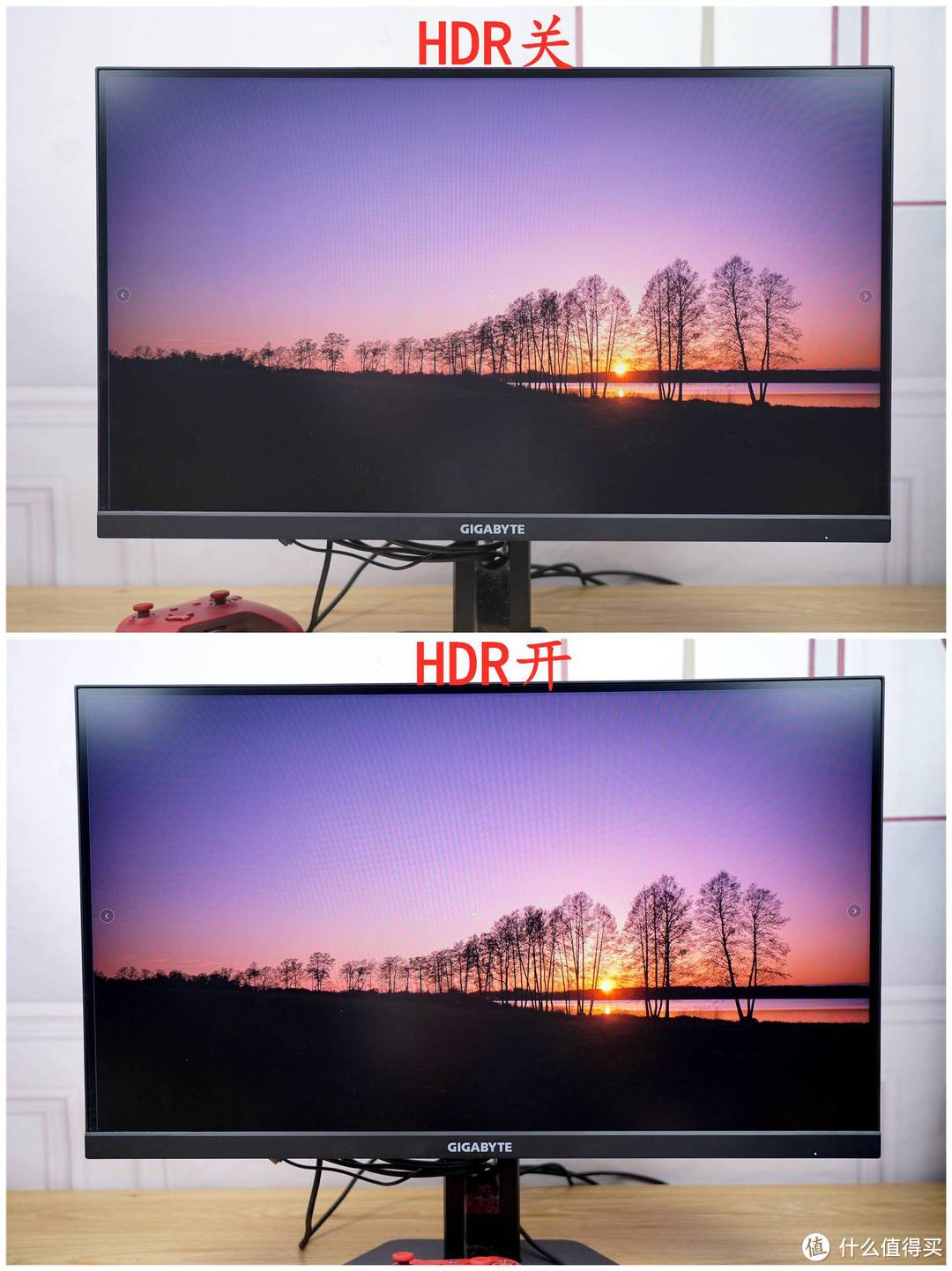
HDR(高动态范围图像)对于提升画质有着非常明显的效果,图片均为原图。开启HDR有助于反映出真实环境中的视觉效果,因此获得更好视觉体验!
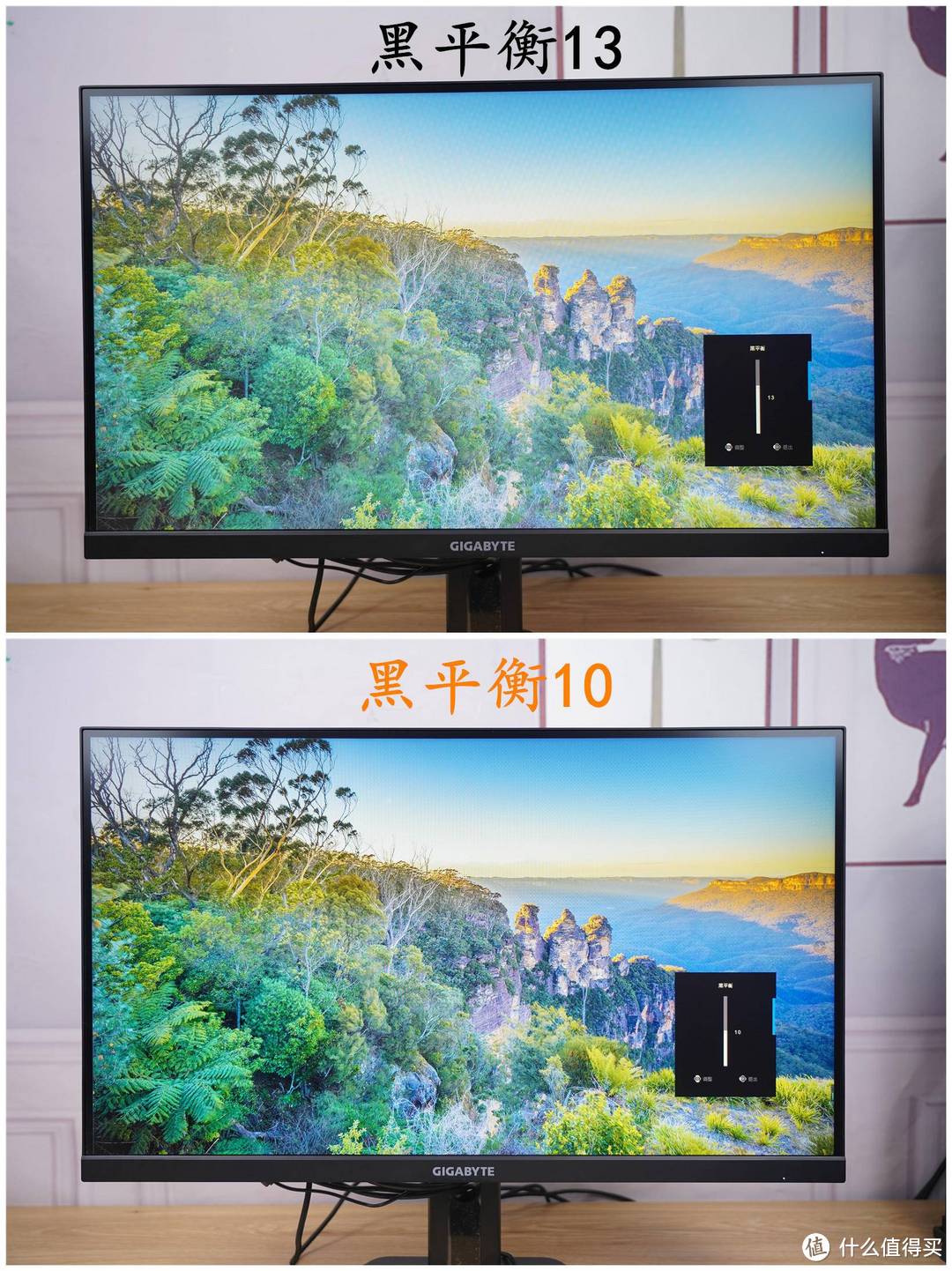
再来看看黑平衡,这里使用了黑平衡13和10做比较,完全原图没有后期。我们可以清楚的看到这在黑平衡10的状态下,细节展现的更加出色,色彩还原更加真实。
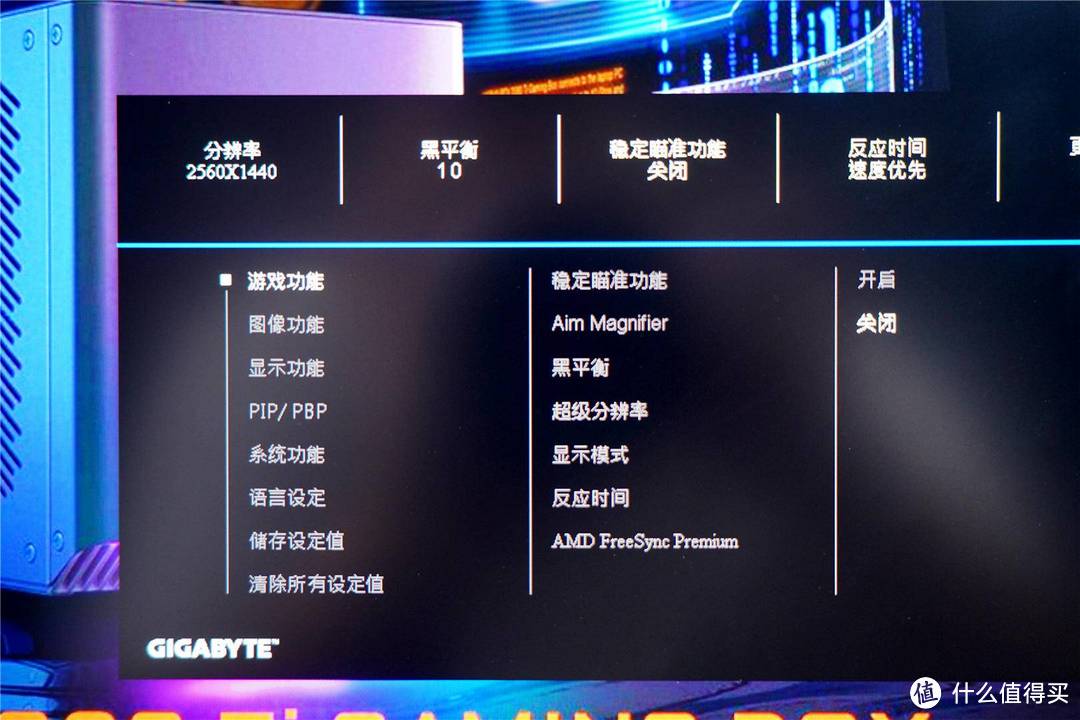
菜单设置
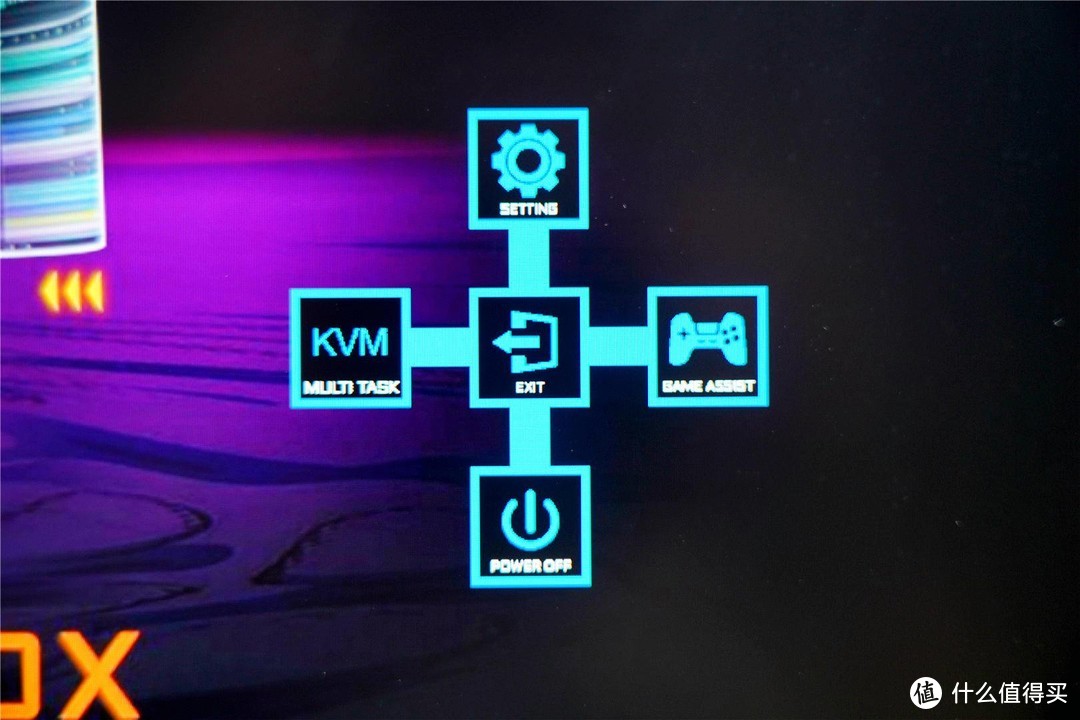
这就是显示器的主菜单,功能非常的丰富。包含了:游戏功能设置、图像、显示功能、PIP/PBP、系统设置、语言设置等等。当然,这些主要的厂商设置一次就不会去在动它了。另外,显示器还有一个十字快捷键,应付日常使用!
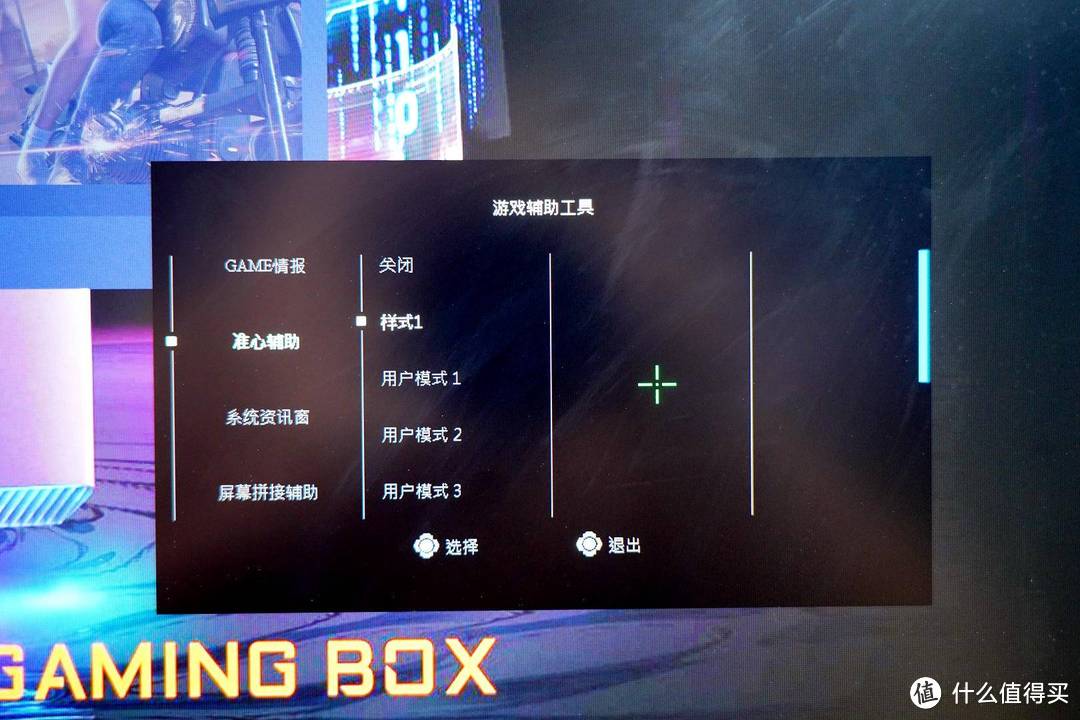
轻按一下摇杆就可以弹出一个十字形的快捷方式,如图,左右上下就可以进入日常设置板块,左:就是KVM设置区,而且下面会对这个功能重点的介绍。右侧是游戏辅助功能,对于经常玩FPS游戏的玩家来说是一个非常不错的功能。
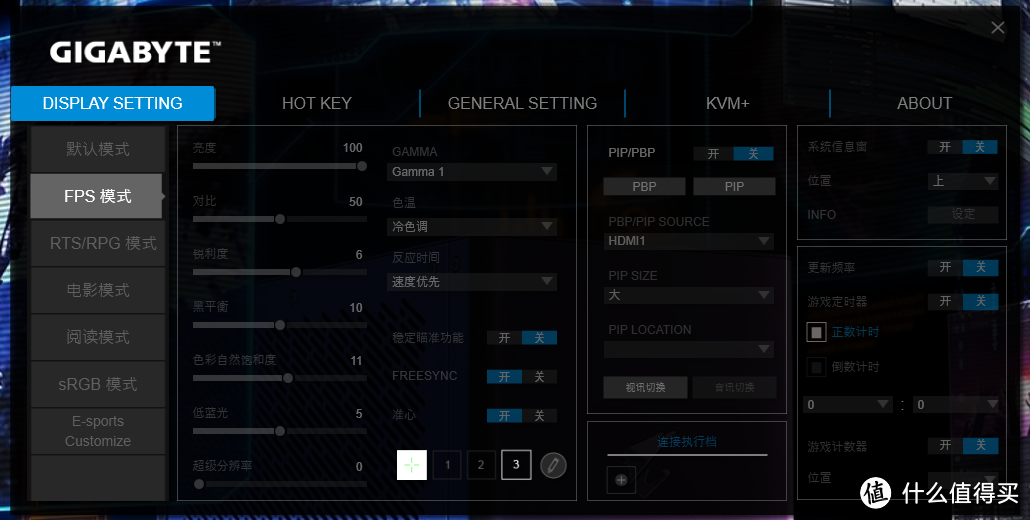
多款影像模式可以选择,比如FPS模式、电影模式、阅读模式、sRGB模式等等,不同的使用场景可以选择不同的模式。如果你喜欢玩游戏那就是用FPS模式,如果喜欢看电影那就电影模式,以此类推。

游戏体验:
对大部分用户来说,游戏体验环节,除了王者就是吃鸡了吧,170MHz的刷新率对于游戏的帮助特然的大,而且在2K分辨率下画面效果特别细腻。当然对于显卡也有一定要求的,毕竟2K分辨率还是很吃配置的,如果想愉快的玩耍可以等等3070了,哈哈!
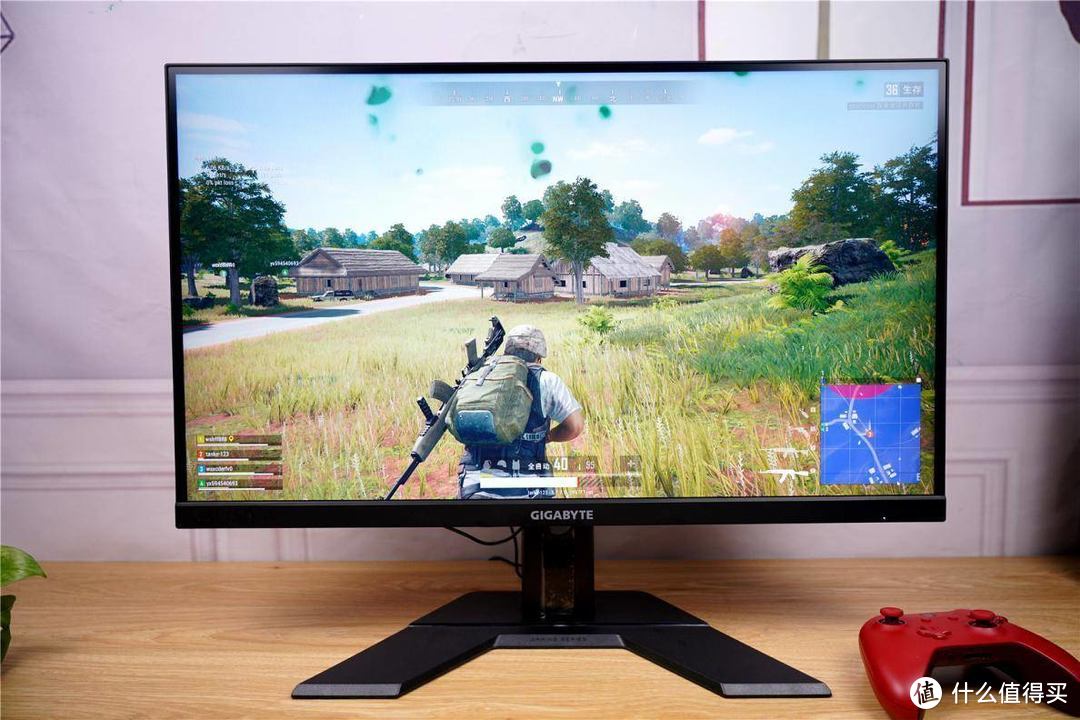
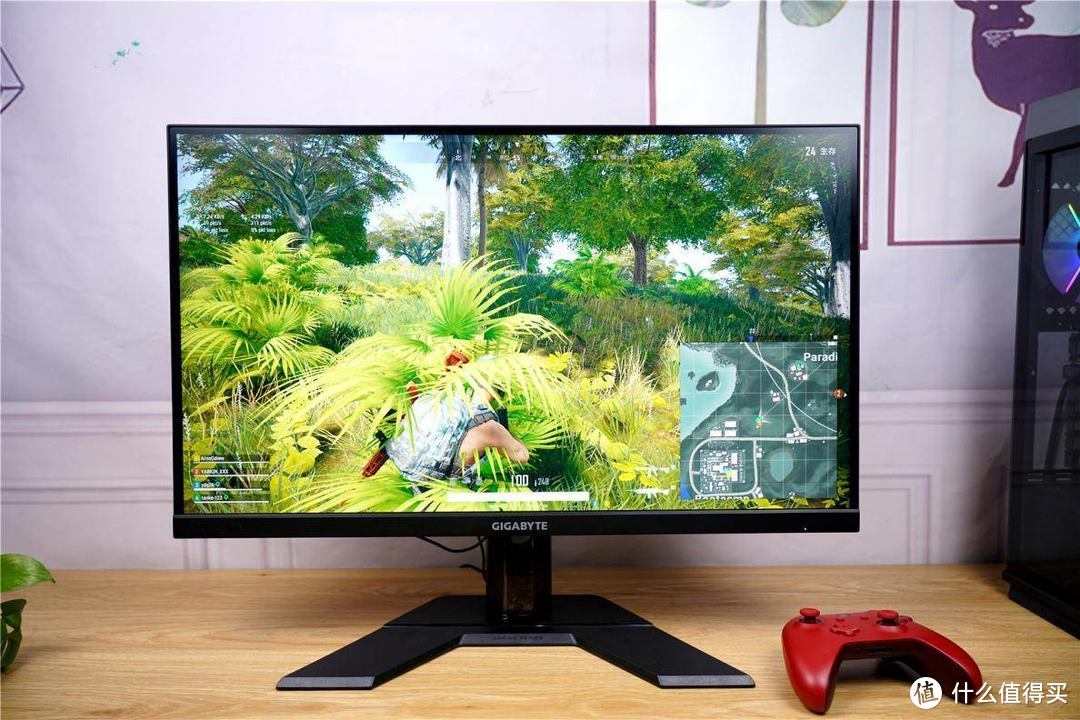
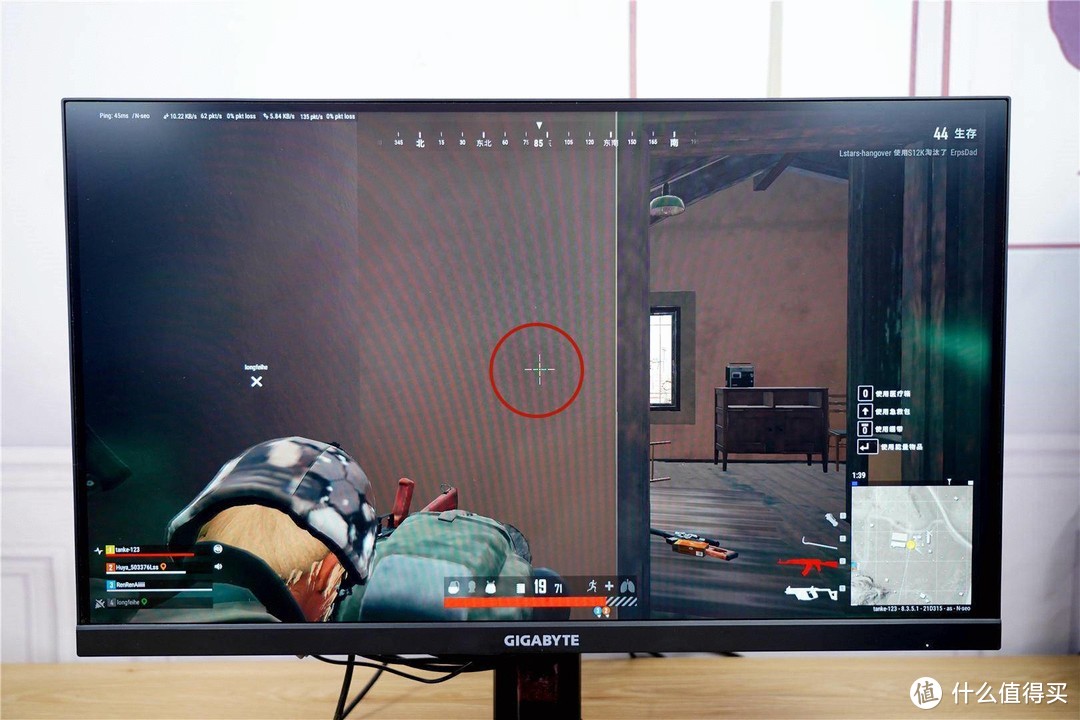
游戏辅助功能很nice,自带的准星一直瞄准中央,这就是物理(wai gua)力助你吃鸡成功。当然这款游戏光靠技术还是不行的,有时候运气也很重要,哈哈!

OSD介绍:
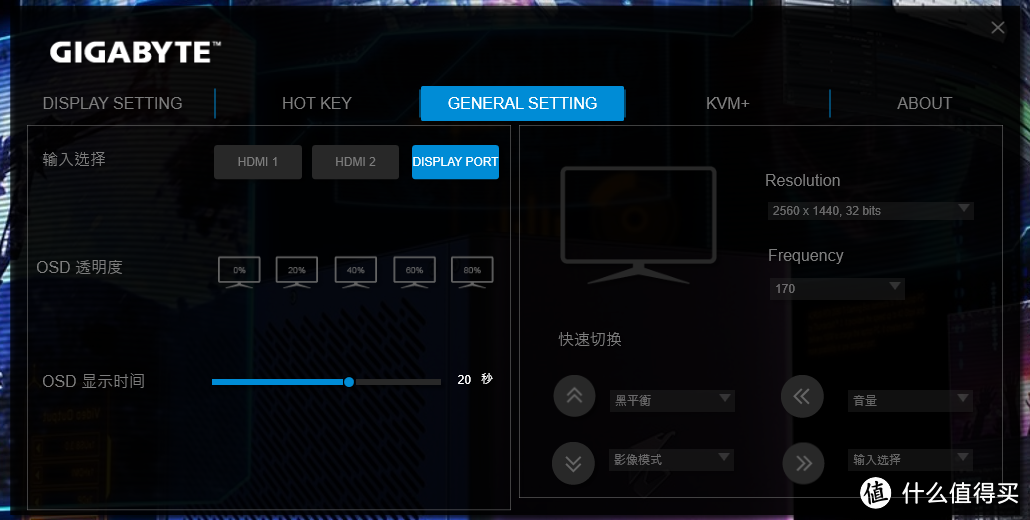
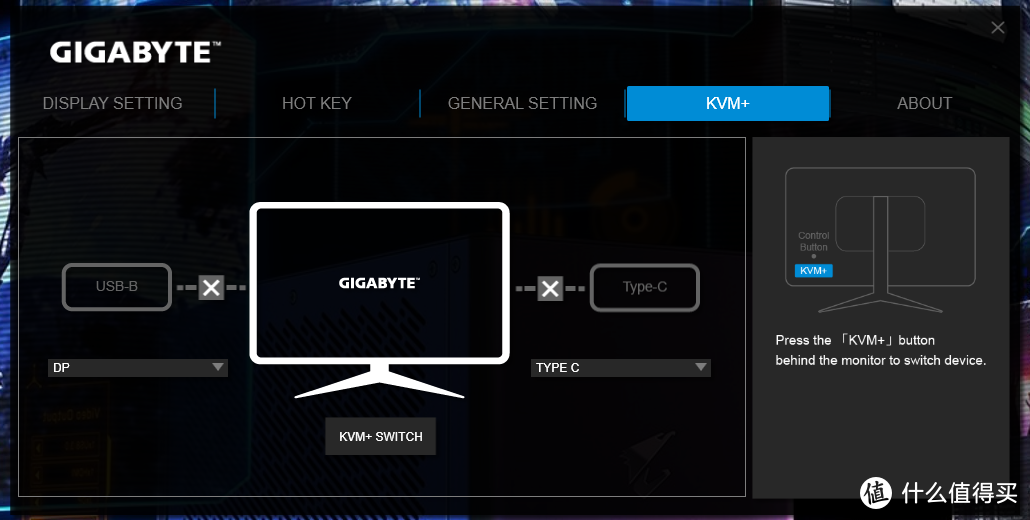
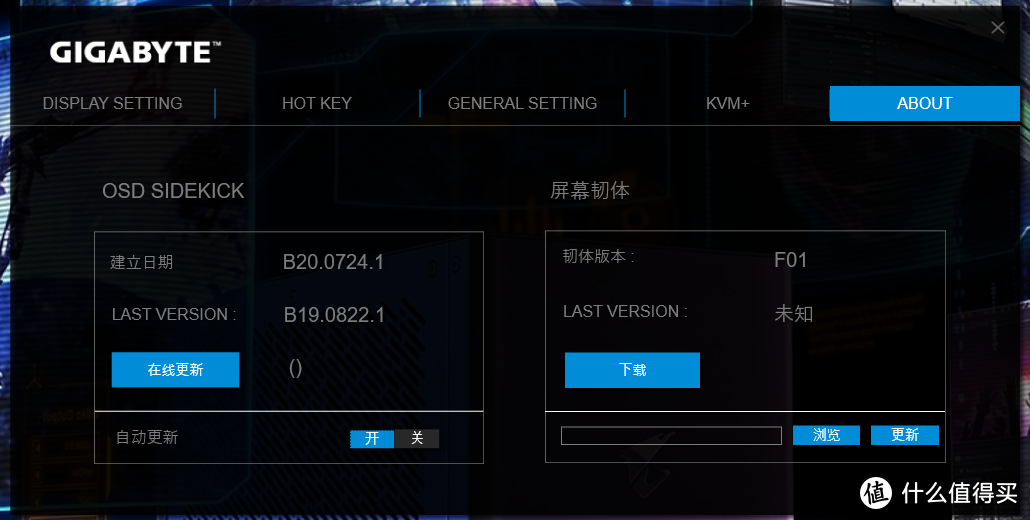
一般的显示器都是使用按键调整参数,很少有支持软件管理了,这次技嘉战术KVM小金刚二代M27Q做到了,官网下载OSD Sidekick软件,可以直接在系统内部设置显示器的相关参数。简单说显示器所有的设定都可以只用软件完成,如:切换输入源、打开KVM、游戏辅助、亮度、对比度,还支持在线自动升级,可谓是一步到位。
KVM体验:
技嘉这款显示器有M和G型号,简单说G27Q代表Gaming系列、27英寸、QHD分辨率的电竞显示器。而M27Q的M是指这款显示器支持KVM功能,要知道这是全球第一款内置KVM功能的电竞级显示器,技嘉这次走在了前面。
而M27Q通过KVM,只需一套键鼠就可以操控两台设备!比如,我们日常使用台式机,不过笔记本也是必备的办公用品之一,笔记本通过Type-C接口连接到显示器后就可以,我们就可以使用插在显示器上的鼠标键盘来控制笔记本了,这就是KVM系统的特色。
目前很多高端手机也加入了视频输出的功能,手机接在显示器上我们可以通过鼠标和键盘一样控制手机,而且也可以直接使用手机在显示器上玩游戏,所以说KVM功能就是一个很好的解决方案。
如何使用KVM呢?
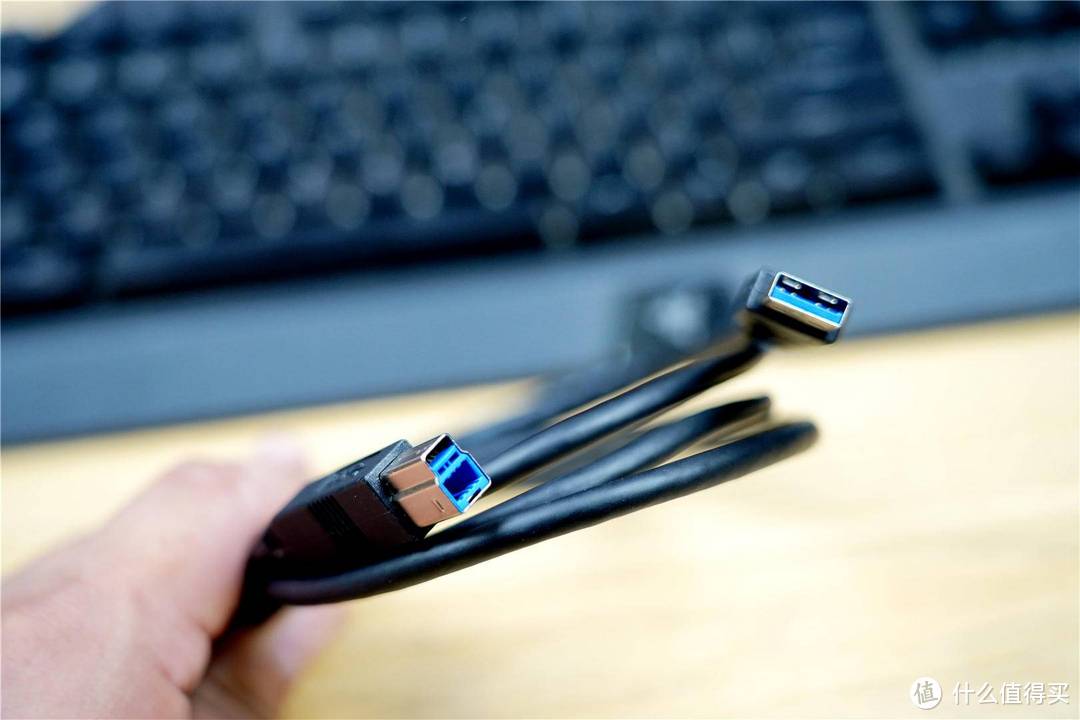
怎么使用KVM功能呢?前期工作还是要做好的,如果想控制台式机,首先要将USB Type B连接到电脑上(OSD SIDEKICK软件也需要连接)。然后键盘和鼠标插到显示器就可以了,当然视频线是不能忘记的。其它扩展设备如笔记本、手机、平板电脑等等,通过USB TYPE C接口和显示器连接,前提是你得设备支持视频输出。一切就绪后通过五维摇杆旁的KVM切换键(或者在OSD SIDEKICK软件设置热键)简单切换就可以了。这里还有一个隐藏技能,使用手机或者平板电脑连接显示器的时候,还可以为其充电,时刻保证其充足的续航能力。
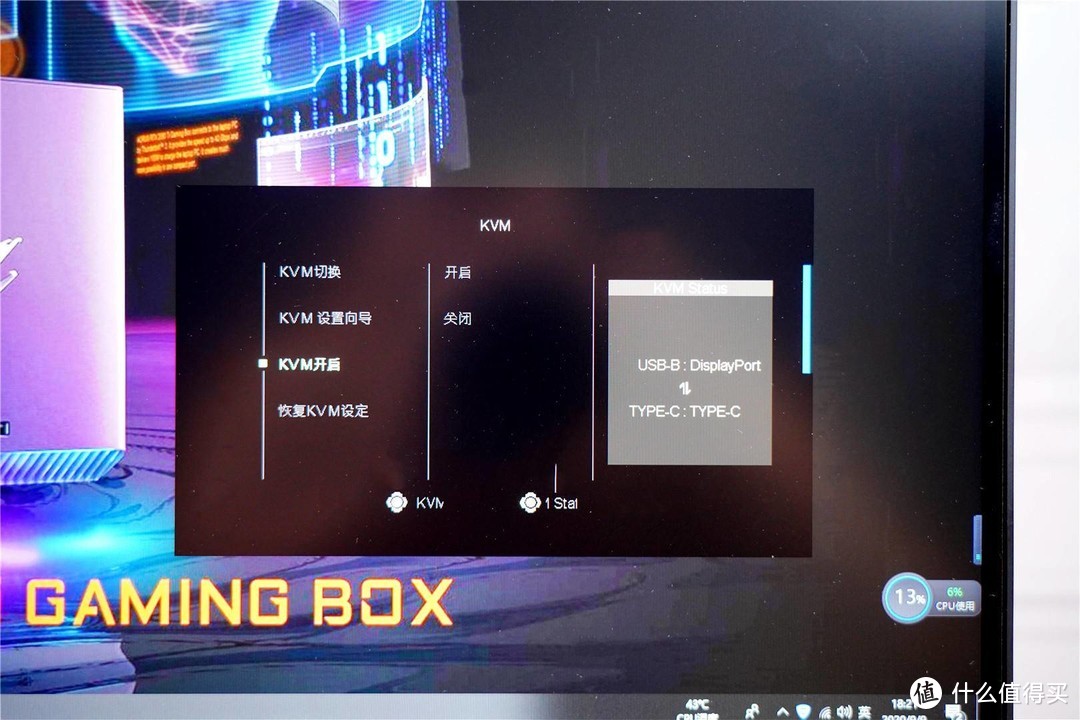
那么什么样的移动终端才能使用这个功能呢?支持DisplayPort Alt模式的手机和平板电脑就可以使用。比如Samsung DEX系列的S8、黑鲨3、黑鲨3pro、黑鲨3S、一加8pro和苹果ipad pro。不过有一点要注意,显示器并没有附带USB Type-C的视频线,这个需要用户自行购买,而且这类线材有标识,要比一款的快充线贵一些。购买时一定要注意。
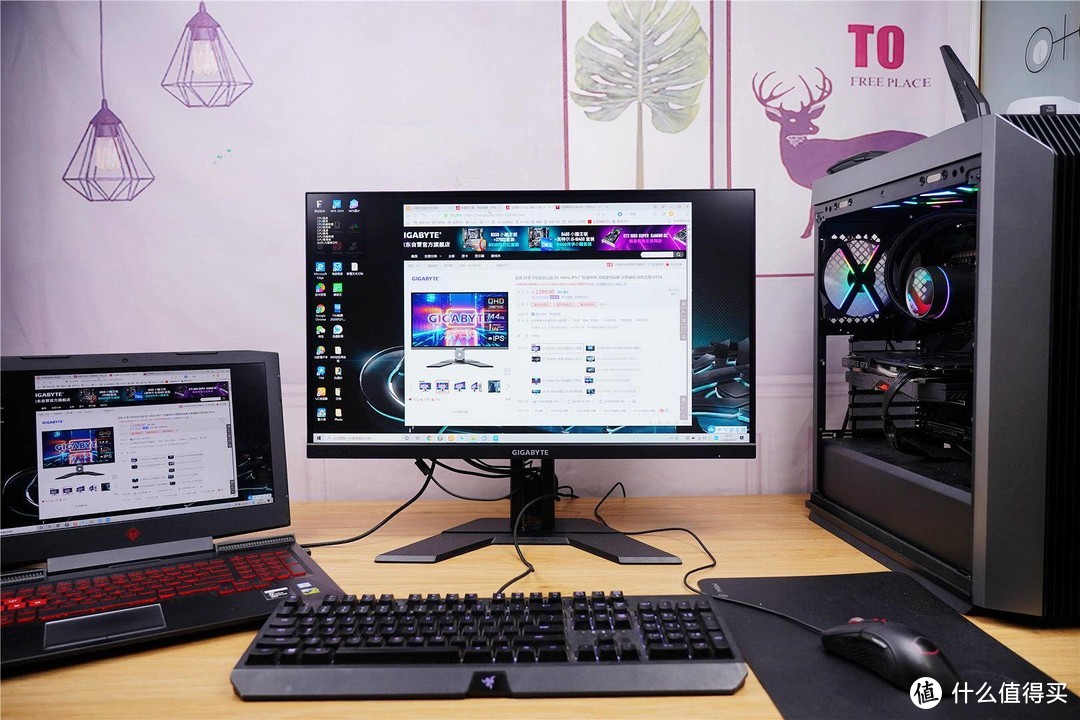

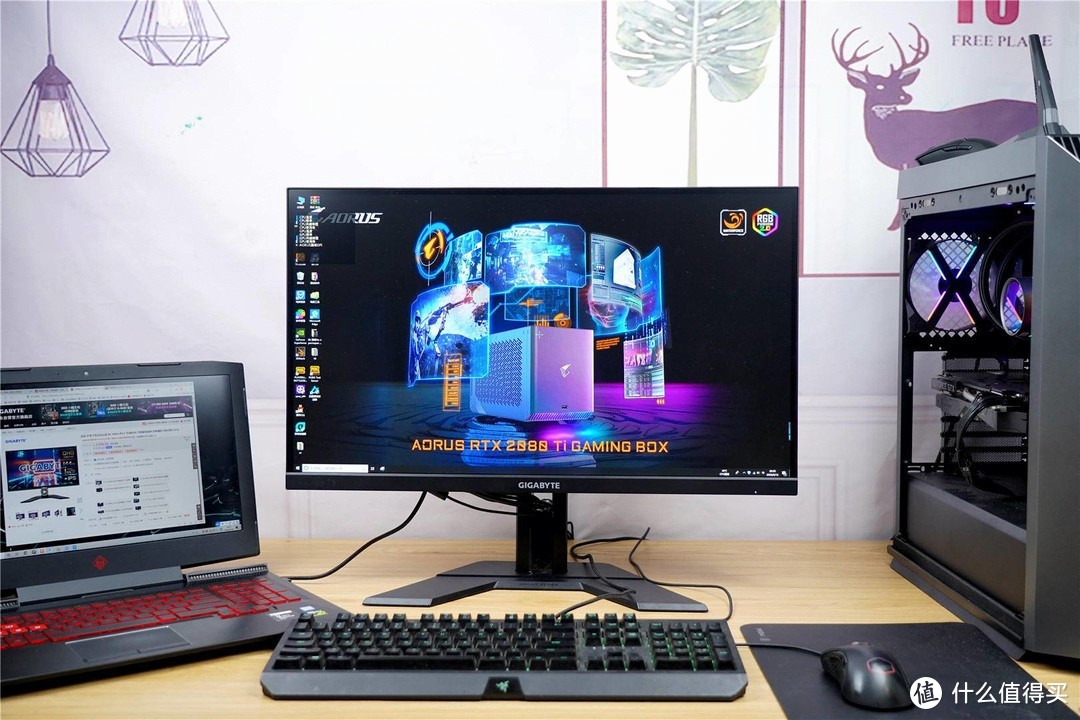
日常工作我们可以利用KVM功能,轻松打造整洁的多机桌面。而且技嘉M27Q显示器切换起来也非常的简单,轻轻松松几秒钟就可以切换完成。
小结
技嘉M27Q显示器作为一款主打电竞的显示器,可以说已经非常的出色,简约实用的设计,出色的工艺,还有超窄边框、27寸的2K大屏幕,色彩还原度极高的显示效果,以及众多的黑科技,如:KVM、game assistant游戏助理,原生-8bits等等。
最后还是要说一下KVM,内置在显示器里绝对是一个创新,只在桌面上用一套键盘鼠标就可以随心所欲的控制两台电脑,不仅让桌面更干净了,双机协作的效率也会变得更高。











校验提示文案
校验提示文案
校验提示文案
校验提示文案
校验提示文案
校验提示文案
校验提示文案
校验提示文案
校验提示文案
校验提示文案
校验提示文案
校验提示文案
校验提示文案
校验提示文案
校验提示文案
校验提示文案