




























9
11
小白帮你排雷之M93P安装黑苹果
2020-10-12 20:41:11
20点赞
100收藏
21评论
安装理由
前几天赶时髦装客厅影印机,结果一走神,忘了初心,砥砺前行。
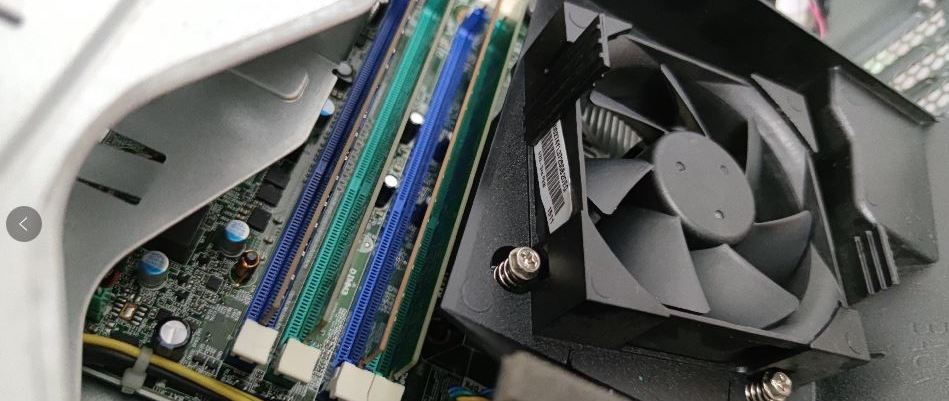
当时折腾的实在太晚了,装了个野鸡Windows10凑活用。想想实在不甘心,都冒风险了,为啥不上黑苹果。说干就干,各种资料搜罗起来。今天就来分享下安装黑苹果的步骤。
信息介绍
镜像,来自黑果小兵的部落格,LZ用的是macOS Catalina 10.15.7 19H2 正式版 with Clover 5122;
Echer,镜像写入工具,就像Windows系统的老毛桃那样。
操作方式:打开软件,点第一个图标导入系统镜像,点第二个图标选择要写入的U盘(大于8G),点第三个图标开始写入。看下面界面就知道简单明了,写入完成后直接拔U盘,不要点格式化U盘,不然变成了无用功。
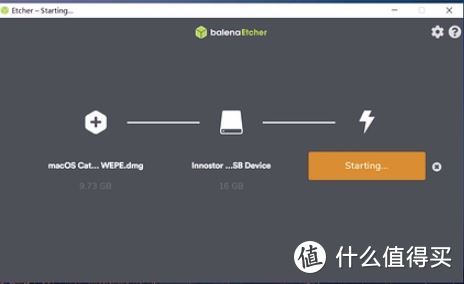
如果有疑问,下面这个帖子里的大佬把这个过程讲的很清楚了。只要看系统写入步骤,后续的可能黑果小兵大佬优化过镜像,方法简化了许多。
下载地址:同上
Clover,安装完成后修改系统参数的软件,比如声卡、显卡设置,分辨率设置,黑苹果系统洗白等;
下载地址:自行百度
EFI, 安装系统后生成的大概是各种配置的文件夹,需要把启动U盘里的拷贝过来,这样就可以直接启动,不用启动U盘;
下载地址:启动U盘文件夹
安装过程
新机器BIOS设置U盘启动,插上U盘,重启电脑,接下来要做的就是等。
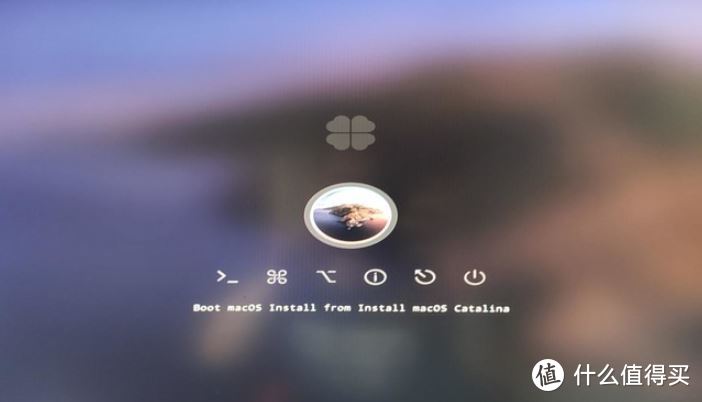
别无选择,选中第一个圈圈开始安装。后面会到这个界面好几次,每次都是到最右边的就可以了;
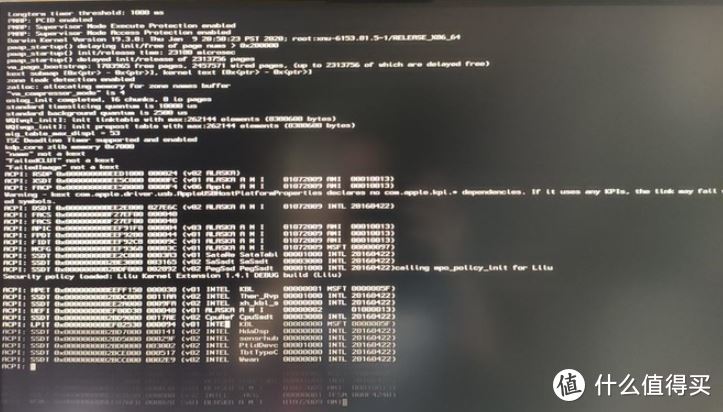
开始跑代码,装机完成后可以在Clover软件中通过设置隐藏掉跑代码的界面,现在这样子看起来有点山寨;
出现苹果界面,oh,yeah!~

选择简体中文;
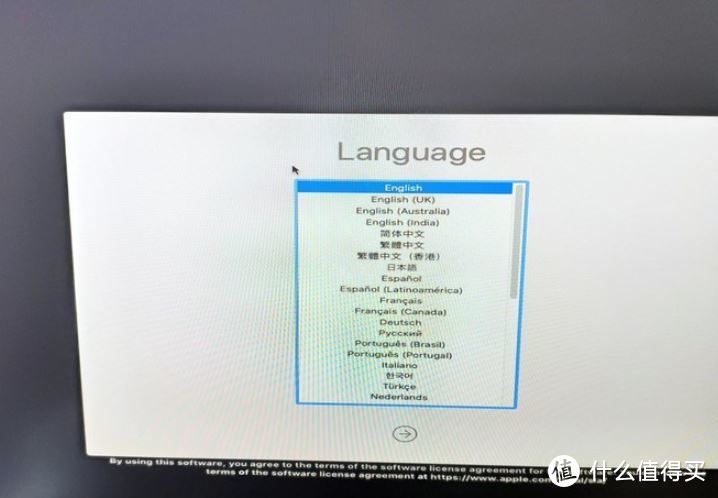
划重点,先进入磁盘工具,选中我们需要安装的磁盘,然后点击上面的‘抹掉’按钮,弹出抹掉的对话框,名称那随便输入(建议英文),格式选择APFS格式,方案选择GUID分区图,然后再点击‘抹掉’按钮,即可抹掉磁盘;
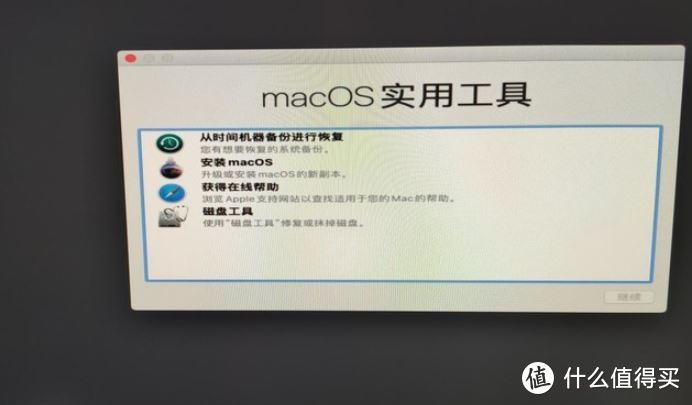
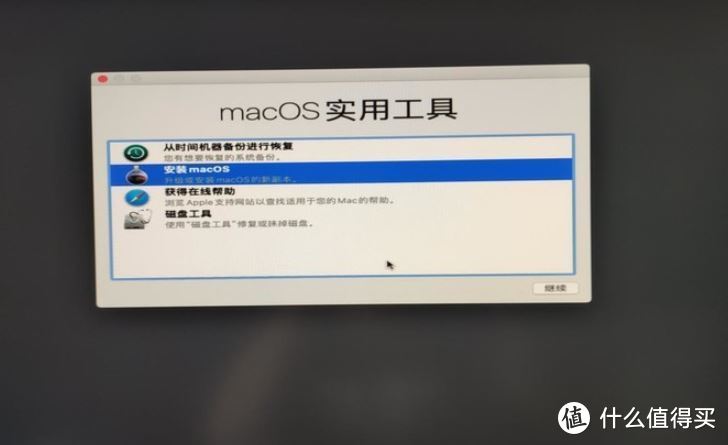
磁盘操作完之后退出去,再点击安装;
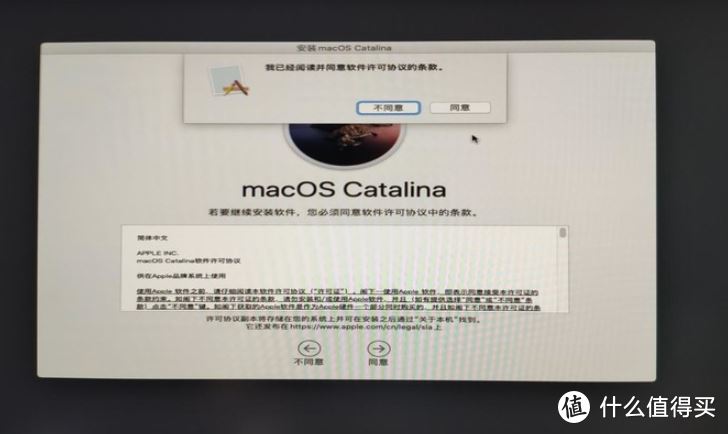
还能说不同意吗?
后面就看着设置吧,没有坑了;

总结
总的来说,安装过程只要按着教程没有什么难度。只要事先搞清楚用到的信息的含义就很简单了。但是,黑苹果安装完还有一系列的配置工作要做,比如声卡、显卡设置,分辨率设置,黑苹果系统洗白等。













校验提示文案
校验提示文案
校验提示文案
校验提示文案
校验提示文案
校验提示文案
校验提示文案
校验提示文案
校验提示文案
校验提示文案
校验提示文案
校验提示文案
校验提示文案
校验提示文案
校验提示文案
校验提示文案