





















































7
10
10 分钟思维导图入门,从 MindNode 跨平台到 XMind
2020-03-06 21:47:31
73点赞
294收藏
30评论
创作立场声明:不想为 PPT 的排版、配色、格式而苦恼?花十分钟试试简单高效的思维导图,快速提高生活和工作效率~
〇、前言
思维导图(Mind Map)也叫心智图、脑图,它作为一种风靡全球的知识梳理工具,如今广泛运用于各行各业,从学术界到企业界,再到教育界,甚至是日常生活中,我们都可以用它做头脑风暴、知识点梳理、读书笔记、项目计划、报告展示等。
心智图是由英国的托尼·博赞(Tony Buzan)于1970年代提出的一种辅助思考工具。心智图通过在平面上的一个主题出发画出相关系的对象,像一个心脏及其周边的血管图,故称为“心智图”。——摘自维基百科
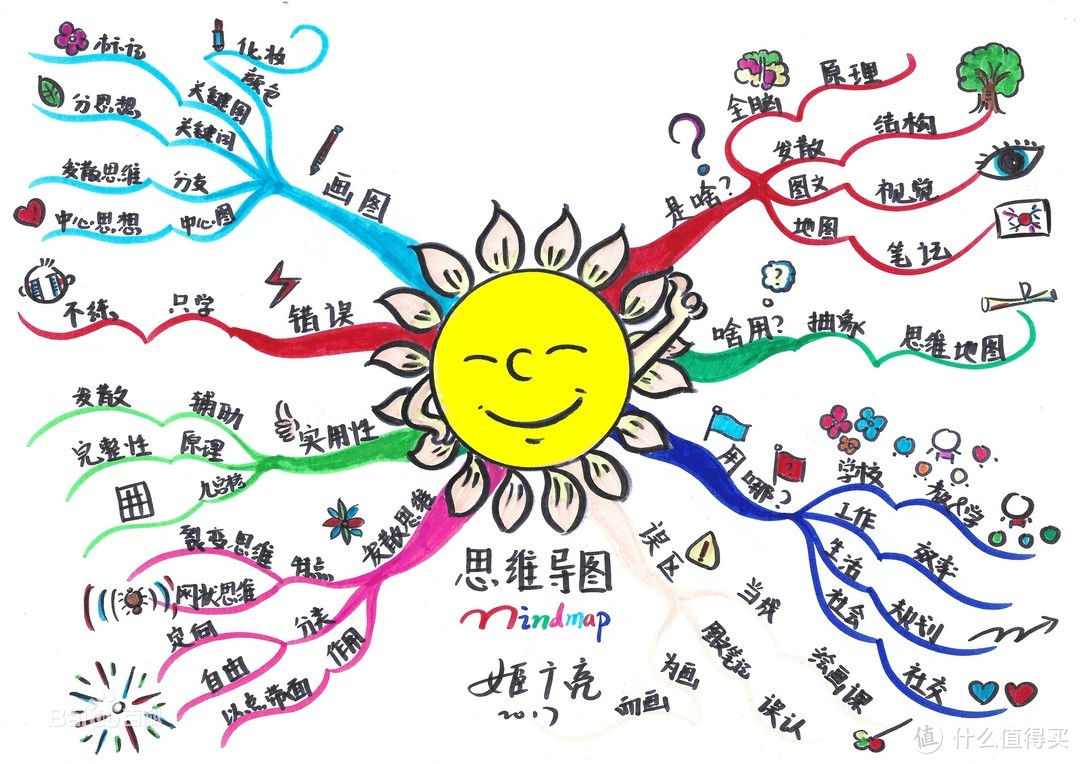
很多新人朋友看到脑图软件盘点时一顿乱收藏,但研究了一圈介绍和评论后,又发现不知道怎么选、怎么用?

我不是什么脑图的资深玩家,本文从新手角度出发,希望让一些没用过脑图的新朋友也能找到入门好工具、适合的用法,快速喜欢上脑图。
文中大多是*我自己习惯的用法,班门弄斧,还请大佬们勿喷。
一、入门历程
虽然早就听说过脑图对记忆、学习、思考等方面很有帮助,但读书时期我只接触了一下,浅尝辄止,感觉有点复杂、难绘制?

原来,我那时接触的是思维导图衍生的「学科思维导图」,一种基于系统思考的知识建构策略(国产转基因),很多学霸都在用。而我这种学渣一眼看上去,只觉得是个内容详尽的巨无霸板书,好像恨不得把笔记本都搬到一张图上?😳
“学科思维导图”的概念是由华东师范大学现代教育技术研究所,思维可视化教学实验中心主任刘濯源提出,作为一种“基于系统思考的知识建构策略”已被全国500多所课题实验学校引进,并在教学实践中取得显著成效。
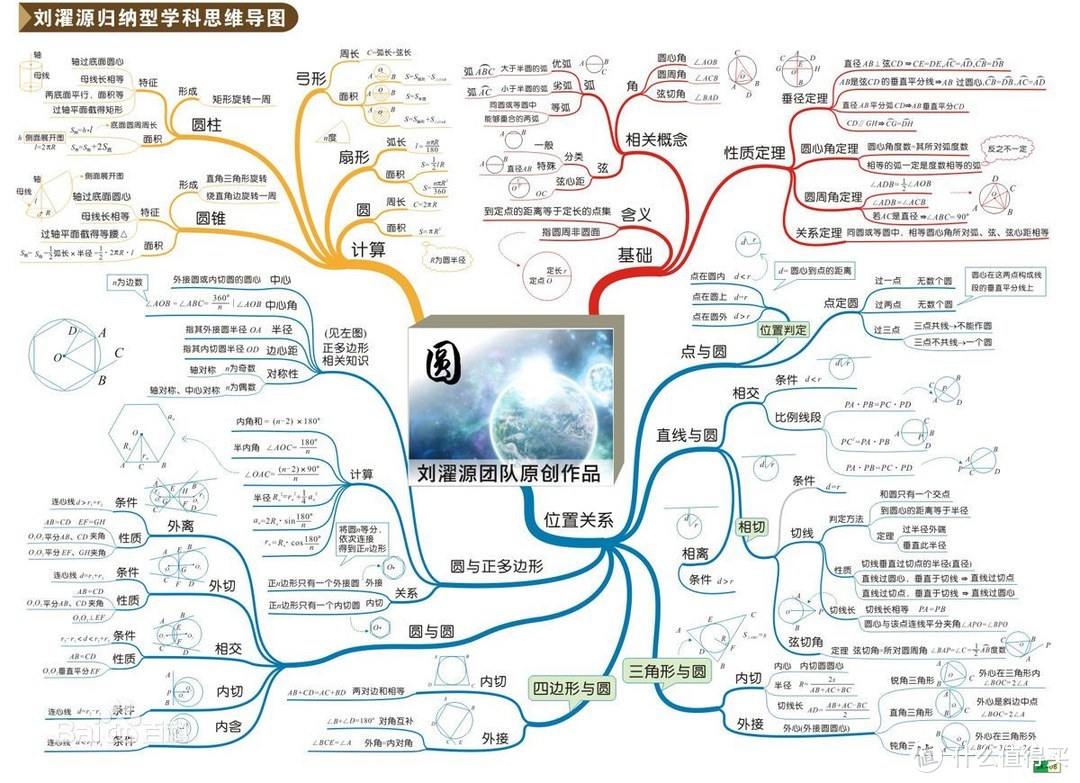
学科思维导图在形式上与(博赞)思维导图相似,在本质上与(博赞)思维导图相异:
思维导图主要强调放射性思维,看重自由联想
学科思维导图则更强调结构化思考,看重逻辑关系
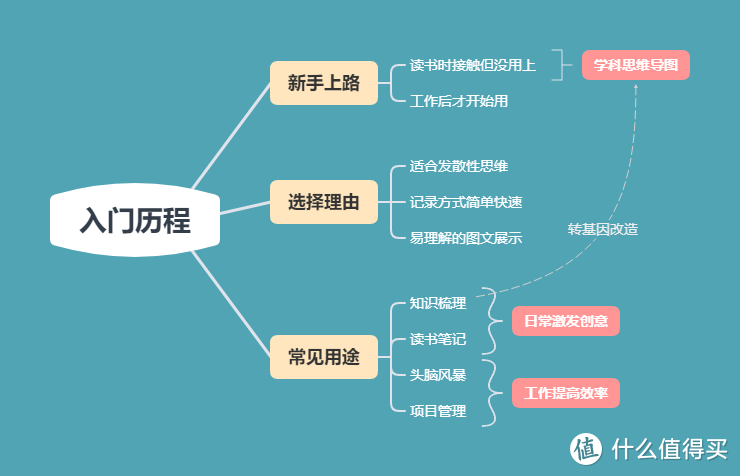
直到毕业了,我上班后看到一些同事经常使用「真·脑图」进行头脑风暴、项目管理,我才真正开始用上了脑图,然后逐渐在生活中也喜欢用脑图做知识梳理。

传统意义上的的「博赞思维导图」更随意、天马行空,不受约束,用起来很简单,几乎没啥使用门槛……
看我这个基础的脑图,是不是比上面那些「一团麻」的简单多了?其实脑图并不麻烦。😂
二、挑选工具
脑图一般分为手工绘图和数字绘图,我是一个很懒的手残党,所以选择了后者。
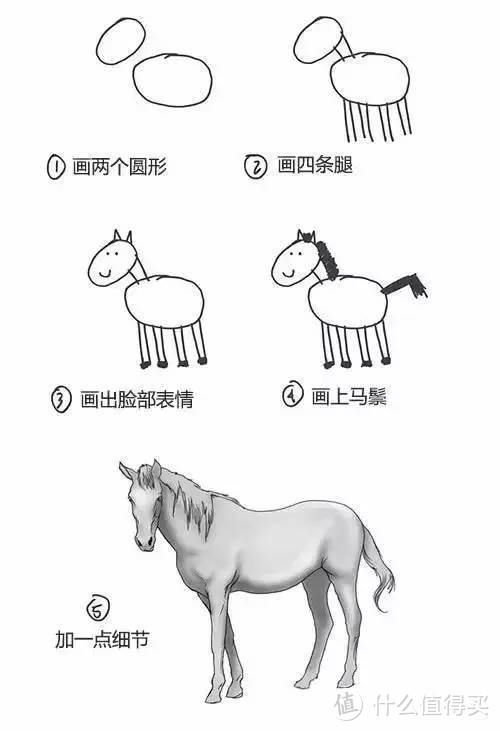
而数字绘图又分为在线和本地客户端形式,我用过的不算多,只列出了一部分。
比如号称脑图一哥的 XMind: ZEN、颜值冠军 MindNode,还有几个我之前推荐在线效率工具那期提到的百度脑图、幕布、ProcessOn等等,也欢迎大家在留言区分享、交流。

下图建议放大查看👀,主要优势我都总结了。
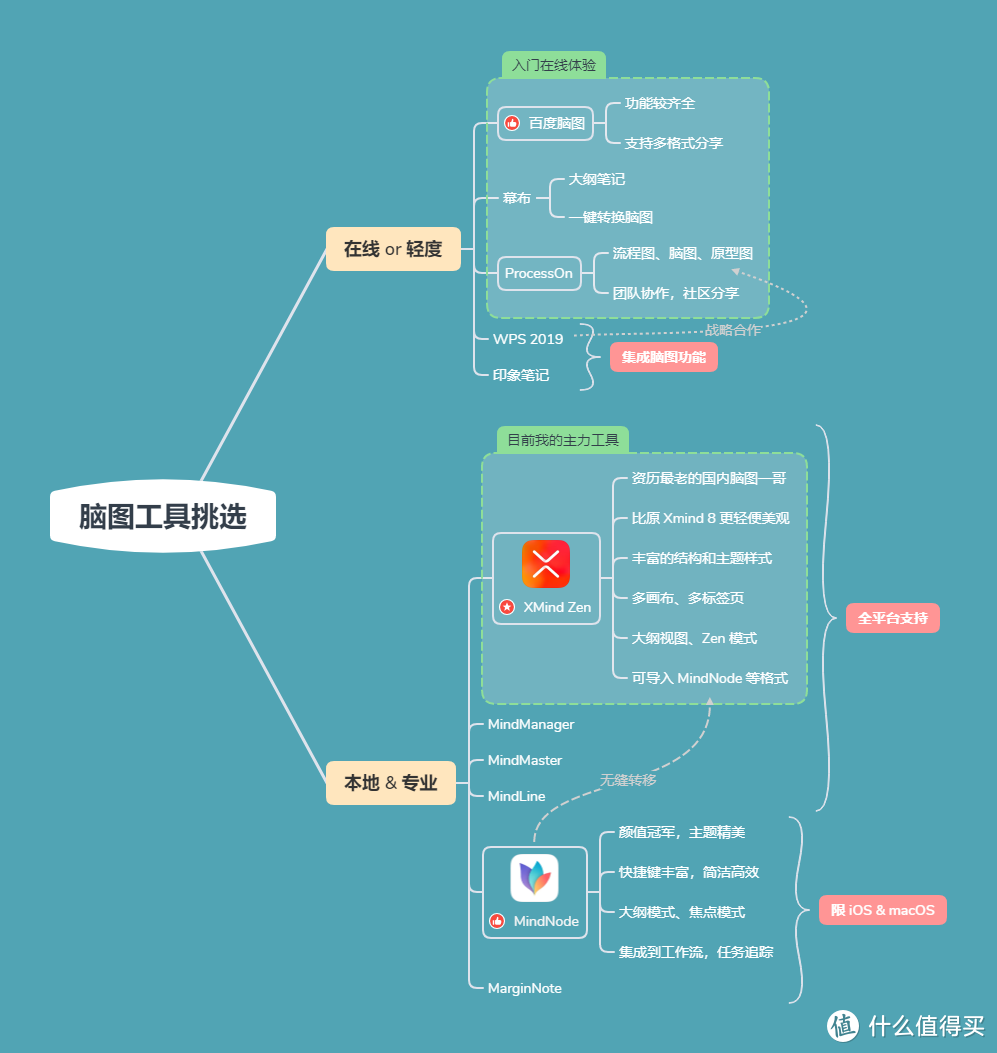
最开始,作为新人我选的是在线脑图,只有一些基础功能,有时候会觉得不够用。优点就是随手可取,打开浏览器即可。
我的幕布高级会员虽然领到 2022 年了,但我也很少用,感觉用不惯。🤔

正所谓「工欲善其事,必先利其器」,于是我决定换成一些专业脑图软件。
提醒一下,专业软件 ≠ 使用复杂,优秀的专业软件反而更加易用,如果你觉得复杂,有时候可能是没选对工具。
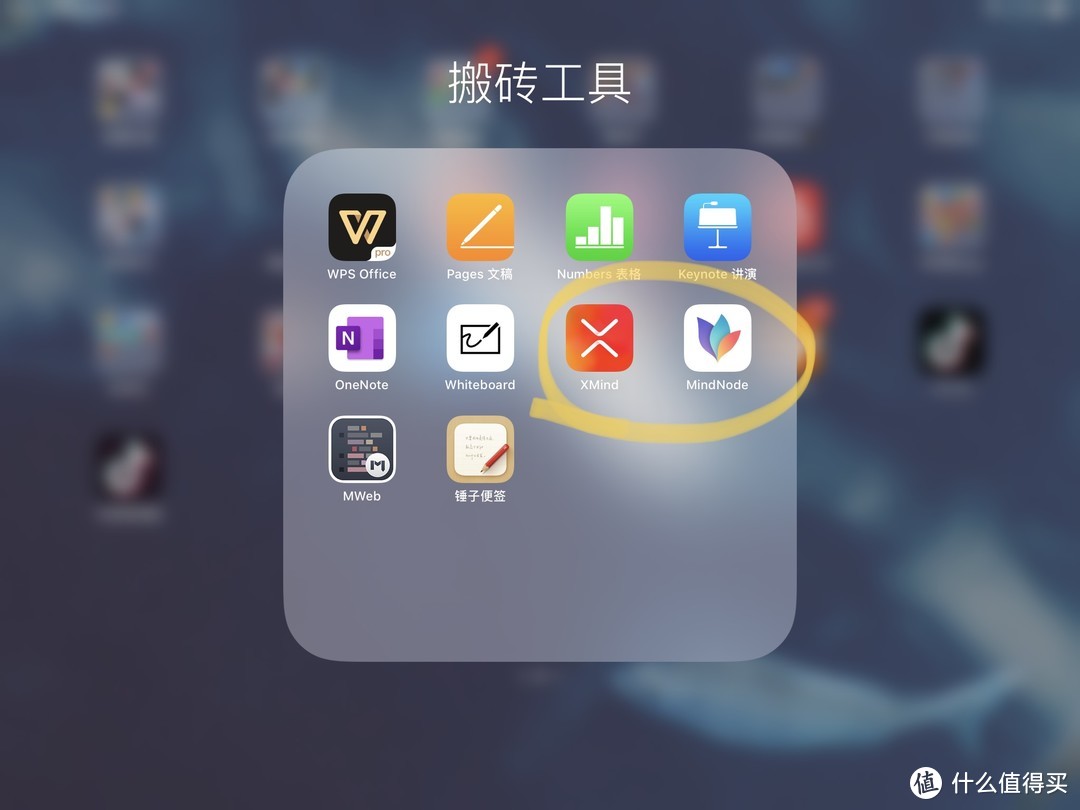
因为我是苹果党,首先接触的是 MindNode,作为专攻 macOS 和 iOS 平台的脑图软件,它有着苹果应用一贯的优良作风:颜值即正义!而且它并不是一个花瓶,功能也十分强大,广受赞誉,成为了标杆级应用。
一开始基友推荐过 Xmind 8,但我嫌弃界面不好看,丑拒。
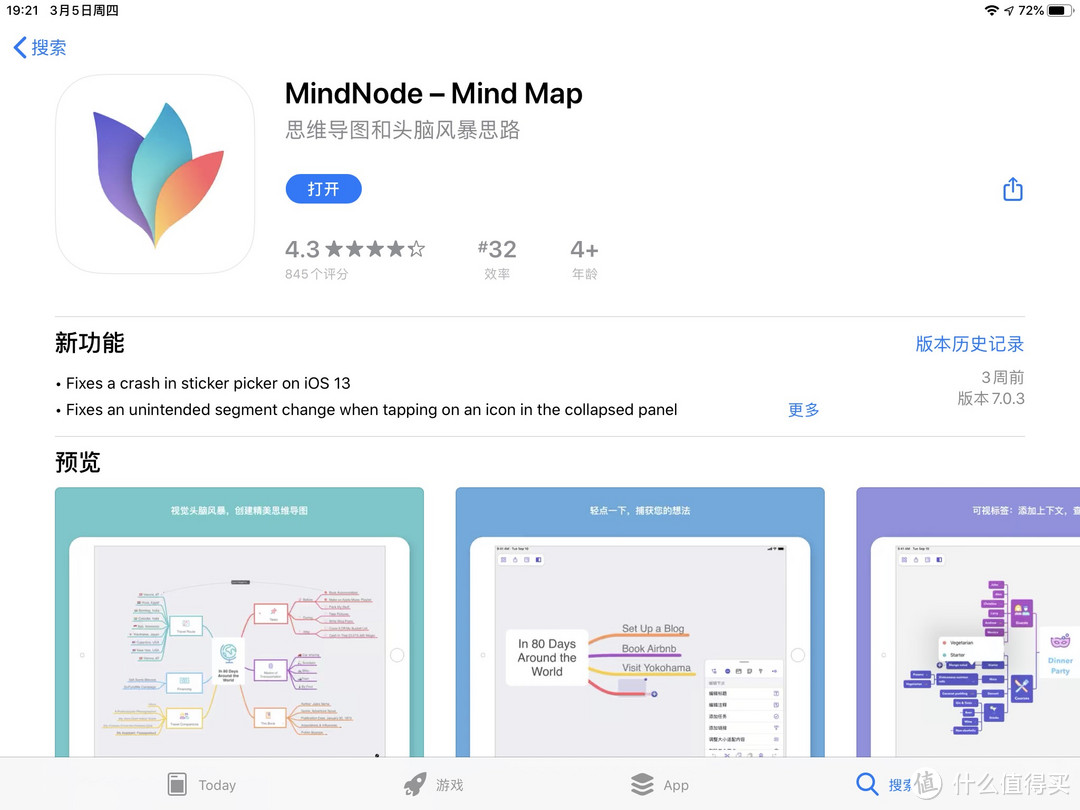
时间回到现在,因为这次突如其来的疫情持续了数月之久,我没带 Mac 回老家,又有一些远程办公的需要。虽然我的 iPad 上有 MindNode,但移动端并不太适合编辑操作,平时查看为主。

在老家找到一台旧 PC 应急后,我开始寻找一个跨平台的脑图软件。这时我的基友再次给我推荐了 XMind,不过这次是全新的—— XMind: ZEN。
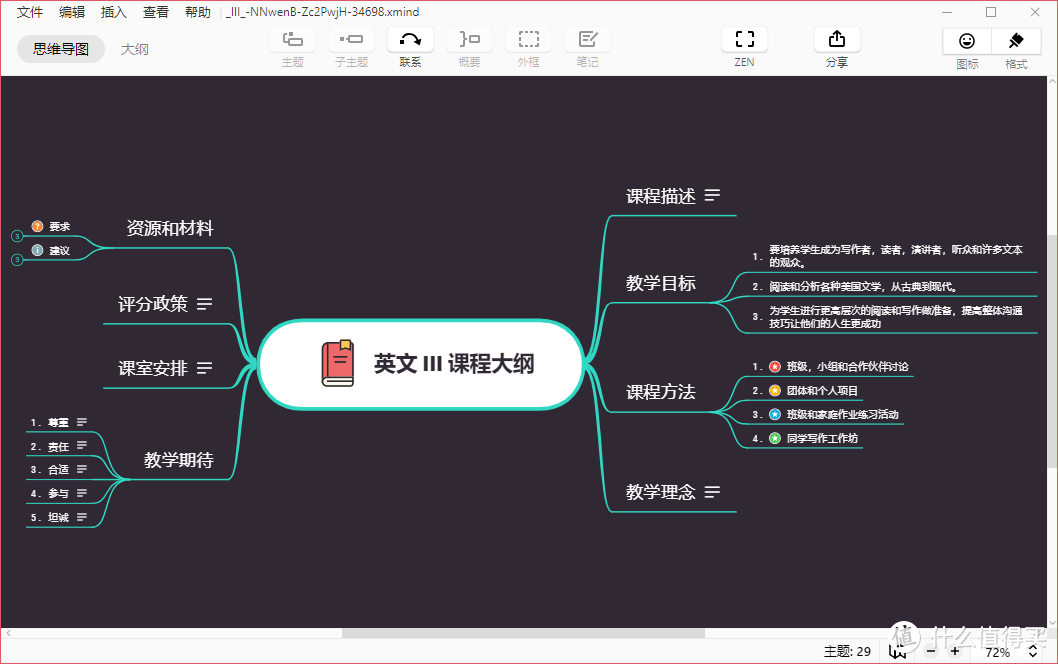
经过几天的短暂使用,我喜出望外,XMind: ZEN 对我而言就像是 PC 上的 MindNode,甚至更棒。
全新的界面,不错的颜值
支持全平台,功能强大,格式齐全
免费使用,部分功能需订阅
可导入 MindNode 格式,无缝切换
加上 MindNode 的跨版本升级体验不太好,要多交一次钱(老外不厚道),我最终决定把 XMind: ZEN 作为我的主力脑图工具。
XMind ZEN 采用的是订阅制,请大家按需选择:
免费版我感觉新手基本够用,限制部分功能,导出时会有水印……要不截个图?😂
全平台完整版 258¥/ 半年和 388¥/ 年,该方案订阅可用于 5台 Mac 或 PC + 5 台 iOS 或安卓设备,算下来不算太贵。(我基友是老用户,有意购买的去我公众号后台回复「XMind」获取官方 7 折优惠码。)
各种脑图软件也算是大同小异,下文的脑图经验分享部分,不管你用哪个脑图软件都能借鉴。
三、经验分享
脑图软件的基础操作很简单,点图标输文字即可,Mac 版的快捷键更是齐全,我不再赘述。重点就是「多画脑图!多画脑图!多画脑图!」……熟能生巧嘛。
 常用功能
常用功能
下面我简单分享一些针对新手的脑图制作提升小技巧,道理简单但超实用!

1. 善用模板
作为新人,除了自己天马行空的瞎创作,我推荐大家先试试脑图软件和网友分享的模板。
比如 XMind: ZEN 就提供了多种结构图,除了最常见的脑图,合理运用不同思维结构,能更好的表达自己的想法,有条不紊。逻辑清楚是做出一个好脑图的前提。
思维导图:发散性和纵深思考
树形图:系统地列举一系列事件的所有可能性
时间轴:表达事件时间顺序或做事的先后逻辑
鱼骨图:表达事物的因果关系
逻辑图:表达总分关系或分总关系
结构图:用于组织层次的人员构成
矩阵图:用于项目管理或个人计划
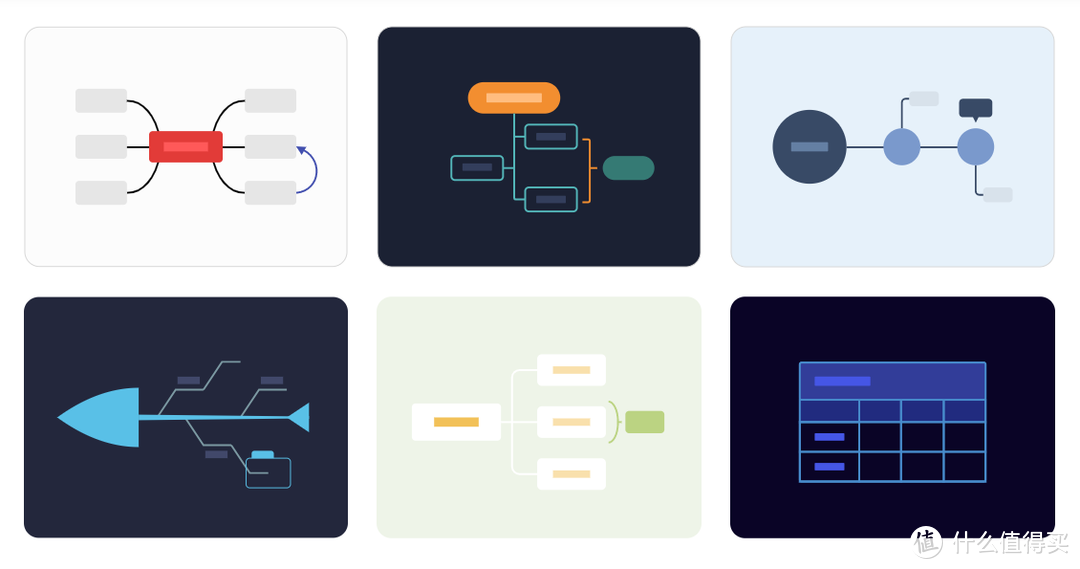
如果你对这些结构图不熟悉,XMind: ZEN 新建文件时,还能在「图库」里选择一些成品案例来学习,直接修改成自己的内容即可,尤其适合新手,事半功倍!
移动版 App 暂无图库功能,PC/Mac 版才有。
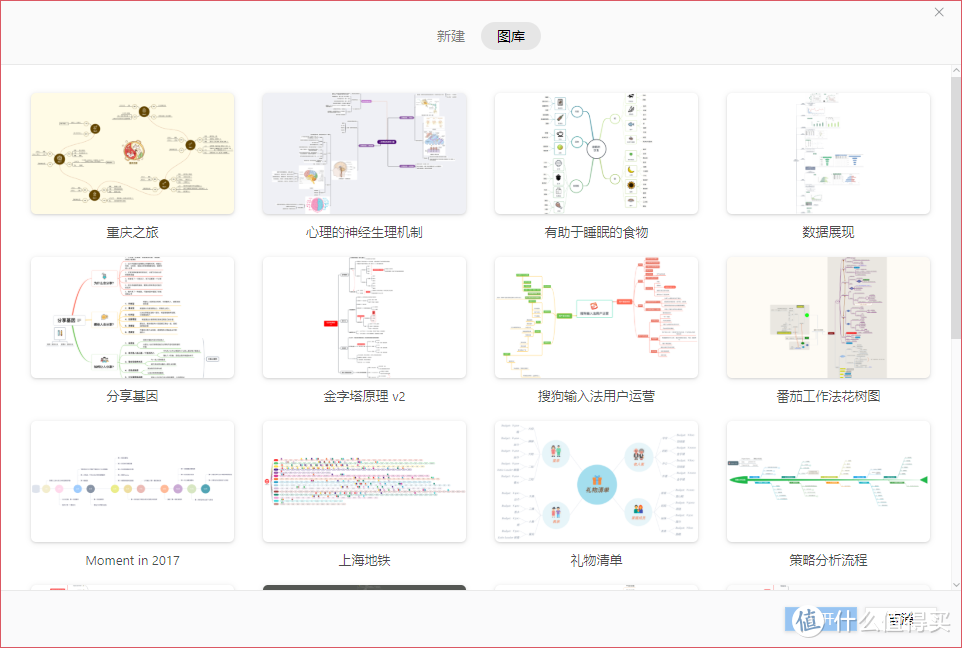
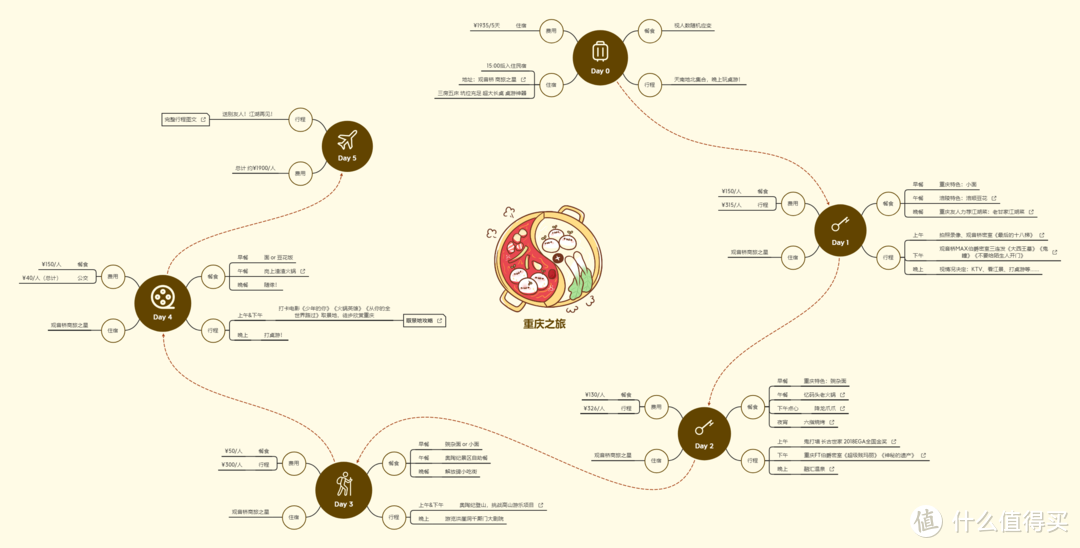
比如你甚至可以用脑图做旅行计划,感觉非常实用啊~
脑图其实有很多用途,等大家慢慢去发掘。
2. 提高颜值
虽然脑图的重点是表达想法,但配合一个赏心悦目的外观往往能更好传递你的内容,还是那句老话:颜值即正义!我们的目标是内外兼修嘛。
就好比精美的 PPT 演示永远比枯燥简陋的板书更能吸引人,据说 RGB 还能提高30%的电脑性能呢。
新手如何把脑图做得更好看,更有设计感?你需要注意以下几点:
内容的可辨识度(字号、字色、填充色、线条等)
文字精简,提炼关键词(可用概要、笔记等补充)
新手从黑白灰或单色搭配开始(尽量用低饱和度颜色)
多色搭配要克制,不宜过多(参考色环或配色工具)
适当添加标记、图片等元素(针对性丰富内容)
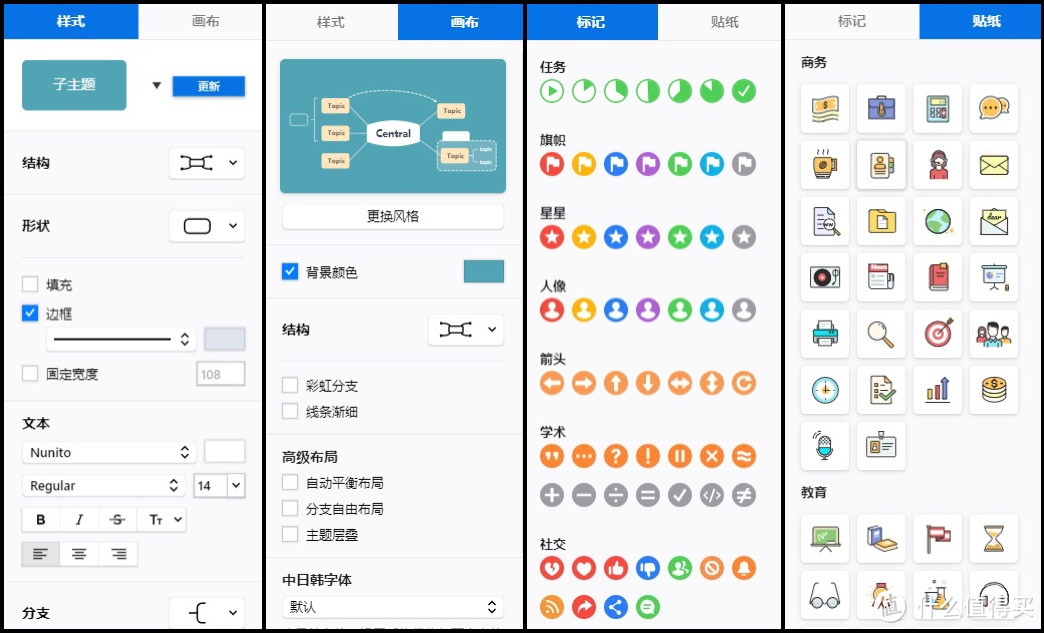
XMind: ZEN 内置了多种经典配色主题,简洁美观,一键套用还是挺方便的。
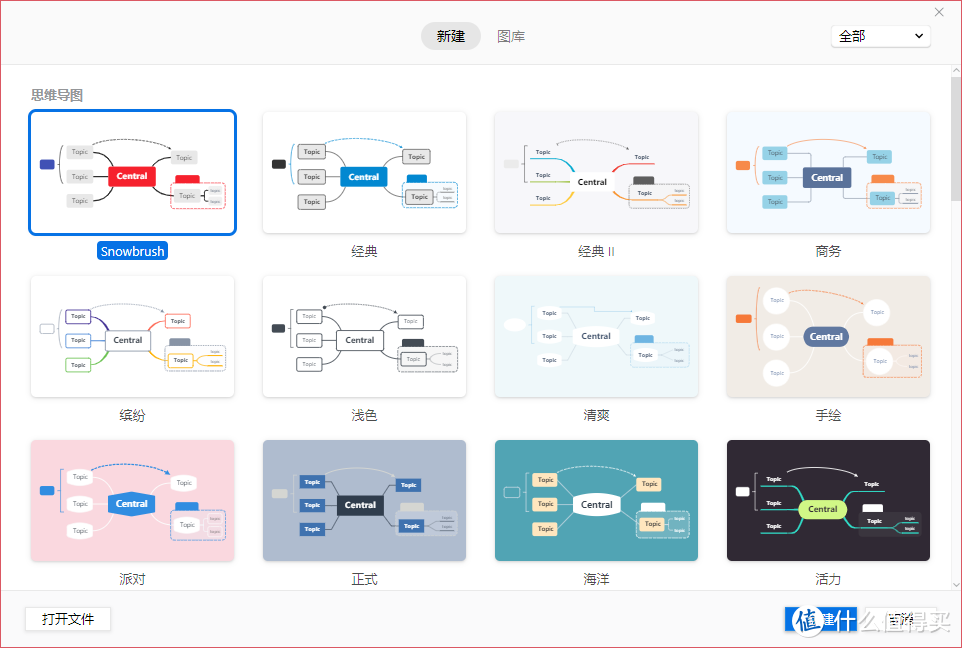
如果你觉得不满意,还能根据喜好自定义模板,以后重复使用。
本文我展示的自制脑图,就是基于「海洋」主题修改了一些小细节。
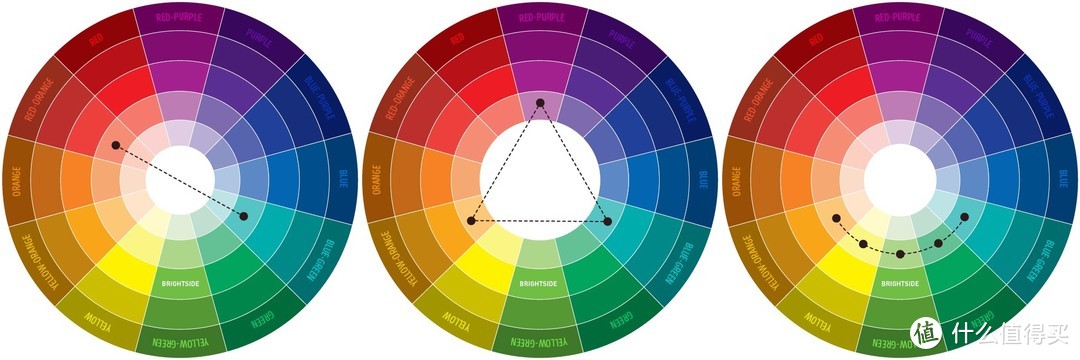
关于配色,大家可以参考最常见的补色搭配、三角对立配色和类似色搭配,重点依然是选择不饱和色,这样会给人一种高级感,比如上文提到的 MindNode 经典彩虹配色。
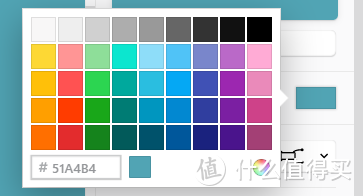
XMind: ZEN 默认的配色方案还挺符合我审美,推荐用上面几行的颜色。
新手不太建议多色搭配,使用不当会适得其反,容易 low。比如某 Line 的高饱和度彩虹色……花里胡哨,一言难尽。
正如我上面反复提到的脑图制作原则:要克制,过犹不及。这期入门介绍就先聊到这里吧,一次吃太多会消化不良。(真相是我懒了
四、总结
思维导图被称作「大脑的瑞士军刀」,但是能发挥多大作用主要看个人,大佬有大佬的神仙用法,像我这种菜鸟找到了适合自己的习惯用法,多用多实践,它同样是一个好工具!
比如我现在写文章都是借助脑图完成的——从构思到列大纲,整个写作过程比以前轻松多了,而且文章条理清晰。(自我感觉哈
对了,一般的小白没必要交智商税买那些所谓的《脑图入门到精通课程》,关注我,以后免费涨姿势!

我建议大家都可以尝试一下脑图,没准就发现多了一个提高生活和工作效率的小帮手。
如果觉得本文对你有帮助,欢迎「➕关注➕点赞➕收藏」鼓励一下我。😘
以后我会分享更多有趣的晒物分享和玩机技巧,让小白也能享受科技的乐趣。
最后是惯例的 GIF 小彩蛋环节,我们下次更新见~













校验提示文案
校验提示文案
校验提示文案
校验提示文案
校验提示文案
校验提示文案
校验提示文案
校验提示文案
校验提示文案
校验提示文案
校验提示文案
校验提示文案
校验提示文案
校验提示文案
校验提示文案
校验提示文案
校验提示文案
校验提示文案
校验提示文案
校验提示文案
校验提示文案
校验提示文案
校验提示文案
校验提示文案
校验提示文案
校验提示文案
校验提示文案
校验提示文案
校验提示文案
校验提示文案
校验提示文案
校验提示文案
校验提示文案
校验提示文案