













































7
8
简单实用——timemachine系统恢复实战
2016-04-07 13:27:50
7点赞
67收藏
14评论
前言
其实这个可以放在上篇换固态和内存里面的,只是当时写啊写啊快到了半夜12点,有句话说当日事当日毕,所以就结尾了。今天刚好有空,金币也感觉不太够用,所以就看能不能挣点金币花。
这个文章主要是按照我的恢复步骤写的,因为也没有研究过,所以就是个流水账,对啊错啊大家提出来就好了。反正最后恢复好了,所以大的方向肯定没问题的。
话说以前都是用移动硬盘来备份MBP的,只是真的很懒,所以基本上都是半年才备一次,真的和不备差不多了。并且也从来没有用来恢复过,因为OSX真的很稳定,基本上就没让我怎么操心。至从大妈不断的推NAS后,就一直在心痒痒,直到某一天,说服了LD在某东上买了这个NAS 。
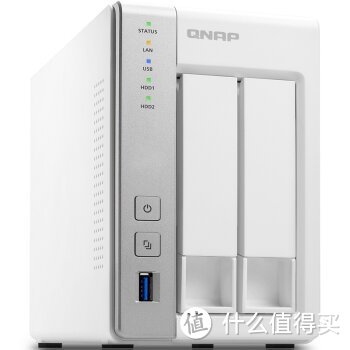 威联通(QNAP)TS-231 双核浮点运算1.2GHz CPU 两盘位网络存储服务器
应该算是属于最便宜的两盘位之一了,主要用来备份照片和我的MBP。这次主要是说我的MAC OSX的备份和恢复,所以购买的NAS和企业盘这些就不说了。
备份
既然要使用timemachine备份,NAS当然要开启这个功能了。输入NAS的IP地址或者myqnapcloud地址,进入备份管理中心,备份服务器,开启timemachine设置。
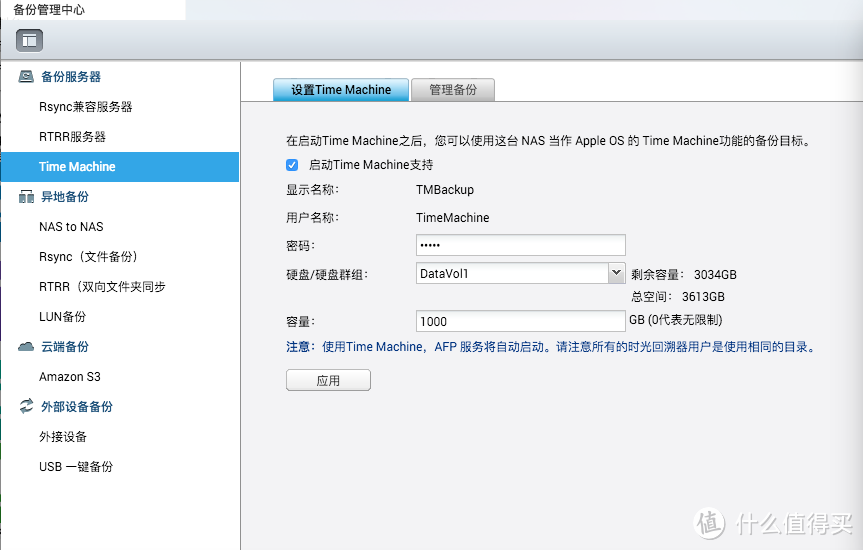
启动timemachine的勾勾要勾起,容量自己看着整,因为timemachine是增量备份的,所以这个不需要太大,我现在的480G硬盘,数据只有140G,然后每次增量30G,主要是win7的虚拟机大了点,没有虚拟机的话每次只有几十M的增量备份。
备份的空间满了以后会自己删除旧的备份,所以大家可以自己想下自己备份空间需要多少。
就这样NAS上备份的配置就好了,记住自己设置的密码,然后注意下这里的用户名称,我就在这里被整了下,下面再说这个事。
恢复
timemachine的恢复其实是很简单的事情,并且使用 timemachine恢复不用考虑硬盘换了个大的还是小的,因为它备份的完完全全就是数据内容,当然包含了OSX系统这些了,不用先装系统。只是有个base system要先下,大概2G。
上次说到我从256G的固态换了480G的固态,换前考虑到了怎么恢复的问题,因为看网上很多恢复的内容都很简单,所以兴冲冲的就开始了。只是经验从来都是失败出来的。
下面的照片很多都是走了一遍然后退回去照的,所以要说下,部分图片与实际看到的会有少量差别。
换了硬盘以后因为一点启动的东西都没有了,所以需要网络来恢复,其实看文档也可以用USB来启动,只是懒的整,等下就等下呗。按开机键启动电脑后按command+R键,这里显示的画面没有照下来,所以使用个网络上的图片。
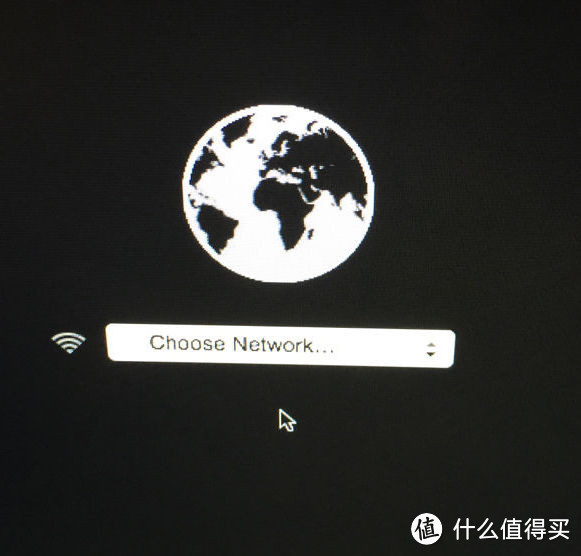
这里选择wifi,输入密码,然后没啥子印象了,好像是等待连接建立后就开始读条了,因为是新硬盘,没有2G的基础文件,所以这里开始从网上拉2G的基础文件了,等待永远是漫长的,某个故事说爱因斯坦验证了相对论,他和某一个女伴相处了一天后就知道了,有个聊得来的女伴时间过的很快,一个人寂寞的呆着度日如年,所以这里可以找个人愉快的聊天了。
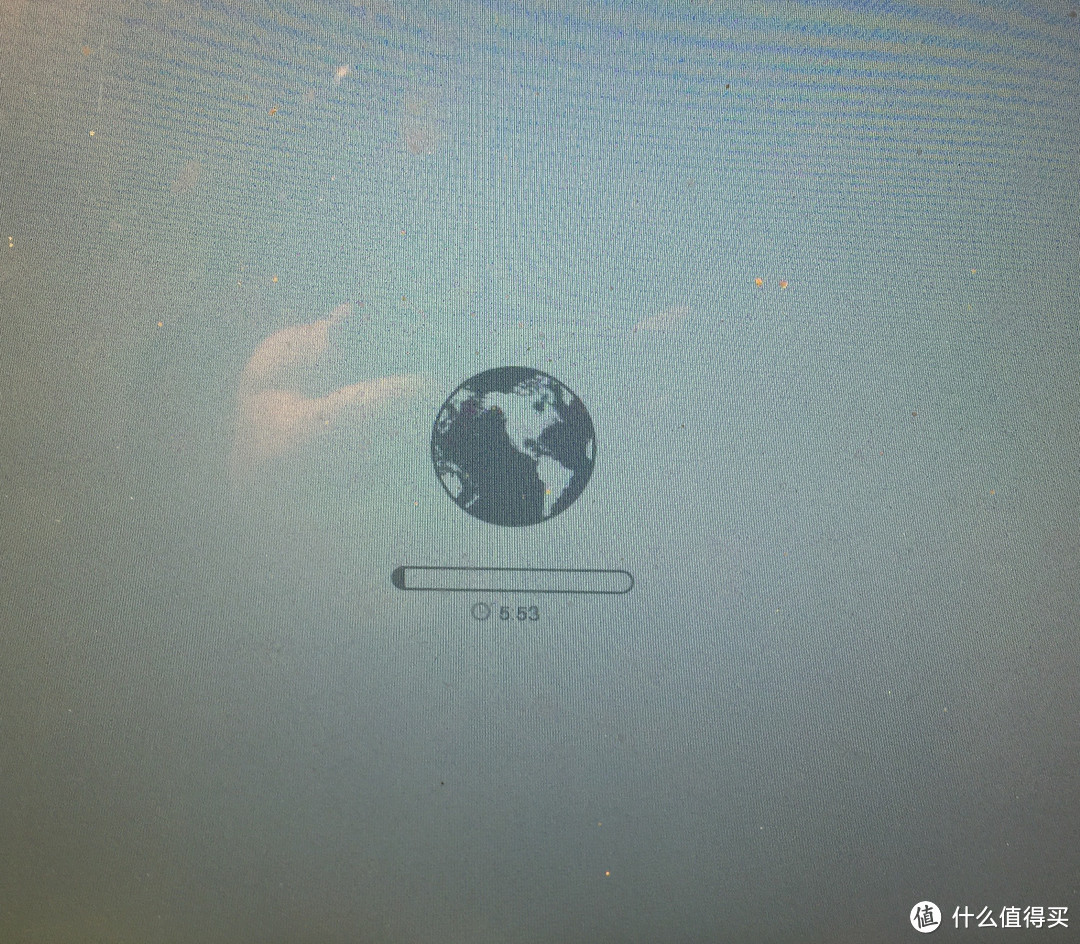
看见没有,预计五个小时,虽然最后肯定没有这么长,估计也就一个小时,但是我还是愉快的去耍了。大家可以自己算下2G的文件自己的网速要下多久了。
一觉醒来,可以进入下面的状态了,就是这个:
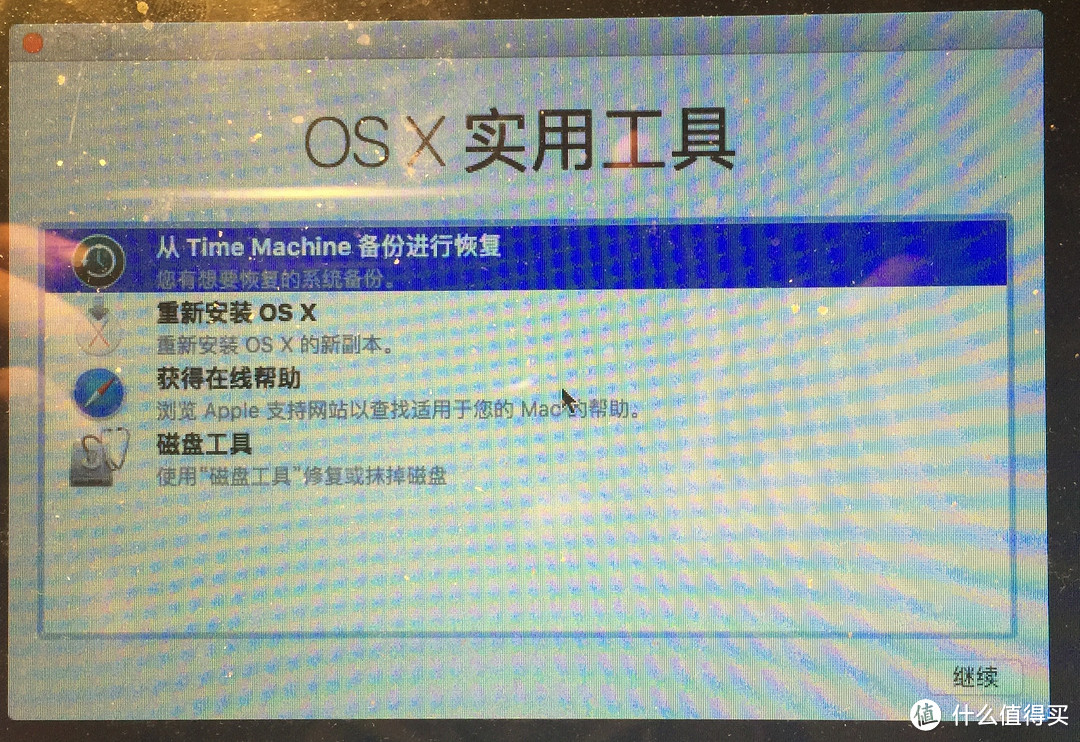
因为是新的磁盘,所以我进去磁盘工具,把磁盘抹掉了次,这步不知道有没有用,反正我做了。后来考虑估计没啥子用,因为后面timemachine恢复的时候也会跳出一个窗口要确认。
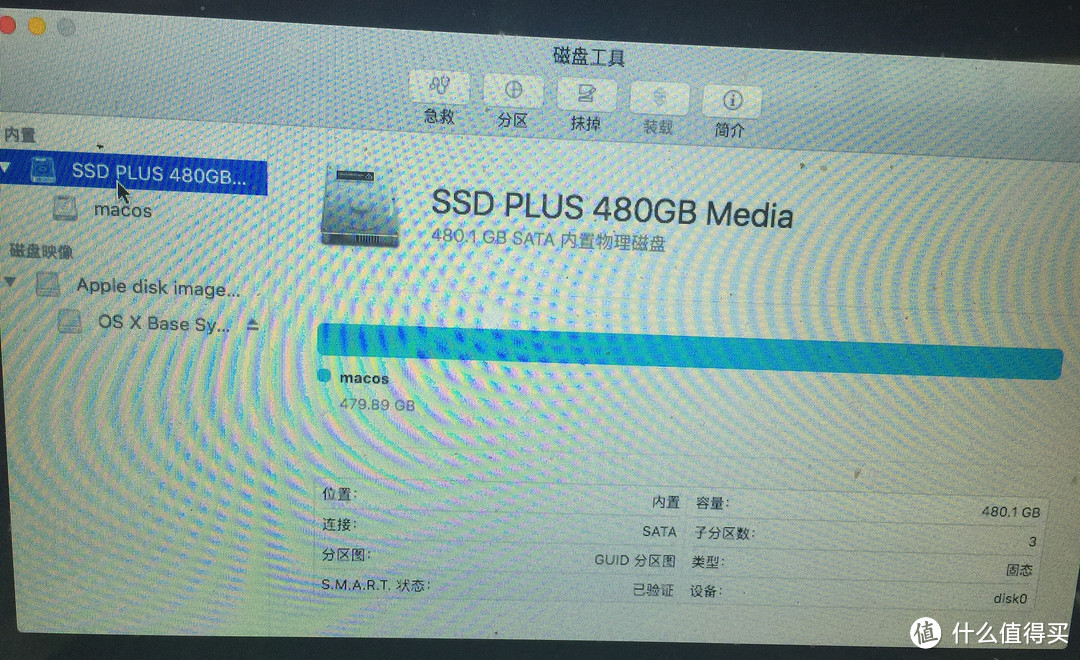
这个是安装完了进去补拍的,所以看到下面有个2G的基础系统。这里点的上面那个内置硬盘,然后点上面的抹掉。
继续了,左上角的红色叉叉把磁盘工具叉掉,又回到了上面的实用工具。
这次如果要新装OSX就可以点重新安装OSX,然后就可以继续漫长的等待了,这次下的东西更大,睡一觉起来可以好,以前我换256G固态的时候试过。当时傻啊,先把文档拷出来,再装OSX,再装软件,再把文档拷回来,现在想起来真是一个字,傻。
如果要使用timemachine恢复,就是第一个“从timemachine备份进行恢复”。
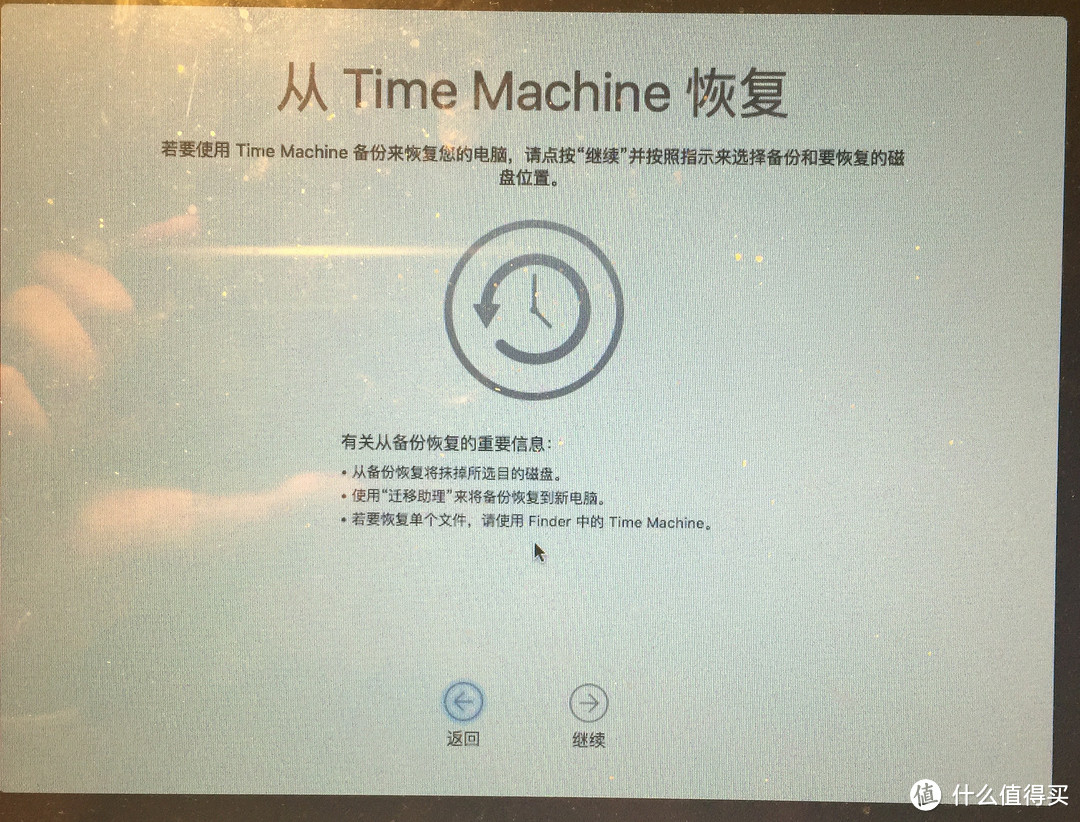
这种界面一般都是继续了。
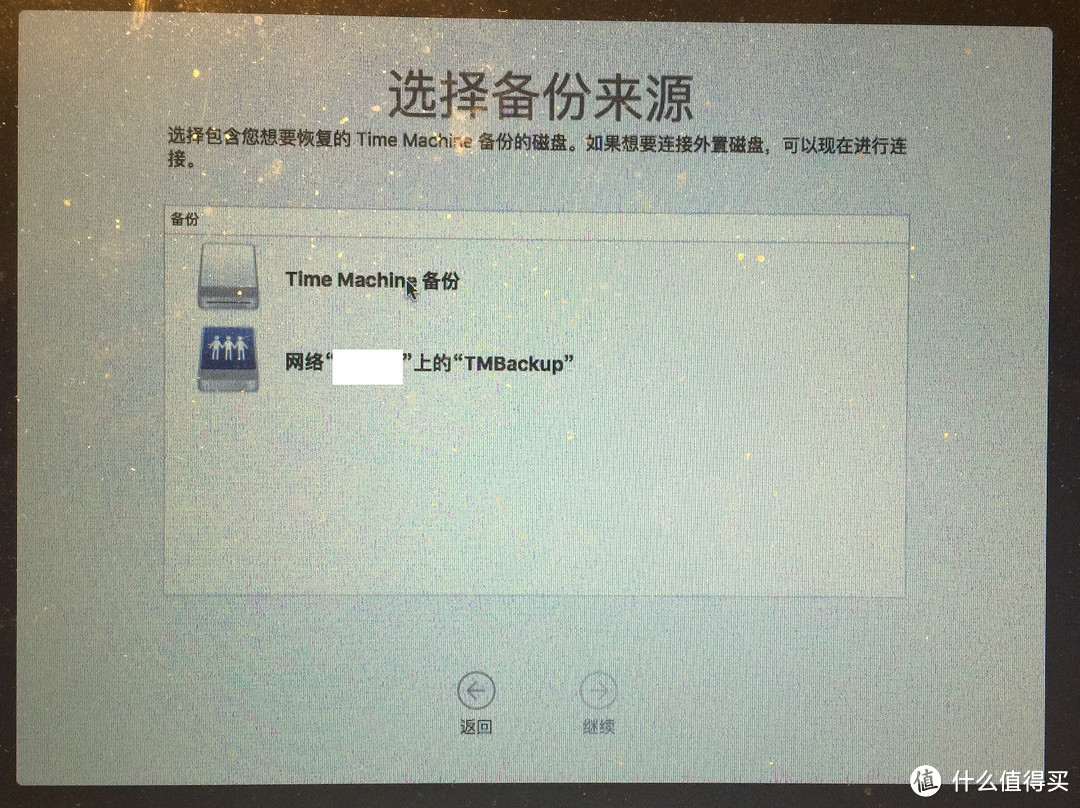
因为我下面走了几步才想起没有照相啊,所以又后退回来拍照了,所以这里多了第一个timemachine备份,如果第一次来这里只有下面这个。选择网络上的TMBackup,继续。
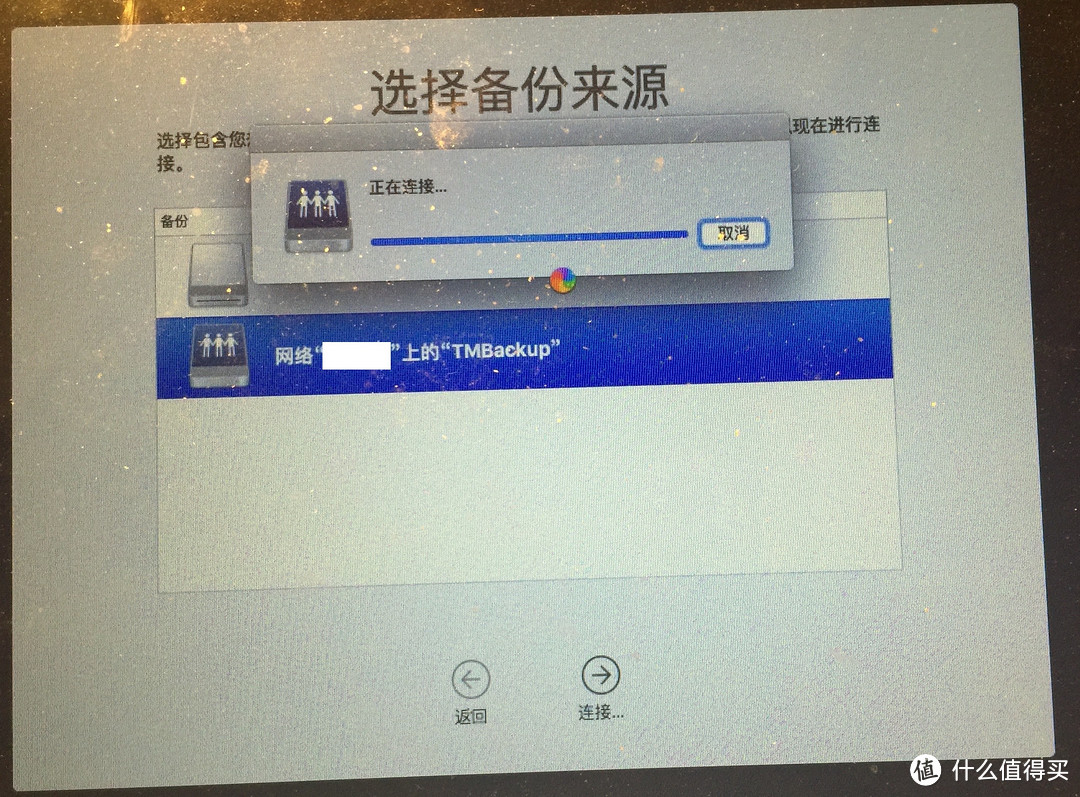
连接好了以后就到了输入NAS的用户名和密码的时候了。这里第一次失败了,因为我输入的是我登录NAS的用户名和密码,每次都显示连接上了,但是下面没有显示了,没法继续。所以我恢复了我的256G硬盘,在我准备联系QNAP的时候,突然脑袋就转过弯来了,这里的用户名应该是TimeMachine啊,看看上面的NAS上面的设置,所以在我重新装上480G重新整了一遍又来到了这里。
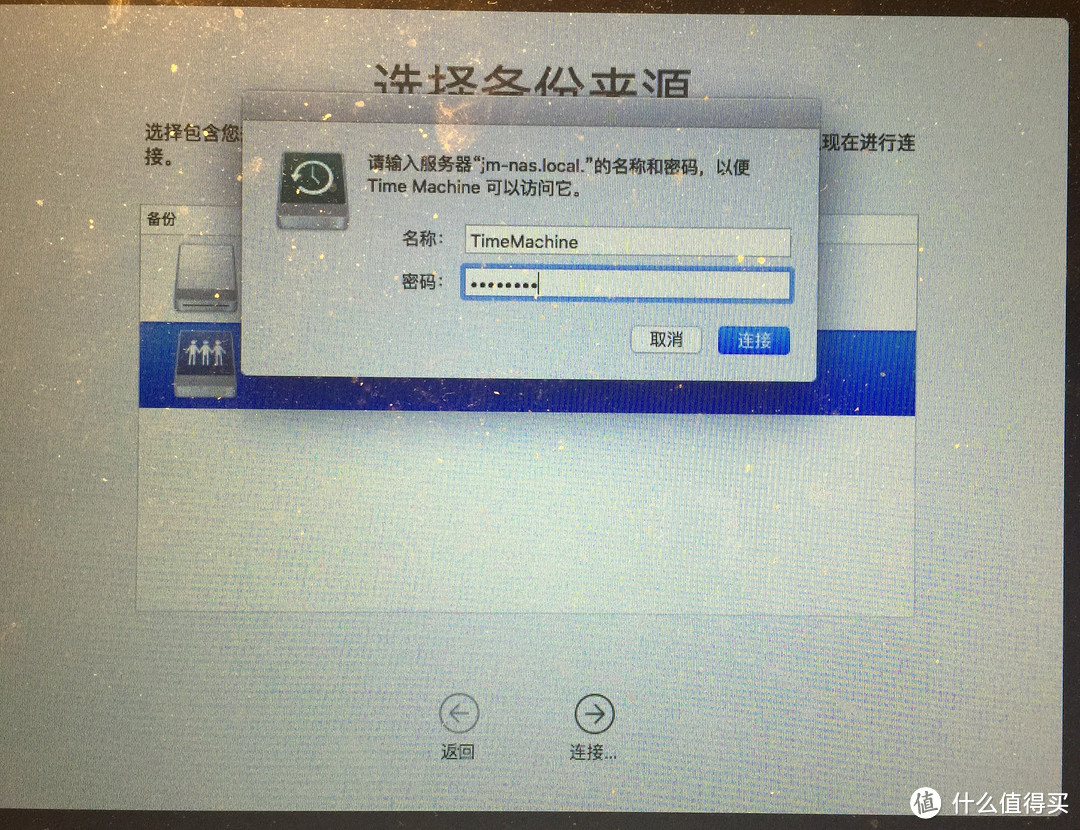
好了,终于可以继续了。
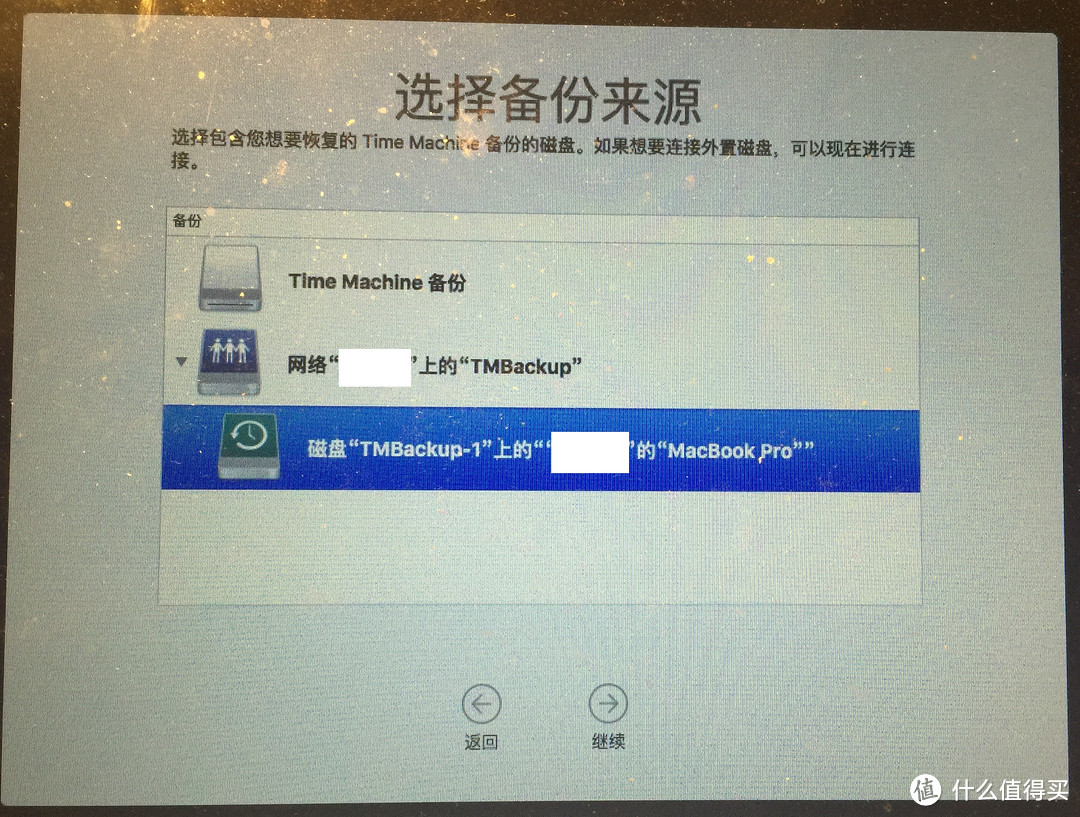
第一次失败的时候这里就是没有最下面的这一条,所以不能继续,这次继续。
有很多个备份的,肯定选择最新的
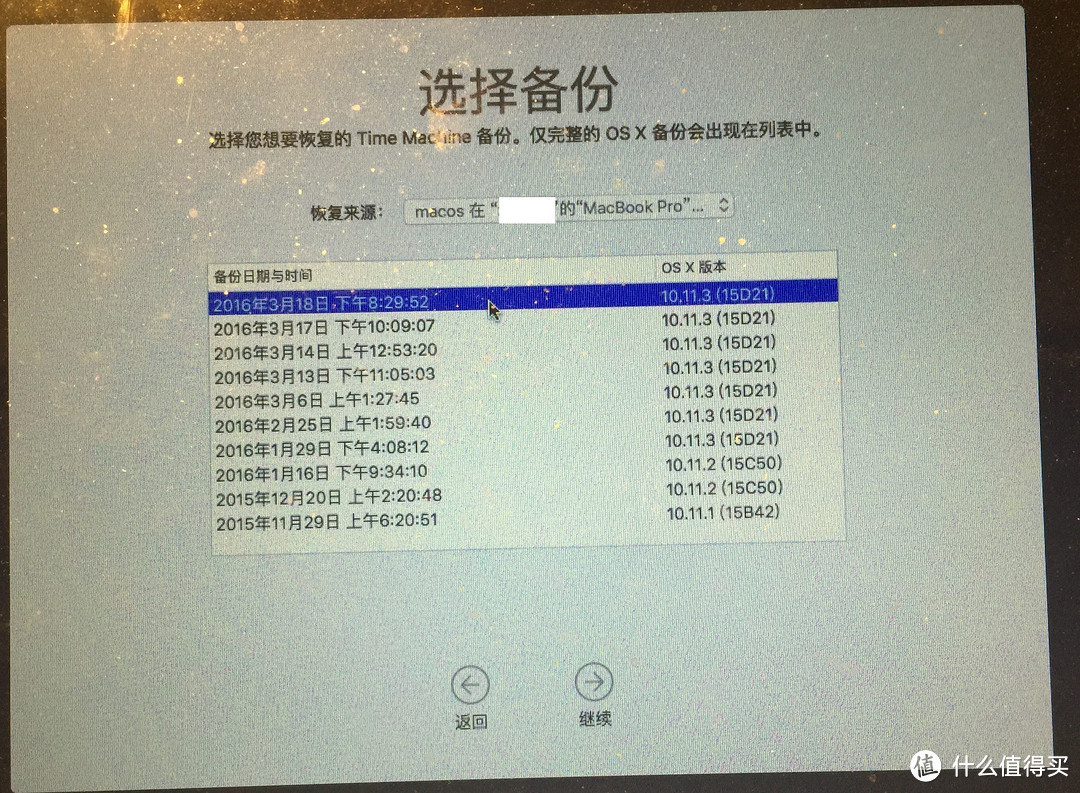
还是继续。
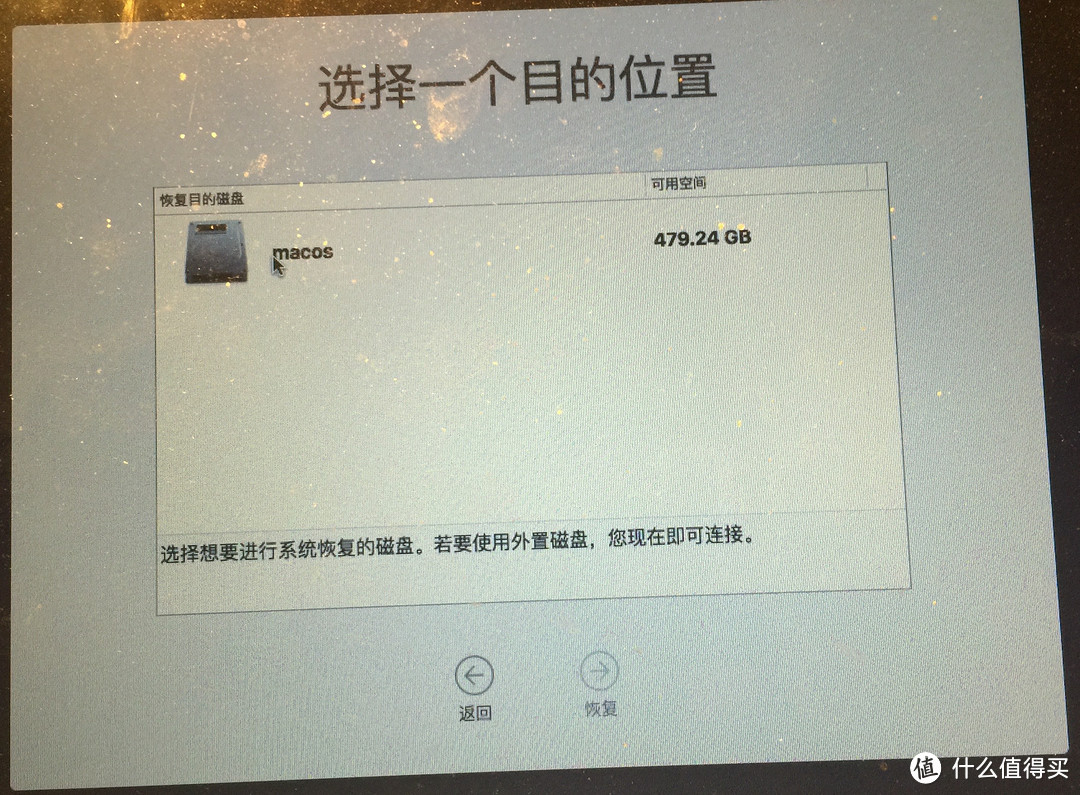
选择一个目的地址,肯定是选刚装好的磁盘了。然后点恢复。
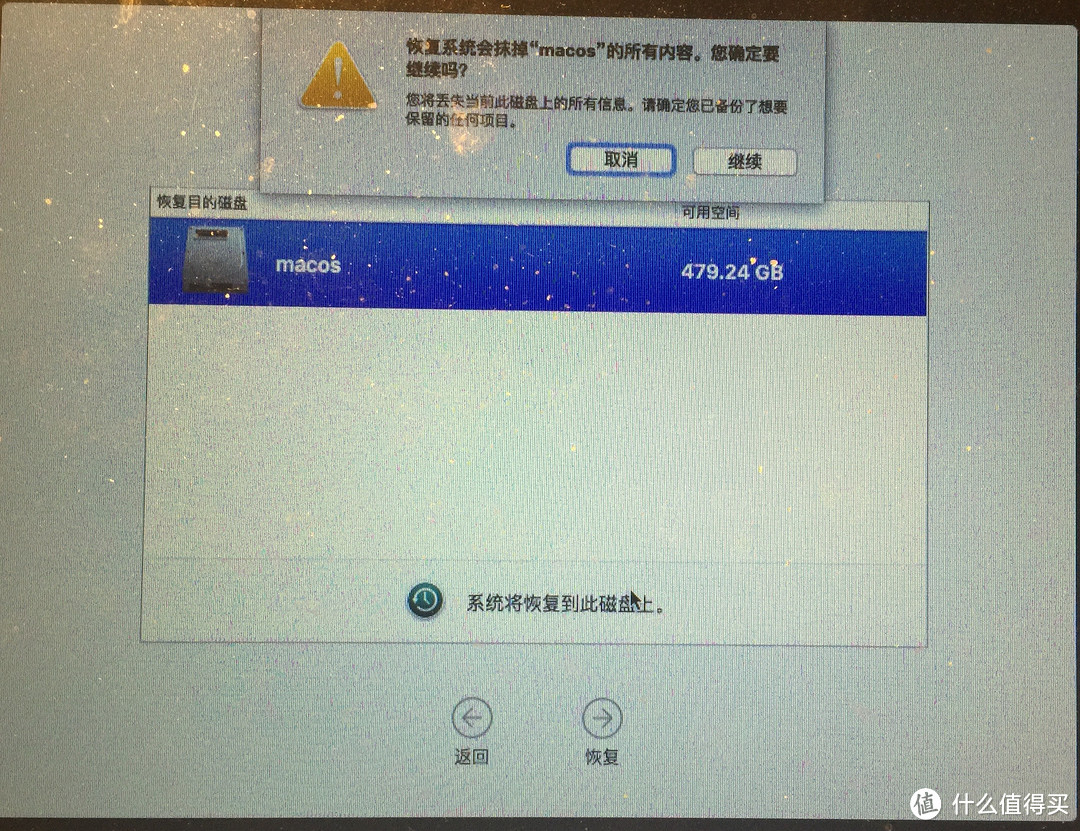
这个新磁盘,随便抹,继续吧,于是又开始了漫长的等待。
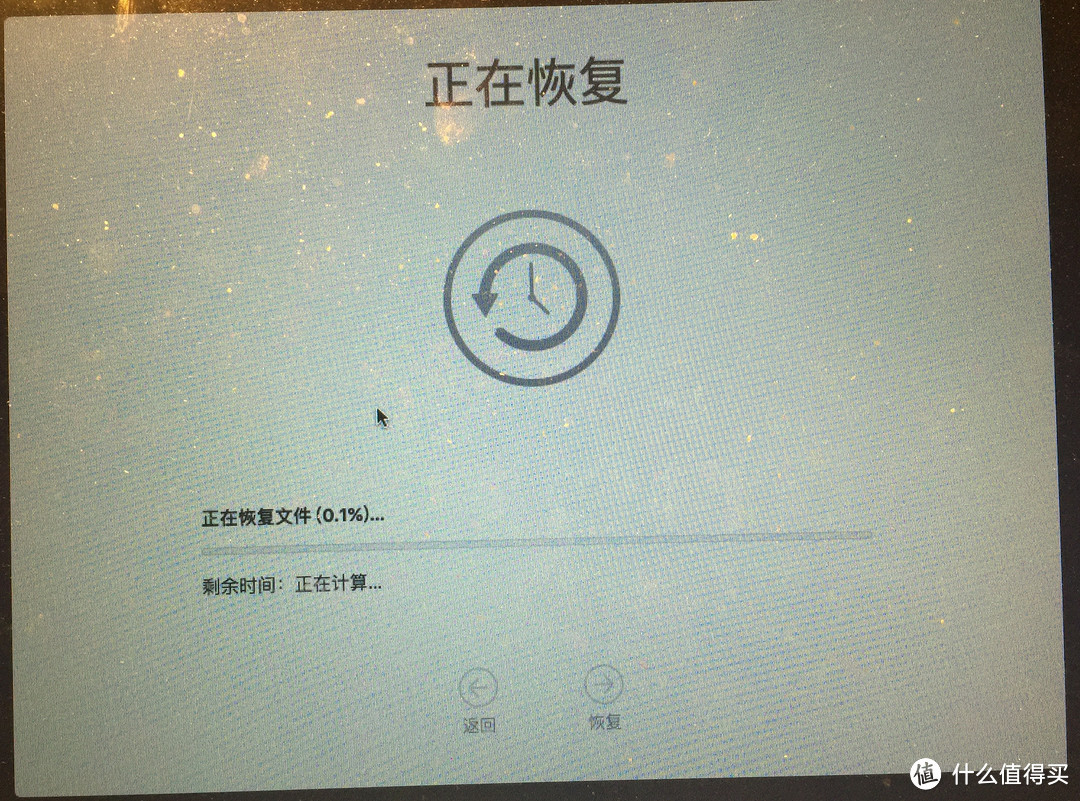
要计算一会儿要多久,于是继续等待。
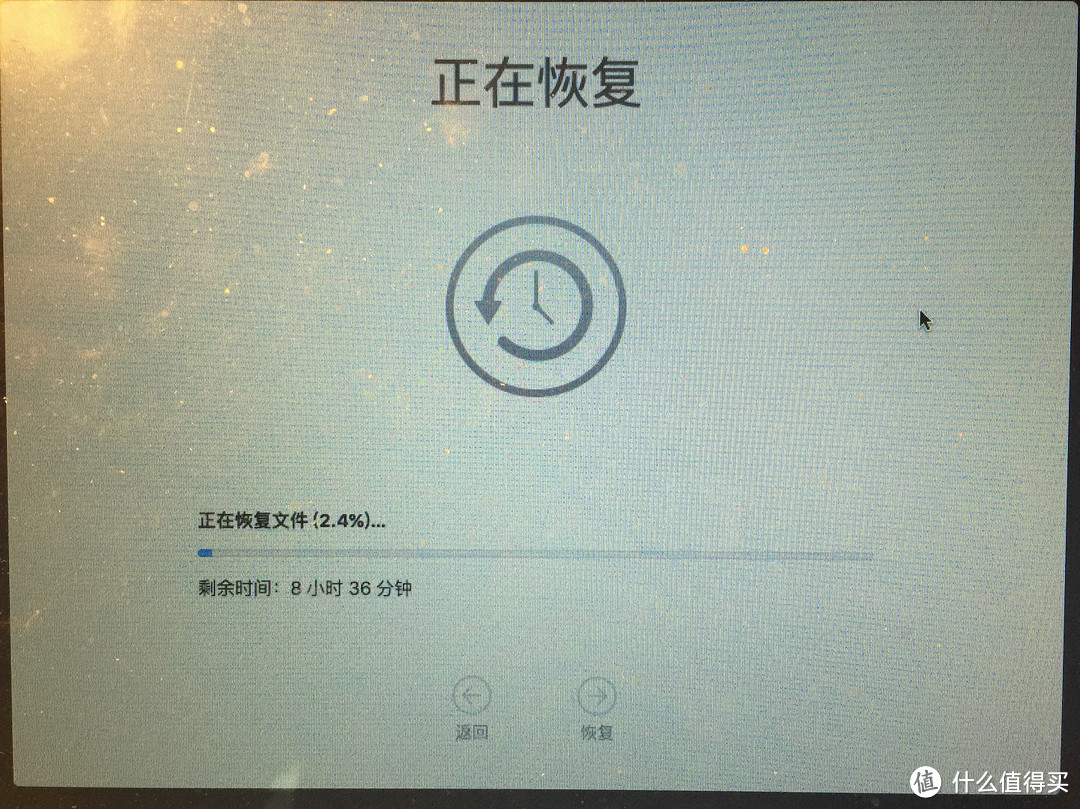
好吧,只能去愉快的玩耍了,这是要等到地老天荒啊。2.4G的网络还是不够给力,要是支持了5G或者AC,哪里用得着这样等。虽然最后也没有用这么久,因为又睡了一觉,起来就是好的了。
OSX有个最麻烦的问题,每次更改网卡的IP地址总是跳出来IPV6的错误,然后就只有用命令来改了,所以现在都懒得用有线了,这次恢复都懒得去试下有线了,反正要等的时候就让它自己躲角落发呆。
现在使用NAS来作为OSX的备份的人还是很多,但是恢复的人估计还是不多,所以就算是给个经验吧,告诉大家timemachine恢复是这么简单,不用担心,放心的换硬盘吧。
















校验提示文案
校验提示文案
校验提示文案
校验提示文案
校验提示文案
校验提示文案
校验提示文案
校验提示文案
校验提示文案
校验提示文案
校验提示文案
校验提示文案
校验提示文案
校验提示文案
校验提示文案
校验提示文案