



































16
17
利用docker自动续期freenom域名
2021-09-16 21:45:41
24点赞
126收藏
36评论
追加修改(2021-09-17 14:03:41):
不知道咋回事,第一篇文章在社区里面显示不出来,感兴趣的朋友可以娶我主页查看。
有值友回复,在群晖里面可以直接看到 .env 文件,这样子更方便修改。我测试了一下威联通,需要在filestation的设置中勾选"显示NAS的隐藏文件夹"才能看到这个文件,修改的话需要下载到本地,用记事本打开。但我还是倾向于用终端工具打开。
原由
当初薅了freenom的几个域名,但是只有一年有效期,到期了就要手动续期,很费劲,于是找到了这个dokcer镜像,能够自动续期freenom的域名,亲测可用。
操作
上一篇讲了怎么用威联通自带的container station来安装docker,还是比较费劲的,虽然都是可视化操作,而且有些参数是没法通过UI界面操作的,比如安装docker时jellyfin解码用的驱动就没法通过UI加上去(但是能通过portainer安装) 。这次尝试用命令行安装,快捷省事。
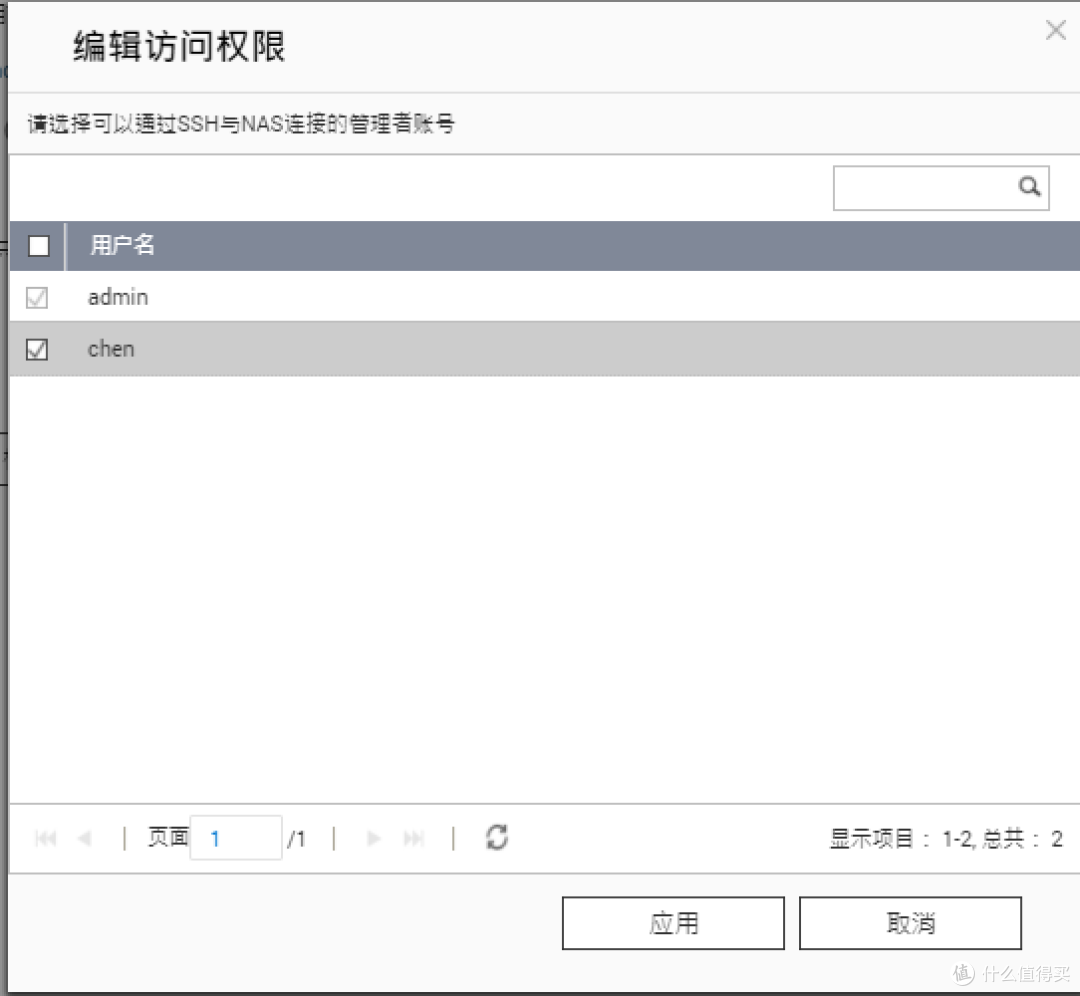
首先开启威联通的ssh功能,将“允许SSH连接”打勾,我改了默认端口,同时将自己的账户加入ssh访问权限。如下图。
 我将端口改成了42222
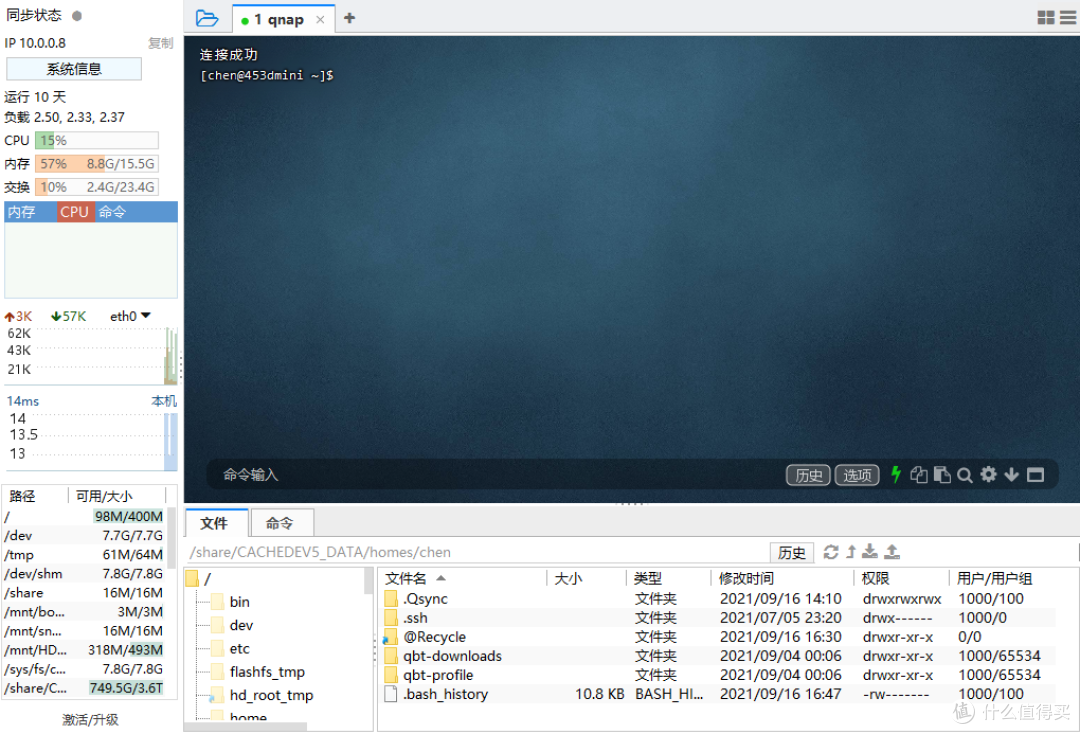
然后电脑上安装FinalShell或者MobaXterm,这两个都是ssh终端,同时也能直观的看到目录下面的文件。用具有admin权限的账户登录,登录后如下图所示。
然后输入如下整段代码:
docker run -d --name freenom --restart always -v /share/Container/docker/freenom:/conf -v /share/Container/docker/freenom/logs:/app/logs luolongfei/freenom
记得将 /share/Container/docker/freenom 替换成你自己存放config的目录。没报错的话,容器应该运行起来了。如果有permission denied类似的字样,请确认是否用具有admin权限的账户登录ssh。
 这是成功建立了容器
从finalshell或者mobaxterm进入刚刚保存config的地方,看到有个 .env 文件,双击打开,其中配置文件的备注中已经描述的很详细了。

在对应的位置填入freenom用户名和密码,一定要是用户名和密码,密码前后各有一个单引号。如果之前是freenom是通过谷歌账号登录的,记得修改信息,改成账号密码登录。
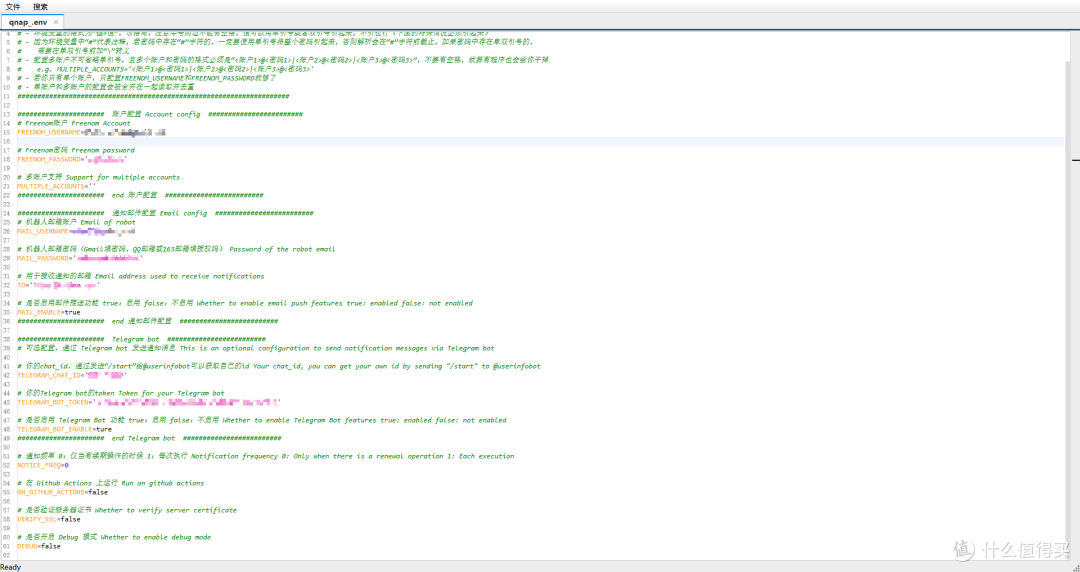
通知邮件配置里可以设置QQ邮箱,但是需要去QQ邮箱申请授权码,这个网上教程很多。把授权码填入邮箱密码那一栏,密码前后都有单引号。
如果需要电报机器人通知,将 TELEGRAM_BOT_ENABLE=false 改为 TELEGRAM_BOT_ENABLE=fatrue,同时在bot id和token那两栏填入自己的信息,至于怎么获取电报ID和token,网上也有很多教程。
等全部配置完成,可以查看freenom运行的信息,在finalshell中输入以下代码:
docker logs freenom
其中freenom是在创建这个容器时自己命名的。同时容器会自动生成一个定时任务,每天自动运行。

以后再也不用担心我的freenom域名过期啦。
最近发现cloudflare不能给freenom的域名做ddns了,甚至无法将freenom的域名添加进cloudflare,真是一件伤心的事情。所以我把freenom的域名都解析到阿里云下了,不知道以后cloudflare还能不能支持freenom的域名。
结束














校验提示文案
校验提示文案
校验提示文案
校验提示文案
校验提示文案
校验提示文案
校验提示文案
校验提示文案
校验提示文案
校验提示文案
校验提示文案
校验提示文案
校验提示文案
校验提示文案
校验提示文案
校验提示文案
校验提示文案
校验提示文案