








































2
2
「教程向」固态U盘+Win to Go,你还不知道可以装进口袋的移动办公吗?附具体操作步骤
2021-08-09 14:44:05
88点赞
931收藏
51评论
互联网时代,人们为了能满足移动办公的需求,笔记本越来越小巧轻薄,各类网盘、NAS如雨后春笋般出现,而今天我们要聊的是更加极致便携的,可以将你的系统装在口袋里上下班的——Windows to Go。

什么是Windows to Go?
Windows to Go(WTG)是微软在2011年针对移动办公人群推出的功能,它可以让你将Windows完整地安装到U盘、移动硬盘等便携设备上,而且可以随处在不同的电脑硬件以及系统(Windows、Mac都兼容)上直接运行,让系统可以随身携带!
不过当时U盘和移动硬盘的速度都比较拉胯,体验并不好。而固态硬盘的价格又很高,1GB需要3块钱以上,所以只能敬而远之。而现在,QLC的固态价格非常低,甚至跌破了5毛。更何况还有便携性更极致的固态U盘。
因此制作一个WTG的想法又出现在脑海,没有了速度的劣势,相信随身系统的体验会好很多。废话不多说,我们开始。
安装WTG前的准备
硬件要求
首先我们需要一台Windows电脑用来制作WTG。
其次是移动设备,微软官方对 WTG 的要求为:
“接口为USB 2.0及以上,容量为32G及以上”
不过既然是运行完整的 Windows,那么USB 2.0的速度肯定是不行的,所以速度更快的移动固态硬盘无疑是更加合适的。
当然我更推荐的是固态U盘,相比于移动固态硬盘更小巧,虽说速度不如固态硬盘,但不需要另外插线,更加符合“随身系统”的概念。

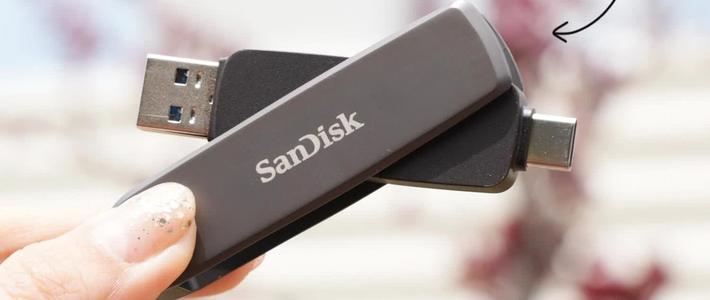
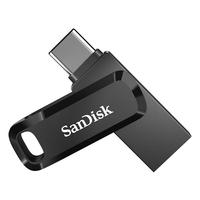
我用的是闪迪CZ880,一款USB 3.2 Gen1的固态U盘,铝制外壳,耐磨颜值高。而且采用伸缩接口,告别了用完U盘找不着盖的烦恼。

速度方面,实测读取427MB/s,写入382MB/s,符合宣传的420MB/s读取和380MB/s写入,这个速度和SATA固态相当,作为系统盘来说非常足够。
软件要求
如果你想使用官方工具进行安装的话,你的系统得是 Windows 8/8.1/10 企业版、Windows 10 教育版或 1607 版本及之后的 Windows 10 专业版。在这些版本的 Windows 中 WTG 已经内置于系统,只需直接打开即可。
所以想比较官方工具,限制条件更少的第三方工具是我比较推荐的,这里我用的是“WTG辅助工具”。
安装WTG
接下来就是安装了,首先需要下载Win10的ISO镜像文件。可以从微软官网下载,不过弊端是下载下来的ISO文件只有一个Windows版本,并不能进行选择,建议和我一样图省事的用。
想要其他版本也可以从MSDN上下载不同版本的系统镜像。这里就不演示了。
安装步骤:
1.首先从官网下载Win10安装工具。

2.下载完打开并选择“为另一台电脑创建安装介质”

3.这里直接默认勾选“对这台电脑使用推荐的选项”就行

4.选择“ISO文件”

5.选择路径后等待系统镜像下载即可。

6.下载完后点击“完成”关闭程序,系统镜像就下载完了,Win10官方工具部分也就ok了。

7.然后是第三方工具制作WTG,打开“WTG辅助工具”。
8.选择下载好的系统镜像(如果无法自动加载install文件的话,就需要将镜像解压缩后手动选择install)、U盘、和系统版本后,点击部署即可。

9.这里点“是”

10.然后等待软件制作就行。

11.写入完成后关闭程序即可。

11.5.如果想要把WTG的优先级提高,可以在控制面板中选择“自动从WTG工作区启动你的电脑”。
tips:还可以准备一个万能网卡版的驱动精灵安装包,或是直接下载对应主板的网卡驱动,以防开机后无法联网,别问我是怎么知道的。


12.现在WTG已经制作好了,接下来我们就可以设置WTG启动了。
进入BIOS,在启动(Boot)页面,选择对应设备启动即可。

13.初始化后就可以愉快地使用了~


注意事项
想要用WTG的值友们需要注意以下几点:
建议将WTG系统设置为不能访问主机磁盘,否则可能对电脑中的其他磁盘造成损坏。
WTG的系统不能升级,如果你想升级系统的话需要重新制作WTG。
不要在使用过程中拔下移动硬盘(U盘),要等电脑完全关机后才能拔下。否则就像小时候父母回来你秒拔电源一样,可能造成数据丢失或硬件损坏。
在不同电脑上使用的时候可能需要安装相对应的驱动,因此比较推荐设备固定且在3个及以下的使用WTG。













校验提示文案
校验提示文案
校验提示文案
校验提示文案
校验提示文案
校验提示文案
校验提示文案
校验提示文案
校验提示文案
校验提示文案
校验提示文案
校验提示文案
而且确实没太想出来适合wtg的应用场景,原机系统正常的话犯不着用wtg,不正常需要拷贝数据的话用PE也能搞定,重装就更得是PE了。可能只有临时需要绕过原机系统使用原机硬件,但是又需要用PE上没有的软件时,才会用到wtg?
校验提示文案
校验提示文案
校验提示文案
校验提示文案
校验提示文案
校验提示文案
校验提示文案
校验提示文案
校验提示文案
而且确实没太想出来适合wtg的应用场景,原机系统正常的话犯不着用wtg,不正常需要拷贝数据的话用PE也能搞定,重装就更得是PE了。可能只有临时需要绕过原机系统使用原机硬件,但是又需要用PE上没有的软件时,才会用到wtg?
校验提示文案
校验提示文案
校验提示文案
校验提示文案
校验提示文案
校验提示文案
校验提示文案
校验提示文案
校验提示文案
校验提示文案
校验提示文案
校验提示文案
校验提示文案
校验提示文案
校验提示文案
校验提示文案
校验提示文案
校验提示文案
校验提示文案